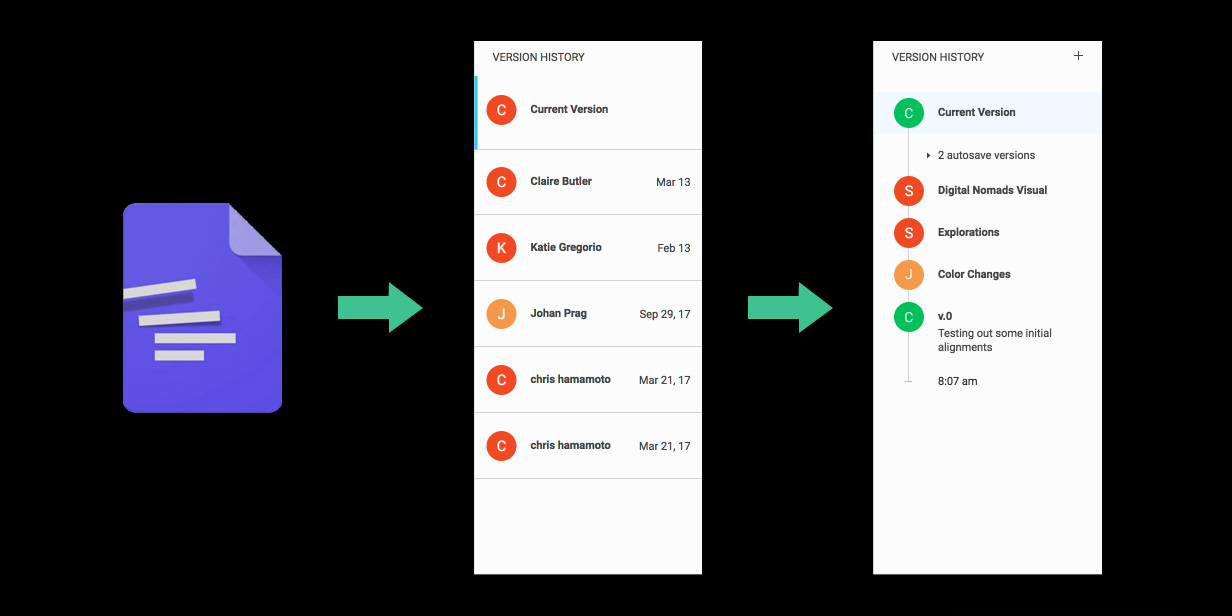
Category: GUI Design

  • 피그마 Constraints

    피그마 Constraints

    제약 조건(constraints)을 적용하여 레이어 크기 조정 방법 정의

    제약 조건은 프레임 크기를 조정할 때 개체가 어떻게 반응해야 하는지 Figma에 알려준다. 이를 통해 다양한 화면 크기와 장치에서 디자인이 어떻게 보이는지 제어할 수 있다.

    아래 비디오를 확인하거나 계속해서 더 자세히 알아볼 수 있다.

    수평(horizontal) 및 수직(vertical) 제약

    x(수평) 및 y(수직) 축 모두를 따라 제약 조건을 적용할 수 있다.

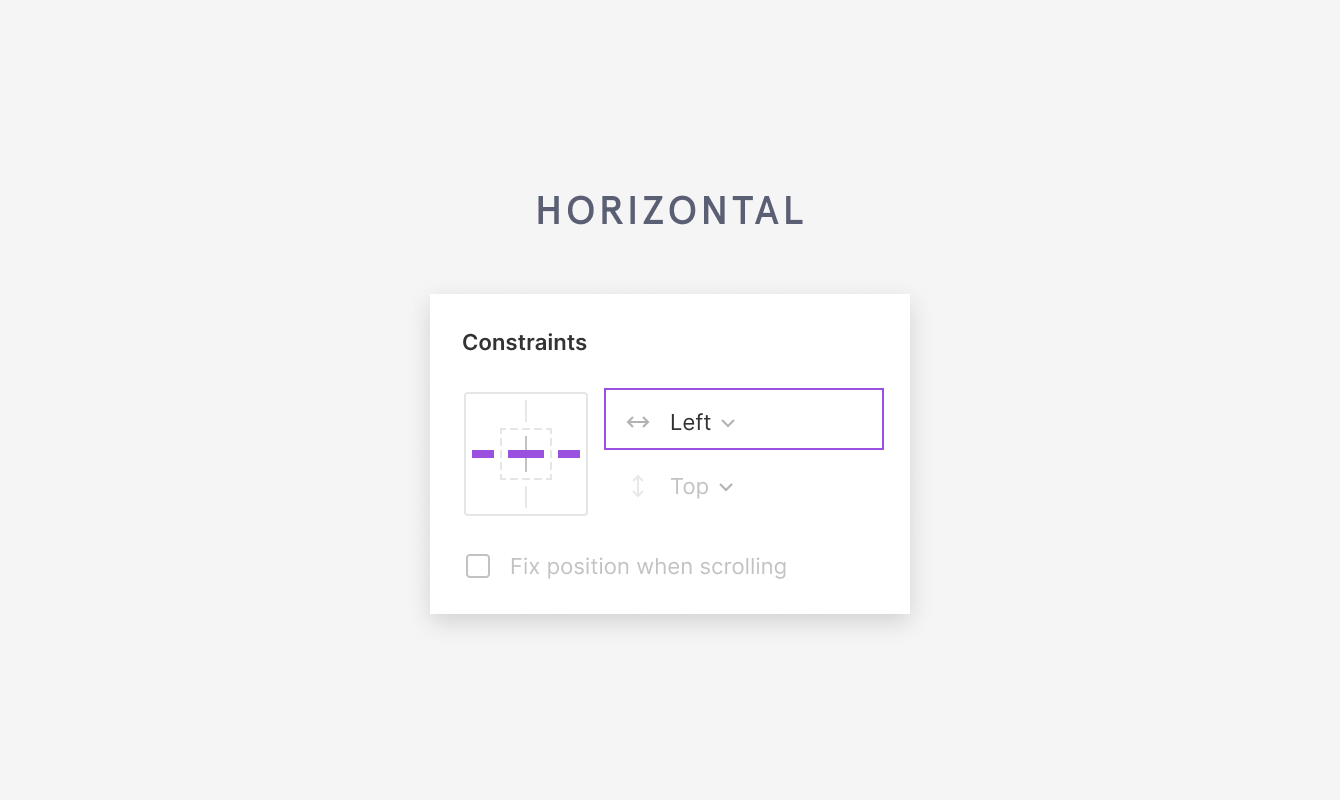
    수평(horizontal) 제약

    수평 제약 조건은 x축을 따라 프레임 크기를 조정할 때 개체가 동작하는 방식을 정의한다.

    • 왼쪽(Left)은 프레임의 왼쪽을 기준으로 개체의 위치를 ​​유지한다.
    • 오른쪽(Right)은 프레임의 오른쪽을 기준으로 개체의 위치를 ​​유지한다.
    • 왼쪽과 오른쪽(Left and right)은 프레임의 양쪽을 기준으로 개체의 크기와 위치를 유지하며, 이로 인해 크기가 조정될 때 개체가 x축을 따라 커지거나 줄어들 수 있다.
    • 센터(Center)는  프레임의 수평 가운데를 기준으로 한 객체의 위치를 유지한다.
    • 배율(Scale)은 개체의 크기와 위치를 프레임 치수의 백분율로 정의한다. 그런 다음 크기를 조정할 때 해당 비율을 유지한다. 

    수직(vertical) 제약

    수직 제약 조건은 y축을 따라 프레임 크기를 조정할 때 개체가 동작하는 방식을 정의한다.

    • 상단(Top)은 프레임 상단을 기준으로 개체의 위치를 ​​유지한다.
    • 하단(Bottom)  은 프레임 하단을 기준으로 개체의 위치를 ​​유지한다.
    • 위쪽 및 아래쪽(Top and bottom)  은 프레임의 위쪽 및 아래쪽을 기준으로 개체의 크기와 위치를 유지한다. 이로 인해 크기가 조정될 때 객체가 y축을 따라 커지거나 줄어들 수 있다.
    • 센터(Center)는  프레임의 수직 중심을 기준으로 한 객체의 위치를 유지한다.
    • 배율(Scale 은 개체의 크기와 위치를 프레임 치수의 백분율로 정의한다. 그런 다음 크기를 조정할 때 해당 비율을 유지한다.

    개체에 제약 조건 적용

    Frame 내의 모든 객체에 제약 조건(Constraints)을 적용할 수 있다. 

    • 다른 프레임 내에 중첩된 프레임에 제약 조건을 적용할 수도 있다.
    • 객체에 수평 및 수직 구속조건을 모두 적용할 수 있다.
    • 제약 조건을 사용하여 스크롤링 프로토타입에서 객체가 응답하는 방식을 정의할 수 있다. Figma의 프로토타이핑에 대해 자세히 알아보자.
    • 그룹(Group)에는 제약 조건을 적용할 수 없다. 그룹은 그 안에 포함된 객체로부터 경계를 상속한다. 경계가 있는 단일 개체로 간주되지 않는다. 

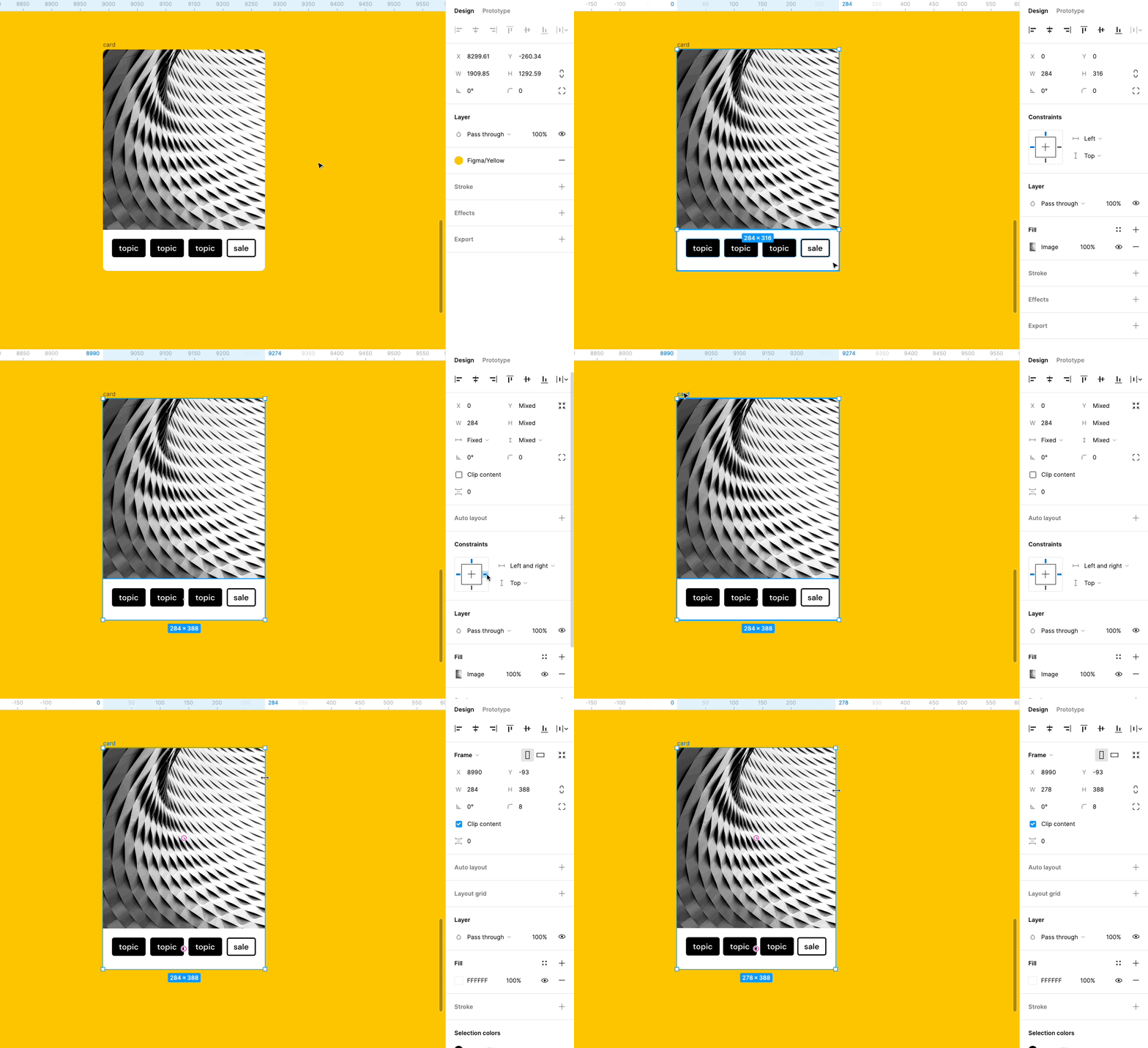
    항목에 대한 제약을 설정하려면 다음을 수행한다.

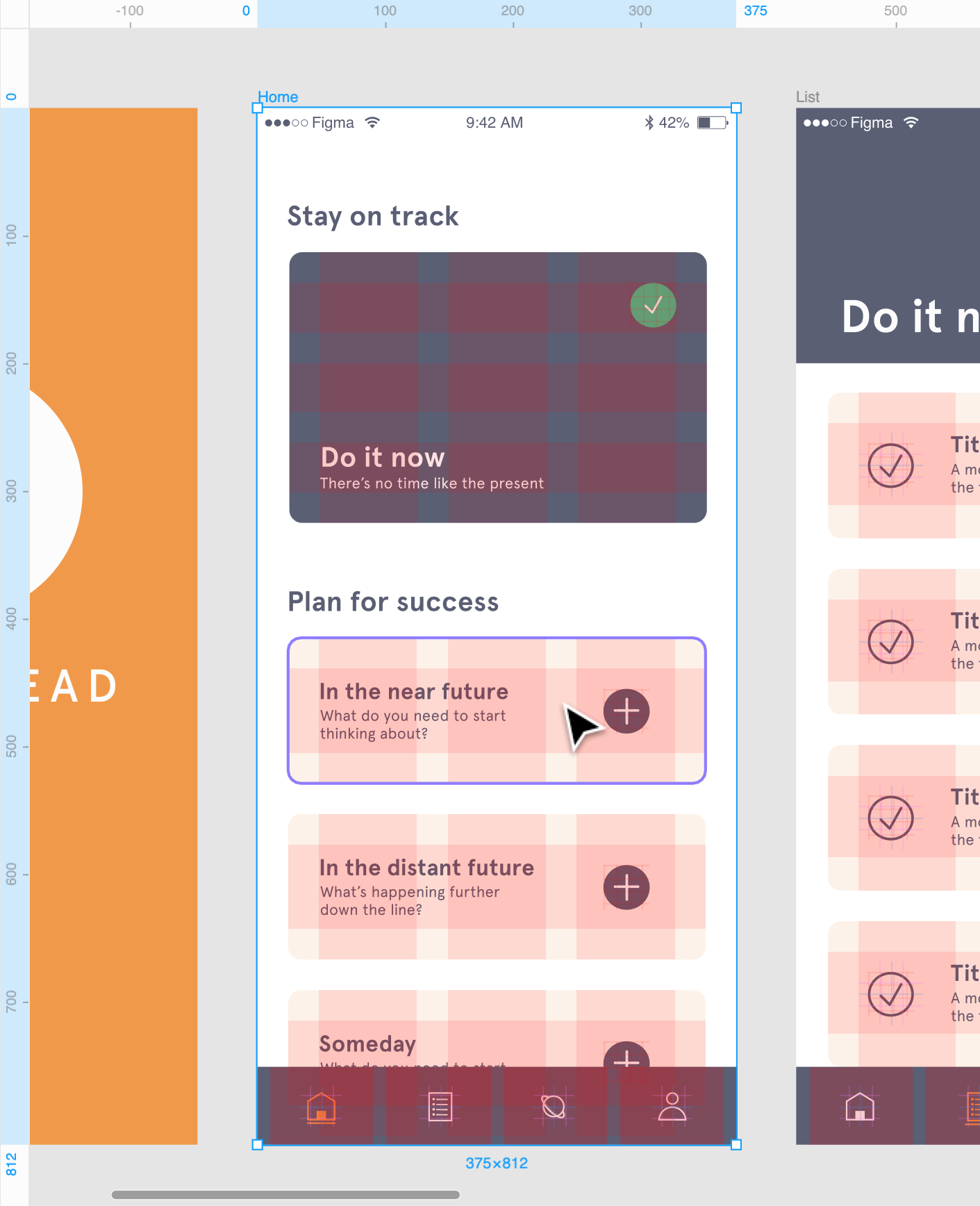
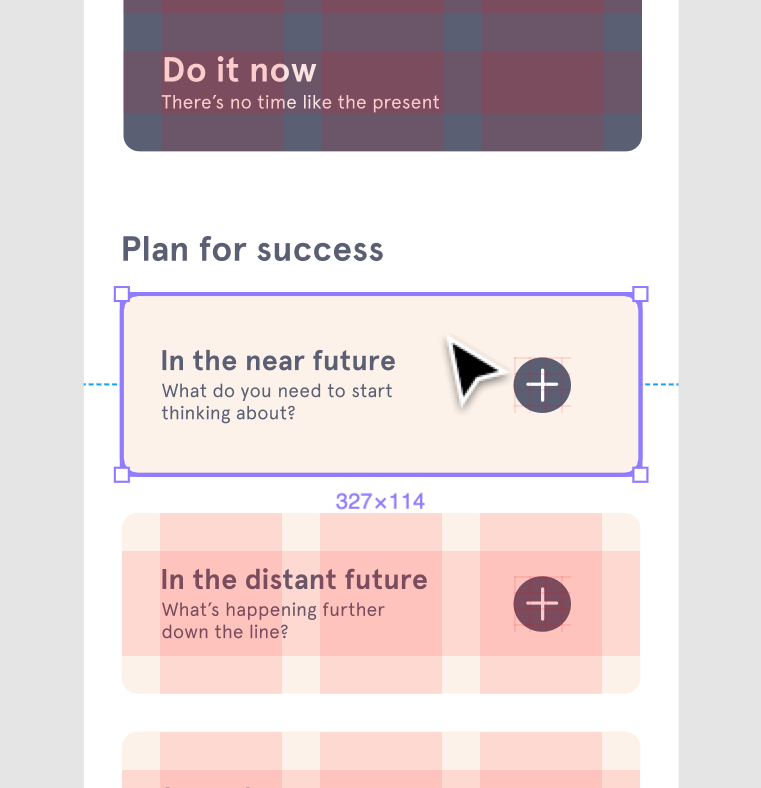
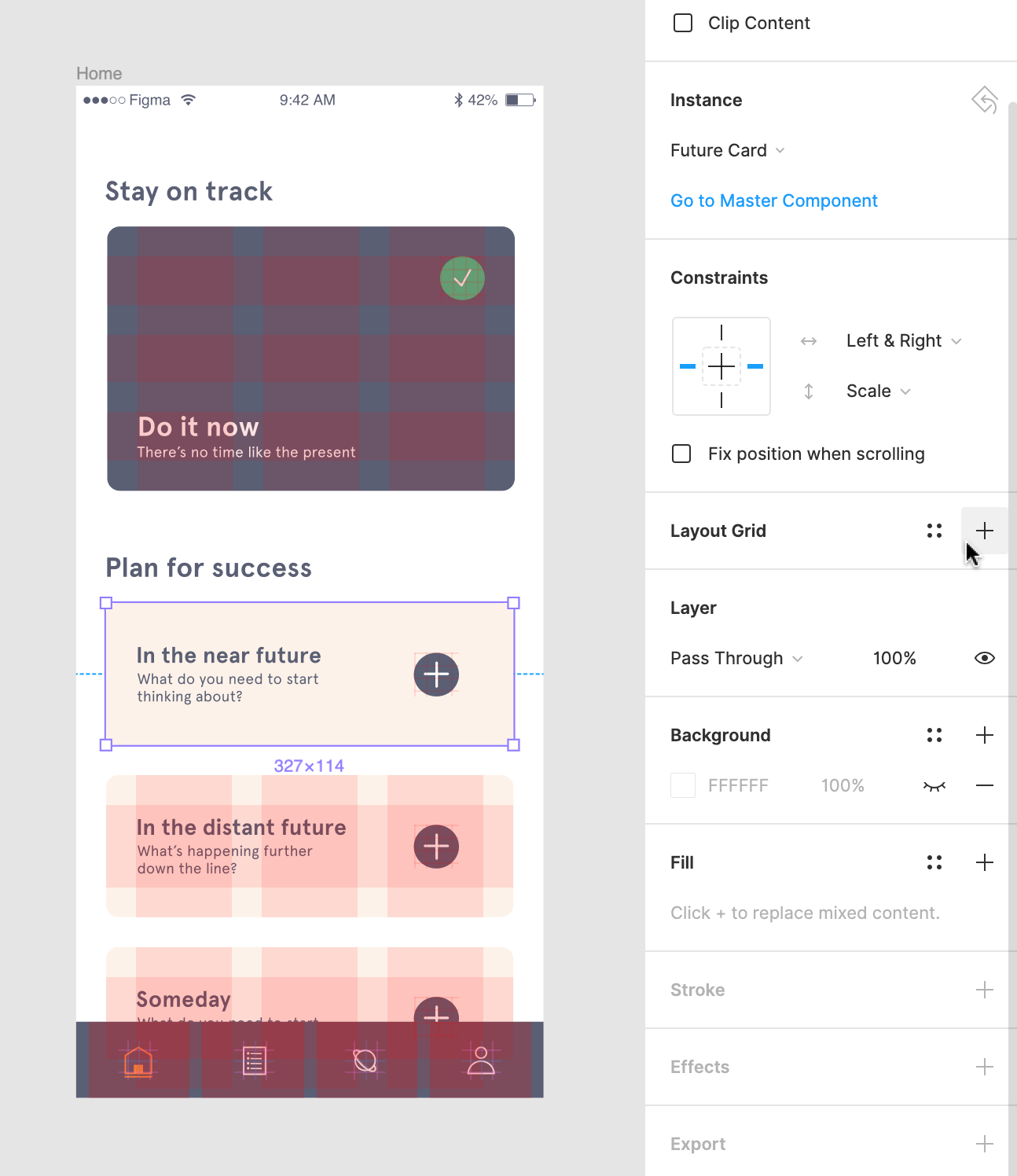
    1. 프레임 내에서 개체 또는 부모를 선택한다. 캔버스의 파란색 점선은 현재 적용된 제약 조건을 보여준다.
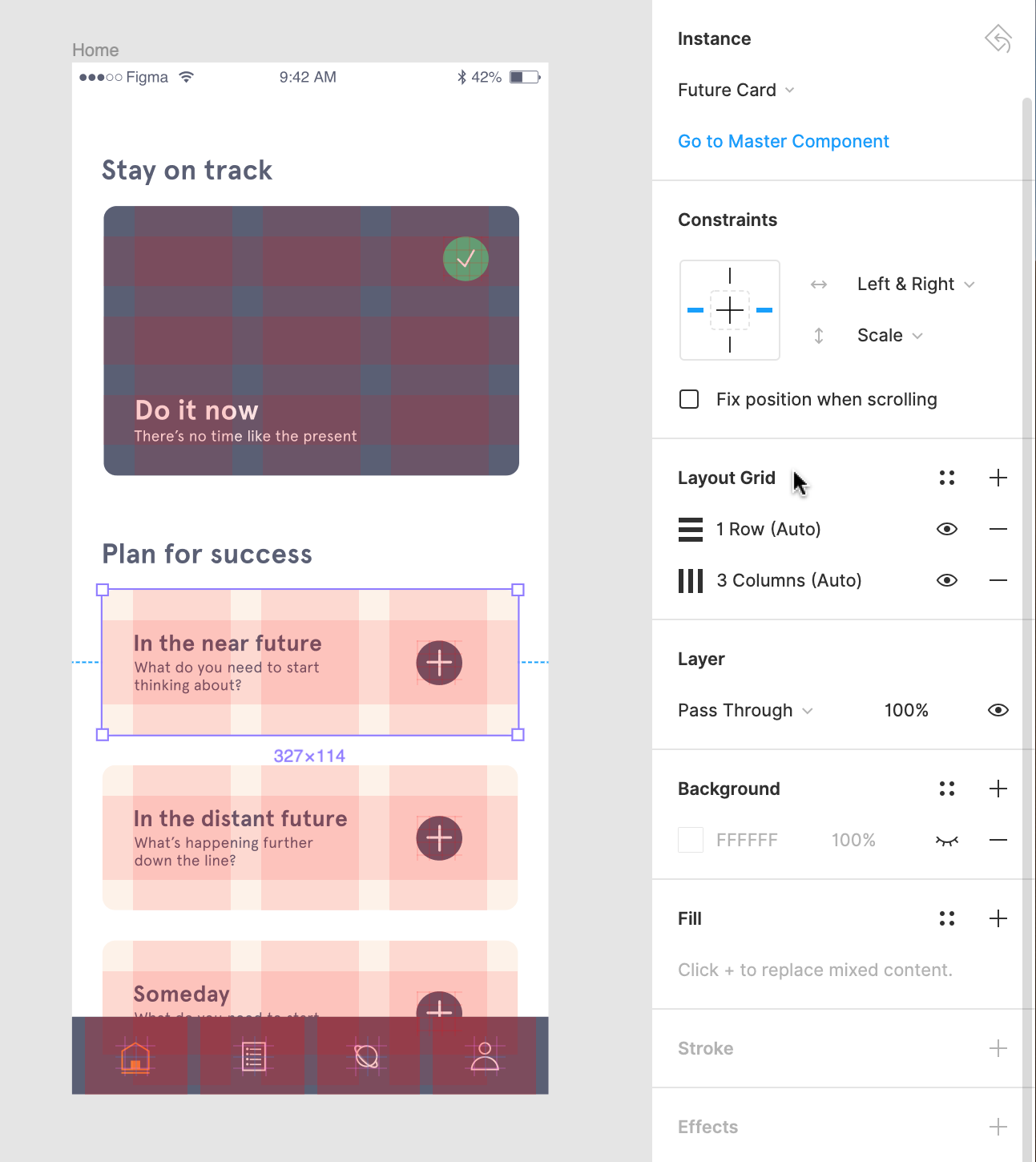
    2. 속성 패널의 제약 조건 설정에서 수직 및 수평 제약 조건을 조정한다.
      • 드롭다운 메뉴를 사용하여 개체의 제약 조건을 설정한다.
      • 또는 대화형 다이어그램의 선을 클릭하여 제약 조건을 선택한다.
    3. 스크롤할 때에도 개체가 동일한 위치에 유지되도록 하려면 스크롤할 때 위치 고정(Fix position when scrolling) 옆에 있는 확인란을 선택한다.

    제약 조건 무시

    적용되는 제약 조건을 사용하지 않고 프레임이나 레이어의 크기를 조정하려는 경우가 있다. 수정자 키를 누르고 있으면 레이어에 적용된 제약 조건을 일시적으로 무시할 수 있다.

    • MacOS: ⌘ Command  크기 조정 시 길게 누르기
    • Windows: Ctrl  크기를 조정할 때 길게 누르기
    출처 : Figma Constraints
  • 피그마 Layout Grids

    피그마 Layout Grids

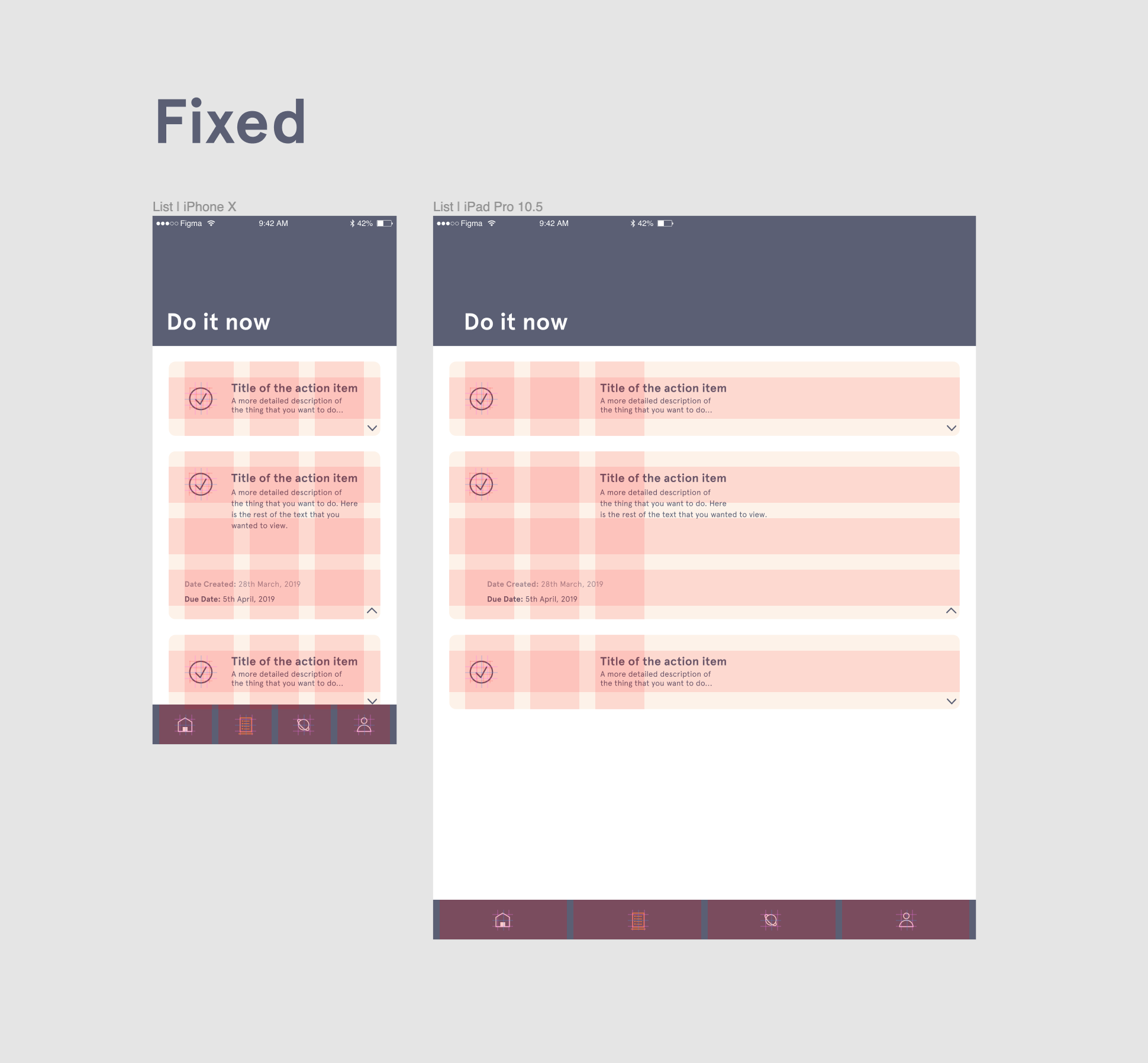
    그리드(grids), 열(columns) 및 행(rows)으로 레이아웃 그리드 생성

    화면용으로 디자인할 때 경쟁해야 할 레이아웃이 얼마든지 있다. 우리의 디자인이 적응할 수 있도록 하려면 정밀도(precision)와 유연성(flexibility)이 모두 필요하다.

    픽셀 그리드는 배치에 대한 정밀도와 제어를 제공한다. 레이아웃 그리드는 설계를 구현하는 데 더 큰 유연성을 제공한다.

    레이아웃 그리드(layout grids)에 대해 자세히 알아보기
    • 이 페이지 하단에서 자주 묻는 질문에 대한 답변을 확인하자.
    • 블로그 게시물인 Grid Pro Quo에서 레이아웃 그리드를 사용하는 방법에 대해 자세히 알아보자.

    레이아웃 그리드(layout grids)란?

    레이아웃 그리드는 프레임 내에서 개체를 정렬하는 데 도움이 된다. 그들은 우리의 디자인에 시각적 구조를 제공한다. 그들은 우리의 디자인이 다양한 플랫폼과 장치에서 논리적이고 일관성을 유지하는 데 도움이 된다.

    레이아웃 그리드는 픽셀 그리드에 의존하지 않는다. 즉, 특정 해상도나 치수에 의존하지 않는다.

    레이아웃 그리드는 프레임에만 적용할 수 있다. 이것은 최상위 프레임이거나 다른 프레임 내에 중첩된 프레임일 수 있다.

    레이아웃 그리드를 사용하면 다음을 수행할 수 있다.

    • 여러 플랫폼에서 일관성을 설정한다.
    • 레이아웃을 정의할 때 더 적은 수의 결정을 내려야 한다.
    • 목업(mock-ups) 또는 와이어프레임(wireframes)에 대한 레이아웃을 정의하는 데 걸리는 시간을 줄인다.
    • 갤러리(galleries), 아이콘(icons) 또는 전체 페이지 레이아웃(entire page layouts)과 같은 다양한 레이아웃 기술을 지원한다.

    레이아웃 그리드 적용

    레이아웃 그리드를 모든 프레임에 적용할 수 있다. Components도 프레임이므로 components에도 적용할 수 있다.

    오른쪽 사이드바에서 레이아웃 그리드 설정을 찾을 수 있다.

    레이아웃 그리드를 적용하려면:

    1. 캔버스 또는 왼쪽 사이드바의 레이어 패널에서 프레임을 선택한다.
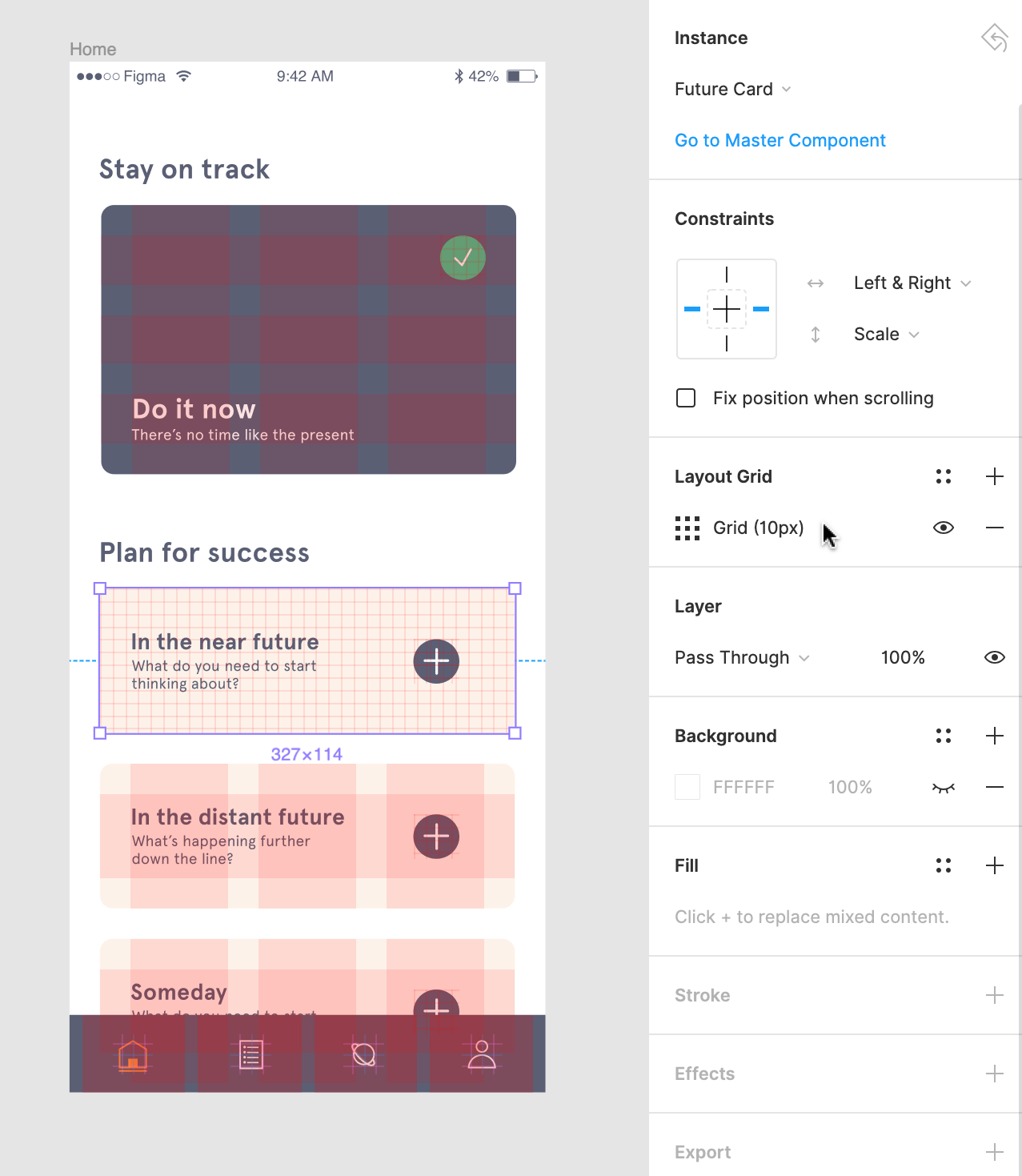
    2. 오른쪽 사이드바에서 레이아웃 그리드 옆 ‘+’을 클릭한다.
    3. 기본적으로 균일한 그리드가 프레임에 적용된다.
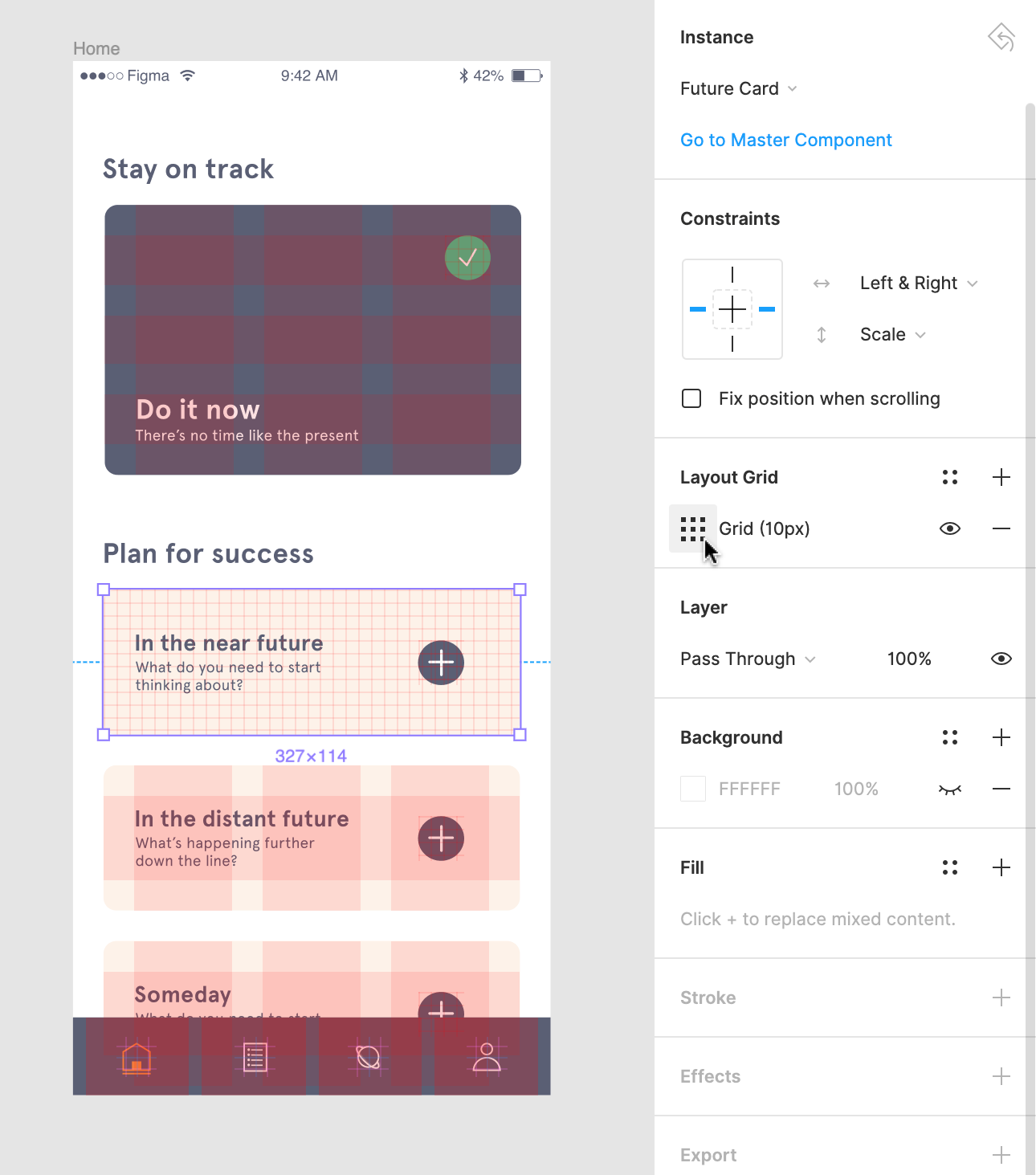
    4. 그런 다음 ‘⁝⁝⁝’을 클릭하여 레이아웃 그리드 설정을 열고 속성을 업데이트할 수 있다.

    레이아웃 그리드 속성

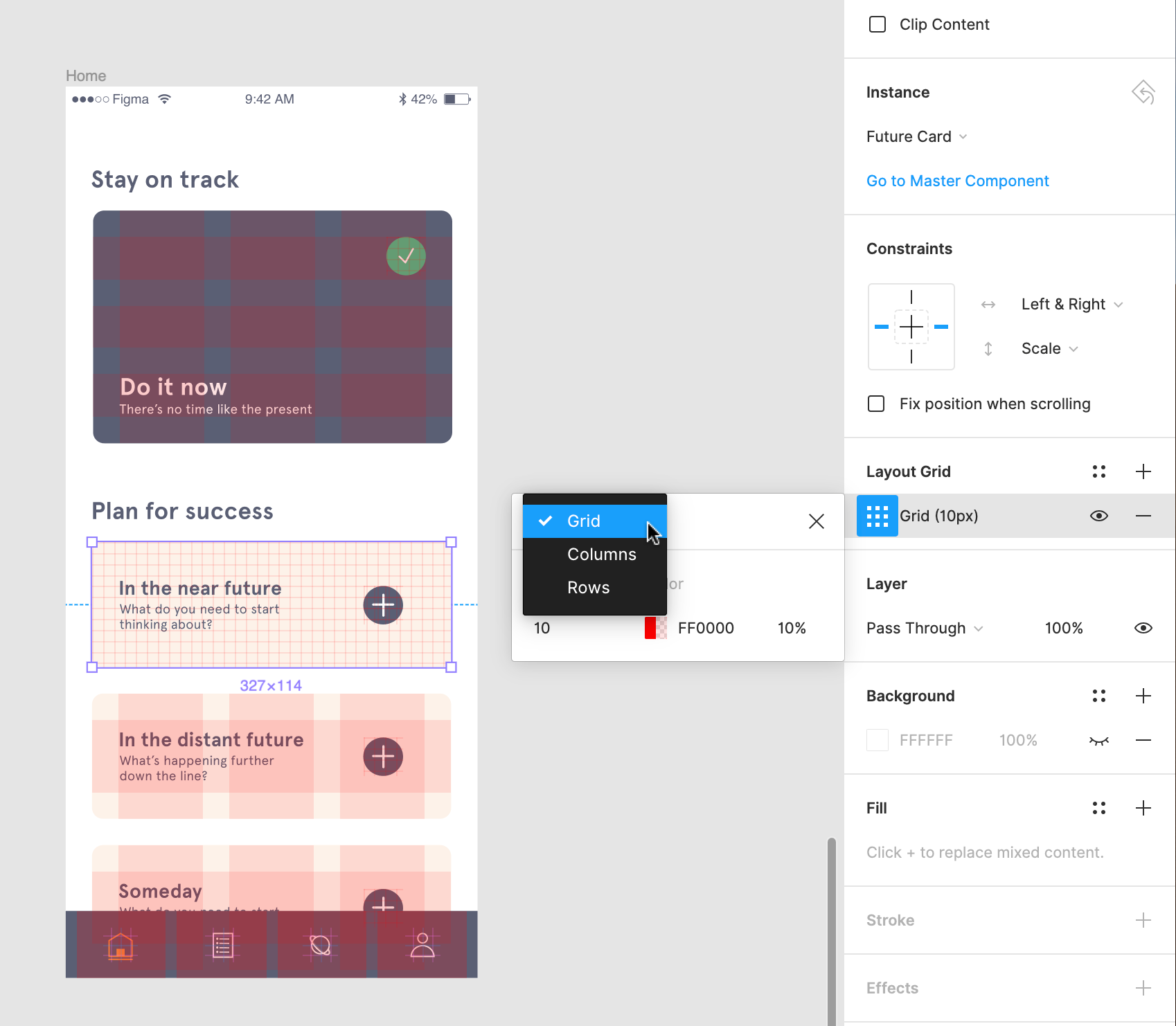
    균일한 정사각형 그리드(uniform square Grid), 열(Columns) 및 행(Rows) 세 가지 유형의 레이아웃 그리드를 사용할 수 있다.

    균일 그리드를 사용하면 그리드의 크기와 색상을 모두 정의할 수 있으며, 정사각형 그리드는 기호 또는 아이콘 디자인과 같이 정밀도가 필요한 상황에 적합하다.

    (Columns) 및 행(Rows) 그리드를 사용하여 그리드의 너비 또는 높이와 간격(gutter) 및 바깥 여백(margins)을 정의할 수 있다. 웹 및 모바일용 반응형 인터페이스를 설계하는 데 이상적이다.

    그리드를 단독으로 사용하거나 결합하여 보다 복잡한 레이아웃을 지원할 수 있다.

    레이아웃 그리드 결합에 대해 자세히 알아보기 ↓

    레이아웃 그리드 변경

    그리드 유형을 선택하려면:

    1. 오른쪽 사이드바에서 ‘⁝⁝⁝’을 클릭한다.
    2. 레이아웃 그리드 속성 창을 클릭한다.
    3. 다음을 선택할 수 있다.
      • 균일 그리드(Uniform Grid)
      • 열이 있는 그리드(Grid with Columns)
      • 행이 있는 그리드(Grid with Rows)

    균일한 그리드 속성

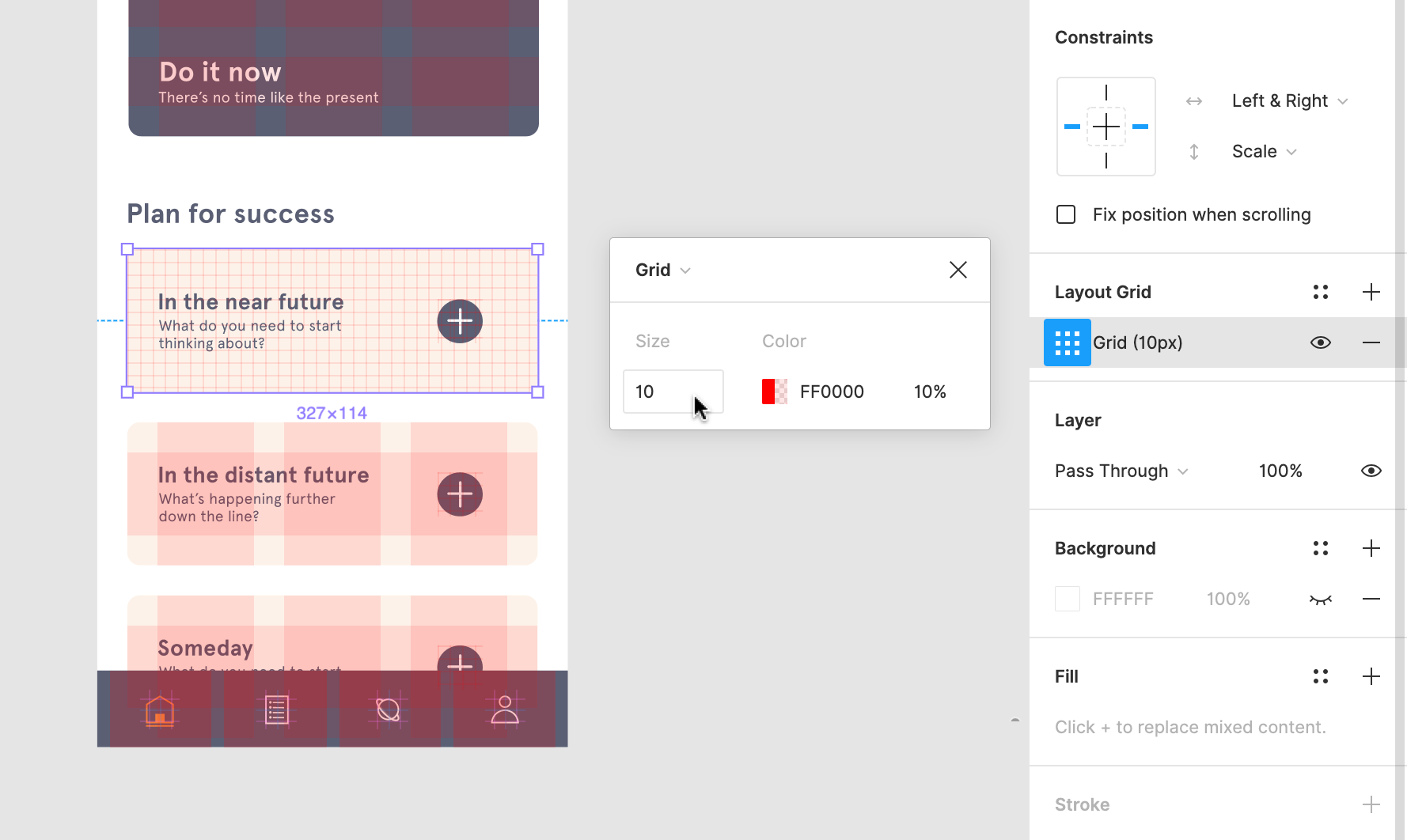
    균일한 그리드를 선택하면 그리드의 크기를 선택할 수 있다. 이것은 각 사각형이 포함할 픽셀 수를 결정한다.

    예: 기본 10pt 그리드에서 그리드의 각 사각형에는 100픽셀(10px x 10px)이 포함된다.

    1. 레이아웃 그리드 설정을 열려면 ‘⁝⁝⁝’을 클릭한다.
    2. Size 필드에 원하는 크기로 업데이트한다.
    3. ‘X’을 클릭하여 창을 닫고 캔버스로 돌아간다.

    열(column) 및 행(row) 속성

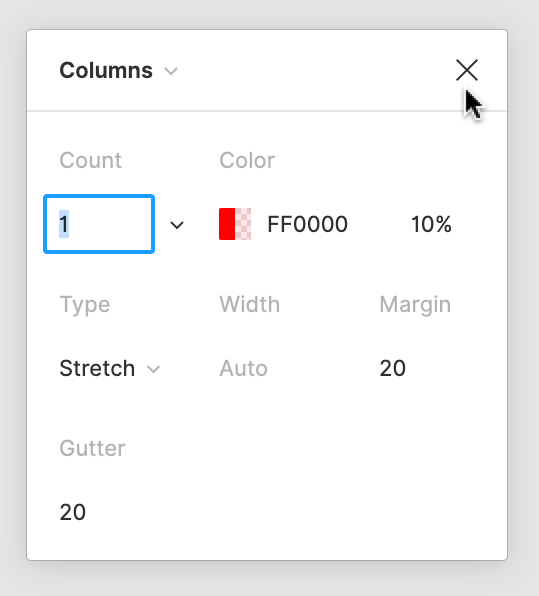
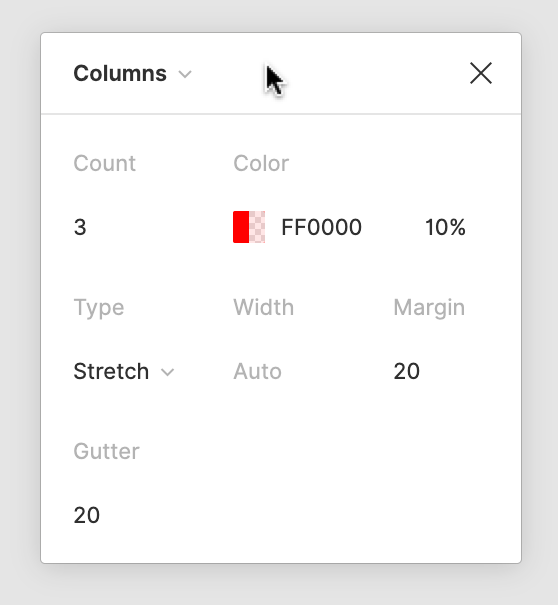
    레이아웃 그리드를 열(columns), 행(rows) 또는 둘 다로 적용할 수 있다. 열 및 행 그리드를 사용하면 레이아웃을 보다 강력하게 제어하고 유연하게 조정할 수 있다.

    그리드의 다음 속성을 정의할 수 있다.

    그리드 속성
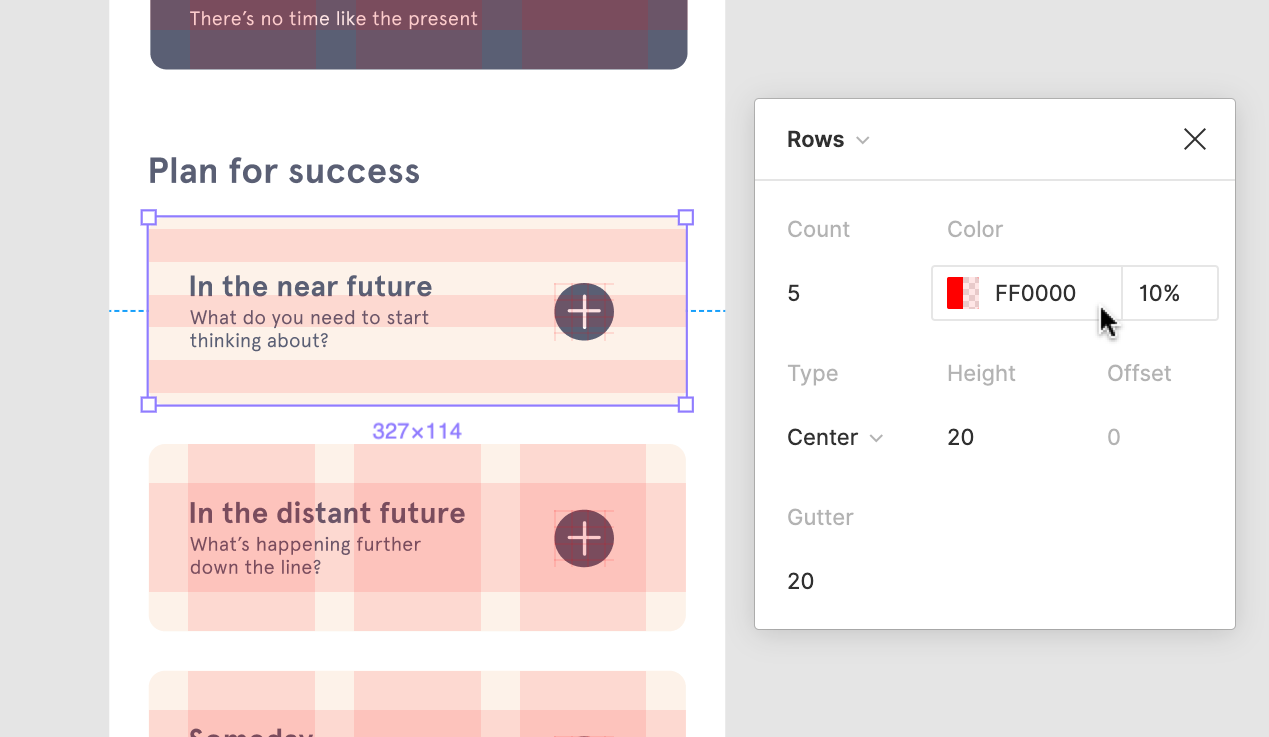
    • 개수(Count)는 그리드에 있는 열이나 행의 수를 결정한다.
    • 간격Gutter)은 각 열 또는 행 사이의 거리를 정의한다.
    • 여백(Margin)은 열이나 행이 시작되는 가장자리로부터의 거리이며, 이는 Stretch 그리드에만 적용된다.
    • 오프셋(Offset)은 열 또는 행이 시작되는 상단 또는 왼쪽으로부터의 거리이며, 이것은 행이 위쪽으로 설정되고 열이 왼쪽으로 설정될 때 적용된다.
    그리드 유형

    레이아웃 그리드에는 고정(Fixed) 및 신축(Stretchy)의 두 가지 유형이 있다.

    고정(Fixed) 레이아웃 그리드의 경우 Width(columns) 또는 Height(rows)와 열 또는 행의 Count(number)를 모두 결정할 수 있다.

    레이아웃 그리드는 다음과 같이 고정할 수 있다.

    • 행(Rows) 프레임의 Top 또는 Center
    • 열(Columns) 프레임의 Left 또는 Center

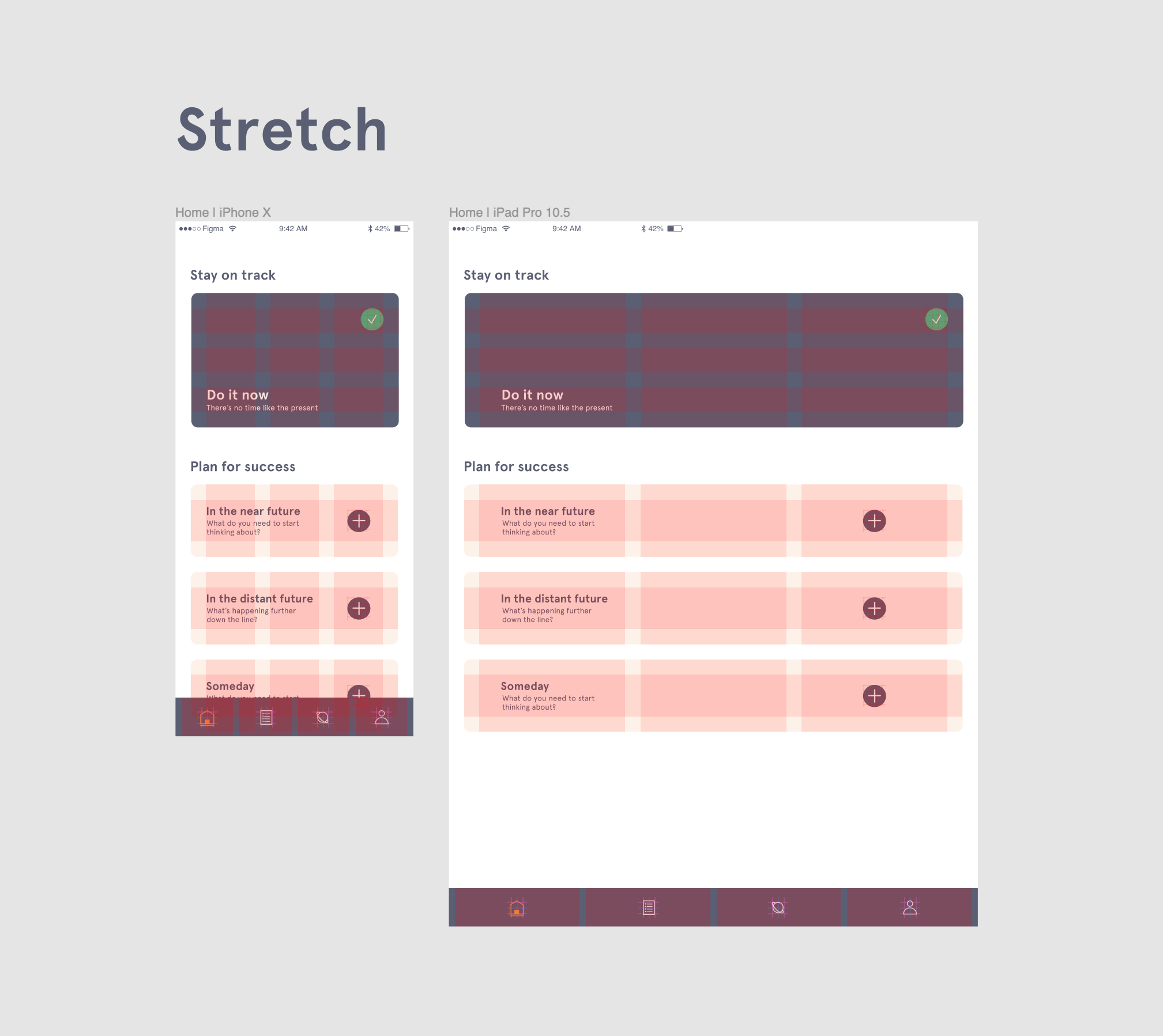
    신축성(Stretchy) 그리드는 프레임의 크기에 맞게 조정된다. 이렇게 하면 프레임 크기가 조정될 때 디자인이 그에 따라 반응할 수 있다.

    그리드의  너비(Width)  또는  높이(Height)는 프레임 크기에 따라 자동으로 결정된다.

    색상(color)

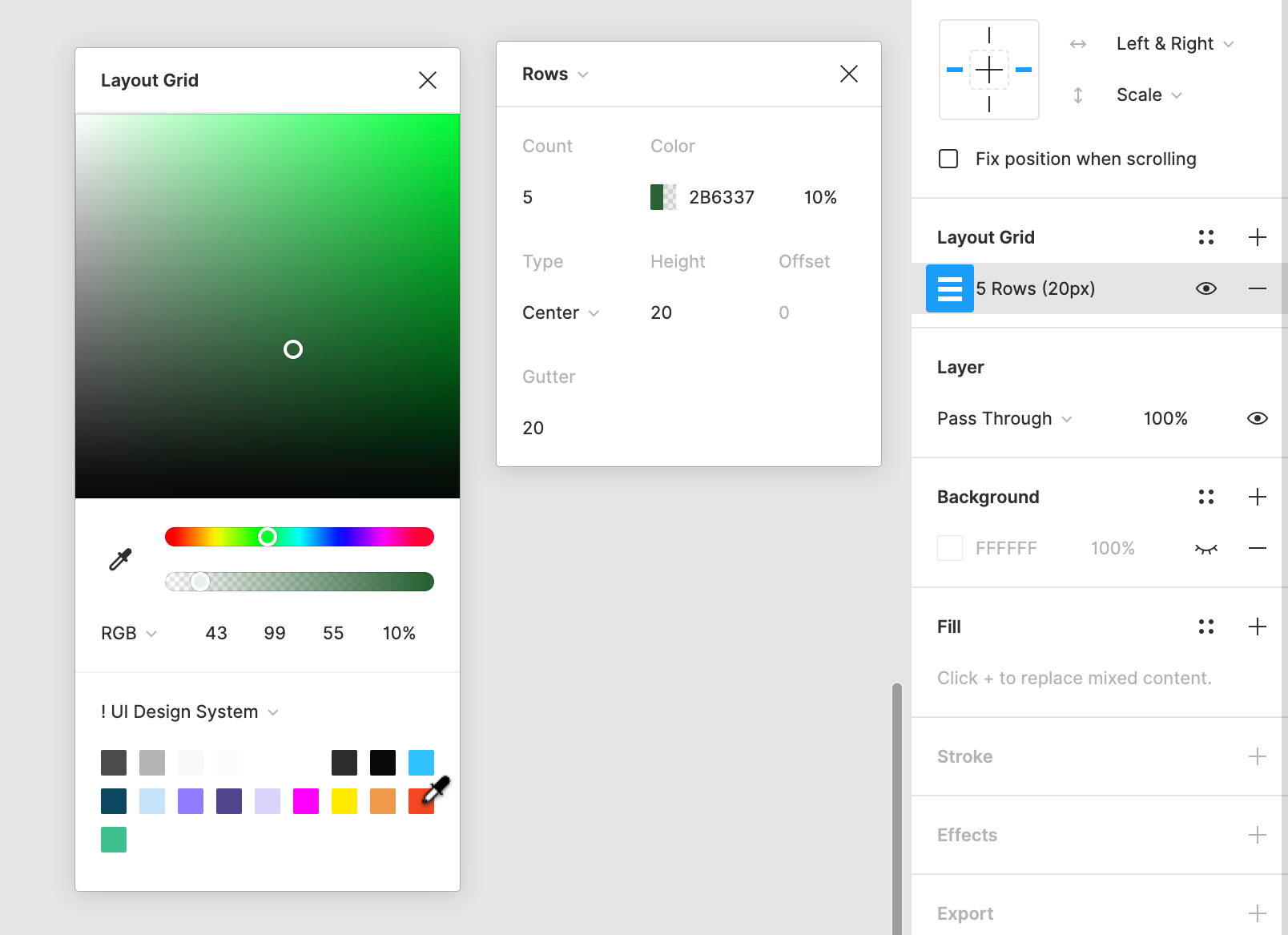
    레이아웃 그리드의 기본 색상은 빨간색(#FF0000)이며 불투명도는 10%이다.

    모든 레이아웃 그리드의 색상(Color)  및  불투명도(Opacity)를 변경할 수 있다.

    1. 오른쪽 사이드바에서 ‘⁝⁝⁝’을 클릭
    2. 색상(Color) 견본(swatch)을 클릭한다. 
    3. color picker를 사용하여 새 색상을 선택한다.
    4. 필요한 경우 불투명도(opacity)를 조정한다.

    레이아웃 그리드 결합

    위에서 언급했듯이 단일 프레임에 많은 레이아웃 그리드를 적용할 수 있다. 이것은 더 복잡한 레이아웃을 개발할 때 편리하다.

    예: 세로 및 가로 정렬을 더 잘 제어하기 위해   및  행 레이아웃 그리드를 모두 적용할 수 있다.

    1. 다른 레이아웃 그리드를 추가할 프레임을 선택한다.
    2. 오른쪽 사이드바의 레이아웃 그리드 옆에 ‘+’을 클릭한다.
    3. 제공된 드롭다운에서 레이아웃 그리드를 선택한다.
    4. 기타 관련 속성을 정의한다.
    5. 프레임에 레이아웃 그리드를 더 추가하려면 반복한다.

    레이아웃 그리드 전환(toggle)

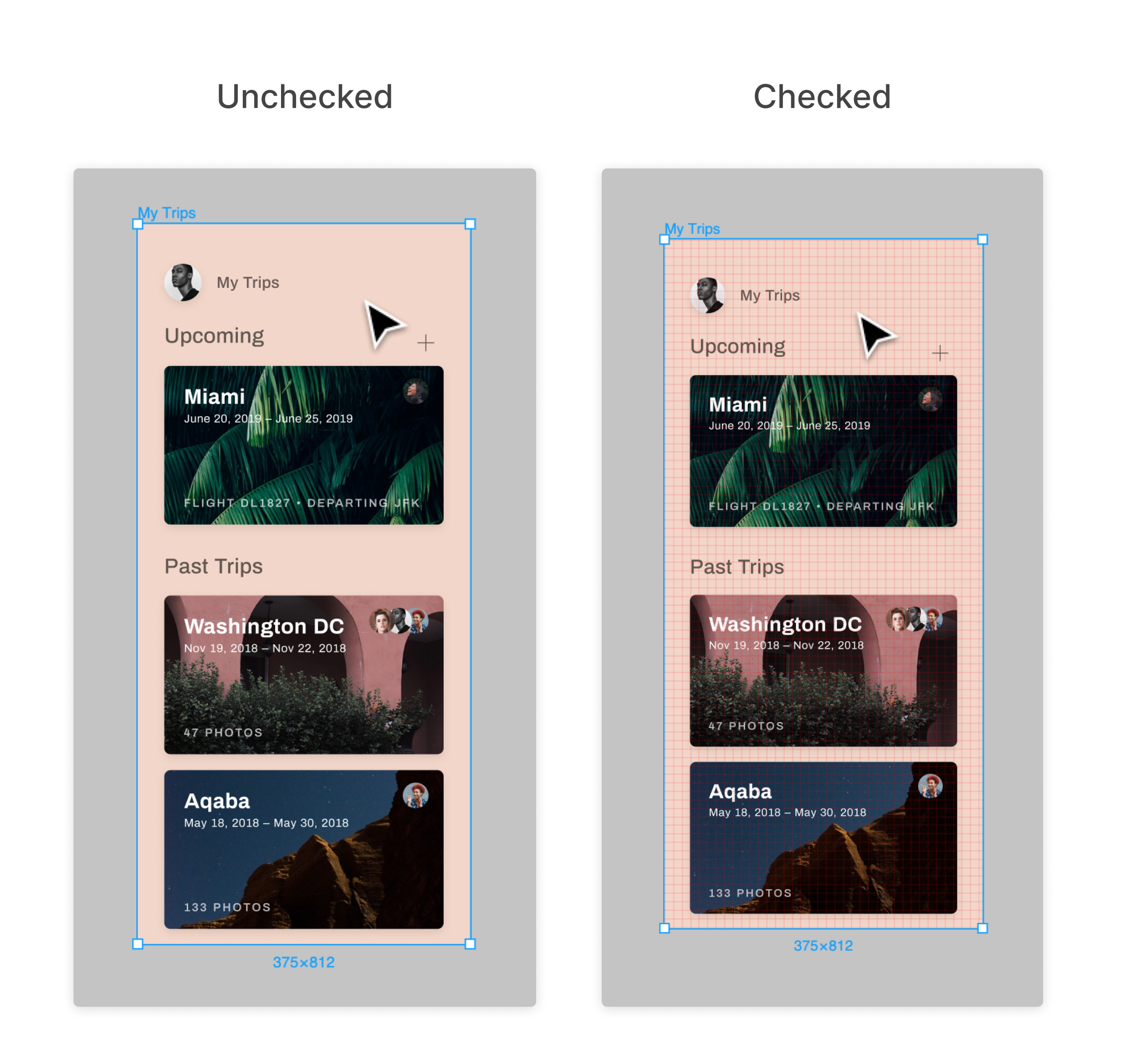
    레이아웃 그리드의 가시성을 토글 할 수 있다. 이것은 레이아웃 그리드를 완전히 제거하지 않고 숨겨야 하는 상황에 유용하다.

    레이아웃 그리드는 보이지 않는 경우에도 계속 작동한다.

    모든 레이아웃 그리드 전환(toggle)

    파일의 모든 레이아웃 그리드에서 한 번에 가시성을 토글 할 수 있다.

    1. 화면 오른쪽 상단의 확대/축소 비율을 클릭한다. 그러면 보기 설정 메뉴가 열린다.
    2. 레이아웃 그리드 옵션 옆에 체크 표시가 없는 경우 이를 클릭하면 그리드가 표시된다.
    3. 이미 체크 표시가 있는 경우 레이아웃 그리드를 클릭하면 그리드가 숨겨진다.
    4. 또는 키보드 단축키를 사용하여 레이아웃 그리드를 켜고 끌 수 있다.
      • ⌃ Control + G
      • 윈도우: Control + Shift + 4

    개별 레이아웃 그리드 전환(toggle)

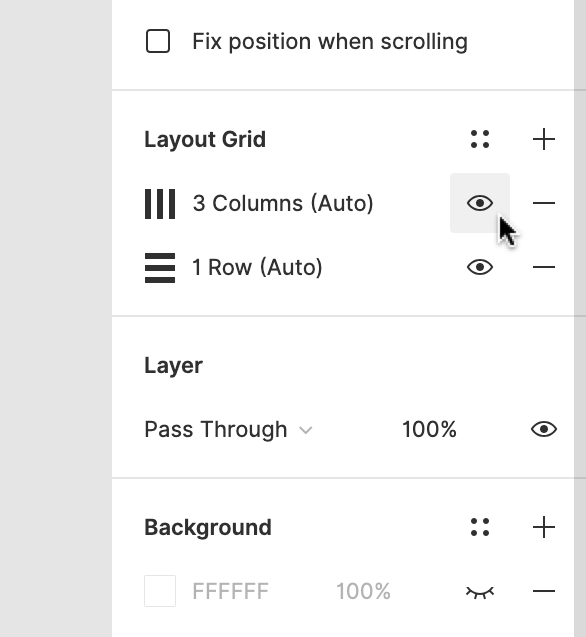
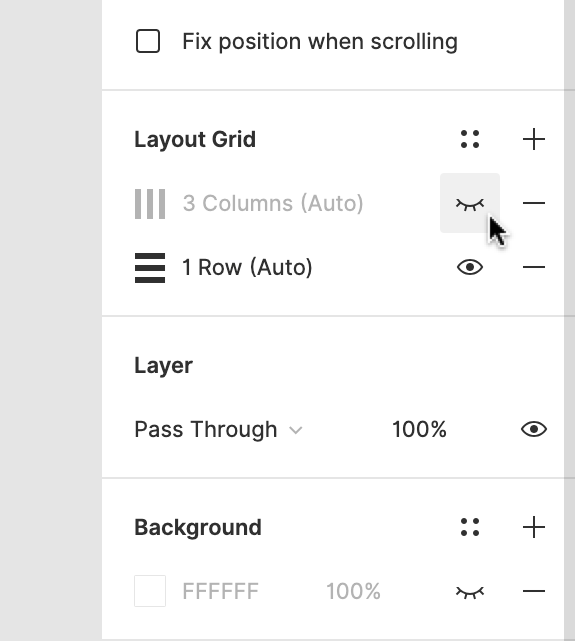
    단일 레이아웃 그리드를 활성화하거나 비활성화하려면 속성 패널에서 이 작업을 수행할 수 있다.

    1. 해당 프레임을 선택한다.
    2. 오른쪽 사이드바에서 레이아웃 그리드 섹션을 찾는다.
    3. 끄려면 레이아웃 그리드 옆에 가시성 아이콘을 토글 한다.
    4. 레이아웃 그리드를 다시 보려면 가시성 아이콘을 토글 한다.

    레이아웃 그리드 스타일

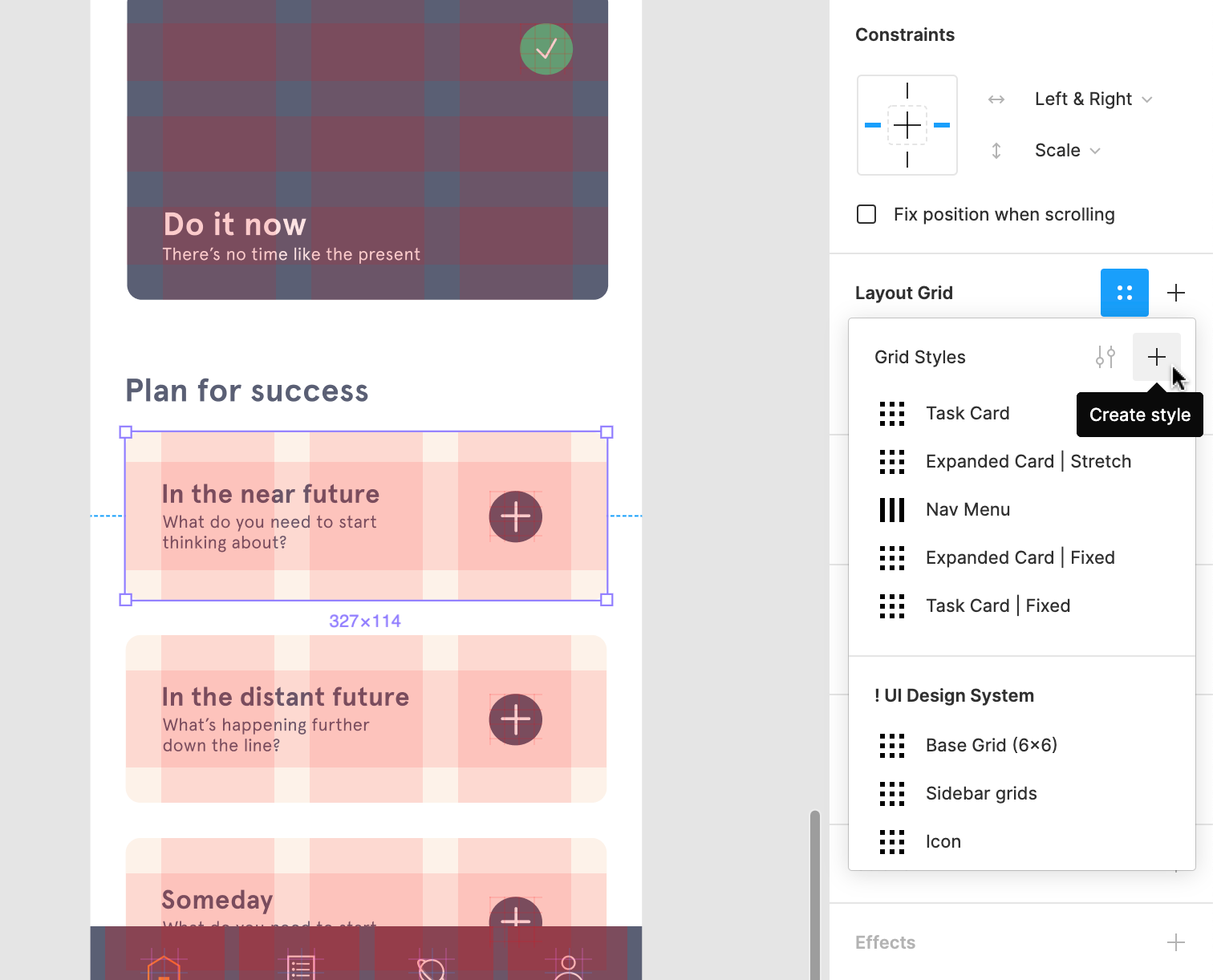
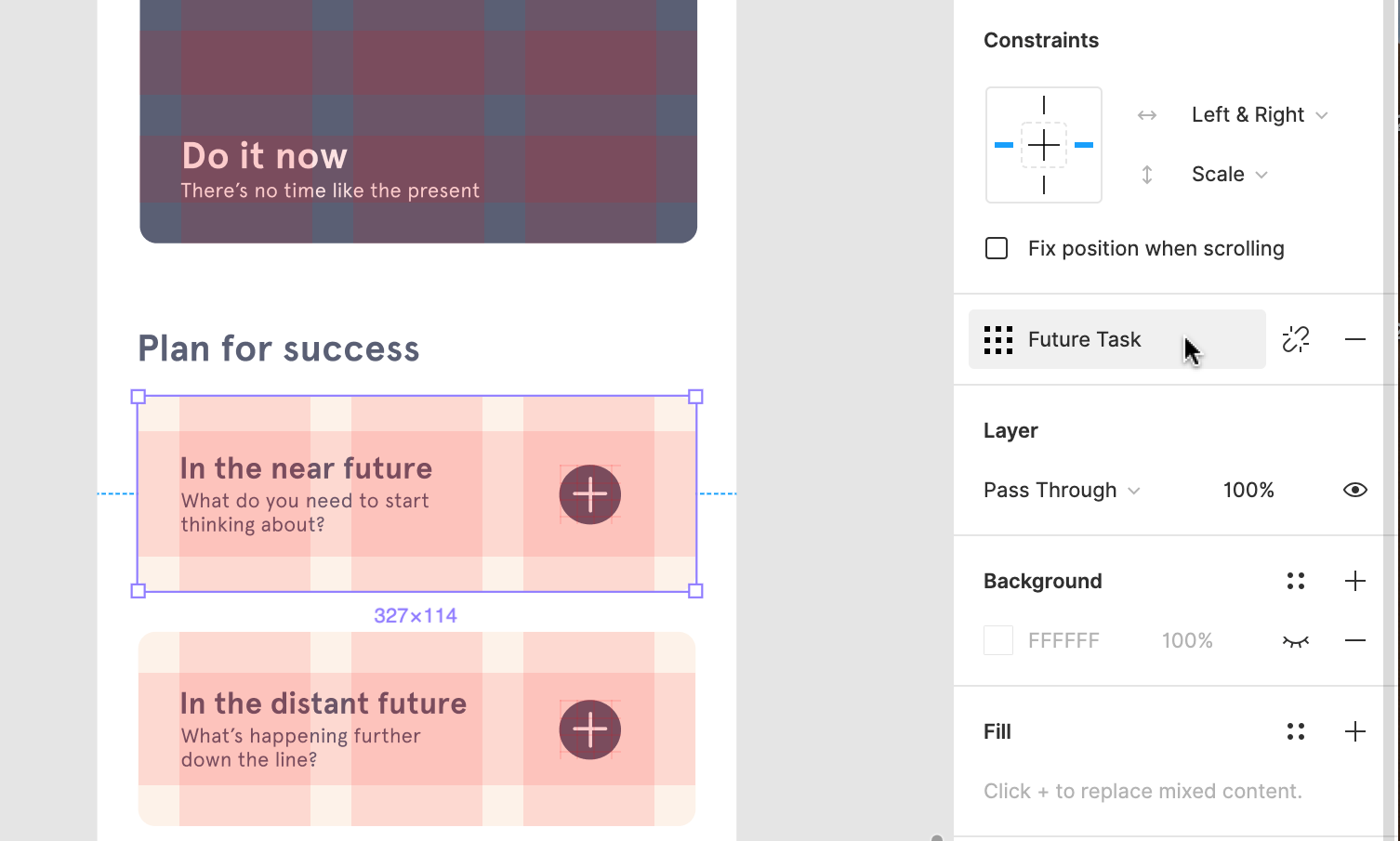
    이상적인 레이아웃 그리드가 완성되면 스타일을 만들어 디자인 전반에 걸쳐 재사용할 수 있다.

    스타일 생성에 대해 자세히 알아보기 →

    레이아웃 스타일 만들기

    1. 레이아웃 그리드가 적용된 캔버스에서 프레임을 선택한다.
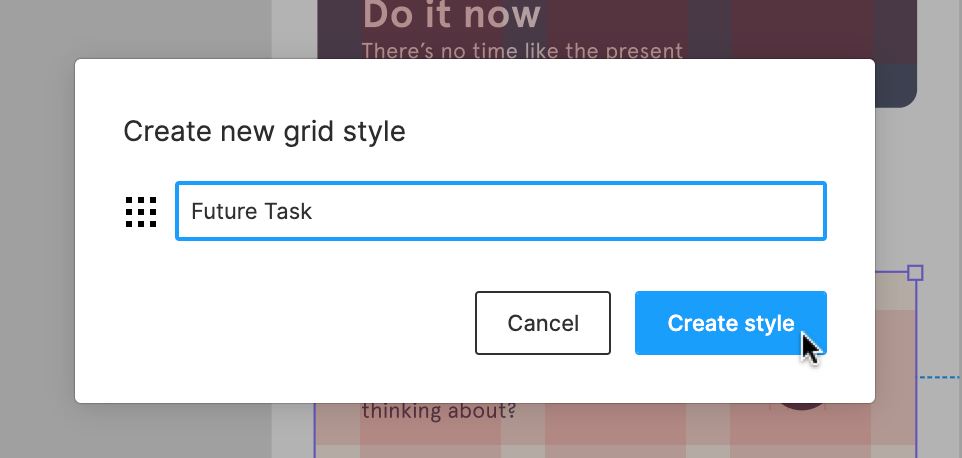
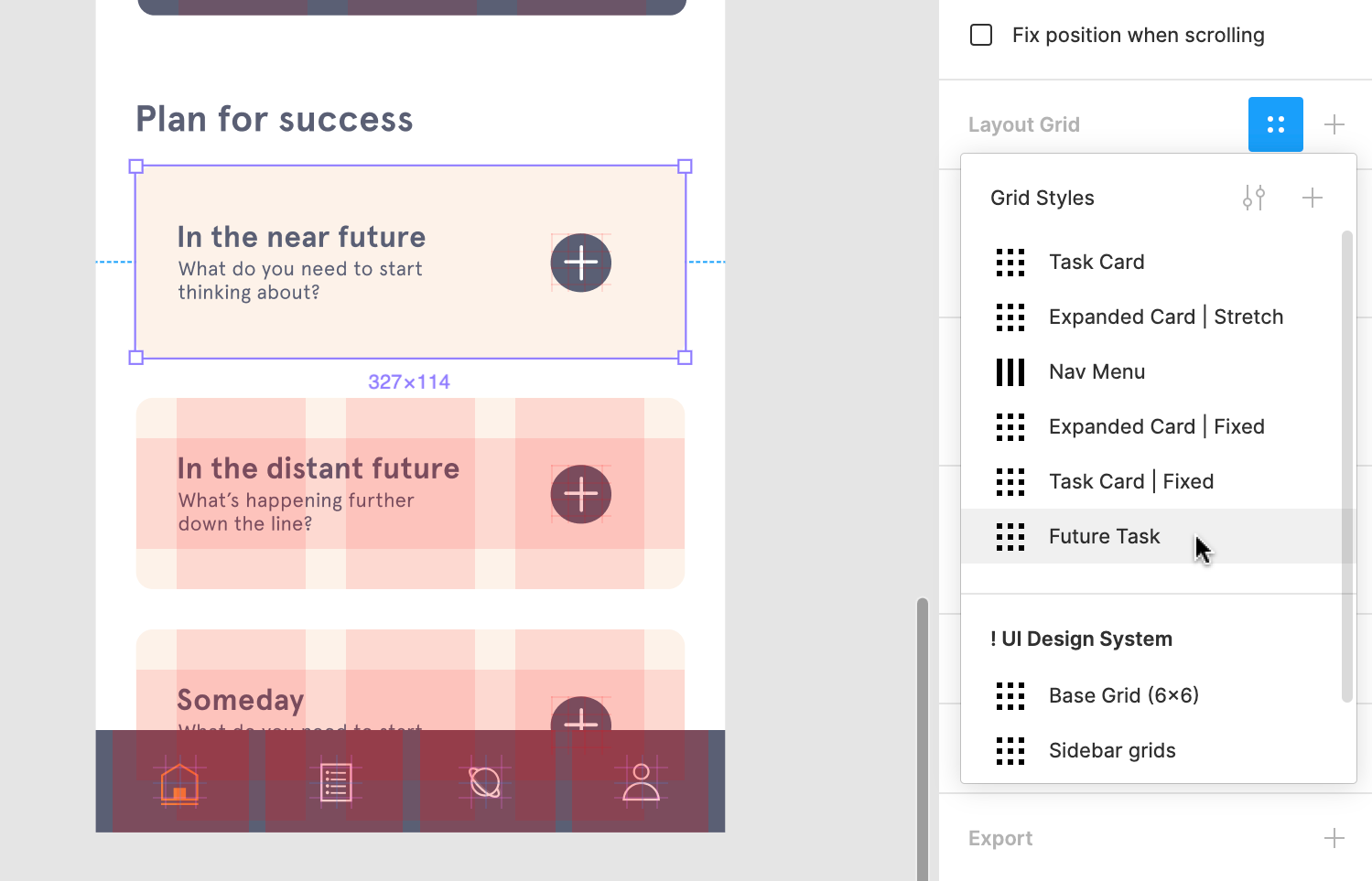
    2. 오른쪽 사이드바의 레이아웃 그리드 섹션에서 ‘::’을 클릭
    3. 그리드 스타일 창에서 ‘+’을 클릭한다.
    4. 레이아웃 그리드 스타일에 기억하기 쉬운 이름을 지정한다.
    5. 스타일 만들기를 클릭하여 프로세스를 완료한다.

    레이아웃 스타일 적용

    1. 캔버스에서 프레임을 만들거나 선택한다.
    2. 오른쪽 사이드바에서 ‘::’을 클릭
    3. 창에서 레이아웃 그리드 스타일을 선택한다.
    4. 레이아웃 그리드가 선택한 프레임에 적용된다.
    1. 복사할 프레임을 선택한다.
    2. 오른쪽 사이드바에서 레이아웃 그리드를 클릭한다.
    3. 강조 표시되면 키보드 단축키를 사용하여 레이아웃 그리드를 복사한다.
      •  : ⌘ Command + C
      • 윈도우 : Ctrl + C
    4. 레이아웃 그리드를 적용할 프레임을 선택한다.
    5. 키보드 단축키를 사용하여 레이아웃 그리드를 붙여넣는다.
      •  : ⌘ Command + V
      • 윈도우 : Ctrl + V

    그리드 및 제약 조건(constraints) 작업

    더 복잡한 디자인의 경우 크기를 조정할 때 디자인이 작동하도록 하려면 정밀도와 유연성이 필요하다.

    제약 조건은 프레임 내에서 개체가 배치되는 위치에 대한 기본 프레임워크를 제공하는 데 유용하다. 레이아웃 그리드와 결합하면 강력한 레이아웃 시스템을 위한 프레임워크를 제공한다.

    그리드와 제약 조건 결합에 대해 자세히 알아보기 →

    8-point 그리드

    8포인트 그리드 시스템은 UI 레이아웃을 디자인하는 데 널리 사용되는 도구이다. 여기에는 8의 배수를 사용하여 디자인 내에서 개체의 배치를 정의하는 것이 포함된다.

    모바일 앱과 같이 고정된 제약 조건을 설계할 때 이 시스템을 사용할 수 있다. 그러나 반응형 레이아웃을 디자인할 때 유용한 도구가 될 수도 있다.

    8포인트 시스템을 구현하는 두 가지 일반적인 방법이 있다.

    • Hard grid: 8포인트 증분으로 고정 그리드에 개체를 배치하는 것과 관련된다. Figma에서 이것은 크기가 8 인 프레임에 균일한 그리드를 적용하는 것을 포함한다.
    • Soft grid: 여기에는 8로 나눌 수 있는 거리에 개체를 배치하는 것이 포함된다. 여기에는 8로 나눌 수 있는 속성이 있는 행 또는 열 레이아웃 그리드를 적용하는 것이 포함된다.

    Spec.fm 게시물에서 8포인트 그리드에 대해 자세히 알아보기 →

    자주 묻는 질문

    모든 레이아웃 그리드를 한 번에 전환할 수 있나요?

    네. 이것은 Figma의 오른쪽 상단 모서리에 있는 보기 설정 메뉴에서 수행할 수 있습니다.

    ↑ 토글 레이아웃 그리드 섹션에서 자세히 알아보기

    내 레이아웃 그리드가 표시되지 않는 이유는 무엇입니까?

    레이아웃 그리드가 표시되지 않는 데에는 몇 가지 이유가 있습니다.

    • 레이아웃 그리드는 오른쪽 사이드바에서 비활성화되었습니다.
    • 레이아웃 그리드는 전역적으로 해제되었습니다.
    • 선택한 레이어는 프레임이 아니며, 레이아웃 그리드는 프레임에만 적용할 수 있습니다.
    • 프레임이 회전되었습니다. 레이아웃 그리드를 적용하기 전에 개체의 회전 이 0º로 설정되어 있는지 확인하십시오.

    레이아웃 그리드를 복사하려면 어떻게 합니까?

    단일 레이아웃 그리드를 복사하여 다른 프레임에 적용할 수 있습니다. 또는 디자인 전체에서 재사용할 수 있는 레이아웃 그리드 스타일을 생성할 수 있습니다.

    레이아웃 그리드 스타일 섹션에서 자세히 알아보기 ↑

    출처: Layout grids in Figma
  • 피그마 Auto Layout

    피그마 Auto Layout

    Auto layout은 프레임 및 구성 요소에 추가할 수 있는 속성이다. 이를 통해 채워지거나 축소되는 디자인을 만들고 내용이 변경되면 리플로우 할 수 있다. 이것은 새 레이어를 추가하거나 더 긴 텍스트 문자열을 수용하거나 디자인이 발전함에 따라 정렬을 유지해야 할 때 유용하다.

    Auto layout을 사용하는 방법에는 여러 가지가 있다.

    • 텍스트 레이블을 편집할 때 커지거나 작아지는 버튼을 만든다.
    • 항목이 추가, 제거 또는 숨겨짐에 따라 조정되는 목록을 작성하자.
    • 자동 레이아웃 프레임을 결합하여 완전한 인터페이스를 구축한다.

    Auto layout은 움직이는 부분과 용도가 많은 강력한 기능이다. 이 글에서는 프레임에 자동 레이아웃을 추가하는 방법과 각 속성이 작동하는 방법을 보여준다.

    Auto layout 추가

    프레임이나 선택한 개체에 자동 레이아웃을 추가할 수 있다. 여기에는 다음이 포함된다.

    • 새 프레임 또는 빈 프레임
    • 기존 콘텐츠가 있는 프레임
    • 구성 요소 및 구성 요소 세트
    • 레이어 및 개체의 그룹 또는 기타 선택

    다음 몇 곳에서 선택한 프레임, 구성 요소 또는 구성 요소 집합에 자동 레이아웃을 추가할 수 있다.

    • 바로 가기 키를 사용한다. [keybt]Shift[/keybt] + [keybt]A[/keybt]
    • 오른쪽 사이드바에서 [keybt]+[/keybt] 프레임이 선택된 자동 레이아웃 옆에 있다.
    • 프레임 또는 개체를 마우스 오른쪽 버튼으로 클릭하고 자동 레이아웃 추가를 선택한다.

    Auto layout 속성

    자동 레이아웃이 있는 프레임은 일반 프레임과 속성이 다르다. 자동 레이아웃을 적용하면 오른쪽 사이드바에 몇 가지 변경 사항이 표시된다.

    프레임을 자동 레이아웃하려면 다음을 수행할 수 없다.

    • 🚫 해당 프레임에 레이아웃 그리드(Layout grids) 추가
    • 🚫 자동 레이아웃 프레임 내의 모든 개체에 제약 조건 적용(Constraints)
    • 🚫 프레임 내의 모든 개체에 스마트 선택 사용(Smart selection)
    Auto_layout_section_of_the_Design_tab_in_the_right_sidebar.png
    방향(direction)

    방향은 자동 레이아웃 프레임이 흐르는 방식을 설명한다.

    • 수직(vertical)을 선택하여 y축을 따라 개체를 추가, 제거 및 재 정렬한다. 예: 목록 내의 개체 또는 뉴스피드 또는 타임라인 내의 게시물.
    • 가로(horizontal)를 선택하여 x축을 따라 개체를 추가, 제거 및 재 정렬한다. 예: 버튼 행 또는 모바일 탐색 메뉴의 아이콘.

    Figma는 현재 수평 또는 수직으로 한 번에 한 방향만 지원한다. 양방향을 사용하는 디자인을 작성하려면 자동 레이아웃 프레임을 결합하거나 중첩해야 한다.

    아래 예에서는 제목, 설명 및 상영 시간이 있는 카드를 만들기 위해 수직 자동 레이아웃 프레임 내에 수평 자동 레이아웃 프레임을 중첩했다.

    아이템 사이의 간격

    자동 레이아웃 프레임에서 항목 사이의 간격(spacing between items)을 제어할 수 있다.

    스마트 선택과 달리 캔버스의 간격을 조정할 수 있는 방법이 없다. 대신 오른쪽 사이드바의 자동 레이아웃 섹션에 있는 간격 필드를 사용해야 한다.

    • 수평 아이콘 사이의 수평(Horizontal) 공간
    • 수직 아이콘 사이의 수직(Vertical) 공간

    필드에 숫자를 입력하거나 화살표 키를 사용하여 값을 조금씩 이동하거나 커서를 사용하여 필드를 문지른다.

    안 여백(padding)

    패딩은 자식 개체와 자동 레이아웃 프레임의 경계 사이의 빈 공간이나 공백을 제어합니다. 패딩을 균일하게 설정하거나 상단, 오른쪽, 하단 및 왼쪽 패딩에 대해 다른 값을 가질 수 있습니다.

    • 에 단일 값을 입력한다. 패딩 아이콘 필드를 사용하여 모든 면에 동일한 패딩을 설정하거나 CSS 약식을 사용하여 개별 값을 설정한다. 예를 들어, 입력 1,2,3,4 하면 값이 각각 위쪽: 1, 오른쪽: 2, 아래쪽: 3, 왼쪽: 4로 설정된다. 또는 입력 1,2 하면 값이 위/아래: 1 및 왼쪽/오른쪽: 2로 설정된다.
    • 각 면에 대해 고유한 패딩을 수동으로 설정하려면 정렬 및 분포 설정을 열고 각 값을 개별적으로 조정한다.
    정렬(alignment)

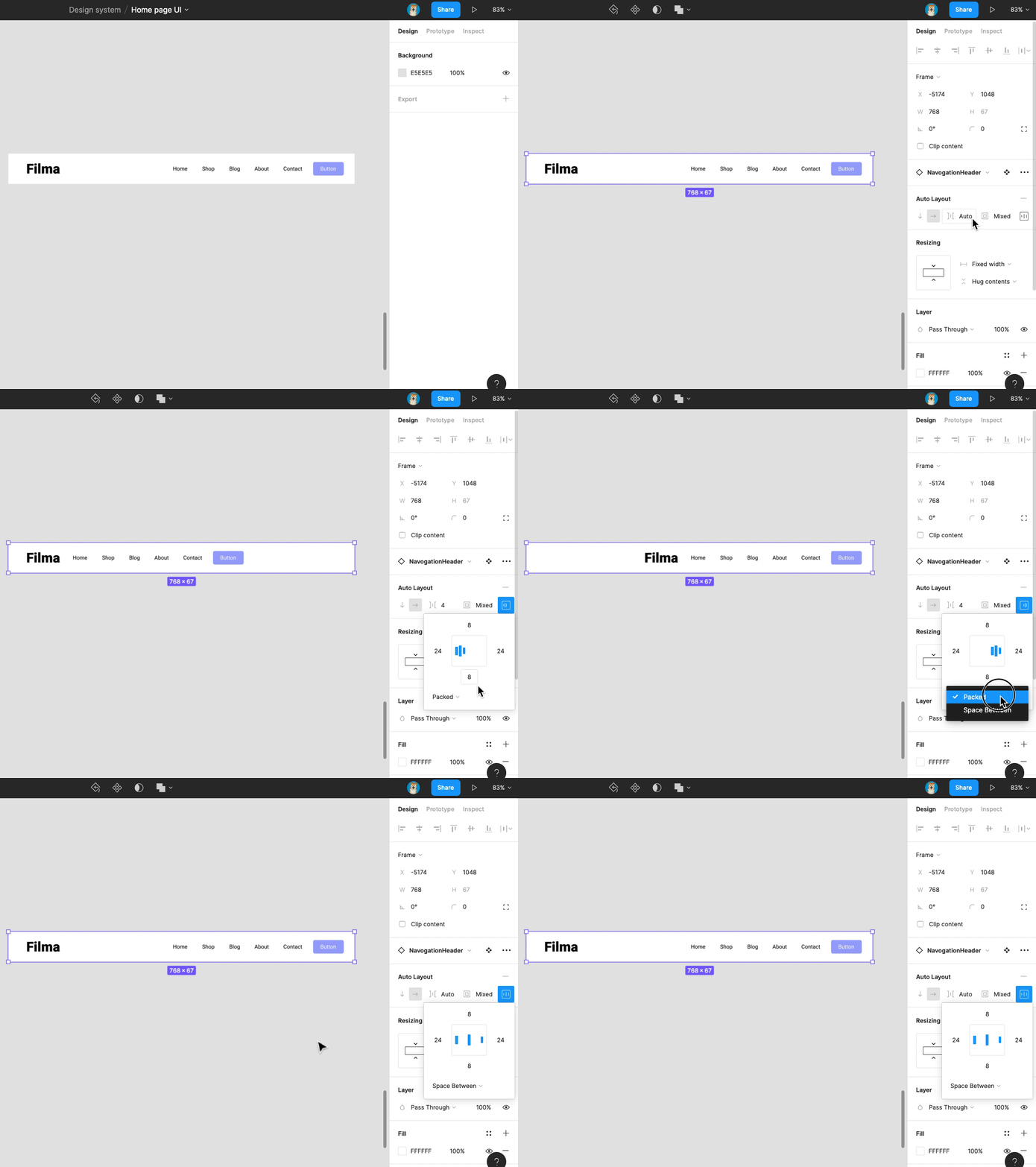
    자동 레이아웃 프레임 내에서 자식 개체를 정렬하는 방법을 선택한다. 자동 레이아웃 프레임의 방향과 분포는 사용 가능한 정렬 옵션을 결정한다.

    일반 프레임의 개체와 달리 개체의 정렬을 개별적으로 제어할 수 없다. 이러한 이유로 부모 자동 레이아웃 프레임에서 자식 개체의 정렬을 설정한다.

    인터랙티브 그리드를 사용하여 프레임의 어린이를 위한 9가지 레이아웃 옵션 중에서 선택한다.

    AL_Alignment_tool.gif

    분포가 Space between으로 설정된 경우 각 방향에 대해 세 가지 옵션이 있다.

    • 세로 자동 레이아웃: Left, Center, Right
    • 수평 자동 레이아웃: Top, Center, Bottom

    배포가 Packed로 설정된 경우 각 방향에 대해 동일한 9가지 옵션이 있다.

    • Top left
    • Top center
    • Top right
    • Left
    • Center
    • Right
    • Bottom left
    • Bottom center
    • Bottom right
    분포(distribution)

    프레임의 자식 개체에 대한 정렬 규칙을 설정했으면 해당 개체가 해당 프레임 내에서 배포되는 방식을 선택한다.

    정렬 패널에서, 화살표를 선택하면 다음 항목을 확인한다.

    • Packed: 프레임의 개체가 함께 그룹화된다. 이 옵션을 사용하면 프레임에 있는 개체를 최대한 가깝게 유지하고 함께 정렬할 수 있다.
    • Space between: 프레임의 개체 사이에는 프레임에 대해 설정된 방향 및 정렬을 따라 균등하게 분포된 간격이 있다. 이 옵션을 사용하여 프레임에서 개체를 늘린다.
    AL_Distribution.gif
    크기 조정(resizing)

    자동 레이아웃의 가장 강력한 기능 중 하나는 자동 레이아웃 프레임에서 개체의 크기를 제어하는 ​​기능이다.

    상위 자동 레이아웃 프레임의 크기 조정 동작을 설정하여 하위 개체에 대한 변경 사항을 적용한다. 크기 조정 설정은 드롭다운 메뉴와 크기 조정 패널을 사용하여 X 및 Y축 모두에 있는 개체에 개별적으로 적용할 수 있다.

    Resizing_panel_of_the_right_sidebar.png
    고정 너비(fixed width) 또는 높이(height)

    자동 레이아웃 프레임이 고정(Fixed) 너비 또는 높이로 설정된 경우 프레임 크기 값은 프레임 안의 내용에 관계없이 동일하게 유지된다. 프레임의 크기는 길이가 변하는 텍스트 문자열과 같이 프레임 안에 있는 개체의 변경 사항에 응답하지 않는다.

    허그 콘텐츠(hug content)

    자동 레이아웃 프레임을 허그 콘텐츠(Hug content)로 설정하여 하위 개체에 따라 자체 크기를 조정한다. 프레임은 패딩 값을 존중하면서 그 안의 개체를 둘러싸기 위해 가능한 가장 작은 치수를 유지한다.

    컨테이너 채우기(fill container)

    컨테이너 채우기(Fill container)로 설정된 자동 레이아웃 프레임의 개체는 상위 프레임의 너비 및 높이로 늘어난다.

    제약 조건(constraints) 및 크기 조정(resizing)

    자동 레이아웃 프레임 내의 자식 개체에는 제약 조건을 적용할 수 없다. 대신 크기 조정 속성을 사용하여 개체가 프레임에 응답하는 방식 또는 프레임의 개체 크기가 조정되는 방식을 정의할 수 있다.

    일반 프레임 내에 중첩되어 있는 경우 자동 레이아웃 프레임에 여전히 제약 조건을 적용할 수 있다. 자동 레이아웃 프레임에 대한 제약 조건과 그 안의 모든 개체에 대한 크기 조정 동작을 모두 설정할 수 있는 제약 조건 및 크기 조정(Constraints and resizing) 섹션이 표시된다.

    예를 들어, 자동 레이아웃을 사용하여 탐색 모음을 만든 경우 다른 화면 크기에 맞게 조정할 수 있다. 제약 조건을 사용하여 상위 프레임의 크기가 조정될 때 탐색 모음이 올바르게 응답하는지 확인하고 크기 조정을 통해 탐색 모음 내의 개체가 이러한 변경 사항에 응답하는 방식을 제어할 수 있다.

    AL_Constraints.gif

    개체 추가, 편집 및 제거

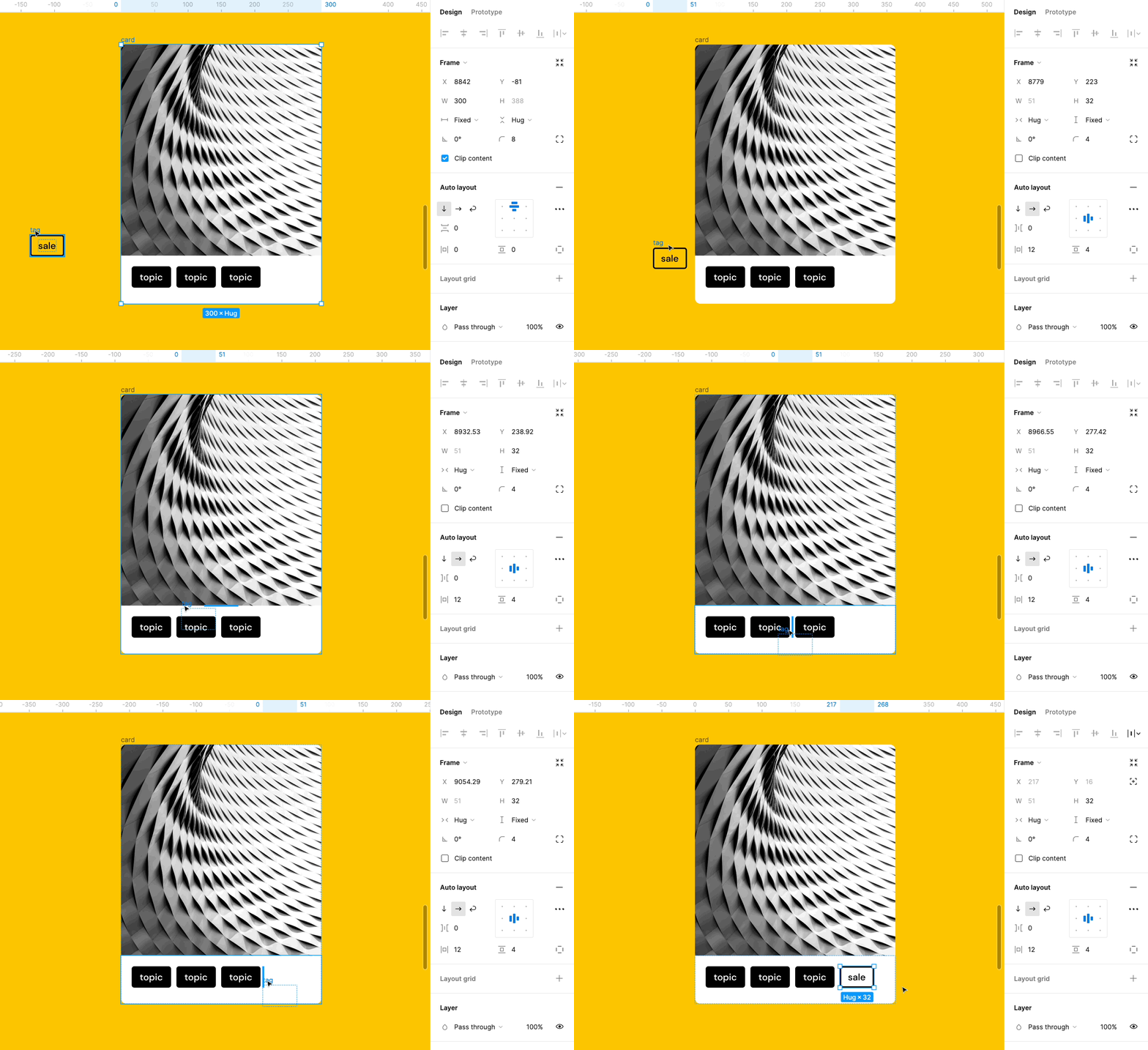
    자동 레이아웃 프레임에 개체 추가

    자동 레이아웃 프레임에 레이어나 개체를 추가할 수 있다.

    1. 자동 레이아웃 프레임 위로 개체를 클릭하고 끓다.
    2. 파란색 표시기를 사용하여 개체를 배치할 위치를 선택한다.
    AL_drag_nested_frame.gif
    자동 레이아웃 프레임 중첩

    다른 자동 레이아웃 프레임 내에 자동 레이아웃 프레임을 중첩할 수 있다. 이를 통해 수평 및 수직 레이아웃을 결합하여 복잡한 인터페이스를 생성할 수 있다.

    자동 레이아웃 프레임을 중첩하면 중첩 프레임에 부모 속성과 자식 속성이 모두 포함된다.

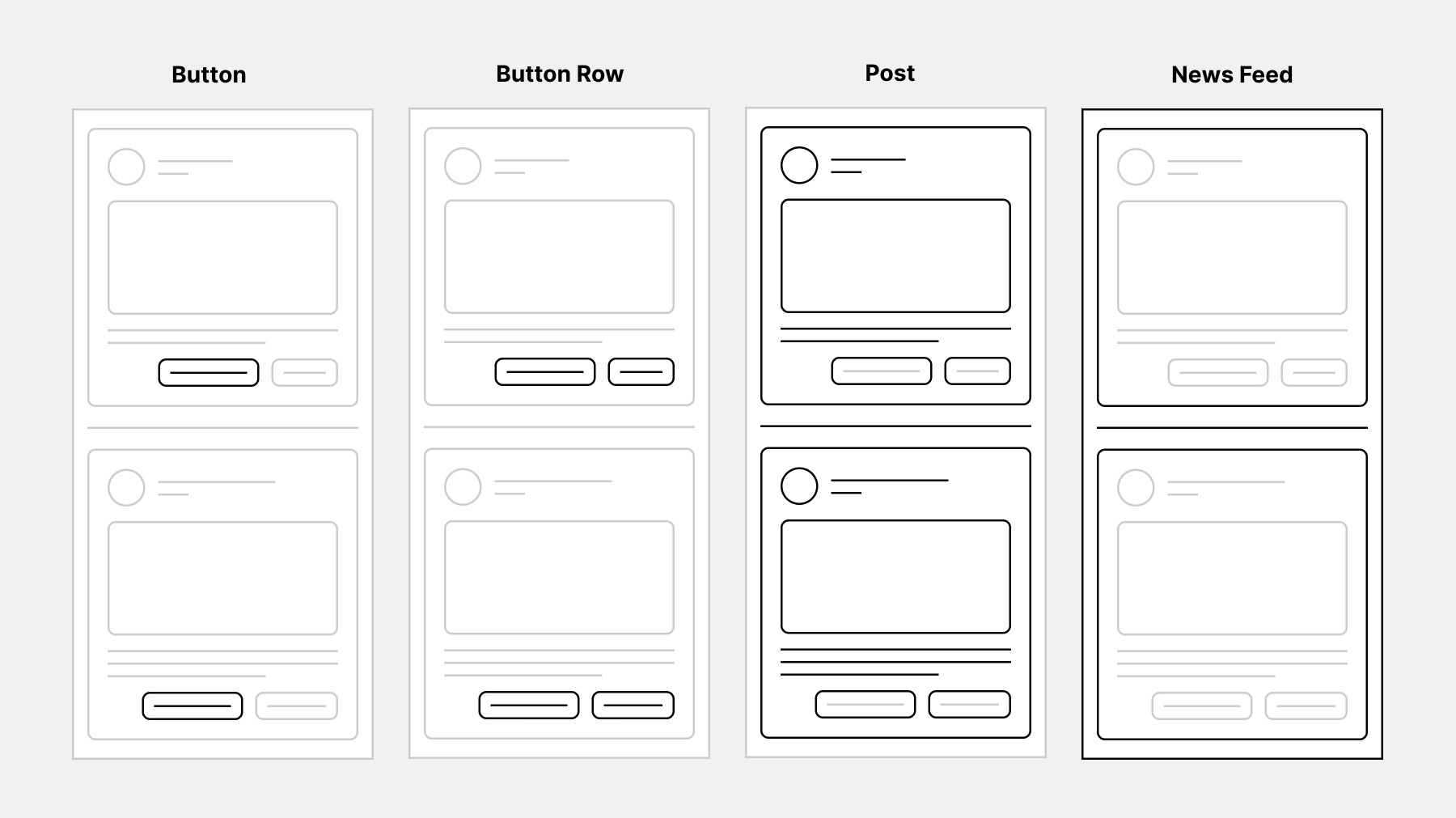
    아래 예에는 4가지 수준의 자동 레이아웃이 있다.

    1. Button: 각 버튼은 수평 자동 레이아웃이다. 이렇게 하면 레이블 텍스트를 변경할 때 버튼이 커지거나 줄어들 수 있다.
    2. Button Row: 그런 다음 두 버튼을 다른 수평 자동 레이아웃에 추가한다. 이렇게 하면 형제의 내용이 변경될 때 객체가 응답할 수 있다.
    3. Post: 그런 다음 포스트의 다른 객체와 함께 수직 자동 레이아웃에 버튼을 추가한다. 여기에는 설명, 이미지 및 사용자 프로필이 포함된다.
    4. Timeline: 타임라인을 만들기 위해 세로 자동 레이아웃에 3개를 추가했다. 자동 레이아웃 프레임은 캔버스에 있는 최상위 프레임(top-level frame)이다.
    https://d33v4339jhl8k0.cloudfront.net/docs/assets/5aa962fe2c7d3a2c4983093d/images/5de860a304286364bc928229/file-jlSCx6rH8w.png

    다음과 같은 몇 가지 방법으로 자동 레이아웃 프레임을 중첩할 수 있다.

    • 자동 레이아웃 프레임을 기존 자동 레이아웃 프레임으로 드래그
    • 선택한 자동 레이아웃 프레임(및 기타 개체) 주위에 새 자동 레이아웃 프레임을 만든다.
    1. 자동 레이아웃 프레임과 포함할 다른 레이어를 선택한다.
    2. 키보드 단축키 [keybt]Shift[/keybt] + [keybt]A[/keybt]를 사용하여 자동 레이아웃을 추가한다.
    3. Figma는 선택 항목 주위에 프레임을 만들고 자동 레이아웃을 추가한다.
    복제 개체(duplicate objects)

    기존 개체를 복제하여 자동 레이아웃에 추가할 수 있다. Figma는 원본 개체의 오른쪽(가로) 또는 아래(세로)에 복제본을 추가한다.

    1. 자동 레이아웃 프레임에서 자식 개체를 선택한다.
    2. 바로 가기 키를 사용하여 복제한다.
      • 맥: [keybt]⌘ Command[/keybt] + [keybt]D[/keybt]
      • 윈도우: [keybt]Ctrl[/keybt] + [keybt]D[/keybt]
    개체 정렬(arrange) 또는 재정렬(reorder)

    자동 레이아웃 프레임에서 개체가 나타나는 순서를 변경할 수 있다. 이는 주요 구성 요소 또는 구성 요소 외부의 자동 레이아웃 프레임에서만 지원된다.

    1. 자식 개체를 선택한다. 레이어가 중첩된 경우 수정자 키를 사용하여 심층 선택해야 한다.
      • 맥: [keybt]⌘ Command[/keybt]
      • 윈도우: [keybt]Ctrl[/keybt]
    2. 개체를 재 정렬하는 몇 가지 방법이 있다.
      • 키보드의 화살표 키를 사용하여 개체를 새 위치로 이동한다.
      • 개체를 클릭하여 새 위치로 끓다.
    개체 제거

    기본 구성 요소 또는 자동 레이아웃 프레임에서 개체를 제거하려면:

    • 자동 레이아웃 프레임 외부로 개체를 끓다.
    • 레이어 보기/가시성 아이콘을 토글 한다.
    • 개체를 선택하고 [keybt]Delete[/keybt] 또는 [keybt]Backspace[/keybt]키 를 누릅니다.

    인스턴스에서 레이어나 개체를 삭제할 수 없다. 시도하면 Figma는 레이어를 제거하는 대신 레이어의 가시성을 토글 한다.

    Auto layout 제거

    자동 레이아웃을 제거하면 프레임의 일반 속성에 액세스 할 수 있다.

    자동 레이아웃을 제거하는 몇 가지 방법이 있다.

    • 프레임을 마우스 오른쪽 버튼으로 클릭하고 자동 레이아웃 제거(Remove auto layout)를 선택한다.
    • 오른쪽 사이드바에서 자동 레이아웃 옆에 있는 ‘-‘을 클릭

    Auto layout이 있는 프로토타입

    자동 레이아웃으로 프로토타입을 만들 때 몇 가지 염두에 두어야 할 사항이 있다.

    Smart Animate 전환은 프레임의 배경을 고려하지 않는다. 스마트 애니메이트와 함께 Slide in 또는 Move in 전환을 사용하려면 배경을 추가해야 한다. 일반 프레임 내에 직사각형을 만들고 그 안에 자동 레이아웃 프레임을 배치할 수 있다.

    프레임에 스크롤 오버플로를 적용하려면 프레임 경계를 넘어 확장할 콘텐츠가 있어야 한다.

    자동 레이아웃 부모의 치수는 콘텐츠 기반이므로 개체에 맞게 크기가 조정된다. 스크롤 오버플로를 복제하려면 자동 레이아웃을 일반 프레임 안에 넣어야 한다.

    Components와 함께 auto layout 사용

    구성 요소는 프레임이므로 자동 레이아웃을 추가할 수 있다. 자동 레이아웃을 각 구성 요소에 개별적으로 추가해야 한다. 현재 자동 레이아웃을 대량으로 추가할 수 있는 방법이 없다.

    주요 컨퍼넌트(Main components)

    ✅ 수직 및 수평 패딩(Padding) 조정
    ✅ 개체 사이의 간격(Spacing between) 조정
    ✅ 구성 요소 내에서 개체 재정렬
    ✅ 새 개체 추가

    컨퍼넌트 인스턴스(Component instances)

    ✅ 수직 및 수평 패딩(Padding) 조정
    개체 사이의 간격(Spacing between) 조정
    🚫 구성 요소 내에서 개체 재정렬
    🚫 새 개체 추가

    Auto layout 업데이트

    이전 auto layout 프레임의 정렬 업데이트

    이전 버전의 자동 레이아웃에서는 정렬이 자식 개체 수준에서 제어되었다. 이것은 자동 레이아웃 프레임에서 다른 자식 개체에 대해 다른 정렬을 가질 수 있음을 의미했다.

    우리는 사용자들 사이에서 일반적이지 않은 동작을 발견하여 2020년 11월에 자동 레이아웃 작동 방식을 단순화하기 위해 정렬 컨트롤을 상위 프레임으로 옮겼으며, 최신 업데이트에서는 모든 자식 개체를 같은 방식으로 정렬해야 한다.

    2020년 11월 이전에 생성된 다른 정렬의 자식이 있는 자동 레이아웃 프레임이 이미 있는 경우 다음이 표시될 수 있다.

    Update_Auto_layout_notice.png

    자동 레이아웃 값을 조정하려면 먼저 개별 자식 정렬을 제거하기 위해 프레임을 업데이트해야 한다. 프레임을 업데이트한 후:

    Auto_layout_Alignment.png
    • Figma는 원래 디자인을 시각적으로 유지하기 위해 노력할 것이다. 많은 경우 Figma는 다양한 정렬을 허용하기 위해 중간 프레임을 추가한다. 이러한 프레임의 이름은 자동 추가(Auto-added) 프레임이다.
    • 이 변경 사항을 즉시 취소할 수 있지만 창을 클릭하거나 페이지를 새로 고치면 나중에 업데이트를 취소할 수 없다.
    • 기본 구성 요소를 업데이트한 경우 해당 인스턴스가 올바르게 업데이트되었는지 확인한다.

    정렬이 다른 하위 항목으로 디자인을 생성하려면:

    1. 다르게 정렬하려는 항목을 선택한다.
    2. 키보드 단축키를 사용하여 항목에 자동 레이아웃을 추가한다. [keybt]Shift[/keybt] + [keybt]A[/keybt].
    3. 새로 생성된 프레임을 정렬할 축의 채우기 컨테이너(Fill container)로 설정한다.
    4. 필요에 따라 정렬을 설정한다.
    출처: Auto Layout in Figma
  • 피그마 Frame

    피그마 Frame

    Figma에서는 Canvas에 직접 레이어를 추가할 수 있다. 특정 장치 또는 화면 크기에 맞게 디자인하는 경우 디자인에 대한 컨테이너를 만들 수 있다. 프레임이 들어오는 곳이다.

    이전에 디자인 도구를 사용해 본 적이 있다면 대지(artboard)에 익숙할 것이다. 아트보드와 마찬가지로 프레임을 사용하면 디자인을 만들 캔버스 영역을 선택할 수 있다.

    기존 아트보드와 달리 다른 프레임 내에 프레임을 중첩(nest) 할 수도 있다. 이를 통해 함께 작동하는 보다 복잡한 디자인을 만들 수 있다.

    프레임은 또한 레이아웃 그리드(Layout Grid) , 자동 레이아웃(Auto Layout) , 제약 조건(Constraints) 및 프로토타이핑(Prototyping)과 같은 추가 기능에 대한 액세스를 제공한다.

    Frame 만들기

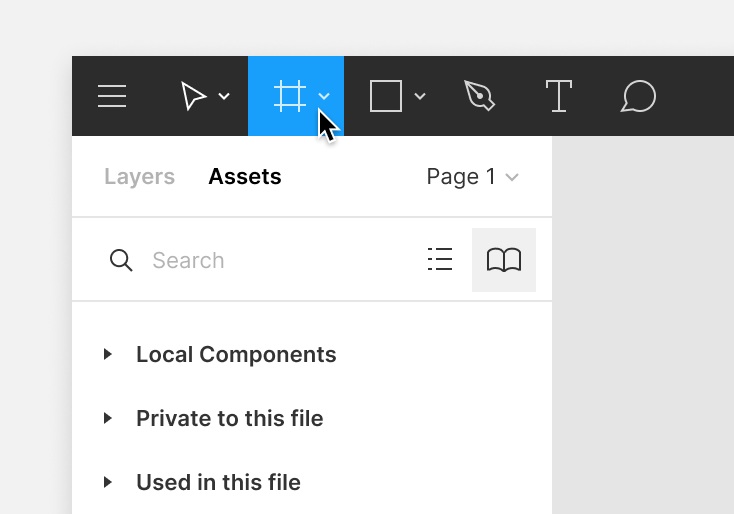
    프레임 도구를 사용하여 캔버스에 프레임을 만든다. 프레임 도구를 선택하는 몇 가지 방법이 있다.

    • 키보드 단축키를 [keybt]F[/keybt] 또는 [keybt]A[/keybt] 사용
    • 도구 모음의 프레임(#) 도구 선택
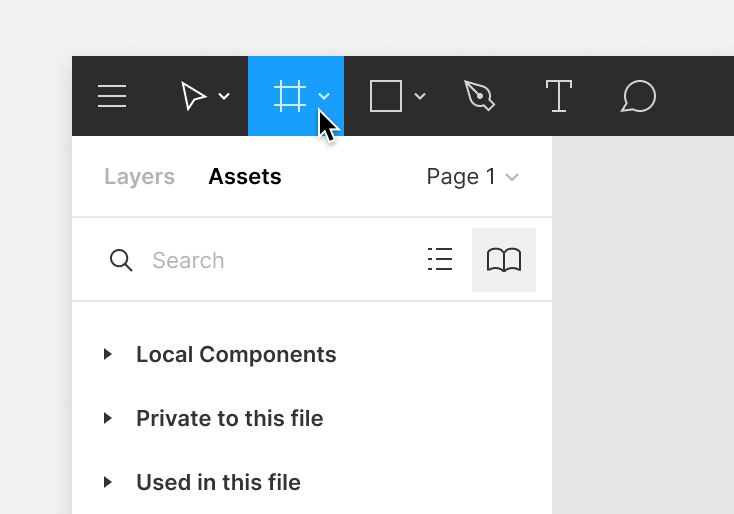
    Figure 1-1. 프레임 도구 선택

    그런 다음 캔버스에서 다양한 프레임 크기를 만들 수 있다.

    • 캔버스를 클릭하여 100 x 100 치수의 기본 프레임을 만든다.
    • 캔버스를 클릭하고 드래그하여 사용자 정의 치수가 있는 프레임을 만든다.
    • 오른쪽 사이드바의 드롭 다운을 사용하여 프레임 사전 설정값을 선택한다.
      1. 인기 있는 Device 및 Asset 템플릿에 대한 사전 설정 선택:
        • Phone
        • Tablet
        • Desktop
        • Watch
        • Paper
        • Social Media
        • Figma Community
      2. 화살표를 클릭하여 섹션을 확장하고 목록에서 사전 설정값을 선택한다.

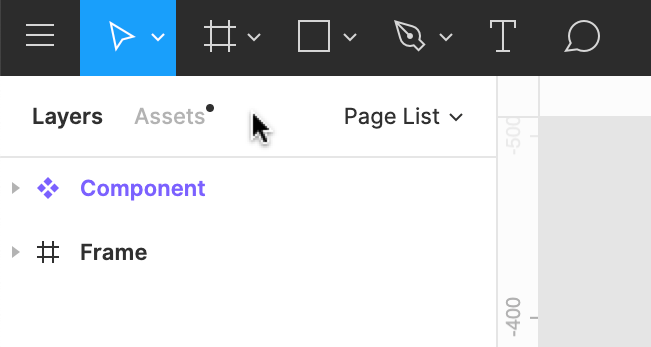
    레이어 패널에서 프레임(#)을 식별한다.

    Figure 1-2. 선택 도구

    Frame 속성

    프레임은 다음 속성을 지원한다.

    • Corner Radius : 부드러운 가장자리를 만들기 위해 프레임의 모서리를 둥글게 만든다.
    • Clip Content : 프레임 경계를 넘어 확장되는 프레임 내의 모든 개체를 숨긴다.
    • Layout Grids : 디자인의 시각적 구조에 도움이 되는 지침(guidelines)을 만든다.
    • Auto Layout :  내용에 반응하는 동적 프레임(Dynamic Frames) 만든다.
    • Fill : 단색 채우기, 그라디언트, 이미지 (PNG, JPEG, GIF, TIFF 및 WEBP)를 프레임에 적용한다.  
    • Stroke : 테두리 또는 윤곽선을 만들기 위해 프레임에 strokes(획)을 추가한다.
    • Effects : 프레임에 shadow 또는 blurs 효과 추가

    추가 기능

    프레임을 사용하면 Figma의 추가 기능에 액세스할 수 있다. 다음 기능을 사용하려면 프레임을 사용해야 한다.

    • Layout Grids : 시각적 구조를 제공하기 위해 프레임에 투명한 그리드(transparent grids), 열(columns) 또는 행(rows)을 적용한다.
    • Constraints(제약 조건) : 프레임 크기를 조정할 때 자식 개체가 어떻게 반응하는지 정의한다. 프레임 내의 개체에 제약 조건(Constraints)을 적용한다.  
    • Auto Layout : 프레임에 자동 레이아웃을 추가하여 내용에 반응하는 동적 레이아웃을 생성한다.
    • Prototyping : Canvas의 프레임 사이를 이동하는 대화형 프로토타입을 만든다.
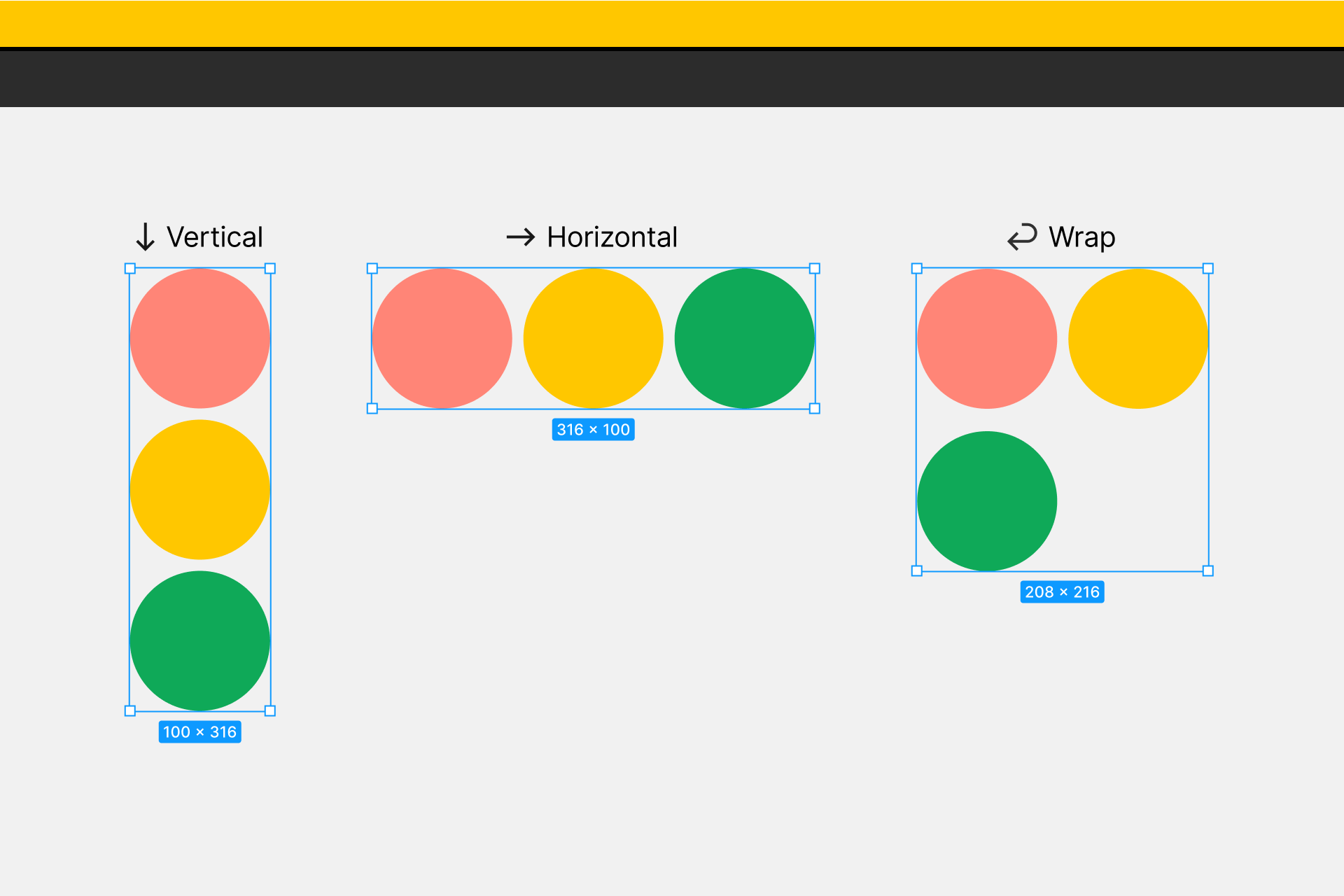
    Frame은 부모(parent) 개체이다. 이것은 당신이 그 안에 배치하는 모든 자식(child) 개체를 제어하거나 영향을 줄 수 있음을 의미한다.

    Figma의 부모/자식 관계에 대해 자세히 알아보기 →

    프레임 속성 조정

    과거에는 프레임을 선택했을 때 자식 개체의 속성을 조정할 수 있었다. 이제 프레임 자체의 속성을 조정할 수 있다.

    • 키보드 단축키 [keybt]Enter[/keybt] 또는 [keybt]Return[/keybt]를 사용하여 하위 개체를 선택한다.
    • [keybt]Tab[/keybt] 키를 눌러 다음 형제를 선택할 수 있다.
    • [keybt]Shift[/keybt] + [keybt]Tab[/keybt] 키를 눌러 이전 형제를 선택한다.
    • [keybt]Shift[/keybt] + [keybt]Enter[/keybt] 키로 상위 부모를 선택한다.

    다른 Frame 내에 Frame 중첩

    Figma에서는 다른 프레임 내에 프레임을 생성할 수 있다. 우리는 이 과정을 중첩(process nesting)이라고 부른다. 이를 통해 다양한 속성을 가진 프레임을 결합하여 복잡한 인터페이스를 구축할 수 있다.

    그러면 새로운 계층(hierarchies) 또는 관계(relationships)가 생성된다.

    • 최상위 프레임(Top-level frames) : 캔버스에 직접 있는 모든 프레임은 최상위 프레임이 되도록 다른 Frame, Group 또는 Object 내에 중첩할 수 없다.
    • 중첩 프레임(Nested frame) : 다른 프레임 내에 배치되는 모든 프레임은 최상위 프레임 또는 다른 중첩 프레임 내에 프레임을 배치할 수 있다. 중첩 프레임은 부모와 자식 모두이다.
    • 자식(Children) : 프레임 내에 있는 모든 개체.

    부모(parent), 자녀(child) 및 형제자매(sibling) 관계에 대해 자세히 알 수 있다.

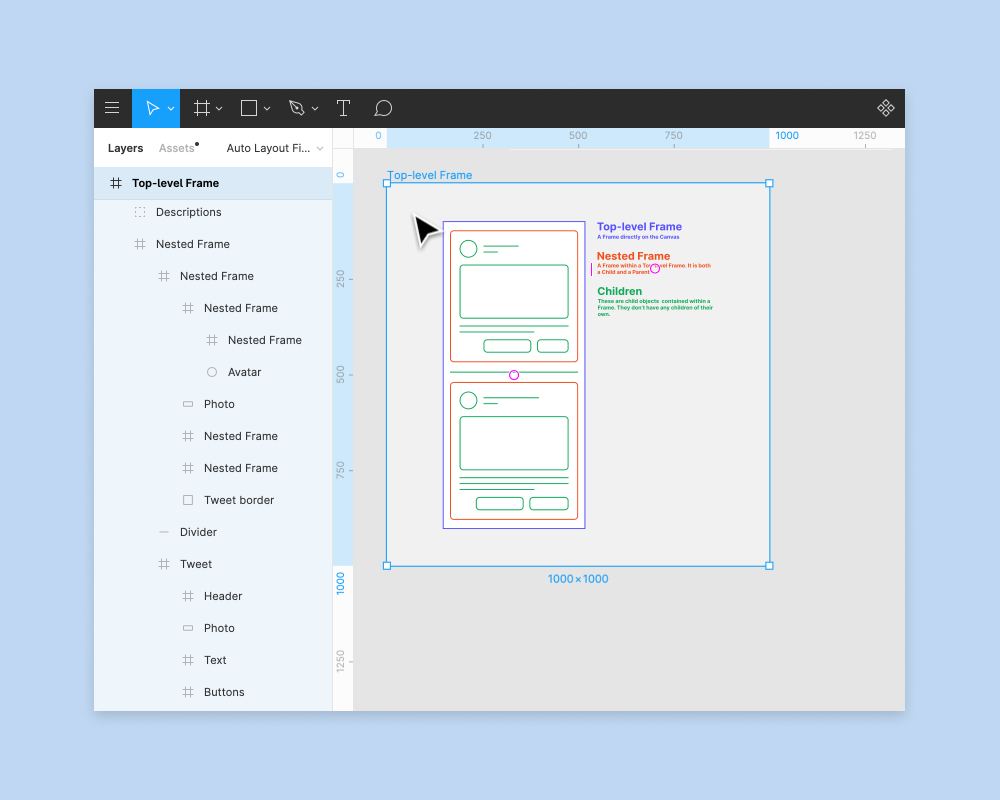
    최상위 프레임(Top-level frames)

    Figma는 레이어 패널에서 최상위 프레임을 굵게 표시하고 캔버스에 모든 최상위 프레임의 이름을 표시한다.  

    Figure 1-3. 최상위 프레임 표시

    중첩 프레임(Nested frames)

    중첩 프레임은 다른 프레임이나 개체 내에 배치하는 프레임이다. 이것은 그들을 부모와 자녀로 만든다. 다음 위치에 프레임을 배치할 수 있다.

    • 최상위 프레임 / Top-level frames
    • 기타 중첩 프레임 / Other nested frames
    • 그룹으로 / In groups

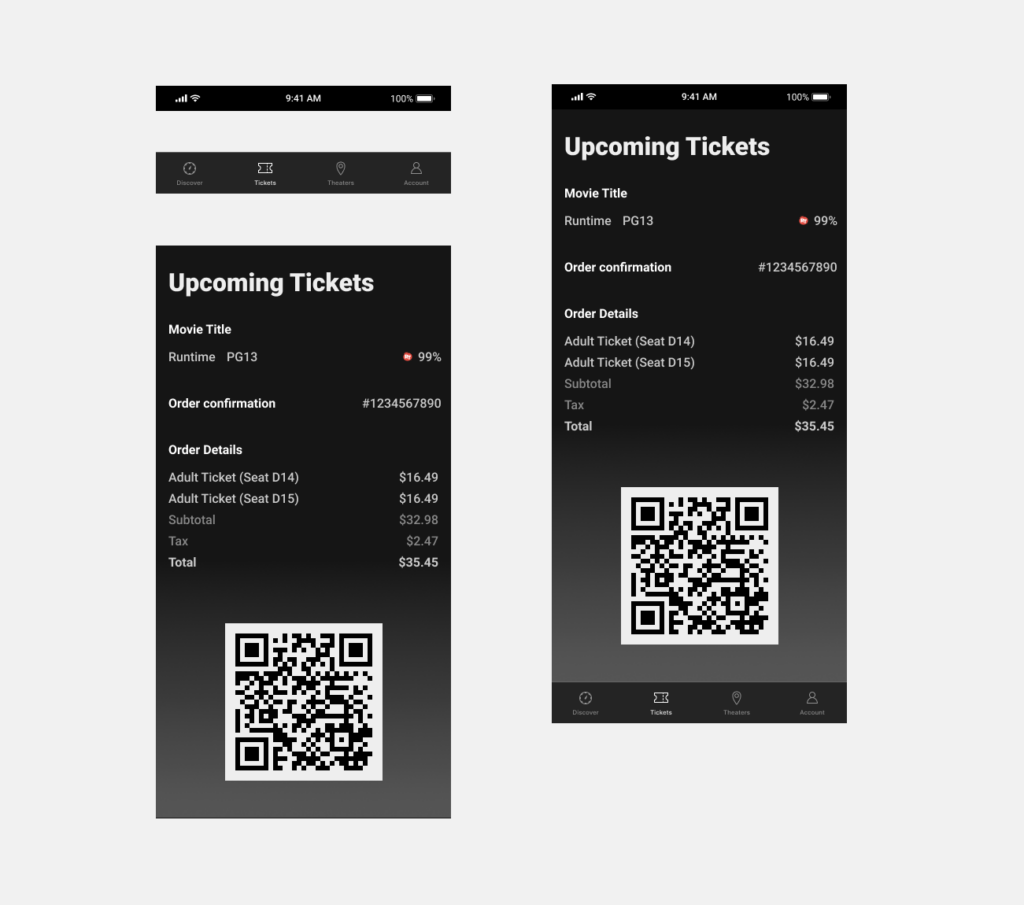
    아래 예에서 각 요소는 자체 프레임으로 만들었다. 상단에는 상태 표시줄(status bar)이 있고 하단에는 탐색 메뉴(navigation menu)가 있다. 또한 예정된 티켓(Upcoming Tickets)에 대한 세부 정보가 포함된 카드도 있다.

    장치(device) 사전 설정 중 하나를 사용하여 요소에 대한 최상위 프레임을 만들 수 있다. 모바일 앱에서 단일 화면을 만들기 위해 최상위 프레임에 요소를 추가할 수 있다.

    Figure 1-4. 최상위 프레임 내에 다른 요소를 포함

    Frame 크기 조정

    프레임의 크기 또는 배율 변경을 포함하여 캔버스의 다른 개체와 마찬가지로 프레임과 상호 작용할 수 있다. 프레임의 크기를 변경하는 몇 가지 방법이 있다.

    프레임 드래그

    드래그하여 수동으로 프레임 크기를 조정한다.

    1. 캔버스에서 프레임을 선택하거나 왼쪽 사이드바에서 레이어 패널을 선택한다.
    2. 모서리 중 하나의 핸들을 클릭하고 드래그하여 크기를 조정한다. 또는 가장자리 중 하나를 클릭하고 리사이징한다.

    프레임 사전 설정 변경

    프레임 크기를 변경하려면 다른 프레임 사전 설정을 선택해 보자. 

    1. 프레임을 선택한다.
    2. 오른쪽 사이드바의 속성 패널에서 프레임 필드를 선택한다.
    3. 목록에서 사전 설정을 선택한다. 
    4. 인기 있는 Device 및 Asset 템플릿에 대한 사전 설정 선택:
      • Phone
      • Tablet
      • Desktop
      • Watch
      • Paper
      • Social Media
      • Figma Community
    5. Figma는 사전 설정과 일치하도록 프레임의 치수를 업데이트한다.

    속성 패널

    오른쪽 사이드바의 속성 패널을 사용하여 프레임의 너비 와 높이를 업데이트한다.

     및  H 필드 에 새 숫자를 입력  하거나 아이콘 위로 마우스를 가져가서 필드를 스크러빙한다. 감소하려면 왼쪽으로, 증가하려면 오른쪽으로 끓는다.

    Width 및 Height 옆에 있는 링크 버튼을 토글 하여 현재 비율로 크기 조정을 제한한다.  

    Figure 1-5. 프레임 사이즈 사용자화

    딱 맞게 크기 조정

    프레임의 크기를 조정하여 자식 개체에 맞게 축소하거나 확대할 수 있다. 이렇게 하면 프레임 안에 있는 개체의 가장 바깥쪽 경계 주위에 프레임이 다시 그려진다.

    • 키보드 단축키 사용:
      • 맥: [keybt]⌥ Option[/keybt] + [keybt]Shift[/keybt] + [keybt]⌘ Command[/keybt] + [keybt]R[/keybt]
      • 윈도우:
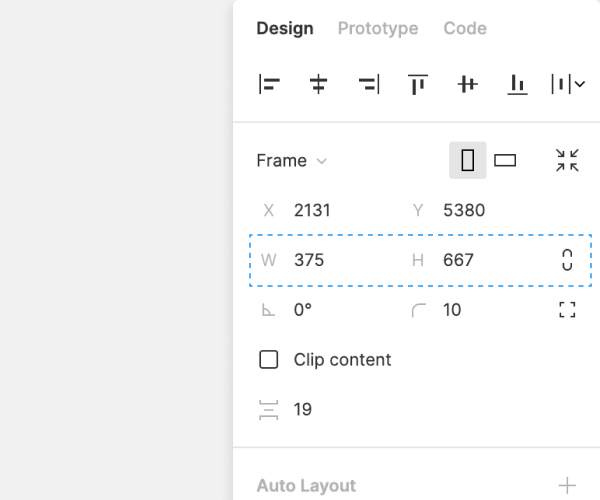
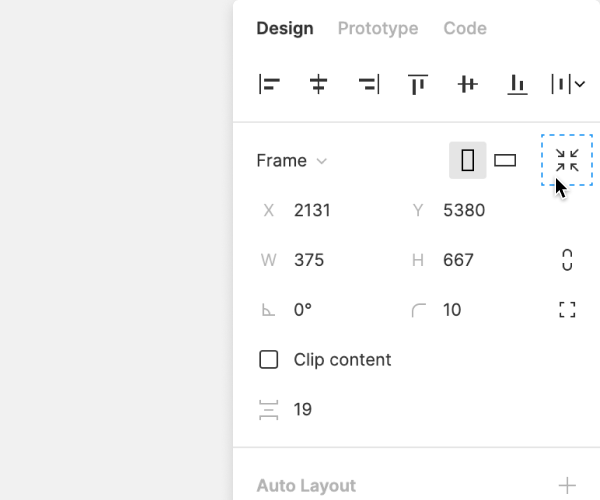
    • 속성 패널의 오른쪽 상단 모서리에 있는 파란색 점선 안의 아이콘을 클릭한다.
    Figure 1-6. 프레임 크기를 개체에 딱 맞게 최적화
    출처 : Frames in Figma
  • 피그마 플러그인 소개

    피그마 플러그인 소개

    새로 공개되는 수많은 Figma 플러그인을 사용해 보면서 자주 사용하거나 효과적인 몇 가지 필수 플러그인을 공유해 본다. 아래에 소개된 플러그인 이외에도 매우 훌륭한 플러그인이 계속해서 공개되고, 업데이트되고 있으며 디자인 작업에 필요한 플러그인을 찾아 더 욱 멋진 디자인으로 나아가기를 바란다.

    Content Reel

    가장 필수적인 Figma 플러그인 중 하나는 “Content Reel”이다. 사용자 이름, 날짜, 주소, 통화, 아바타, 아이콘, 이미지 등과 같은 임의의 콘텐츠를 생성할 수 있고 Lorem Ipsum보다 훨씬 더 유용하고 효과적이기 때문이다.
    실제 콘텐츠를 사용하면 디자인이 더욱 사실적이고 자연스럽게 느껴진다.

    Unsplash

    모든 디자이너는 자신의 디자인을 매력적이고 매력적으로 만들고 싶어 합니다. 이미지보다 더 잘 할 수 있는 것은 없습니다. 이미지는 사용자를 가장 많이 끌어들이는 디자인의 일부이다. 따라서 디자인 내부에 고품질 이미지를 사용하는 것이 필수적이다. 그리고 이 경우 디자이너를 돕기 위해 고품질 이미지를 위한 무료 플러그인 “Unsplash”가 있다.
    Unsplash는 다양한 카테고리의 100 만개 이상의 무료 스톡 사진을 제공한다. 이미지를 검색하거나 Figma 내부에 무작위로 이미지를 넣을 수 있다.

    Storieset by Freepik

    Storyset은 무료 그래픽 리소스 시장의 주요 참고 자료 중 하나인 Freepik의 최신 작품이다. 편집 가능한 색상과 배경이 포함된 수천 개의 일러스트레이션 개념을 다운로드할 수 있다. 모두 다른 스타일로 제공되며 온라인 편집기로 애니메이션을 적용할 수도 있다.

    Iconify

    Material Design Icons, FontAwesome, Jam Icons, EmojiOne, Twitter Emoji 및 기타 많은 아이콘(100,000개 이상의 아이콘을 포함하는 100개 이상의 아이콘 세트)을 벡터 모양으로 Figma 문서로 가져온다.

    Mapsicle

    다시는 지도의 스크린샷을 찍지 마세요! Mapsicle을 사용하면 모형에 지도를 빠르고 원활하게 배치할 수 있다. 대화형 지도를 사용하면 완벽한 위치로 이동하거나 전 세계 어디에서나 장소를 검색할 수 있다. 디자인에 지도를 배치했으면 Mapsicle로 돌아가 위치, 스타일, 확대/축소 수준 등을 조정할 수 있으며, Mapsicle은 Mapbox 맵을 사용하여 다양한 사용자 정의 옵션을 제공한다.

    Charts

    Charts를 사용하면 Figma 문서 내에서 추가 및 편집할 수 있는 차트를 생성할 수 있다. 선, 영역, 파이, 도넛, 분산형 및 막대형 차트에서 선택한다. 각 차트는 포인트 수, 최대값 및 최소값과 같은 고유한 구성 세트와 함께 제공된다.

    프레임을 선택하면 차트가 프레임 내에 배치되고 그렇지 않으면 0x0 좌표에 배치되고 뷰포트가 해당 위치로 이동한다.

    Vectary 3D

    Vectary 3D 플러그인은 누락된 3차원을 2D 디자인에 추가한다. Figma 디자인을 미리 정의된 3D 모형 또는 사용자 지정 3D 요소에 배치한다. 원하는 시점을 3D로 설정하고 클릭 한 번으로 결과를 장면에 배치한다.

    Wireframe

    모두를 위한 무료 인기 Wireframe 라이브러리인 Wireframe 플러그인은 아름다운 Wireframe, user flow, prototypes 및 기본 구조를 만들기 위한 최고의 Figma 플러그인이므로 다른 키트, 파일 또는 기술이 필요하지 않는다! 끌어서 놓기만 하면 Figma에 추가할 수 있다. 모든 Wireframe Creative Commons License에 따라 자유롭게 사용할 수 있다.

    Font Preview

    이 플러그인은 플러그인 창에서 바로 입력하는 모든 항목에 대한 실시간 미리보기를 생성한다!
    마음에 드는 다양한 글꼴을 시도할 수 있으며, 글꼴의 종류, 색상, 크기를 변경하고 응용 프로그램에서 잘 보이는지 확인한다.

    Spelll

    이 플러그인은 Figma & FigJam에 Google 문서도구와 유사한 맞춤법 검사 기능을 제공한다. Figma 또는 FigJam 문서에서 철자 오류가 있는지 지속적으로 확인하고 클릭 한 번으로 수정할 수 있다. 아쉬운 점은 회원가입으로 키값이 필요하다.

    Remove BG

    remove.bg API를 사용하여 클릭 한 번으로 이미지의 배경을 자동으로 제거한다. 참고적으로 이 플러그인에는 remove.bg 계정이 필요하다.

    HTML Generator

    디자인을 웹으로 내보내려면 두 가지 선택 사항이 있다. 첫 번째는 웹 사이트에서 직접 코딩하는 것이며, 완료하는 데 며칠이 걸릴 수 있다. 다른 선택은 “HTML 생성기”를 사용하는 것이다.
    HTML Generator는 디자인을 HTML, CSS 등과 같은 코드로 내보낼 수 있게 해주는 훌륭한 플러그인이며 많은 시간과 노력을 절약할 수 있다.

    Rename It

    많은 경우 디자이너가 디자인 작업에 너무 깊이 빠져서 레이어 이름을 바꾸는 것을 잊어버린다. 작업을 마치면 디자인 레이어가 너무 지저분해 보이게 되는데 지저분한 레이어의 이름을 바꾸려면 “Rename It”레이어 이름을 바꾸는데 도움이 되는 플러그인이다.
    Rename It 플러그인을 사용하면 일련의 알파벳, 일련의 숫자, 프레임 이름 사용, 숫자로 텍스트 추가 등과 같은 다양한 미리 만들어진 옵션으로 레이어 이름을 변경할 수 있다. 전반적으로 레이어 이름을 바꾸는 옵션은 매우 다양하다.

    WebGradients

    웹사이트의 어느 부분에서나 콘텐츠 배경으로 사용할 수 있는 사용하기 쉽고 강력한 기능적 그라디언트 플러그인을 한 번에 만날 수 있다.

    Webgradients는 IBM, Disney, InVision, Microsoft, Apple 및 기타 많은 대기업의 신뢰를 얻었으며 정기적으로 작업에 사용된다. 180개의 멋진 색상 중에서 원하는 그라디언트를 선택할 수 있으며, 좋아하는 그라디언트를 저장하고 필터로 특정 색상을 찾을 수 있다.

    Webgradients는 부드럽고 편리하며 영감을 주는 방식으로 소중한 시간을 절약할 수 있다.

    Roto

    Roto는 3D로 모양을 돌출시키고 회전시킨다.

    Roto를 사용하여 모양을 선택하려면 Roto를 실행하고 미리보기를 끌어 개체를 회전하고 Roto의 속성을 사용하여 재생한다. 획이 있는 모양은 와이어프레임을 만들고, 단색 음영 개체의 경우 모양에 단색 채우기 색상을 지정한다. 추가 채우기 색상을 추가하면 개체의 전면 색상을 사용자 지정할 수 있다.

    Image Palette

    선택한 이미지에서 5가지 색상의 색상 팔레트를 추출할 수 있다.

    이것은 이미지에서 가장 두드러진 다양한 색상을 대략적으로 추정하는 중앙값 절단 알고리즘을 사용한다. 알고리즘은 빠르지만 때때로 저색상 이미지, 벡터 그래픽 이미지 등과 같은 비정상적인 결과를 초래할 수 있다. 추출된 색상은 이미지의 16진수 코드와 정확히 일치하지 않을 수 있다.

    Viewports

    여러분의 디자인이 시장에서 합리적인 점유율을 차지하고 있는지 확인 해보자. 하나 이상의 프레임을 선택하면 뷰포트에서 원하는 디스플레이로 크기를 변경할 수 있다.

  • 피그마 사용법

    피그마 사용법

    포토샵이나 XD, 스케치가 아닌 피그마를 왜 써야 하나요?

    피그마는 실시간 협업을 특징으로 하면서도 스케치와 같이 모던한 기능의 UI디자인 기능을 지원하는 UI디자인 프로그램이다. UI디자인 프로그램이지만, 경우에 따라 다양한 디자인 프로그램으로 사용할 수 있다.

    포토샵이나 XD, 스케치가 아닌 피그마를 왜 써야 하나요?

    포토샵

    포토샵은 기본적으로 UI디자인 프로그램이라고 보기가 힘들다. 비트맵 형식의 사진을 편집하는 용도가 기본적인 프로그램의 용도이며, 이외에 브러쉬 기능 등을 통해서 그림을 그리는 용도로도 활용되긴 하지만, UI디자인에 최적화된 기능을 제공하지는 않는다. 굉장히 다양한 기능을 갖고 있기에 컴퓨터의 리소스를 매우 높게 차지하는 편인데, 이러한 부분은 다양한 화면의 디자인을 필요로 하는 UI디자인을 진행함에 있어 적합하지 않은 부분들이라고 볼 수 있다. 예를 들어, 포토샵의 아트보드 기능을 통해 몇 개의 화면만 구성하여 저장을 해도 몇 벡메가가 넘는 파일 사이즈를 보유하는 것과 같은 경우를 들 수 있다.

    XD

    XD는 포토샵의 UI디자인 프로그램으로서의 제약사항을 보완/대체하기 위해 어도비가 내놓은 UI디자인 전용 프로그램이다. 다만 제한된 기능성과 불안정한 서비스 안정도로 인해서(자꾸 프로그램이 죽는 현상 및 자잘한 버그가 지속됨) 출시 이후 시간이 꽤 오래 지났음에도 불구하고 한정적인 점유율을 기록하고 있다. 다만 애니메이션 기능이 특화되어 우수한 인터랙션 목업을 만드는데에는 유용하다. 다만 컴포넌트 관리 기능 및 전반적인 UI디자인 프로그램으로서의 성능은 낮은 편으로 인기가 적은 프로그램이다.

    스케치

    스케치는 피그마 등장 이전까지 그리고 지금까지도 가장 널리 이용되는 UI디자인 프로그램이다. 실질적으로 UI디자인 전용 프로그램의 새로운 장을 연 프로그램이라고도 볼 수 있다. 다만 맥에서만 작동이 된다는 한정적인 성격을 가지고 있으며, 그로 인해 발생하는 폐쇄적인 생태계가 단점으로 꼽히기도 한다. 피그마의 경우 스케치가 가지고 있는 UI디자인 프로그램으로서의 우수성(각종 편의 기능 및 컴포넌트 관리 기능)을 대부분 그대로 지니고 있다. 그래서 스케치를 사용할 수 없는 경우라면 또는 스케치를 사용할 수 있는 경우라도 피그마는 훌륭한 스케치의 대체제로서 작동할 수 있다.

    피그마는 윈도우에서도 돌아가나요?

    피그마는 기본적으로 웹브라우저 기반 프로그램이다. 프로그램을 설치해서 사용을 하더라도 기본적으로 웹브라우저가 실행되어 해당 브라우저에서 기능을 수행하는 웹어플리케이션(Web Application)이다. 그렇기에 웹브라우저가 구동될 수 있는 환경이면 어떠한 환경에서든 사용이 가능하다. 이는 윈도우 10, 리눅스와 같은 특수한 운영체제 환경에서의 구동 가능성도 포함하는 것이며, 윈도우 환경에서의 구동 또한 당연히 포함하는 것이다. 많은 디자인 및 개발 프로그램들이 맥 환경을 기반으로 구축되어 있는 경우가 많은데 이러한 제약사항에서 비교적 자유로워 윈도우 환경에서도 쉽게 이용할 수 있는 것이 피그마이다.

    피그마는 무료인가요?


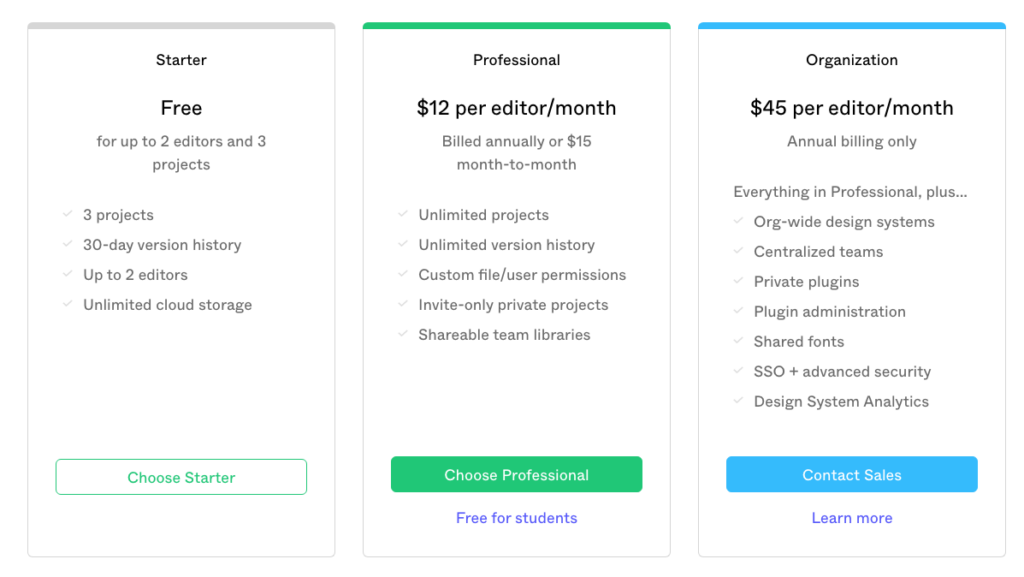
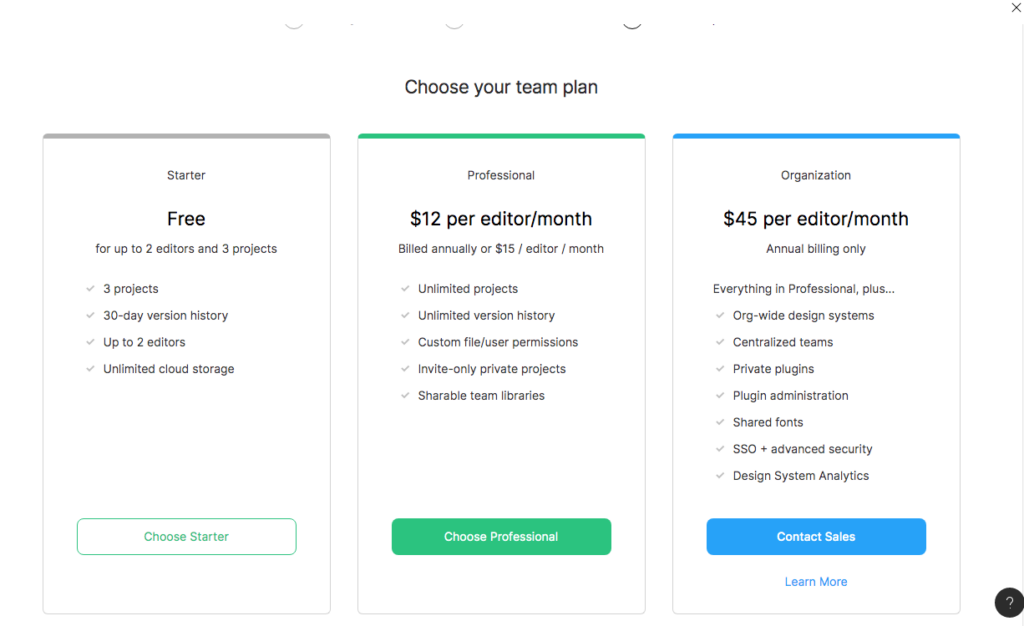
    피그마는 기본적으로 혼자 또는 두 명까지 함께 사용하는 것은 실질적으로 무료로 제공하는 정책을 지니고 있다. 다만 팀 단위로 프로젝트를 운용하여 해당 팀의 인원수가 2명보다 많아지거나 프로젝트 단위를 여러 개 늘리고 싶은 경우에는 유료 모델로 전환이 필요하다. 하지만 앞서 밝힌 바와 같이 디자인 파일의 생성은 무료로 무제한으로 가능하며 기능의 제약 또한 없다. 피그마의 강력한 기능이라고 볼 수 있는 실시간 협업 기능을 2명이 넘는 인원과 사용하려면 유료 모델로 전환이 필요한 식의 비즈니스 모델을 지니고 있다. 이러한 경우는 특수한 프로젝트나 기업 단위의 업무 환경에서 주로 발생하며, 개인 단위로 사용을 하는 경우 무료로도 얼마든지 이용이 가능하다. 이는 스케치가 일 년 단위로 10만원 가량의 비용이 소요되는 것에 비해 굉장한 이점이라고 볼 수 있다.

    개인의 경우 Starter 모델로 디자인 기능 부분에서 기능의 제한없이 사용이 가능하며, 본격적인 협업 프로젝트를 진행해야 하는 경우 Professional 모델로 전환이 필요하다. 기업이나 프로젝트의 규모가 큰 경우 Organization 모델을 통해 별도 가격을 통해 제품을 구입하여 사용할 수도 있지만 개인에게는 해당이 없는 사항이다. 따라서 개인의 경우라면 크게 고민하지 않고 Starter를 사용하셔도 큰 무리가 없을 것이다. 무료이기 때문에 굉장한 이점이라고 볼 수 있다.

    피그마는 무료인가요?

    웹브라우저 또는 전용 클라이언트

    피그마를 설치/실행하는 방법은 두 가지가 있다. 하나는 웹브라우저를 통해 접속하는 것이며 다른 하나는 전용 클라이언트를 이용하는 것이다. 웹브라우저를 통해 이용하는 경우 figma.com에 들어가서 로그인만 하면 바로 프로그램의 실행이 가능하다. 구글독스를 써 본 경우가 있다면 이를 쉽게 이해하실 수 있을 것이다. 조금 더 접근성이 좋고, 최적화된 환경(로컬 폰트 처리 문제 등)에서 작업을 하고자 한다면 전용 클라이언트를 윈도우, 맥 버전에 맞춰서 다운로드 받은 후 이용하면 된다. 어떤 방식으로 피그마를 이용할지는 개인의 선호도에 따라 다를 것으로 보인다.

    모바일

    모바일로 편집이 가능한 버전은 존재하지 않고, 모바일에서 바로 디자인 내용을 확인할 수 있는 미러 앱을 제공한다. 다만 모바일 환경에서도 브라우저로 피그마에 접속이 가능하며, 거의 대부분 기능이 정상적으로 가능하기 때문에 인터페이스적인 제약사항만 극복가능하다면 모바일 환경에서도 피그마의 이용이 불가능한 것은 아니다.

    회원가입 및 실제 시작해 보기

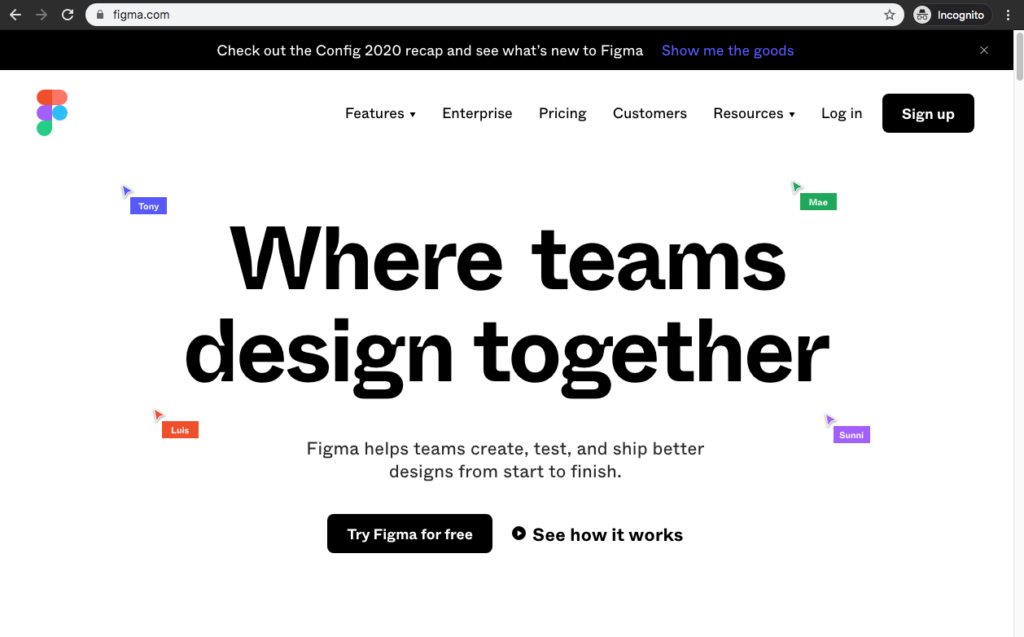
    01. Figma.com 에 접속한다.

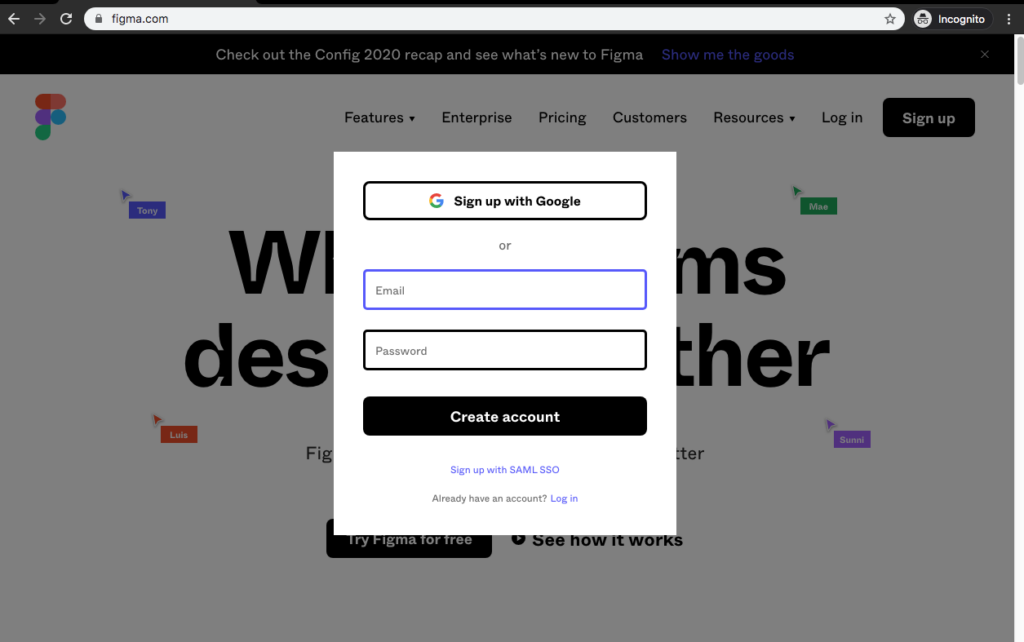
    02. Sign up 버튼을 누르고, 자신의 이메일 주소를 통해 회원가입을 한다.

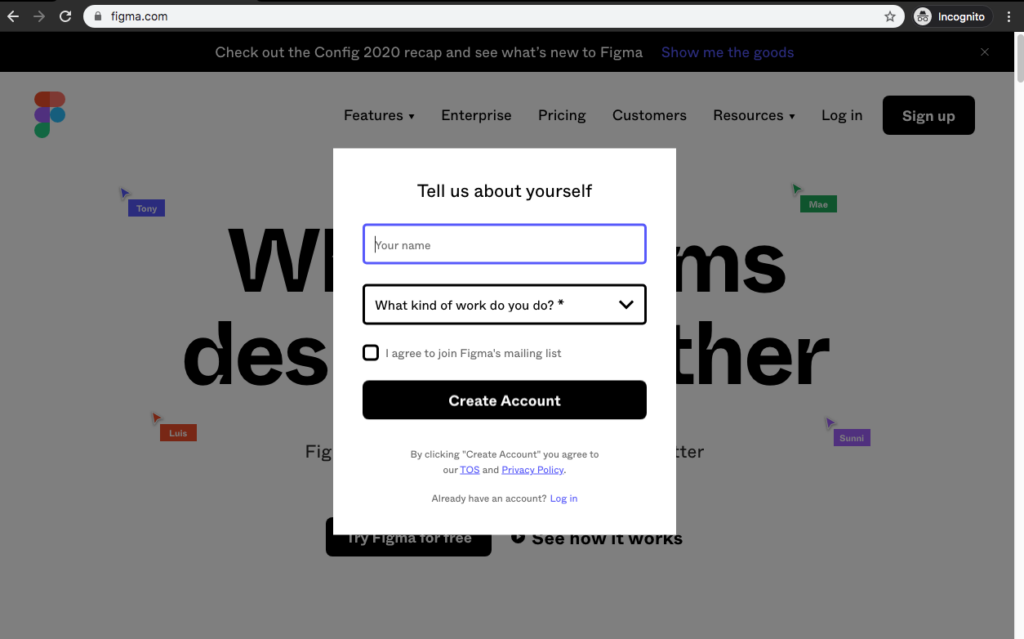
    이름과 직업을 묻는 것입니다. 체크박스는 이메일를 구독할 것이냐에 대한 질문이므로 꼭 동의할 필요는 없다.

    가입이 완료되면 해당 이메일 주소로 이메일을 컨펌해 달라는 이메일이 도착해 있을 것이다. 이 확인은 꼭 하셔서 계정을 컨펌시킨 후 서비스를 이용할 수 있도록 한다. 추후 비밀번호 찾기를 비롯해서 제품을 제대로 이용하기 위해서는 꼭 컨펌 과정이 필요하다.

    03. 파일 생성해 보기

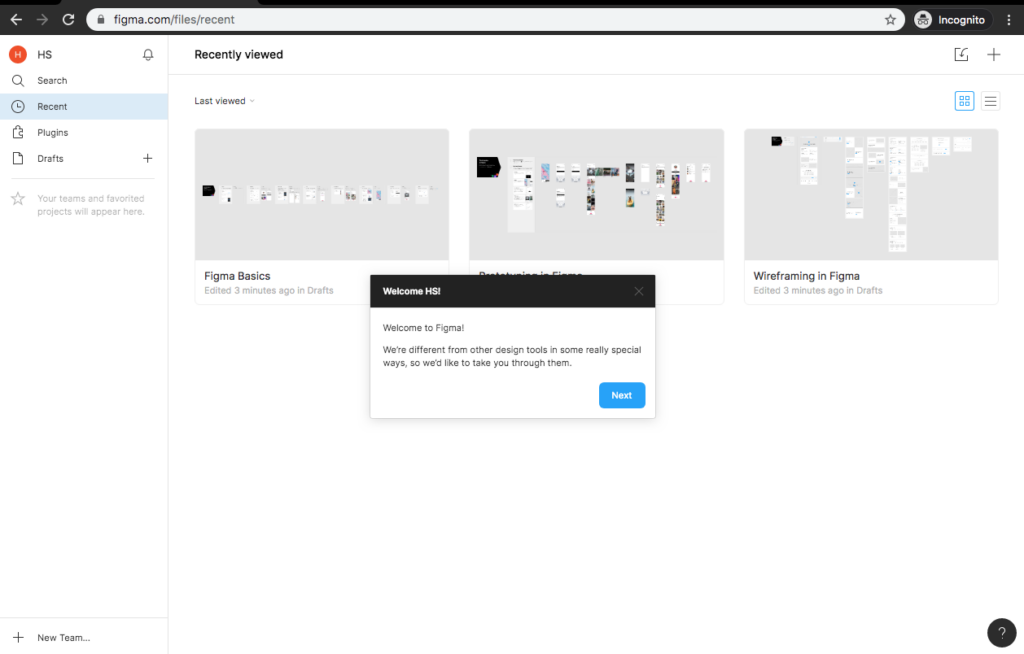
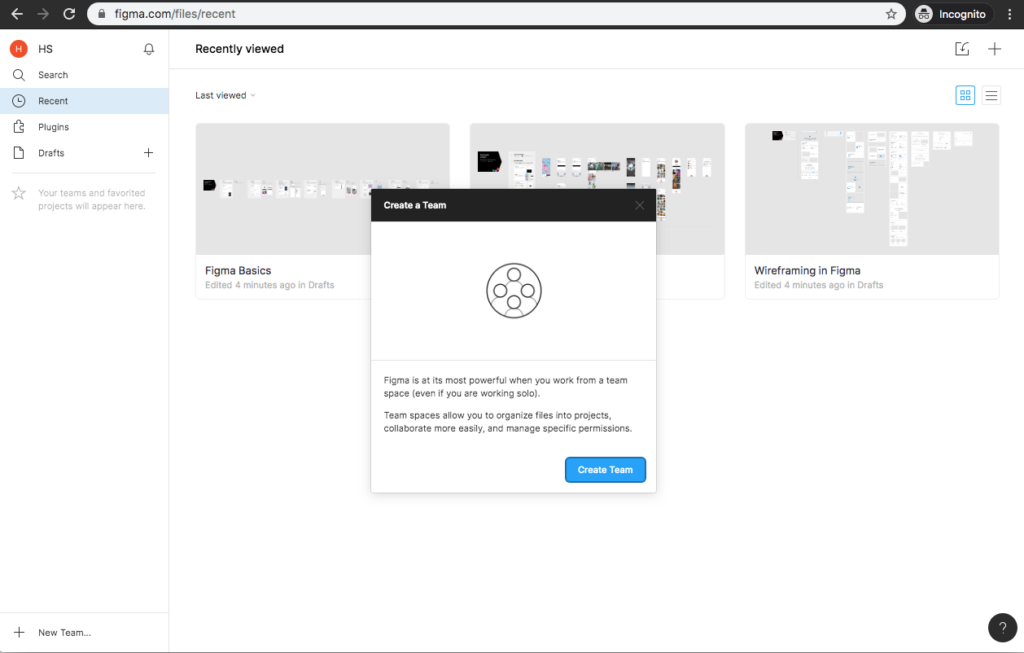
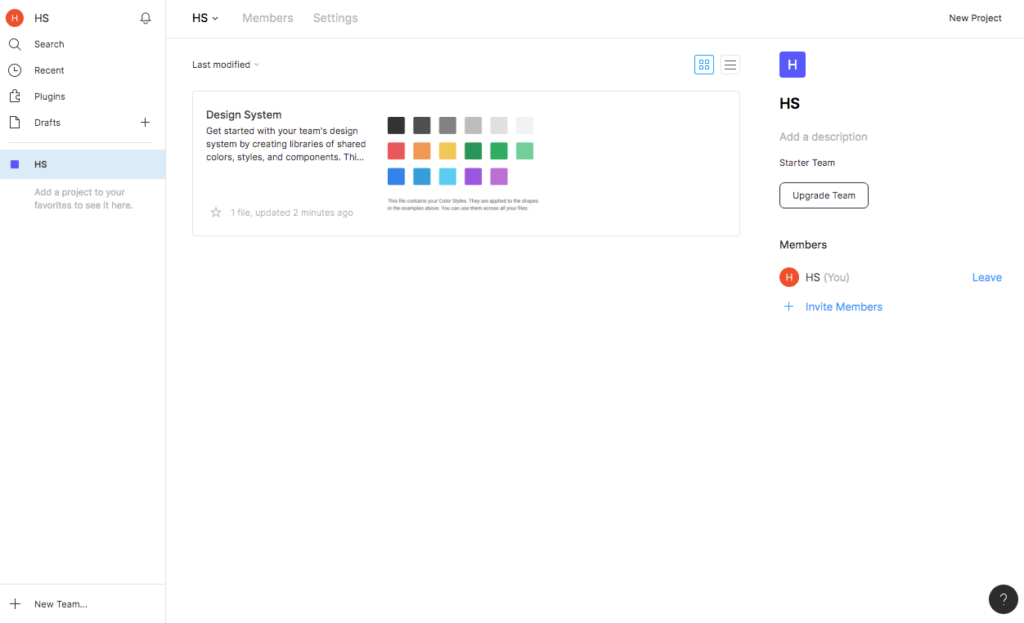
    아래와 같은 화면이 뜨면 정상적으로 회원가입 및 로그인이 완료된 것이고 바로 서비스 이용이 가능하다. 기본 샘플로 세 의 파일들이 있음을 확인할 수 있다.

    가운데에 팝업으로 튜토리얼이 생성되는데 팀을 만들라는 이야기이다. 혼자 작업하는 상황이라고 하더라도 프로젝트 별로 파일들을 나누어서 저장할 필요는 있기에, 임의의 팀명을 기입해서 팀을 만들기 바란다. 디자인 파일들이 소속되는 계층 구조는 여러 층위로 이루어져 있다. 윈도우의 폴더 생각하시면 될 것으로 보이는데, ‘팀 > 프로젝트 > 파일’ 이런 식의 계층 구조를 지닌다. 어느 프로젝트에도 속해 있지 않은 파일은 ‘Drafts’라는 일종의 임시 폴더에 저장이 된다. 팀을 만들지 않고서 Drafts만 이용하여도 무관하지만 추후에 파일 관리가 힘들어 질 수 있다. 

    처음에 튜토리얼 팝업이 뜨는데 이를 ‘X’ 버튼을 눌러 종료하고 바로 좌측 Drafts 메뉴에 ‘+’ 버튼을 눌러 디자인 파일을 생성하여 작업을 시작할 수도 있다. 여기선 튜토리얼이 시키는 대로 프로젝트를 관리할 수 있는 팀을 만들어 보겠다.

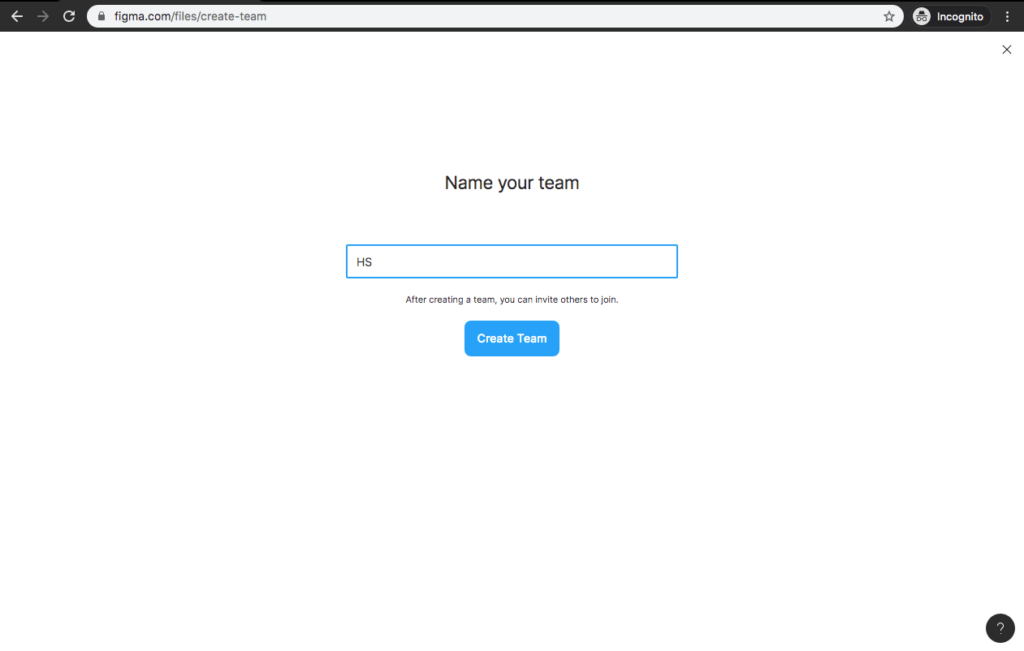
    임의의 팀 이름을 정하면 된다.
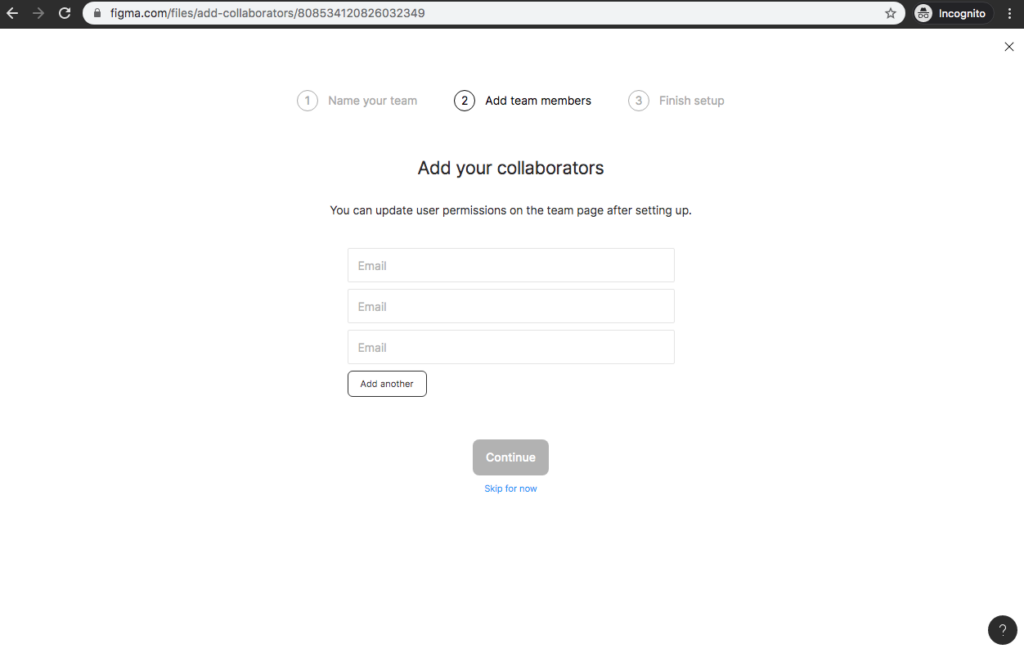
    협업자가 있으면 협업자를 추가하면 되고, 아니면 Skip for now를 누르면 된다.
    팀 규모를 크게 하여 비용을 쓰지 않는다면 Choose Starter를 누르면 된다.

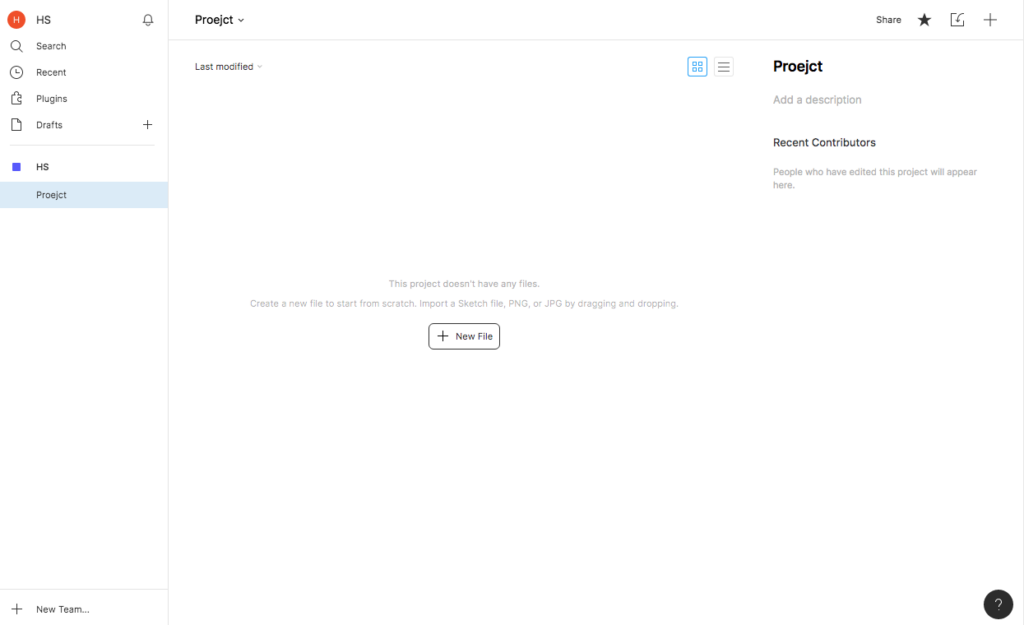
    팀이 만들어진 것을 확인할 수 있다. 여기서 우측 상단의 New Project를 눌러 여러 파일들을 관리할 수 있는 프로젝트를 만들 수 있다.

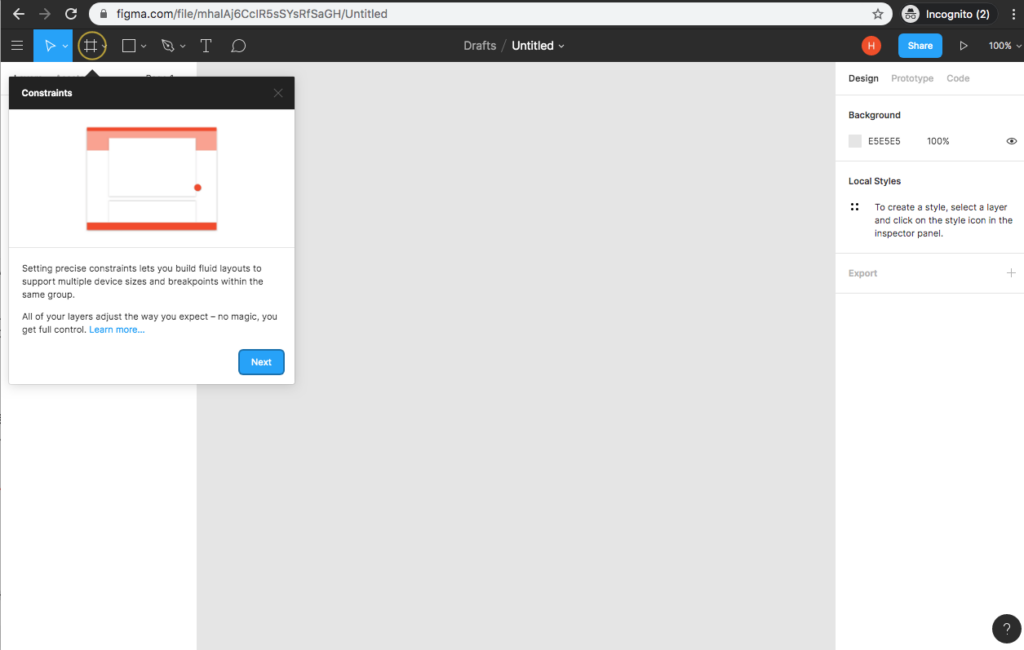
    이제 New File 버튼을 눌러 실제 디자인 파일을 만들 수 있다. 앞서 밝힌 바와 같이 특정 프로젝트에 속하는 파일을 만드는 것이 아닌 당장 파일을 만드는 것이 목표일 때는 좌측 Drafts의 ‘+’ 버튼을 눌러 새로운 파일을 만들 수 있다.

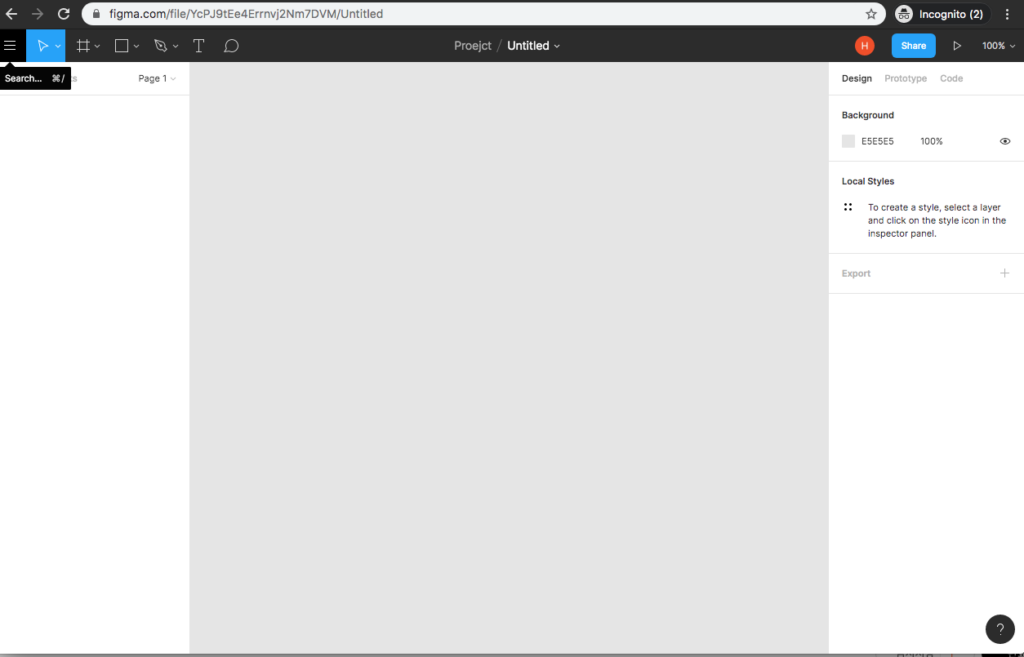
    프로젝트에서 새로운 파일을 생성하여 디자인 작업을 시작.
    Drafts 메뉴에서 바로 파일을 만든 경우. 별도 프로젝트에 위치하는 것이 아닌 Drafts에 속해 있는 것을 확인할 수 있다.

    이제 디자인 프로그램의 모습을 지닌 인터페이스가 표시되는 것을 확인할 수 있다. 이제는 다른 디자인 프로그램들처럼 디자인을 직접 진행하면 된다. 먼저 다른 디자인 프로그램들의 아트보드와 비슷한 역할을 하는 Frame을 설치하여 뷰의 사이즈를 정한 후 디자인을 진행하면 된다.

    전용 클라이언트(Desktop App) 설치하기

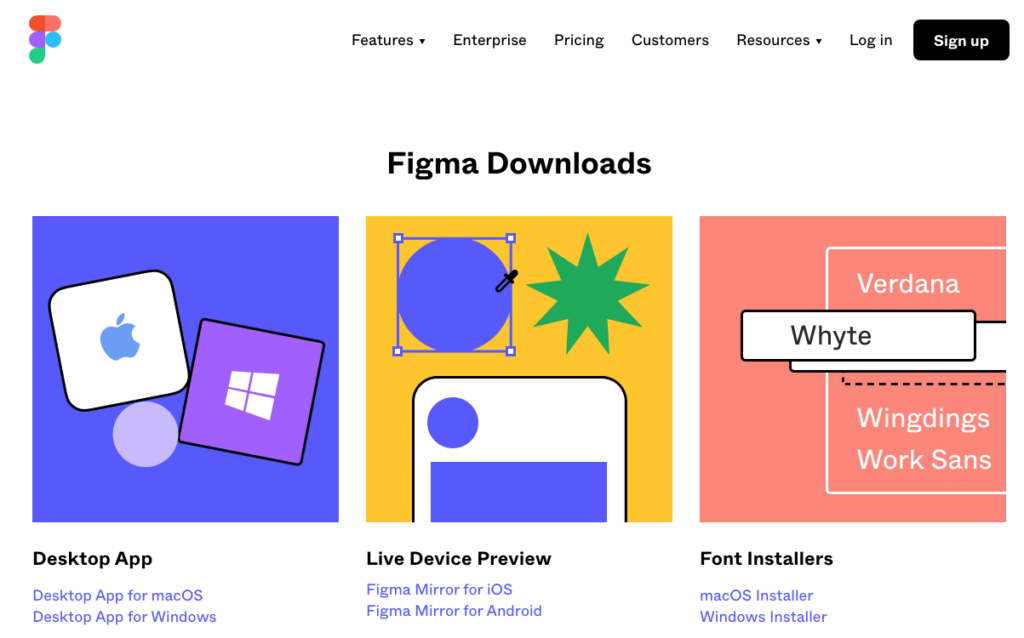
    더불어서 지금 이 상황에서 계속 웹브라우저를 통해서 이용을 하실 수도 있으며 별도 전용 클라이언트를 다운로드 받아서 이용할 수도 있다. 이 경우 잠시 로그아웃을 한다음 피그마의 공식 홈페이지의 최하단에서 Downloads 메뉴를 찾아 다운로드 받고 사용하면 된다. 전용 클라이언트의 이점은 로컬폰트 로드 및 최적화 측면에서 이점이 조금 더 있다는 점이다.

    왼쪽 메뉴의 맥 및 윈도우 전용 Desktop App을 다운받아 설치하면 전용 클라이언트를 설치할 수 있다. 가운데의 Live Device Preview는 모바일에서 디자인 내용을 확인할 수 있는 미러링 앱이다. 오른쪽의 Font Installer는 웹브라우저에서 디자인할 때 로컬의 폰트들을 불러올 수 있도록 해 주는 프로그램이며, 로컬 폰트 로드가 필요하면서 웹브라우저에서 작업이 필요한 경우에는 반드시 설치가 필요하다. 이 또한 맥과 윈도우 버전이 분기되어 마련되어 있으니 운영체제 버전에 맞춰서 이용을 하면 된다.

    로컬 폰트 불러오기

    웹브라우저에서 로컬폰트를 이용하기 위해서는 별도 프로그램이 하나 설치되어야 한다. 앞서 얘기한 바와 같이 별도 다운로드 페이지에서 이를 다운로드하는 것 또한 가능하지만, 피그마에 회원가입 및 로그인 이후 파일을 생성하여 폰트 작업을 하다 보면 피그마가 먼저 로컬 폰트를 불러오기 위해 별도 프로그램을 설치할 것이냐고 물어보니, 해당 시점에 작업을 진행해도 큰 무리는 없을 것이다. 전용 클라이언트를 설치해서 쓰는 경우에는 별도 프로그램 설치 없이도 로컬 폰트를 로드할 수 있다.

    * 모든 외부 이미지 출처: figma.com (All the external image resources are originated from figma.com)

  • 좋은 UI 디자인을 정의하는 것은 무엇인가?

    사용자 인터페이스 디자인(User Interface Design)은 디지털 제품이나 경험을 구성하는 시각적 요소를 말합니다. 여기에는 사용자가 보고 상호 작용할 화면, 버튼, 아이콘, 이미지, 텍스트 및 기타 모든 시각적 요소의 디자인이 포함된다.

    이 용어가 꽤 자명하게 들릴 수 있지만 UI 디자인은 실제로 인터페이스 요소를 생성하거나 제품을 시각적으로 매력적으로 보이게 만드는 프로세스 그 이상이다. 제품의 인터페이스는 일반적으로 사용자가 브랜드와 처음 상호작용하는 것이므로 UI ​​요소가 우수한 사용자 경험을 지원하고 브랜드 가치를 구현하며 사용자와 감정적인 연결을 구축하는 것이 매우 중요하다.

    이 7개의 현대적 제품 팀은 올바른 방식으로 UI 디자인을 수행하고 있으며 UI를 사용하여 제품을 활용하는 디자인 원칙뿐만 아니라 용어에 대한 자체 정의를 공유할 만큼 친절하다. 현대 디자인 세계에서 제품 디자인이 어떻게 보이는지 자세히 살펴본다.

    1. Awsmd

    Awsmd는 캘리포니아에 기반을 둔 데이터 기반 사용자 경험 및 사용자 인터페이스 디자인 에이전시이다. 그들의 디자인 디렉터 Anton Mikhaltsov는 좋은 사용자 인터페이스의 핵심이 다음과 같다고 생각한다.

    “UX가 제품의 두뇌라면 UI는 제품의 영혼입니다. 사용자 인터페이스는 제품을 돋보이게 할 뿐만 아니라 사용자와 감정적인 연결을 만들고 관계를 구축하는 데 도움이 됩니다. 저는 UI 디자인 작업을 할 때 제품의 분위기를 살리고 개성을 강조하려고 노력합니다. 그러나 나는 무엇보다 단순함을 우선시합니다. 단순함, 세부 사항에 대한 관심, 균형 및 악센트가 시각적 디자인으로 고객을 기쁘게 하는 열쇠라고 생각합니다.”

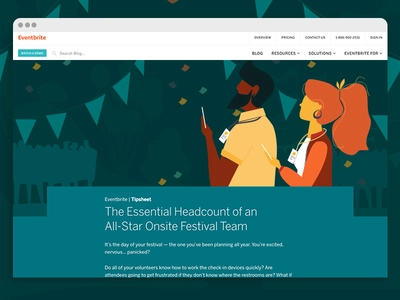
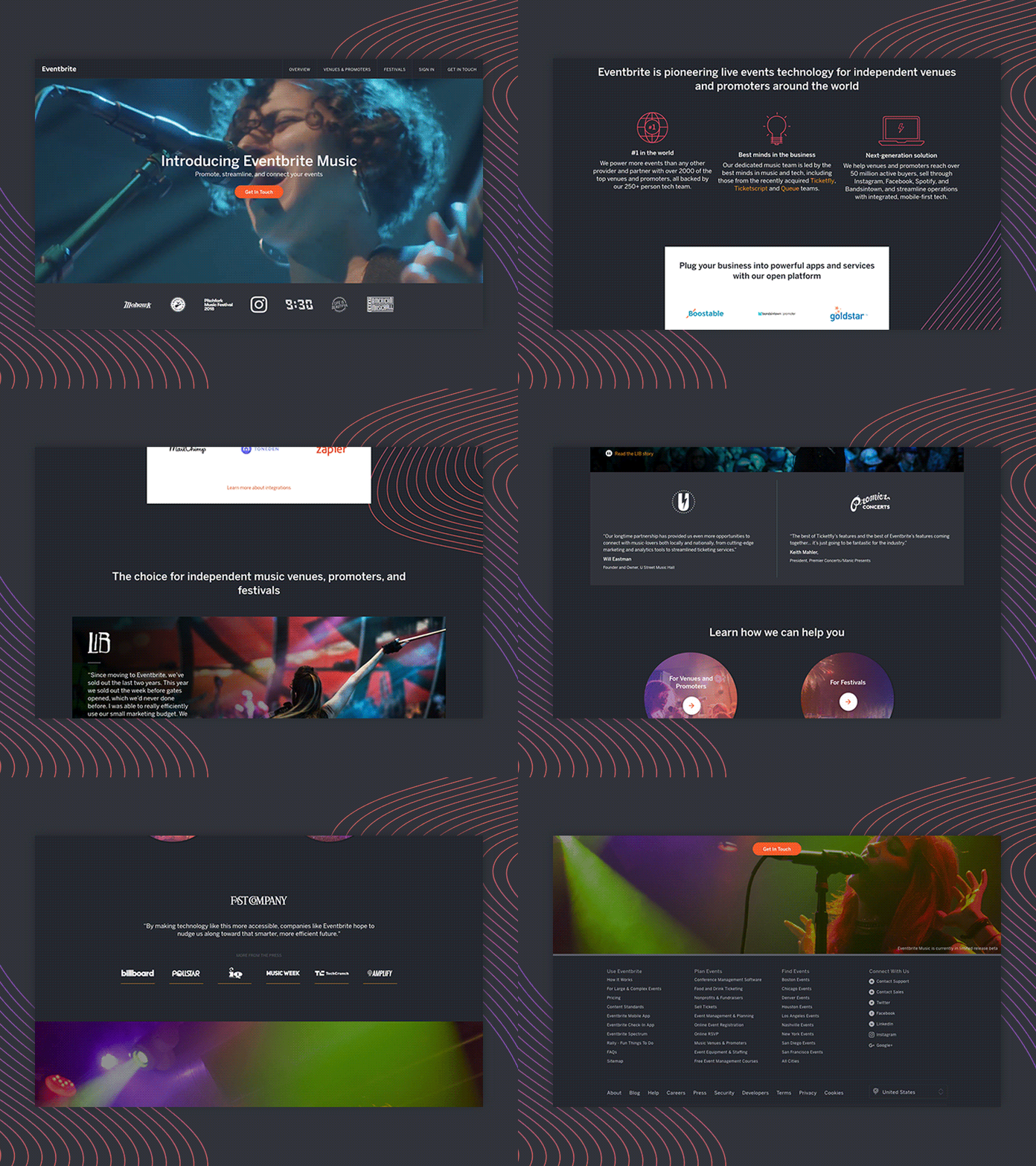
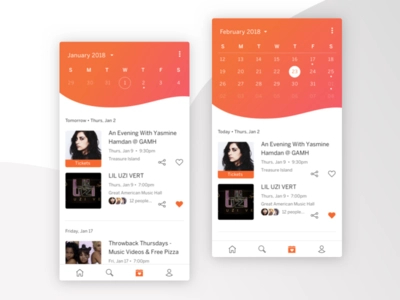
    2. Eventbrite

    인기 있는 이벤트 관리 및 티켓팅 웹사이트인 Eventbrite의 수석 제품 디자이너 Nathan Burazer가 일반적인 UI 디자인 프로세스와 영감을 얻는 방법을 공유한다.

    “저는 UI 디자인을 사용하여 기술을 인간화하고 제품과 감정적인 연결을 구축하려고 합니다. 우리의 일상생활은 필연적으로 로봇적이고 투박한 정교한 기술 계층에 의존합니다. UI 디자이너의 기회는 사용자 경험을 통해 사람들이 기본 기술을 이해하고 신뢰하도록 돕는 동시에 이를 구성하는 브랜드의 가치를 구현하는 것입니다.”

    “내 일상은 시각적 영감을 탐색하는 짧은 의식으로 시작됩니다. 나의 하루를 열망하는 분위기로 설정하기 위해 나는 아이디어(도파민)를 촉발하고 현대적인 패턴과 트렌드에 대한 직관적인 인식을 구축하기 위해 제품, 그래픽 디자인 및 자연 세계의 매력적인 이미지를 우연히 훑어봅니다.”

    “나머지 시간은 엔지니어 및 디자이너와 함께 화이트보드, 종이 또는 냅킨에 흐름을 가장 정확하게 그려서 아이디어를 빠르게 브레인스토밍하거나 장단점을 평가하는 데 사용됩니다. 이러한 가정을 검증하기 위해 저는 기존 시스템 구성 요소 또는 완전히 새로운 것으로 훨씬 더 충실한 UI를 위해 Sketch를 사용합니다. 저는 Flinto를 사용하여 매우 빠르게 UI를 모션 프로토타이핑하는 데 뛰어드는 경향이 있으며, Slack 또는 Wake에서 팀과 일찍 그리고 자주 gif를 공유합니다. 나는 다듬고, 나누고, 반복한다. 일단 고정되면 InVision에 업로드하고 출발합니다! 나는 우리의 놀라운 엔지니어들과 함께 앉아 우리가 건설하는 동안 다듬고 연마합니다.”

    3. Green Chameleon

    브리스톨에 기반을 둔 풀 서비스 에이전시 Green Chameleon 은 브랜딩, 인쇄, 애니메이션, 웹 및 모바일에 이르기까지 디자인의 모든 것을 전문으로 한다. 디자인 디렉터 Nathan Riley는 UI의 진화와 좋은 사용자 인터페이스 디자인을 정의하는 요소에 대한 자신의 생각을 팀에 다음과 같이 공유한다.

    “저는 역사적으로 UI 디자인이 소프트웨어/제품 디자인 세계에서 더 많이 사용되었던 용어라고 생각합니다. 반면 현실은 인터페이스가 어디에나 있고 다양한 모양과 형태를 취한다는 것입니다. 따라서 용어는 진화해야 했습니다. 내가 일반적으로 작업하는 UI 디자인의 특정 영역은 브랜드 및 경험 중심 웹사이트입니다.

    “좋은 UI 디자인은 브랜드의 확장이어야 하고 그 가치와 미학을 최대한 가깝게 반영해야 한다고 생각합니다. 업계로서 저는 웹사이트가 어떻게 보여야 하는지에 대해 우리 방식에 약간의 영향을 미쳤을 수 있다는 느낌을 받았고 이제 이를 조금 흔들어야 할 때입니다!”

    4. Plato Design

    Plato Design 은 샌프란시스코와 브루클린에 기반을 둔 에이전시로 전술적 디자인을 통해 스타트업의 가치를 높이는 데 일조하고 있다. 크리에이티브 디렉터 Edith Goulet 은 인터페이스 디자인의 궁극적인 목표라고 생각하는 것과 그에 따른 도전 과제를 공유한다.

    “사용자 인터페이스 디자인은 사용자 경험 디자인의 더 큰 분야만큼이나 사용자 경험에 관한 것이므로 필수적입니다. 인터페이스 디자인의 목표는 항상 개별 비즈니스에 고유한 최종 제품을 만들기 위해 충분한 브랜드 아이덴티티를 삽입하면서 최적의 사용성을 만드는 것이어야 합니다. 연습은 순수한 미학보다 훨씬 더 깊숙이 들어가지만 다른 매체와 마찬가지로 디자인을 통해 제품과 상호 작용하는 청중과 감정적인 연결을 만드는 것은 해롭지 않습니다. 여러 면에서 사용자가 필요로 하는 인터페이스를 설계하는 것은 이상적인 설계 과제입니다. 경계 안의 놀이터입니다. 검증된 모범 사례 및 접근성 표준의 제약 조건에 묶여 있지만 다양한 방법으로 창의력을 발휘할 수 있는 기회가 있습니다.

    “여기 Plato에서 우리는 주로 브랜드 아이덴티티를 개발하는 초기 단계에 있는 신생 기업과 함께 일하기 때문에 다양한 UI 표면에 브랜딩을 적용하는 방법에 있어 많은 창의적 자유를 가질 수 있다는 것은 매우 행운입니다. 웹사이트 및 제품. 우리는 UI로 할 수 있는 것의 경계를 좁히는 동시에 모범 사례를 준수하는 것 사이에서 균형을 찾기 위해 끊임없이 도전합니다. 우리 고객은 기술과 혁신의 최전선에 있기 때문에 우리의 작업이 최신 트렌드를 따르는 것이 아니라 다가올 것을 예상하고 새로운 것을 시도하는 것을 부끄러워하지 않는 것이 적절합니다.”

    5. JCD

    JCD는 현재 유행하는 제품을 만들고 디자인하는 것을 전문으로 하는 폴란드의 크리에이티브 에이전시이다. 그러나 CEO Adam Czajkowski에 따르면 시각적으로 매력적인 UI를 디자인하는 데 필요한 것이 훨씬 더 많다.

    “저에게 UI 작업은 단순히 인터페이스를 디자인하는 것이 아닙니다. 본질적으로 디자이너의 임무는 사용자와 애플리케이션 사이의 링크를 만드는 것입니다. 상호 작용을 위한 시각적 기반. JCD에서는 주로 모바일 앱, 관리 패널 및 랜딩 페이지를 작업합니다. 이것은 사용자와 클라이언트의 비즈니스 목표 모두에 초점을 맞춘 접근 방식을 강요합니다. 일상 업무 중에 이러한 요소를 염두에 두려고 노력합니다. 나는 더 큰 그림을 봐야 합니다. 프로젝트 가정, 현재 디자인 동향, 기술적 한계, 타깃 청중 선호도 등. 저는 프로젝트 뒤에 숨어 있는 요구 사항을 파악함으로써 프로젝트 작업을 시작합니다. 우리는 현재의 트렌드에 부합할 뿐만 아니라 장기적으로 질리지 않는 품질을 지닌 프로젝트에 접근하여 고객과 사용자가 가능한 한 오랫동안 멋진 디자인을 즐길 수 있도록 노력하고 있습니다.

    “일반적으로 좋은 디자인은 팀의 노력입니다. 우리는 종종 UX 아키텍트와 함께 미리 준비한 목업을 사용하여 디자인을 더 쉽게 만듭니다. UX 전문가와의 협력은 매우 중요합니다. 최고의 UI 디자인 원칙은 사용자가 주어진 화면과 전체 애플리케이션(등록, 구매, 뉴스레터 구독 등)에 할당된 목표를 달성하는 데 방해가 되어서는 안 됩니다. 대신 적절한 버튼, 색상 또는 다양한 요소의 배열을 사용하여 이러한 목표를 지원해야 합니다. 디자인은 개발자와도 협의합니다. 이는 설계자가 주어진 기술의 한계를 인식하지 못하는 경우가 많아 불필요한 어려움을 일으키고 결국 프로젝트 구현이 지연될 수 있기 때문에 중요합니다. 디자인은 개발자가 협의하고 승인한 후에만 클라이언트와 공유됩니다.”

    6. Tonik Studio

    Tonik Studio는 제품 UI/UX 및 개발에 주력하는 폴란드의 크리에이티브 팀이다. Tonik Patryk Sobczak의 파트너는 팀이 UI에 접근하는 방법을 설명하고 UI 정의가 미래에 어떻게 변경될 것으로 예상하는지에 대한 귀중한 통찰력을 공유한다.

    “우리는 디지털 제품을 디자인하는 데 집중하고 있으며, 그런 맥락에서 UI는 일반적으로 그 아래에 묻혀 있는 기능적, 기술적, 비즈니스 측면 위에 미학적으로 만족스러운 레이어로 이해되는 것 같습니다. 겹겹이 쌓인 케이크 위에 반짝이는 거대한 체리처럼, 사물을 매력적으로 보이게 하는 것입니다. 그 매력은 섹시 한 그라디언트를 함께 던지는 것으로 반드시 만들어지는 것이 아니라 청중과 잘 공감하고 제품이 어떻게 배치되는지 명확하게 제안하는 톤을 설정하는 것입니다. 그래서 아마도 당연하게도 UI는 브랜딩과 중복되지만 UX에서는 더욱 그렇습니다. 두 세계를 결합하고 사용자에게 기능적 가치를 제공하는 것만큼이나 사용자를 즐겁게 하는 이중 목적을 제공하는 마이크로 인터랙션이 한 가지 예입니다.”

    “이 모든 것을 감안할 때 “UX는 작동 방식이고 UI는 보이는 방식”이라는 오래된 진언  이제 확실히 과거의 일이 된 것 같습니다. 빠르게 발전하는 기술로 점점 더 많은 디자이너가 AR/VR 인터페이스에 손을 댈 수 있게 되면서 UX와 UI 사이의 경계는 시간이 지날수록 점점 흐려지는 것 같습니다. 우리 디자이너들에게 좋은 소식이 될 것 같습니다. 흥미로운 시간이 도래할 것입니다!”

    7. Arounda

    Arounda는 오데사에 본사를 둔 디지털 제품 에이전시이다. 그들은 신생 기업 및 중견 기업을 위한 디지털 제품을 만들고 발전시키는 데 중점을 둔다. CEO이자 아트 디렉터인 Vladislav Gavriluk는 Arounda 팀에 UI가 의미하는 바를 공유한다.

    “여기 어라운드아에서 UI 디자인은 사용자가 디지털 세계와 상호 작용하는 제품의 외부 케이스를 만드는 프로세스입니다. 이것은 사용자와 제품 자체 간의 관계를 생성하는 매우 섬세하고 중요한 프로세스입니다. 훌륭한 UI는 사용자가 아늑하고 편안하게 여기에서 쉽고 빠르게 작업을 해결할 수 있다고 약속하는 것과 같습니다. 사용자에게 친숙한 용어를 제공하고 안정적인 사용자-제품 링크를 생성하여 디지털 제품 내에서 다양한 가치 제안을 전달하는 데 유리한 요소로 작용할 것입니다.”

    “UI 디자인 프로세스는 유능한 콘텐츠 그룹화, 필요한 그래픽 악센트 설정, 인터페이스 내에서 예상되는 사용자 작업의 우선순위 지정으로 구성됩니다. 브랜딩 및 UX 디자인 단계에서 마련되는 적절한 의미 기반 없이는 훌륭한 UI가 존재할 수 없다는 것을 항상 기억합니다. 우리에게 적절한 UI는 비즈니스 문제를 효과적으로 해결하고 사용자의 사랑을 받는 것이기도 합니다. 우리는 종종 주요 기능 작업과 충돌하기 때문에 대담하고 아름다운 시각적 솔루션에 의문을 제기합니다. 그러나 아름다운 그림은 제품의 매우 중요한 부분이므로 시각적 디자인 기술을 향상시키기 위해 끊임없이 노력하고 있습니다.”

    Takeaways

    이 모든 아이디어를 요약해야 한다면 사용자 인터페이스 디자인은 제품 디자인 프로세스의 다른 모든 측면에서 나온 정보에 입각한 결정을 통해 생성될 때만 성공적이라고 말할 수 있다. 좋은 UI 디자인 원칙은 제품의 분위기를 결정하는 동시에 사용자와 감정적인 연결을 구축한다. 좋은 사용자 경험을 지원하는 동시에 브랜드의 가치를 구현한다. 마지막으로, 우리는 좋은 UI 디자인이 제품 팀의 연구와 학습에서 절정에 이르는 공동 작업이라는 것을 배웠다.

    더 많은 디자인 용어에 대해 배우고 싶다면 UX 디자인이란 무엇이며 제품 디자인이란 무엇인가 시리즈의 다른 게시물을 확인하는 것을 잊지 말도록 하자.

    참고자료:
    1. What defines good UI Design?
    2. 제품이란 무엇인가?
    3. UX 디자인이란 무엇인가?
  • 10가지 기본 UI 디자인 원칙

    대부분의 사용자는 무언가 잘못되었을 때만 앱이나 소프트웨어의 UI 디자인을 알아차린다. 이러한 이유로 좋은 UI 디자인은 거의 눈에 띄지 않고 사용자가 중단 없이 작업에 착수할 수 있도록 해준다고 말할 수 있다. 그리고 UI 디자인 프로젝트가 다양한 만큼 UI 디자인의 모든 좋은 예는 동일한 기본 황금률을 따르는 경향이 있다.

    본 내용에서는 완전히 매끄럽고 사실상 감지할 수 없는 사용자 경험을 위해 따라야 할 가장 중요한 UI 디자인 원칙을 살펴보도록 하겠다.

    10가지 필수 UI 디자인 원칙

    효과적인 사용자 인터페이스 디자인은 사용자 경험에서 가능한 많은 장애물, 병목 현상, 걸림돌 및 잠재적인 혼란 원인을 제거하는 것이다. 무엇보다도 목표는 모든 사용자가 탐색하기에 유연하고 직관적인 환경을 만드는 것이다. 최소한의 노력으로 목표를 달성할 수 있도록 한다.

    물론 모든 UI 디자인 프로젝트는 다를 수 있다. 특히 세부 사항에 관해서는 더욱더 그렇다. 예를 들어 모바일 앱에서 작동하는 것이 데스크톱 소프트웨어나 웹사이트에 반드시 적합한 솔루션은 아니다. 그러나 좋은 UI 디자인의 일반적인 원칙은 모든 플랫폼과 프로젝트에서 일관되게 유지된다.

    다음은 작업 중인 거의 모든 UI 디자인 프로젝트에 적용할 수 있는(실제로 그래야 하는) 일련의 기본 UI 디자인 원칙이다. 위험을 무릅쓰고 이 황금률을 무시하십시오!

    • UI 디자인을 단순하게 유지(Keep the UI design simple)
    • 예측 및 선점(Predict and preempt)
    • 사용자를 운전석에 ~(Put the user in the driving seat)
    • 체계적인 일관성 유지(Be methodical and consistent)
    • 불필요한 복잡성 피하기(Avoid unnecessary complexity)
    • 명확한 이정표 제공(Provide clear signposts)
    • 실수에 관대하라(Be tolerant of mistakes)
    • 관련 피드백 제공(Give relevant feedback)
    • 기능의 우선순위 지정(Prioritize functions)
    • 접근성을 위한 UI 디자인(Design the UI for accessibility)
    1. UI 디자인을 단순하게 유지

    UI 디자인 과정은 종종 재미있다. 그러나 목표를 주시하는 것이 중요하며 디자이너의 개인적인 만족도는 항상 이 목록의 맨 나중에 있어야 한다.

    아마도 모든 주요 UI 디자인 원칙 중 가장 중요한 것은 디자인 대상과 이유를 잊지 않는 것이다. 좋은 UI 디자인은 실용적이다. 결코 장식적이지 않다. 방종하거나 지나치게 형식주의적인 디자인은 불필요한 소음만 생성한다. 사용자와 진정으로 관련이 있는 요소에서 주의를 산만하게 한다.

    “UI 디자인의 일부가 사용자에게 실용적인 목적을 제공하지 않는다면, 거기에 있어서는 안 됩니다.”

    가장 기본적인 요소로 디자인을 정리해보자. 불필요한 과정은 모두 제거하고 절대적으로 필요한 요소만 남겨 두어야 한다. UI 디자인의 일부가 사용자에게 실질적인 목적을 제공하지 않고 자신의 독창적인 환상만 충족한다면 그런 요인은 없애야 한다.

    2. 예측 및 선점

    그러나 사용자와 관련된 것이 무엇인지 어떻게 알 수 있을까? 가장 먼저 취해야 할 UI 디자인 단계 중 하나는 사용자와 사용자의 요구를 완전히 이해하는 것이다. 이것을 달성하면 사용자가 다음에 무엇을 하고 싶어 할지 예측할 수 있는 위치에 있게 된다.

    이제 사용자에게 필요한 도구, 정보 및 리소스를 정확하게 제공할 수 있다. 그리고 그들이 필요할 때 정확히, 또는 이것이 사용자가 원하는 것과 일치하지 않는 경우 디자인의 초기 부분을 변경하여 처음부터 완전히 다른 방향으로 유도하도록 행동을 선점할 수 있다.

    3. 사용자를 운전석에~

    사용자는 자신이 실제로 제어하고 있는지와 관계없이 완전히 제어할 수 있다고 느껴야 한다. 이것은 UI를 배경으로 페이드 하게 만드는 것을 의미한다. 물론 사용자가 필요할 때 항상 있어야 한다. 그리고 그들이 기대하는 바로 그곳에 있어야 한다. 그러나 아무도 인터페이스가 특정 행동을 강요하거나 결정을 내리는 것처럼 느껴서는 안 된다. 어떤 경우에는 이것이 정확히 진행되고 있는 것일 수도 있다.

    4. 체계적인 일관성 유지

    마스터해야 할 가장 기본적인 UI 디자인 개념 중 하나는 단순히 일관성을 유지하는 것이다. 내부적으로(즉, 자체 플랫폼 전반에 걸쳐)뿐만 아니라 다른 곳에서 사용되는 업계 표준에서도 마찬가지다. 좋은 UI 디자인 프로젝트는 바퀴를 재발명하지 않는다. 그들은 그것을 개선한다. 우리는 모두 필요한 곳에서 혁신을 추구한다. 그러나 그들이 말했듯이 “고장난 것이 아니라면 고치지 마십시오!”

    사실 고장나더라도 고치고 싶지 않을 수도 있다. 이걸 고려하세요; 당신의 아이디어가 객관적으로 “더 나은” 즉, 더 논리적일 수 있지만 사용자가 찾을 것으로 기대하는 것이 아니라면 혼란스러울 뿐이다. 그리고 실제로는 전혀 “더 나은” 것이 아니게 된다.

    이 규칙은 패턴에서 용어에 이르기까지 모든 것에 적용된다. 확실하지 않았을 때 가장 널리 알려진 내용을 따르기를 바란다.

    즉, 새롭거나 특이한 기능이 도입되면 이전 기능과 차별화하는 것도 마찬가지로 중요할 수 있다. 그리고 아마도 이것을 달성하는 가장 좋은 방법은 실제로 우리 고유의 신성한 UI 디자인 원칙 중 하나를 깨는 것이다. 중요하고 새로운 기능을 돋보이게 하는 방법으로 불일치를 사용한다. 그러나 의도적인 불일치는 조잡하거나 변덕스러운 행동과 매우 다르다는 점을 명심하기 바란다.

    5. UI 디자인에서 불필요한 복잡성 피하기

    항상 가능한 최소한의 단계와 화면을 목표로 하자. 하단 시트 및 모달 창(modal windows)과 같은 오버레이를 사용하여 데이터를 압축하고 앱의 공간을 줄인다.

    동시에 논리적이고 자율적이며 독립적인 방식으로 정보를 구성해야 한다. 사실 UI 디자인의 황금률 중 하나는 항상 작업과 하위 작업을 주제별로 그룹화할 뿐만 아니라 완전히 실용적인 방식으로 그룹화하는 것이다.

    무엇보다도, 아무도 찾을 생각을 하지 않는 페이지에 하위 작업을 숨기지 않는다. 아무도 부엌에 샤워실이 있고, 욕실에 TV가 있고, 마당에 옷장이 있을 거라고 기대하지 않는다. 명확하고 논리적인 분류에 따라 화면과 콘텐츠를 구성한다.

    항상 가능한 최소한의 단계와 화면을 목표로 하십시오.

    마찬가지로 작업을 완료하는 데 필요한 단계 수를 항상 최소로 줄인다. 한두 가지 작업만 수행할 때 클릭이라는 지루한 장애물 과정을 통해 사용자를 보내지 않는다. 가장 실용적인 UI 디자인 원칙 중 하나인 Three-click rule 은 사용자가 앱 내 어디에서든 세 번 이상 클릭하지 않아 필요한 모든 작업을 수행하거나 필요한 정보에 액세스할 수 있어야 한다고 명시한다.

    무엇보다도 사용자에게 이미 제공한 정보를 다시 입력하도록 요청하지 않는다. 단지  필드에 잘못된 입력을 제공했기 때문에 양식에서 모든 정보를 삭제하고 처음부터 다시 시작해야 하는 경험을 한 적이 있다면 사용자가 기기를 던지게 할 가능성이 더 크다는 것을 알게 될 것이다. 꽉 막힌 벽처럼 완전한 총체적 난국에 포기하게 된다.

    6. 명확한 이정표 제공

    우리의 필수 UI 디자인 원칙 중 여섯 번째는 직관적인 레이아웃과 정보의 명확한 레이블 지정에 관한 것이다. 앱을 탐색하는 것은 처음 사용하는 사용자에게도 겁이 나거나 혼란스러워서는 안 된다. 대신 인터페이스 탐색은 재미있어야 하며 거의 무의식적으로 이루어져야 한다.

    페이지 아키텍처가 단순하고 논리적이며 명확하게 표시되어 있는지 확인하라. 사용자는 소프트웨어 내에서 자신이 어디에 있는지, 원하는 다른 곳으로 이동하기 위해 무엇을 해야 하는지에 대해 결코 의심해서는 안 된다.

    그러나 사용자가 현재 위치에 어떻게 왔는지 기억할 것으로 기대하는 부담을 주지 않아야 한다. 대신, 필요한 경우 탐색에 대한 시각적 단서를 제공한다. 이렇게 하면 꼬마 빨간 망토는 큰 나쁜 늑대를 만날까 봐 두려워하지 않고 숲에서 쉽게 빠져나갈 수 있다.

    7. 실수에 관대하라

    실수는 흔히 발생한다. 그리고 사용자는 마음을 바꾸기도 한다. 사실, 그들이 앱을 처음 사용한다면 처음부터 자신의 행동에 대해 완전히 확신하지 못했을 가능성이 클 수도 있다.

    사용자에 대해 이것을 기대하지 않는 것이 좋다. 빠르고 관대한 실행 취소/다시 실행 기능을 구현하여 필요할 때마다 쉽게 되돌릴 수 있다. 이는 데이터 손실과 시간 낭비로 인한 좌절감을 피하는 데 도움이 될 뿐만 아니라 사용자가 부정적인 결과에 대한 두려움 없이 앱을 탐색하고 변경할 수 있다는 자신감을 주게 된다.

    8. 관련 피드백 제공

    사용자에게 진행 상황에 대한 정보를 제공한다. 그들의 행동이 접수되었음을 확인하게 한다. 일이 제대로 진행되고 있음을 알리는 것은 매우 중요하다. 중요하거나 희귀한 행동에는 크고 중요한 형태의 피드백이 필요하다. 한편, 더 작고 빈번한 조치는 더 작은 형태의 승인을 받을 가치가 있다.

    사용자에게 진행 상황에 대한 정보를 제공하고 작업이 수신되었음을 확인합니다.

    우리는 이미 가장 중요한 UI 디자인 기본 중 하나가 정보를 최소한으로 줄이는 것임을 강조했다. 그러나 상태 정보보다 더 중요한 것은 거의 없으므로 사용자에게 그것을 찾도록 강요하지 않는다. 상태 정보는 항상 쉽게 액세스할 수 있고 완전히 정확해야 한다.

    사용자는 의도적으로 이 정보를 찾거나 앱이 응답하지 않는지 궁금해하지 않고 항상 무슨 일이 일어나고 있는지 정확히 알아야 한다.

    물론 때때로 오류가 발생한다. 그리고 그러한 경우 사용자에게 명확하고 이해하기 쉬운 방식으로 정보를 제공해야 한다. “오류 코드”라는 메시지 뒤에 불투명한 심각한 숫자가 오는 것은 이 설명을 충족하지 않을 수 있다.

    대신 문제가 무엇인지 설명하는 것이 좋다. 사용자에게 무엇을 해야 하는지 알려주며, 그리고 오류 메시지를 작성할 때 오류가 사용자의 잘못이 아닌 시스템 오작동으로 인해 발생했을 가능성을 배제하지 않아야 한다.

    9. 기능의 우선순위 지정

    명확한 계층 구조를 만들지 못하는 것은 사람들이 진정으로 최소한의 간소화된 UI를 디자인하는 데 방해가 되는 가장 일반적인 장애물 중 하나이다.

    이미 강조했듯이 모든 화면의 모든 항목은 사용자 경험에 절대적으로 필수적이어야 하며 불필요한 것은 모두 프로토타입 단계에서 제거돼야 한다. 그러나 이러한 필수 항목 중 일부는 필연적으로 다른 항목보다 더 중요한 경우가 있다. 그리고 우리의 UI 디자인 원칙 중 아홉 번째는 이 계층 구조가 UI 디자인에 명확하게 반영되어야 한다고 명시되어 있다.

    아마도 사용자가 대부분 X를 원할 것이라는 사실을 이미 알고 있습니까? 그리고 그들도 Y를 하도록 격려하고 싶습니까? 쉬운; 이 두 기능을 Z보다 더 두드러지게 만든다. 이것은 버튼, 텍스트 또는 기타 요소의 크기를 변경하는 것처럼 간단할 수 있다.

    10. 접근성을 위한 UI 디자인

    모든 사용자가 귀하와 귀하가 아는 사람들과 같다고 가정하지 않는다. 이것은 기술적 지식과 능력에서부터 세계관에 이르기까지 모든 것에 적용된다.

    앱은 매우 다른 문화적 배경을 가진 사람들이 사용한다. 현실적으로는 사회적, 문화적 규칙에서 가능한 모든 변화를 계정에 예상할 수는 없지만, 자동으로 길을 가정하지 않는 당신이 일을 그들에게 일을 유일한 논리적 방법이다. 예를 들어, 세계의 많은 지역에서 사람들은 오른쪽에서 왼쪽으로 읽음으로 왼쪽에서 오른쪽으로 물건을 배치한다고 해서 모든 사용자가 반드시 왼쪽에서 오른쪽으로 물건을 만나는 것은 아니다. 답이 아닌 질문을 염두에 두고 디자인하기 바란다.

    당신이 사용하는 색상과 같은 아주 단순한 것들조차도 사람들에 따라 다르게 보일 것이다. 그리고 이것은 주관적이거나 문화적인 차이의 경우만이 아니다. 결국 세계 인구의 상당 부분이 색맹이기 때문이다.

    사실, 색상이 UI 디자인 요소와 기능을 구별하는 유효한 방법이지만 이를 달성하기 위해 색상에만 의존해서는 안 된다. 대신 모든 사용자에게 유효한 방식으로 중요한 기능을 구별하는 데 도움이 되도록 색상을 양식 또는 기타 변수와 결합하는 것이 좋다.

    UI 디자인의 황금률

    우리가 숨 쉬는 공기가 오염되거나 공기가 완전히 부족할 때까지 그것을 알아차리지 못하는 경향이 있는 것처럼, 좋은 UI 디자인은 사용자가 번성할 수 있지만 디자인 자체는 거의 시야에서 사라지는 마찰 없는 환경을 만든다.

    최고의 디자이너는 위에서 살펴본 것과 같은 간단한 UI 디자인 원칙을 따르면 사용자가 UI를 거의 눈치채지 못할 정도로 상호 작용을 촉진하여 보다 효과적인 사용자 인터페이스를 만드는 데 도움이 될 수 있다는 것을 알고 있다. 다음 10가지 UI 디자인 기본 사항을 다음 프로젝트에 적용하고 성공적인 UI 디자인이 얼마나 강력한지 직접 확인하기 바란다.

    참고자료:
    10 fundamental UI design principles you need to know
  • 버튼 디자인을 위한 기본 규칙

    버튼 디자인을 위한 기본 규칙

    버튼은 인터랙션 디자인의 필수 요소이다. 버튼은 사용자와 시스템 간의 대화에서 주요 역할을 한다. 이 글에서는 효과적인 버튼을 만들기 위해 알아야 할 7가지 기본 원칙을 알려준다.

    1. 버튼처럼 보이게 만들기

    사용자 인터페이스와 상호 작용할 때 사용자는 ‘클릭 가능한(clickable)’ 항목과 그렇지 않은 항목을 즉시 알아야 한다. 디자인의 모든 항목을 디코딩 하려면 사용자의 노력이 필요하다. 일반적으로 사용자가 UI를 디코딩 하는 데 필요한 시간이 많을수록 사용자가 사용할 수 있는 기능이 줄어든다.

    그러나 사용자는 특정 요소가 상호 작용하는지 여부를 어떻게 이해할까? 그들은 UI 객체의 의미를 명확히 하기 위해 이전 경험과 시각적 기표를 사용한다. 그렇기 때문에 적절한 시각적 기호(크기, 모양, 색상, 그림자 등)를 사용하여 요소를 버튼처럼 보이게 만드는 것이 중요하다. 시각적 기표(Visual signifiers)는 필수적인 정보 가치를 지니고 있다. 인터페이스에서 행동 유도성(affordances)을 만드는 데 도움 이 된다.

    불행히도 많은 인터페이스에서 상호 작용의 기표는 약하고 상호 작용 노력이 필요하다. 결과적으로 검색 가능성을 효과적으로 줄인다.

    상호 작용의 명확한 어포던스가 누락되고 사용자가 “클릭 가능한” 것과 그렇지 않은 것에 대해 어려움을 겪는다면 디자인을 얼마나 멋지게 만드는지는 중요하지 않다. 그들이 사용하기 어렵다는 것을 알게 되면 좌절감을 느끼고 궁극적으로 별로 유용하지 않다는 것을 알게 될 것이기 때문이다.

    약한 기표는 모바일 사용자에게 훨씬 더 중요한 문제다. 개별 요소가 대화식인지 여부를 이해하기 위해 데스크톱 사용자는 요소에서 커서를 이동하고 커서가 상태를 변경하는지 확인할 수 있다. 모바일 사용자에게는 그러한 기회가 없다. 요소가 상호 작용하는지 여부를 이해하려면 사용자가 해당 요소를 탭 해야 한다. 상호 작용성을 확인할 수 있는 다른 방법은 없다.

    UI의 무언가가 사용자에게 명백하다고 가정하지 마십시오.

    많은 경우 디자이너는 대화형 요소가 사용자에게 명백하다고 가정하기 때문에 의도적으로 버튼을 대화형 요소로 식별하지 않는다. 인터페이스를 디자인할 때 항상 다음 규칙을 염두에 두어야 한다.

    클릭 가능성 표시를 해석하는 능력은 사용자의 디자인과 동일하지 않습니다. 디자인의 각 요소가 무엇을 하려는지 알고 있기 때문입니다.
    Your ability to interpret clickability signifiers aren’t the same as your users’ because you know what each element in your own design is intended to do.

    버튼에 친숙한 디자인 사용

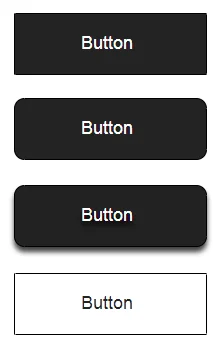
    다음은 대부분의 사용자에게 친숙한 버튼의 몇 가지 예를 보여준다.

    • 사각형 테두리(square borders)가 있는 채워진 버튼
    • 둥근 모서리(rounded corners)가 있는 채워진 버튼
    • 그림자(shadows)가 있는 채워진 버튼
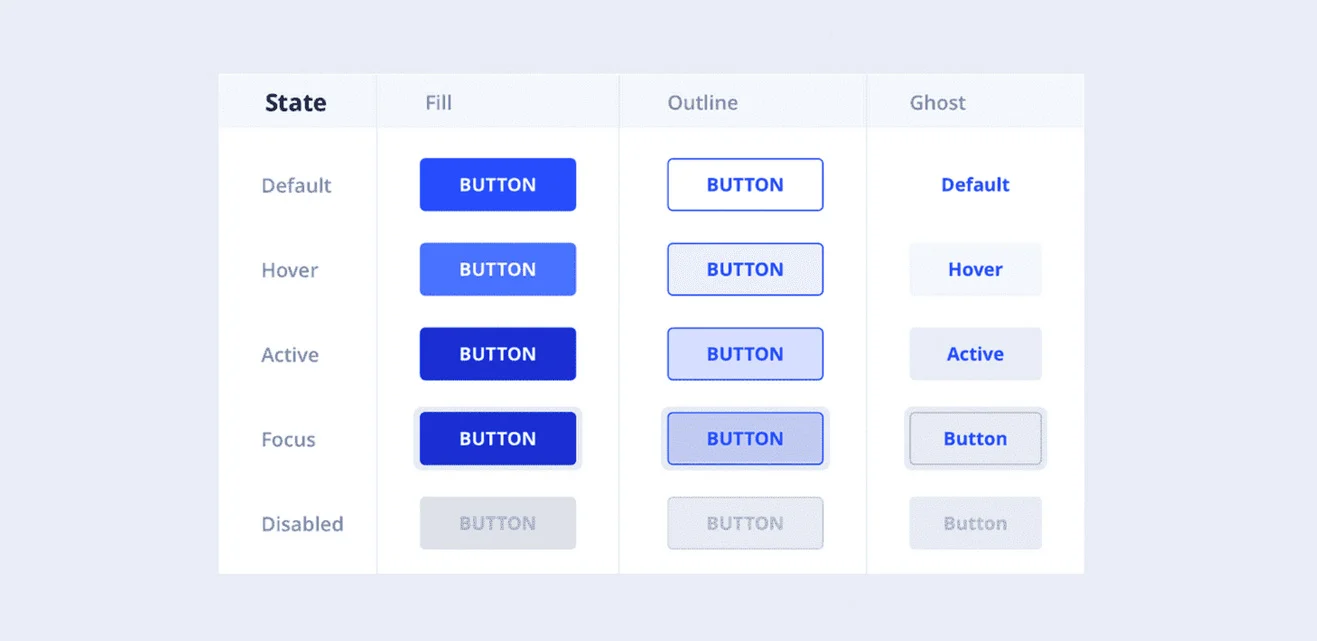
    • 고스트(Ghost) 버튼

    그 모든 예 중에서 “그림자로 채워진 버튼” 디자인이 사용자에게 가장 명확하다. 사용자는 물체의 차원을 볼 때 그것이 누를 수 있는 것임을 즉시 알 수 있기 때문이다.

    공백을 잊지 마세요

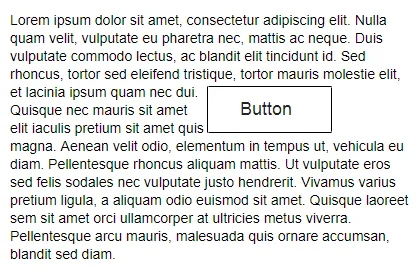
    시각적 속성뿐만 아니라 버튼 자체가 중요하다. 버튼 근처에 있는 공백의 양은 사용자가 이것이 대화형 요소인지 아닌지를 이해하기 쉽게(또는 더 어렵게) 만든다. 아래 예에서 일부 사용자는 고스트 버튼을 정보 상자와 혼동할 수 있기 때문이다.

    사용자는 그것이 상자인지 버튼인지 알 수 없다.

    2. 사용자가 찾을 것으로 예상되는 위치에 버튼 배치

    버튼은 사용자가 쉽게 찾을 수 있거나 볼 것으로 예상되는 위치에 있어야 한다. 사용자가 버튼을 찾도록 하지 마십시오. 사용자가 버튼을 찾을 수 없으면 버튼이 존재하는지 알 수 없다.

    가능한 한 전통적인 레이아웃과 표준 UI 패턴을 사용한다.

    기존의 버튼 배치는 검색 가능성을 높인다. 표준 레이아웃을 사용하면 사용자는 각 요소의 목적을 쉽게 이해할 수 있다. 강력한 기호가 없는 버튼이라도~. 표준 레이아웃과 깔끔한 ​​시각적 디자인 및 충분한 여백을 결합하면 레이아웃을 더 쉽게 이해할 수 있다.

    사용자와 버튼만 누르면 되는 게임을 하지 마세요.
    Don’t play hunt-the-button game with your users

    TIP : 검색 가능성에 대해 디자인을 테스트하기 바란다. 사용자가 수행하기를 원하는 몇 가지 작업이 포함된 페이지를 처음 탐색할 때 사용자에게 적절한 버튼을 쉽게 찾을 수 있어야 한다.

    3. 버튼의 기능을 라벨(Label)로 지정

    일반적이거나 오해의 소지가 있는 레이블이 있는 버튼은 사용자에게 큰 불만의 원인이 될 수 있다. 각 버튼의 기능을 명확하게 설명하는 버튼 레이블을 작성하기를 바란다. 이상적으로는 버튼의 레이블이 해당 동작을 명확하게 설명해야 한다.

    사용자는 버튼을 클릭할 때 어떤 일이 발생하는지 명확하게 이해해야 한다. 간단한 예를 들어보자. 실수로 삭제 작업을 실행했는데 이제 다음 오류 메시지가 표시된다고 상상해 보자.

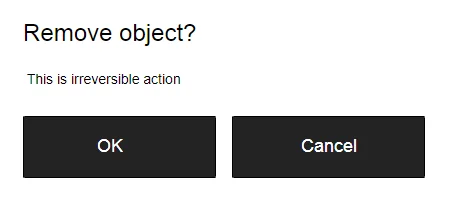
    모호한 레이블 ‘OK’는 작업 버튼에 대해 너무 많이 말하지 않는다.

    이 대화 상자에서 ‘OK’ 및 ‘Cancel’가 무엇을 나타내는지 명확하지 않다. 대부분의 사용자는 “‘Cancel’를 클릭하면 어떻게 됩니까?”라고 자문할 것이다.

    ‘OK’과 ‘Cancel’ 두 개의 버튼으로만 구성된 대화 상자나 양식을 디자인한 적이 없다.
    Never designed a dialog box or form that consisted solely of the two buttons ‘OK’ and ‘Cancel’.
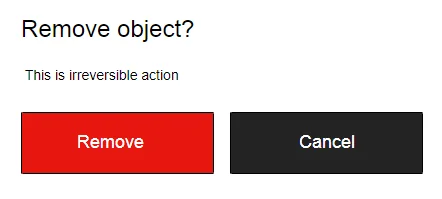
    ‘OK’ 레이블을 사용하는 대신 ‘Remove’를 사용하는 것이 좋다. 이렇게 하면 이 버튼이 사용자에게 무엇을 하는지 명확하게 알 수 있기 때문이다. 또한 ‘Remove’가 잠재적으로 위험한 작업인 경우 빨간색을 사용하여 이 사실을 표시할 수 있다.

    ‘Remove’는 버튼이 사용자에게 무엇을 하는지 명확하게 한다.
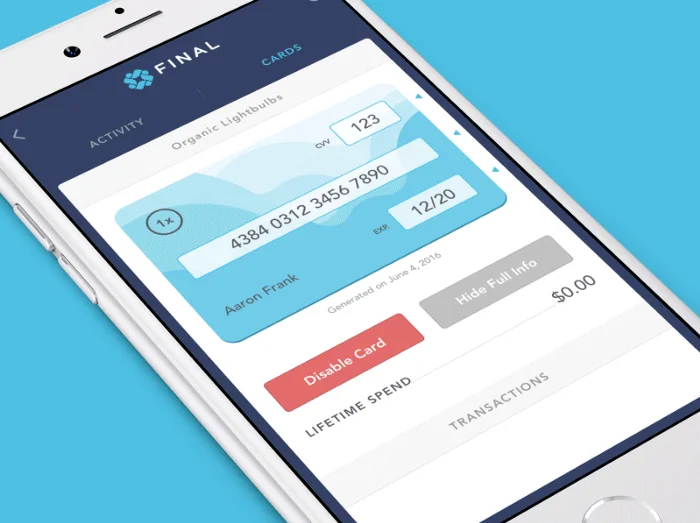
    잠재적으로 위험한 작업인 ‘Disabled Card’는 이 인터페이스에서 빨간색으로 표시된다. 이미지: 라모션(Ramotion)

    4. 버튼의 적절한 크기

    버튼 크기는 화면에서 이 요소의 우선순위를 반영해야 한다. 큰 버튼은 더 중요한 작업을 의미한다.

    버튼 우선순위 지정

    가장 중요한 버튼을 가장 중요한 버튼처럼 보이게 한다. 항상 기본 작업 버튼을 더 눈에 띄게 만든다. 크기를 늘리고(버튼을 더 크게 만들면 사용자에게 더 중요해 보임) 대비되는 색상을 사용하여 사용자의 관심을 끌 수 있다.

    Dropbox는 크기와 색상 대비를 사용하여 ‘Dropbox Business 무료 체험’ CTA 버튼에 사용자의 관심을 집중시킨다.

    모바일 사용자를 위해 손가락 친화적인(finger-friendly) 버튼 만들기

    많은 모바일 앱에서 버튼이 너무 작다. 이것은 종종 사용자가 잘못 입력하는 상황으로 이어진다.

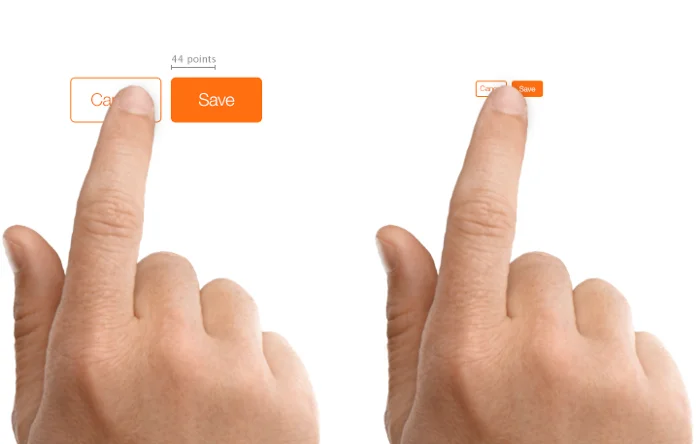
    왼쪽: 적절한 크기의 버튼. 오른쪽: 버튼이 너무 작습니다. 이미지: Apple

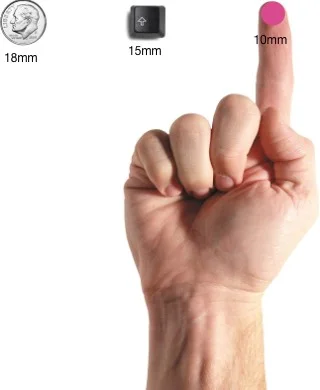
    MIT Touch Lab 연구에 따르면 손가락 패드의 평균은 10-14mm이고 손가락 끝은 8-10mm이다. 이것은 10mm(38px) x 10mm(38px)가 좋은 터치 영역 사이즈를 의미한다.

    이미지 출처: uxmag

    5. 주문에 주의

    버튼의 순서는 사용자와 시스템 간의 대화 특성을 반영해야 한다. 사용자가 이 화면에서 어떤 순서를 기대하는지 스스로에게 물어보고 그에 따라 디자인하는 것이 좋다.

    사용자 인터페이스는 사용자와의 대화이다.
    User interface is a conversation with your users

    예를 들어 페이지 매김에서 ‘이전/다음’ 버튼의 순서를 지정하는 방법은 무엇인가? 앞으로 이동하는 버튼은 오른쪽에, 뒤로 이동하는 버튼은 왼쪽에 있어야 하는 것이 논리적이다.

    6. 너무 많은 버튼을 사용하지 마십시오

    이것은 많은 앱과 웹사이트에서 흔히 발생하는 문제이다. 너무 많은 옵션을 제공하면 사용자는 아무것도 하지 않게 된다. 앱이나 웹사이트에서 페이지를 디자인할 때 사용자가 취하기를 바라는 가장 중요한 행동에 대해 생각해보라.

    버튼이 너무 많다.

    7. 상호작용에 대한 시각적(visual) 또는 청각적(audio) 피드백 제공

    사용자가 버튼을 클릭하거나 탭 하면 사용자 인터페이스가 적절한 피드백으로 응답할 것으로 기대한다. 작업 유형에 따라 시각적 피드백 또는 오디오 피드백이 될 수 있다. 사용자에게 피드백이 없으면 시스템이 명령을 받지 못한 것으로 간주하고 작업을 반복한다. 이러한 동작으로 인해 불필요한 작업이 여러 번 발생하는 경우가 많다.

    왜 이런 일이 발생할까? 인간으로서 우리는 물체와 상호 작용한 후 약간의 피드백을 기대한다. 시각적, 청각적 또는 촉각적 피드백 — 상호 작용이 등록되었다는 사실을 인정하는 모든 것이 대상이다.

    사용자 인터페이스는 누르는 정도의 값을 시각적 피드백으로 제공한다. 이미지: 바딤 그로모프(Vadim Gromov)
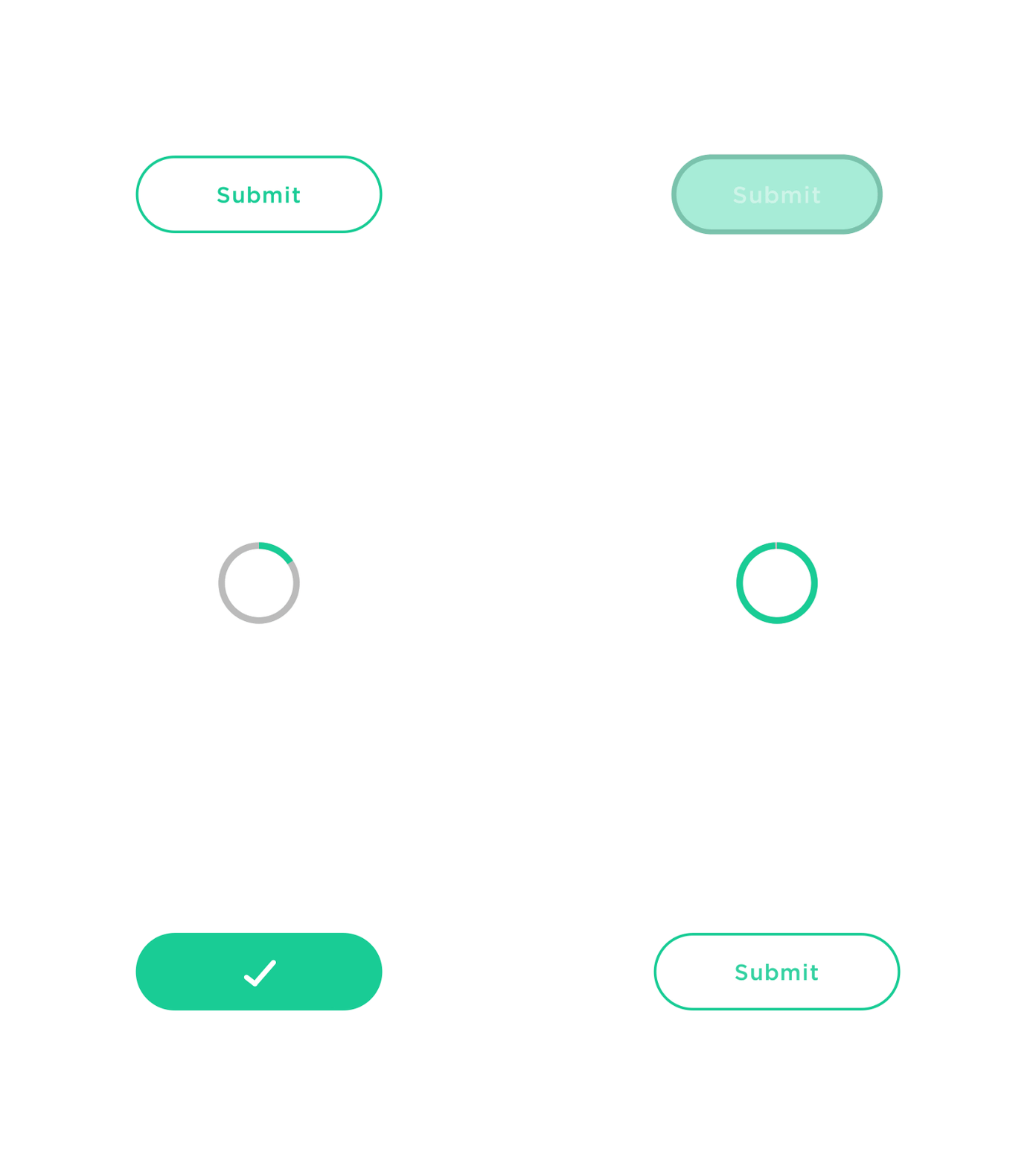
    이 버튼은 작업의 현재 상태를 보여주기 위해 진행 표시기로 변환된다. 이미지: 콜린 가벤(Colin Garven)

    다운로드와 같은 일부 작업의 경우 사용자 입력을 승인할 뿐만 아니라 프로세스의 현재 상태를 표시할 가치가 있다.

    결론

    버튼은 인터랙션 디자인의 일반적인 요소임에도 불구하고 이 요소를 최대한 좋게 만들기 위해 많은 관심을 기울일 가치가 있다. 버튼 UX 디자인은 항상 인식(recognition)과 명확성(clarity)에 관한 것이어야 한다.

    참고자료
    1. 7 Basic Rules for Button Design 
    2. How To Design Better Buttons
    3. UI cheat sheet: buttons
  • 효과적인 User Flows 작성을 위한 Wireframes

    사용자 흐름의 정의

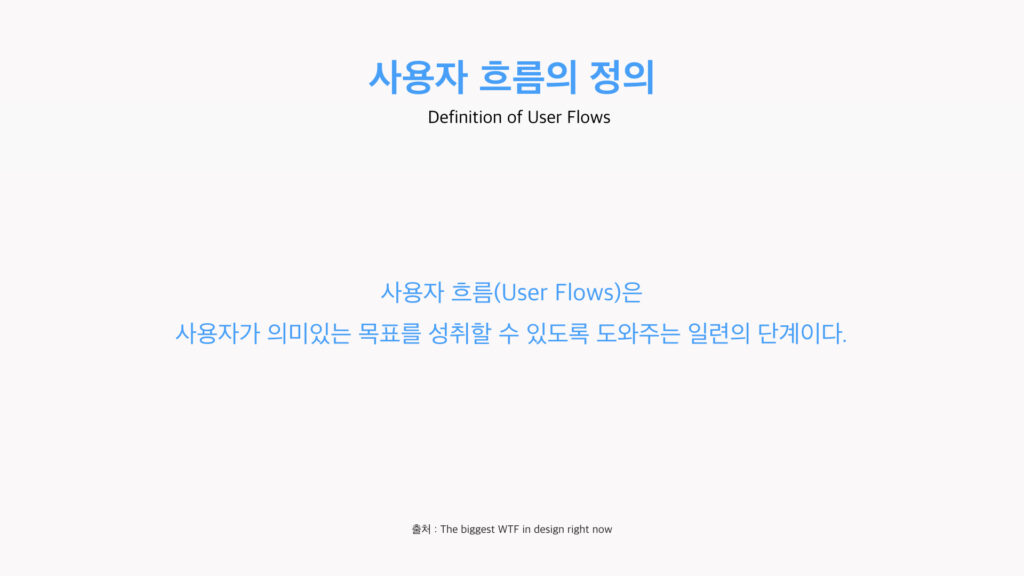
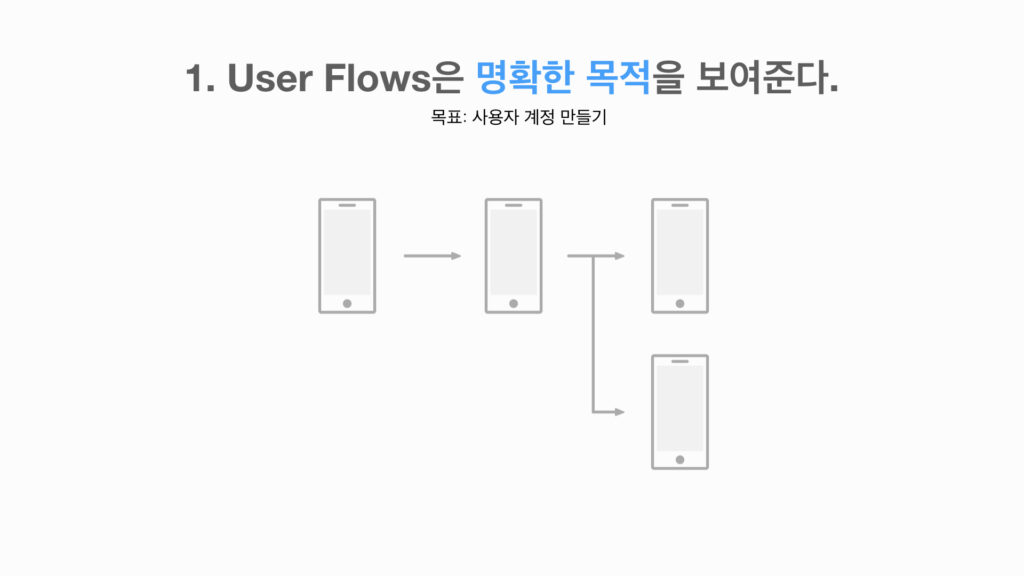
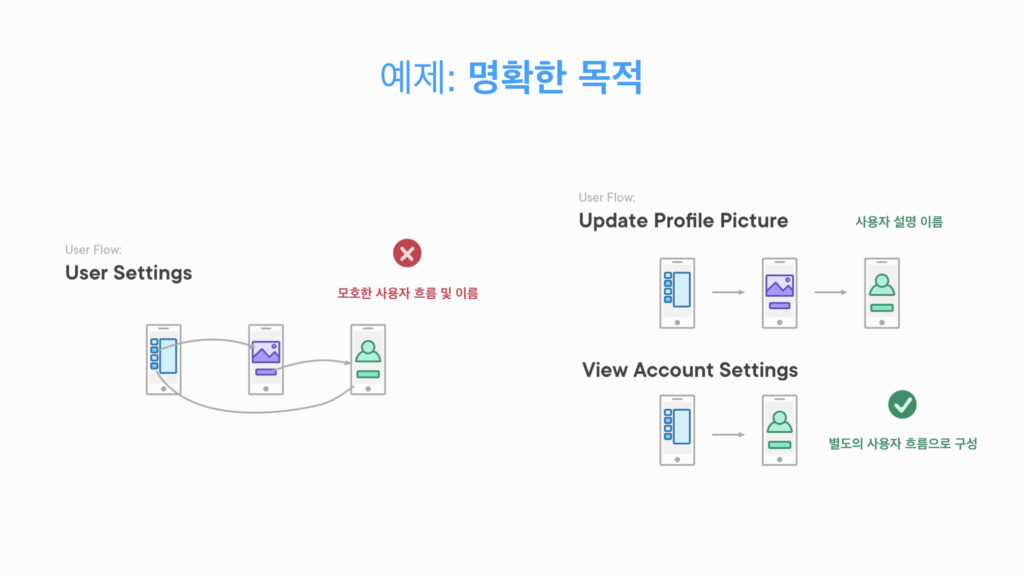
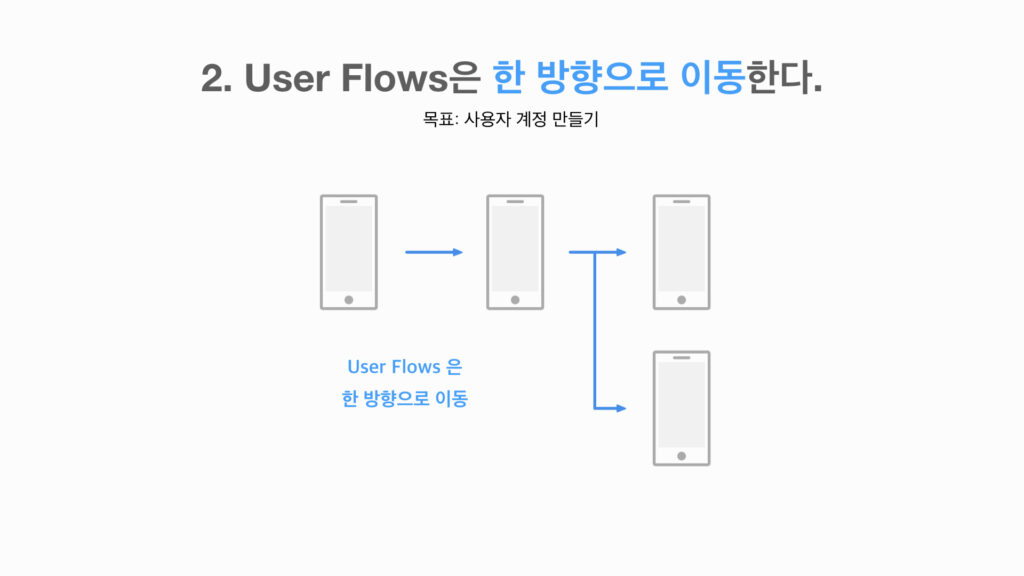
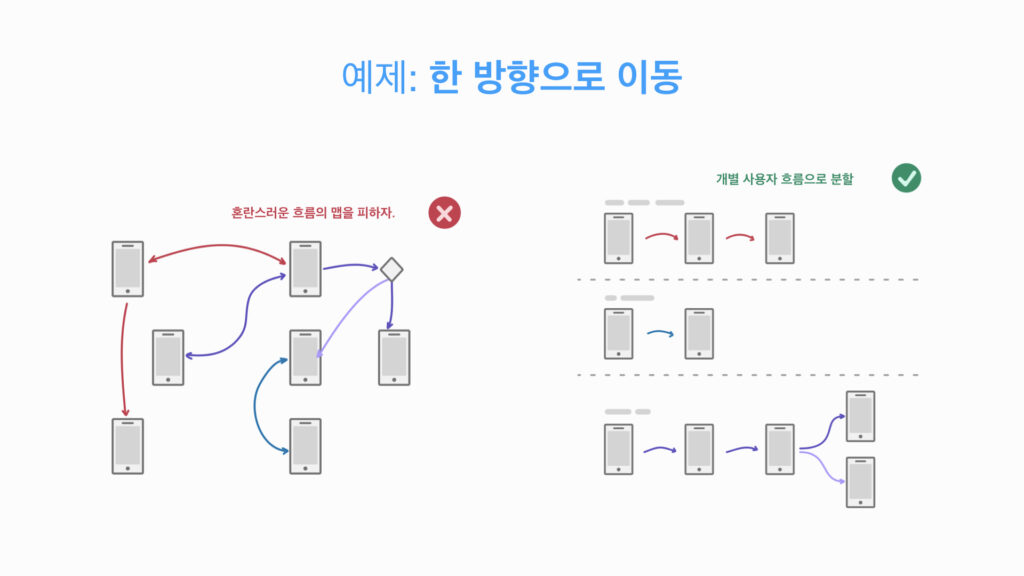
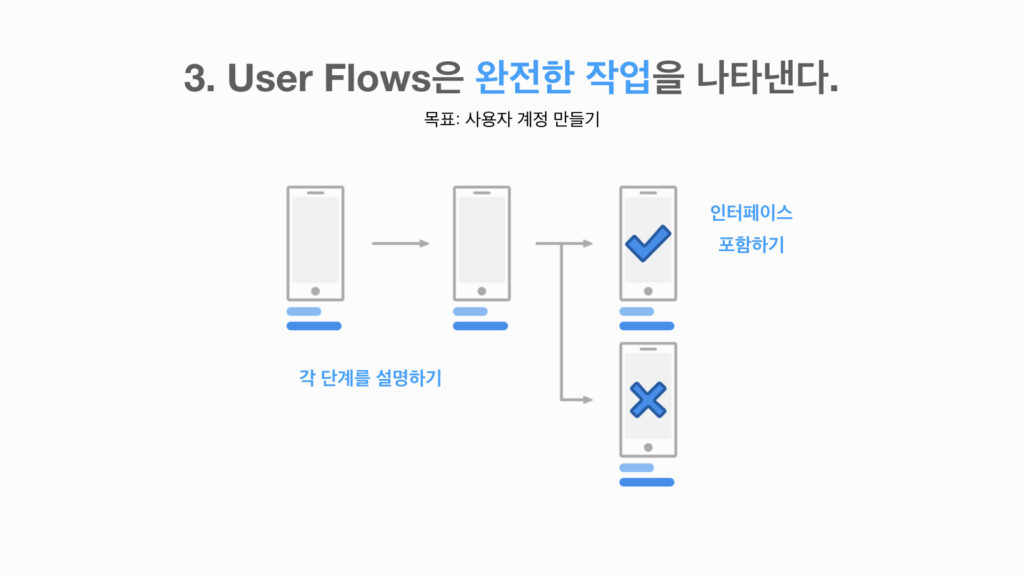
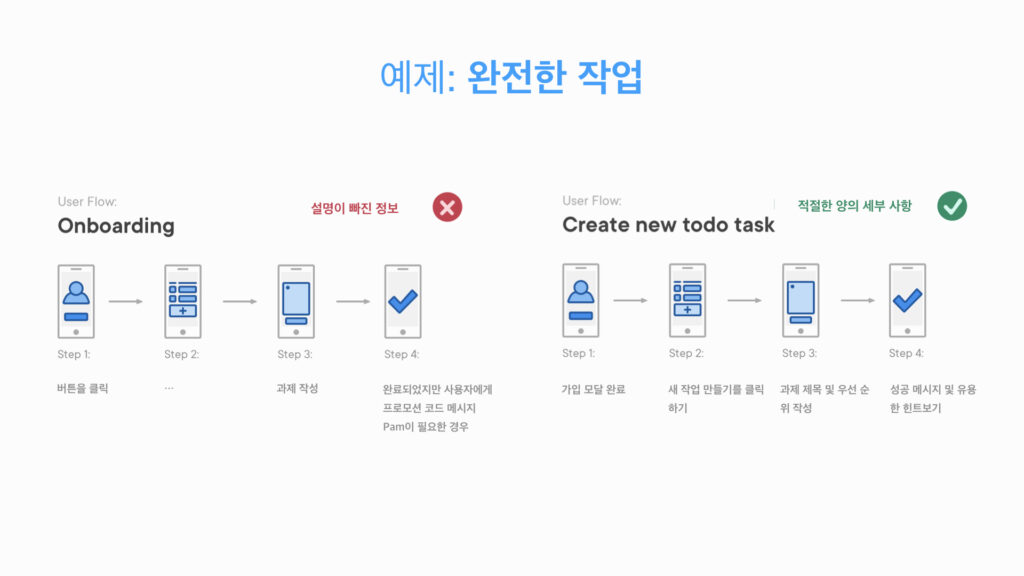
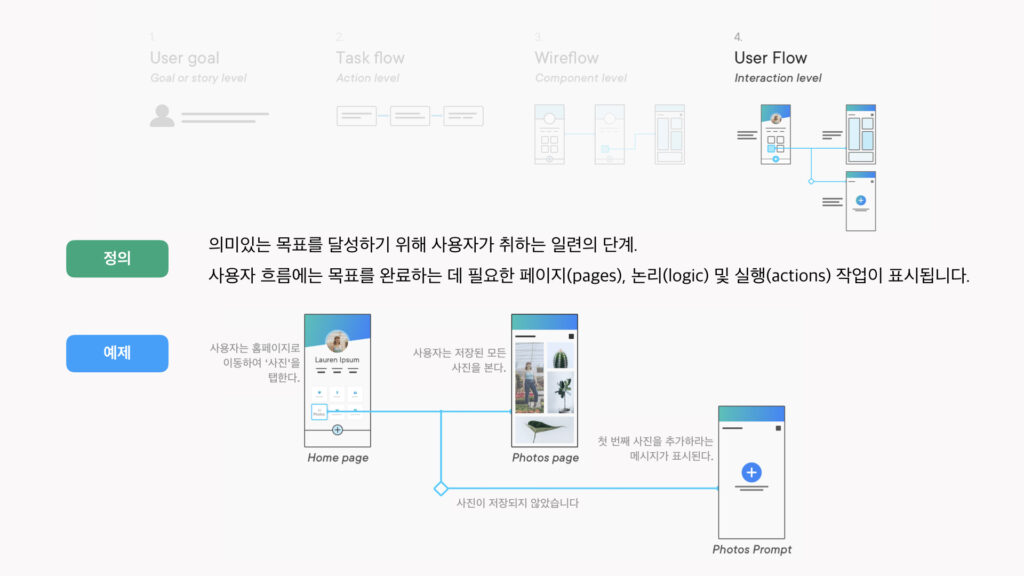
    사용자 흐름(User Flows)은 사용자가 의미 있는 목표를 성취할 수 있도록 도와주는 일련의 단계이다.

    1. User Flows은 명확한 목적을 보여준다.
    2. User Flows은 한 방향으로 이동한다.
    3. User Flows은 완전한 작업을 나타낸다.

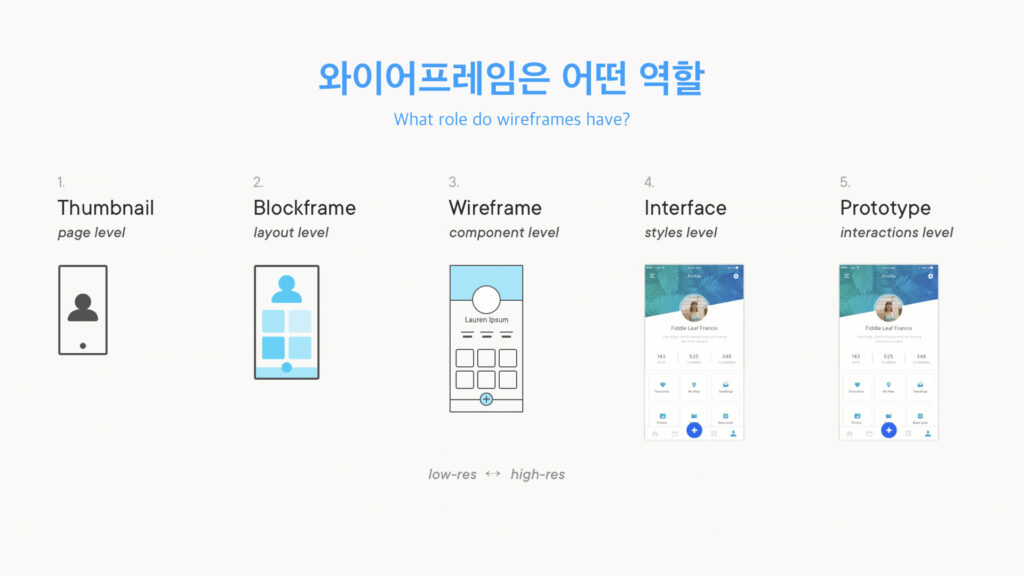
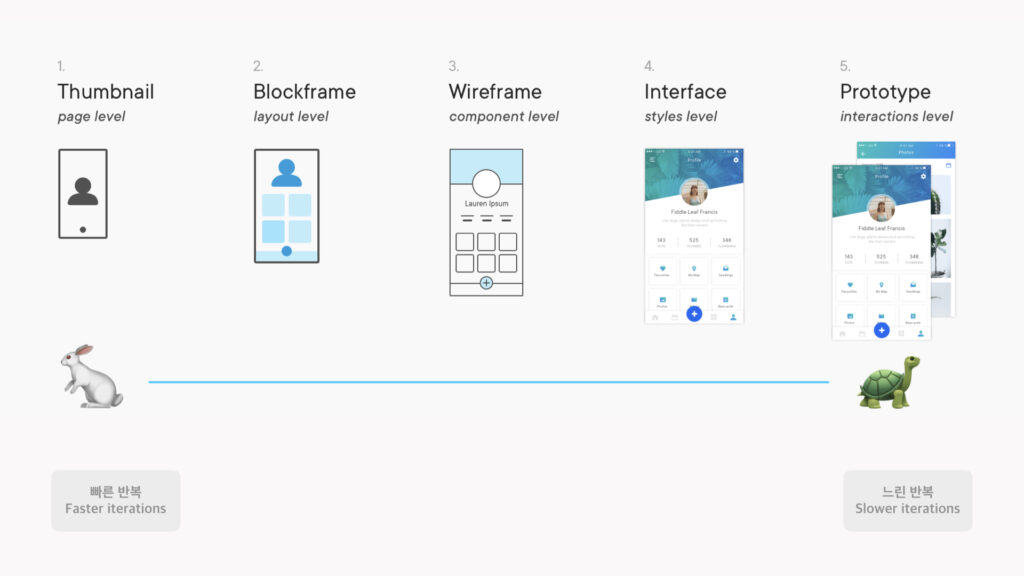
    와이어프레임은 어떤 역할

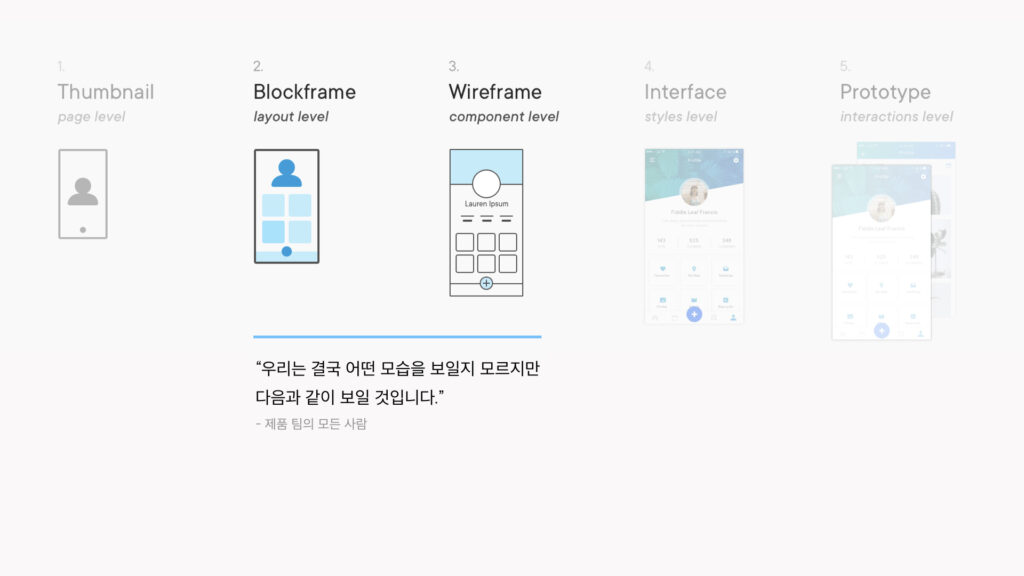
    Wireframe은 디자인 접근 방법 중 매우 훌륭한 방법이다. low-fi mockups, blockframes, interfacemonos, wires(와이어 중 하나) 구성하기 위해 Wireframe을 사용하기도 한다.

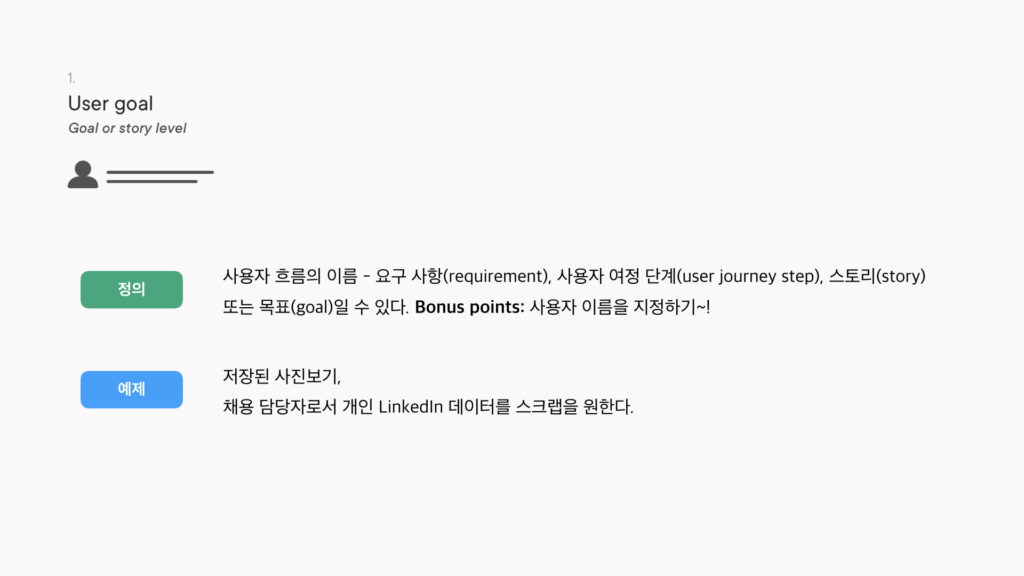
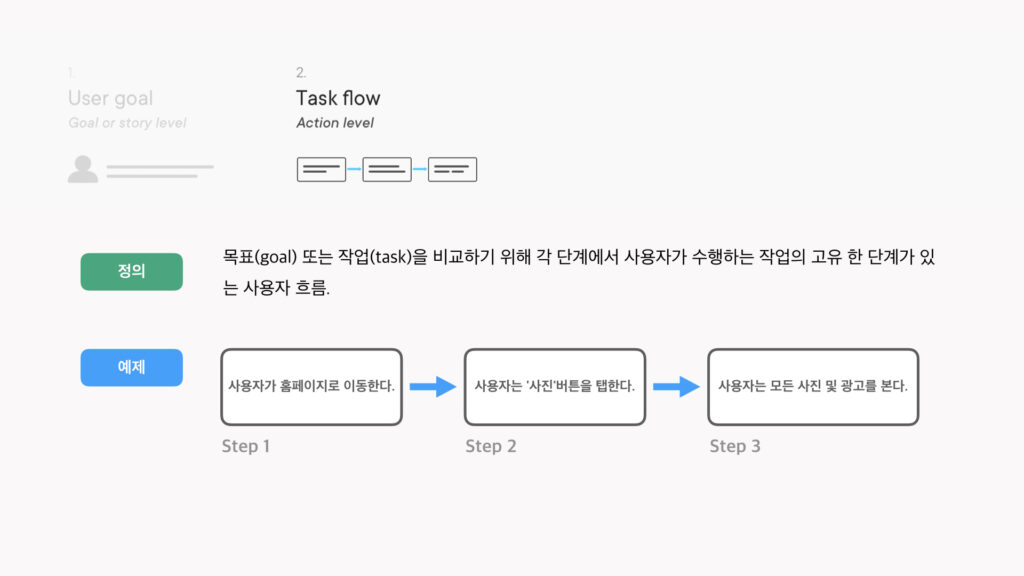
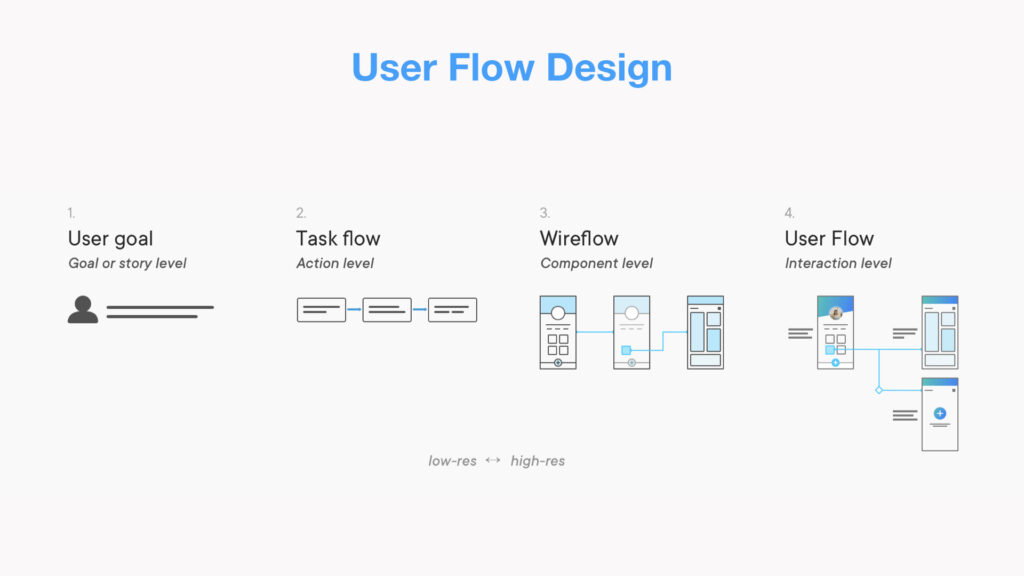
    • User goal(사용자 목표)
      Goal or story level(목표 또는 스토리 수준)
    • Task flow(작업 흐름)
      Action level(액션 수준)
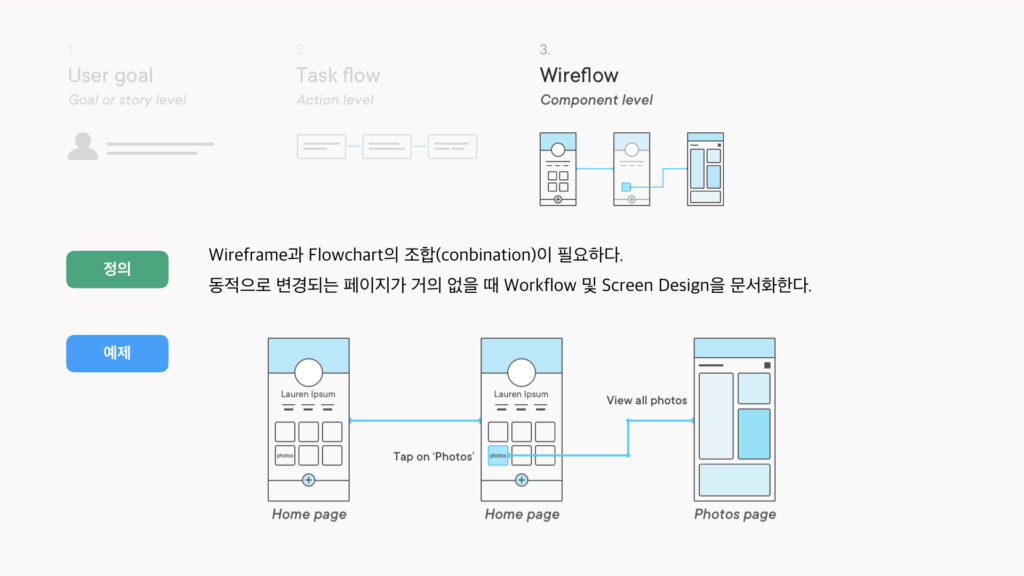
    • Wireflow(와이어 흐름)
      Component level(구성 요소 수준)
    • User Flow(사용자 흐름)
      Interactive level(인터랙티브 수준)
    슬라이드 자료
  • 피그마 버전 기록(Version History)

    모든 툴이 지원되는 것은 아니지만 Prototype Tools(Figma, Zeplin, Sketch)에서 가장 유용한 도구 중 하나는 버전 기록(version history)이다. 작업 진행 중에 파일에서 발생한 변경 사항의 실행 내용을 제공한다. 특히, 버전 기록을 사용하면 파일의 이전 사본에 접근할 수 있으며 각 버전의 수, 각 버전의 크기, 각 버전을 만든 사람 및 시기를 보여준다.

    버전 기록은 일반적으로 두 가지 방식으로 사용된다:

    • 일반 이전 버전 기록(Plain old version history) : SharePoint에 이전 버전의 파일을 저장 및 저장하여 이전 버전과 비교할 수 있으므로 현재 버전을 이전 사본과 비교할 수 있다(변경 내용 또는 현재 상태를 얻는 데 적합). 또는 파일에 있는 사람 및 현재 버전이 잘못되었거나 망가졌거나 지나치게 잘못된 경우 이전 버전으로 복원이 가능하다. 기본적으로 훌륭하고 간단하며 사용자 친화적인 백업 및 감사 시스템이다. 또한 다른 부서의 도움이 필요하지 않다.
    • 강력한 릴리스 시스템(A robust release system) : 버전 기록을 사용하면 소프트웨어 릴리스와 달리 문서를 게시할 수 있다. 버전 번호는 무언가를 의미하고 다양한 유형의 초안에 대한 액세스가 제한되며 문서가 엄격하게 제어된다. 이 시스템은 회사 환경에서 매우 유용하지만 설정 및 유지 관리가 더 복잡하다.

    이 게시물에서는 1 단계의 버전 기록 사용(위의 항목 1)에 대해서만 이야기하겠다. 다음 포스트에서는 조직에서 버전 릴리스 시스템을 사용하는 방법에 대해 설명하겠다. 이러한 개념을 비디오 형식으로 이해하려면 아래를 살펴보기를 바란다.

    Microsoft사의 쉐어포인트(SharePoint)의 버전 기록 관리의 사례이다.

    버전 기록이 유용한 이유

    • 효과적인 백업 및 모든 버전을 복원하거나 복제할 수 있다.
      Figma의 경우 30분 동안 파일을 변경하지 않으면 버전이 자동 저장된다.
      – 즉 3시간 동안 파일을 계속 작업한 다음 편집을 중지하면 30분 동안 활동이 없으면 하나의 버전이 만들어진다. 변경 사항이 자동으로 저장되므로 탭을 닫아도 버전은 계속 저장된다.
    • 구체적인 작업 내용과 진행자 확인
    • 과거의 작업 내용 확인 가능
    • 공동 작성 시 효과적임
    • 파일의 수명을 제어
    • 파일에 있는 사람을 확인 가능
    • 진행 중 실수를 해결할 수 있는 기회를 제공
    • 다만 버전 관리를 사용하면 프로세스에 사용하려는 규칙을 식별하고 규칙의 변경사항을 확인해야 함
  • 멀티미디어의 4가지 네비게이션 구조

    멀티미디어는 크게 보면 선형과 비선형으로 나눌 수 있다.

    • 선형 콘텐츠: 영화 화면 표현과 같은 탐색 제어 또는 이전(PREV)/다음(NEXT)과 같이 단순한 제어로 진행된다.
    • 비선형 콘텐츠: 사용자의 상호작용을 제공하여 컴퓨터 게임이나 컴퓨터 기반 훈련을 사용하여 진행 상황을 제어할 수 있다. 비선형 콘텐츠는 또한 하이퍼미디어 콘텐츠로도 알려져 있다.

    멀티미디어 프레젠테이션은 생방송이 될 수도 있고 녹화 형식이 될 수도 있다. 녹화되는 프레젠테이션은 내비게이션 시스템으로 상호 작용을 하며, 생방송 멀티미디어 프레젠테이션은 발표자와의 상호 작용을 통해 대화하게 된다.

    종종 디자이너는 기획이 완료되고 멀티미디어 프로젝트를 승인하면 실제로 프로젝트를 설계하고 제작할 차례가 된다. 설계 단계는 계획을 따라야 한다. 그러나 필연적으로 변경이 발생하게 된다. 원래 목표를 충족하는 효과적인 멀티미디어 프로젝트를 제작하려면 디자인 및 제작에 대한 체계적인 접근 방식을 취해야 한다.

    “최상의 사용자 인터페이스는 최소한의 학습 노력을 요구합니다.”

    인터페이스 디자인에 대한 VAUGHAN의 일반적인 규칙!

    네 가지 기본 조직 구조(Organizing Structures)
    선형(Linear)

    사용자는 한 정보 프레임에서 다른 정보 프레임으로 순차적으로 탐색(navigate)한다.

    계층형(Hierarchical / Liner with Non-linear branching)

    사용자는 콘텐츠의 자연적인 논리에 의해 형성된 트리 구조의 가지를 탐색한다.

    비선형(Nonlinear)

    사용자는 미리 정해진 경로에 따라 제한 없이 콘텐츠를 자유롭게 탐색한다.

    복합형(Composite)

    사용자는 비선형으로 탐색할 수 있지만 때로는 선형 프레젠테이션으로 제한된다.

    멀티미디어에 사용되는 네 가지 주요 내비게이션 구조
    참고자료:
    Four Primary Navigational Structures Used in Multimedia