Category: Designer

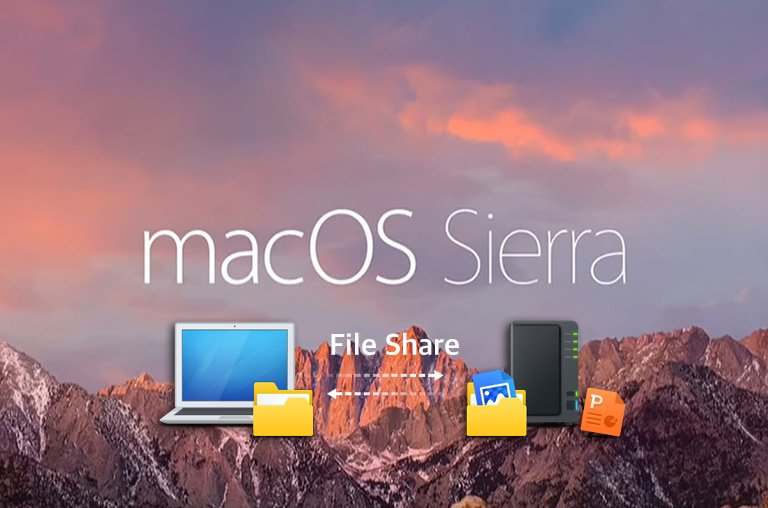
  • macOS Sierra에서 파일 공유

    macOS Sierra에서 파일 공유

    네트워크의 다른 사람들과 파일 및 폴더를 공유할 수 있다. 모든 사람과 전체 Mac을 공유하거나 특정 폴더에만 특정 사용자 접근을 허용할 수 있다.

    1. 공유 환경설정을 연다(Apple 메뉴 > 시스템 환경설정을 선택한 다음 공유 클릭).
    2. 파일 공유 체크상자를 선택한다.
    3. 공유할 특정 폴더를 선택하려면 공유 폴더 목록의 하단에서 추가 버튼 + 을 클릭하여 폴더를 찾고 선택한 다음 추가를 클릭한다.

      *Mac에서 계정이 있는 각 사용자의 공용 폴더가 자동으로 공유된다. 폴더가 공유되는 것을 방지하려면 공유 폴더 목록에서 선택하고 삭제 버튼 을 클릭한다.

    4. 기본적으로 사용자 및 그룹 환경설정에서 사용자의 Mac에 설정된 모든 사용자는 네트워크를 통해 사용자의 Mac에 연결할 수 있다. 관리자 계정이 있는 사용자는 전체 Mac에 접근할 수 있다.

      *폴더에 특정 사용자만의 접근을 제공하려면 공유 폴더 목록에서 해당 폴더를 선택한 다음 사용자 목록의 하단에서 추가 +를 클릭한다. 그런 다음. 다음 중 하나를 따른다.

      • 사용자의 Mac에 설정된 모든 사용자를 포함하는 사용자 및 그룹에서 한 사용자를 선택한다.
      • 네트워크 상의 모든 사용자를 포함하는 네트워크 사용자 또는 네트워크 그룹에서 한 사용자를 선택한다.
      • 연락처에서 한 사람을 선택한다. 그 사람에 대한 암호를 생성한 다음 계정 생성을 클릭한다.
    5. 사용자에 대한 접근 범위를 지정하려면 사용자 목록에서 해당 사용자를 선택하고 사용자 이름 옆의 삼각형을 클릭한 다음, 다음 중 하나를 선택한다.
      • 읽기 및 쓰기: 사용자는 폴더에서 파일을 보고 복사할 수 있다.
      • 읽기 전용: 사용자는 폴더의 내용을 볼 수 있지만 파일을 복사할 수 없다.
      • 쓰기 전용(떨굼 상자): 사용자는 폴더로 파일을 복사할 수 있지만 해당 내용을 볼 수 없다.
      • 접근 불가: 사용자는 폴더에서 파일을 보거나 복사할 수 없다.

    방문자는 Mac의 공유 폴더에 접근할 수 있다. 방문자 접근을 끄려면 사용자 및 그룹 환경설정의 방문자 계정 패널에서 ‘방문자가 공유 폴더에 연결하도록 허용’을 선택 해제한다.

    macOS의 파일 공유를 사용하여 동시에 최대 10명의 사용자가 Mac에 연결할 수 있다. 동시에 11대 이상의 컴퓨터가 사용자의 Mac에 연결하는 것을 허용하려면, App Store에서 다운로드할 수 있는 macOS Server를 사용하는 것을 추천한다.

  • 맥에서 NTFS 볼륨 읽고 쓰기 모드로 마운트 하기

    맥에서 NTFS 볼륨 읽고 쓰기 모드로 마운트 하기

    Mounty

    흔히 윈도우즈 NTFS 환경에서 작업하던 내용을 맥으로 가져와 작업을 시도할 경우 인식하지 못하는 경우가 있는데, 이럴 때 아래의 방법으로 접근하면 해결할 수 있습니다.

    Mac OS X 10.9 이상에서 쓰기 방지된 NTFS 볼륨을 읽기, 쓰기 모드로 다시 마운트하는 작은 도구입니다.
    사이트 방문하여 내려받은 다음 실행하면 USB로 연결된 NTFS 볼륨을 인식시켜 원하는 작업을 NTFS 볼륨에 기록하거나 복사 붙여넣기 등을 할 수 있습니다.

  • macOS에서 Mission Control 사용하기

    macOS에서 Mission Control 사용하기

    키 조합을 눌러 일반적으로 마우스, 트랙패드 또는 기타 입력 기기가 필요한 작업을 수행할 수 있습니다. 키보드 단축키를 사용하려면 하나 이상의 조합 키를 길게 누른 상태에서 단축키의 마지막 키를 누릅니다. 예를 들어, command-C(복사) 단축키를 사용하려면 command 키를 누른 상태에서 C 키를 눌렀다가 두 키를 모두 놓습니다. Mac 메뉴와 키보드에서는 조합 키를 포함하여 특정 키가 기호로 표시되기도 합니다.

    command ⌘option ⌥caps lock ⇪
    shift ⇧control ⌃fn

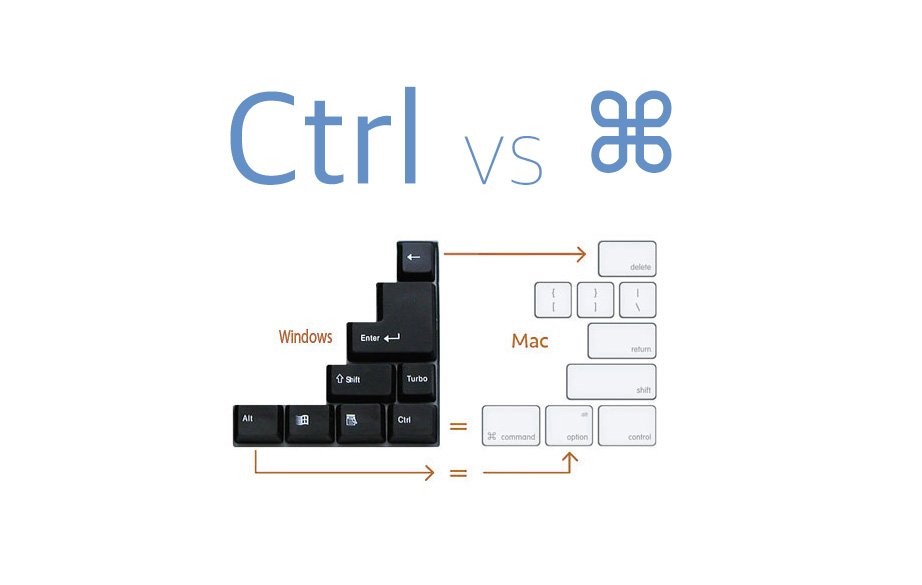
    Windows PC용 키보드를 사용하는 경우 option 키 대신 Alt 키와, command 키 대신 Windows 로고 키를 사용합니다. 일부 Mac 키보드와 단축키는 맨 위 행의 특수 키를 사용하며 볼륨, 디스플레이 밝기 및 기타 기능을 나타내는 아이콘이 여기에 해당합니다. 아이콘 키를 눌러 해당 기능을 수행하거나 fn 키와 결합하여 F1, F2, F3 또는 기타 표준 기능 키로 사용합니다. 단축키에 대해 자세히 알아보려면 사용 중인 앱의 메뉴를 확인합니다. 앱마다 고유한 단축키가 있을 수 있으며, 한 앱에서 작동하는 단축키가 다른 앱에서는 작동하지 않을 수 있습니다.

    Mission Control 사용으로 최적화하자

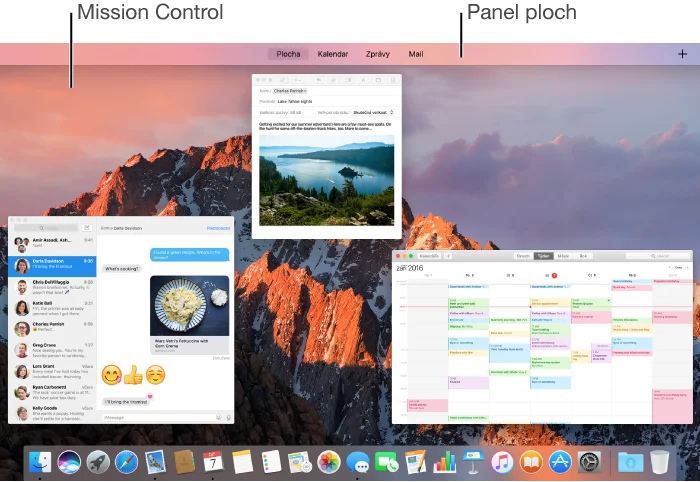
    Mission Control을 사용하면 열려 있는 윈도우, 데스크탑 Spaces, 전체 화면 App 및 Split View Spaces에 대한 조감도를 제공하여 이들 사이에서 쉽게 전환할 수 있습니다.

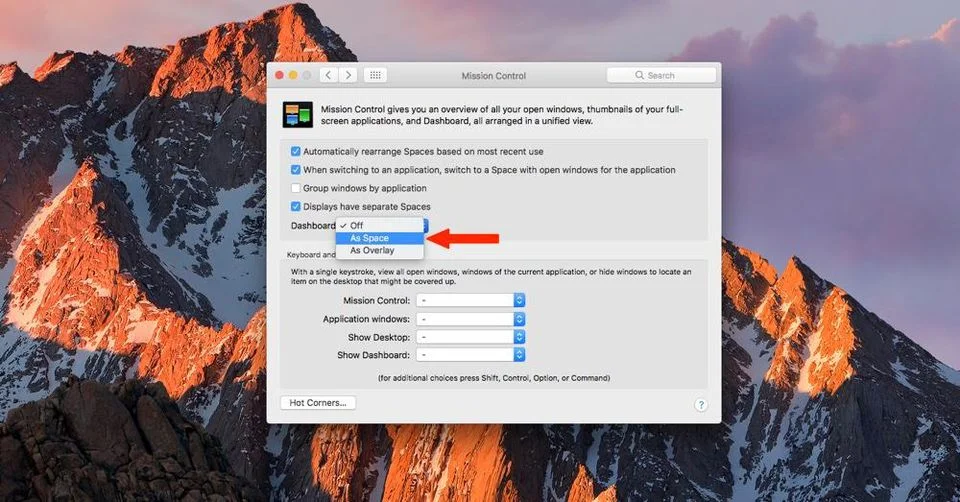
    아래의 내용은 화면을 효율적으로 사용하도록 대표적인 5개(F8, F9, F10, F11, F12)의 단축키를 소개합니다.

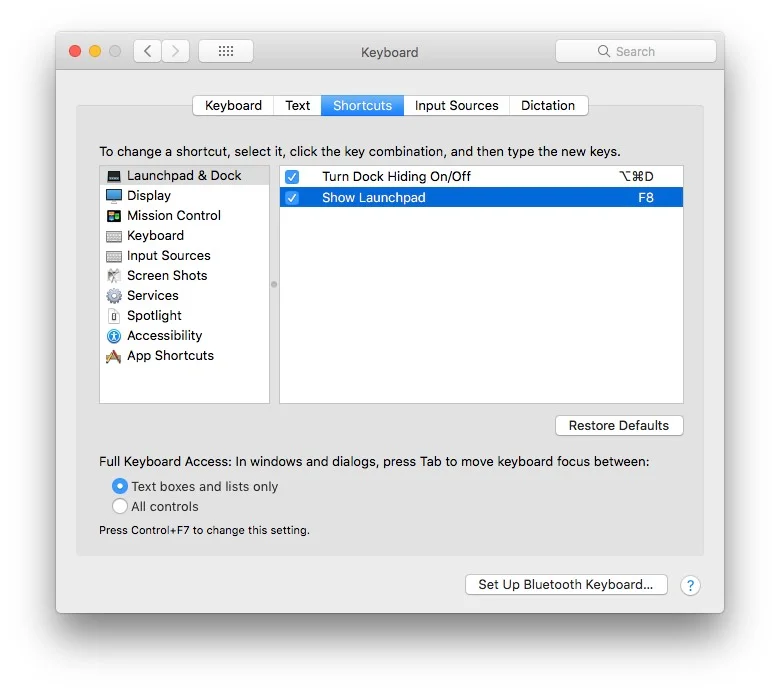
    F8 – Launchpad 바로가기

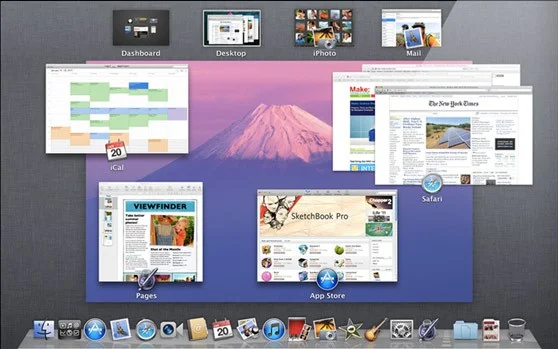
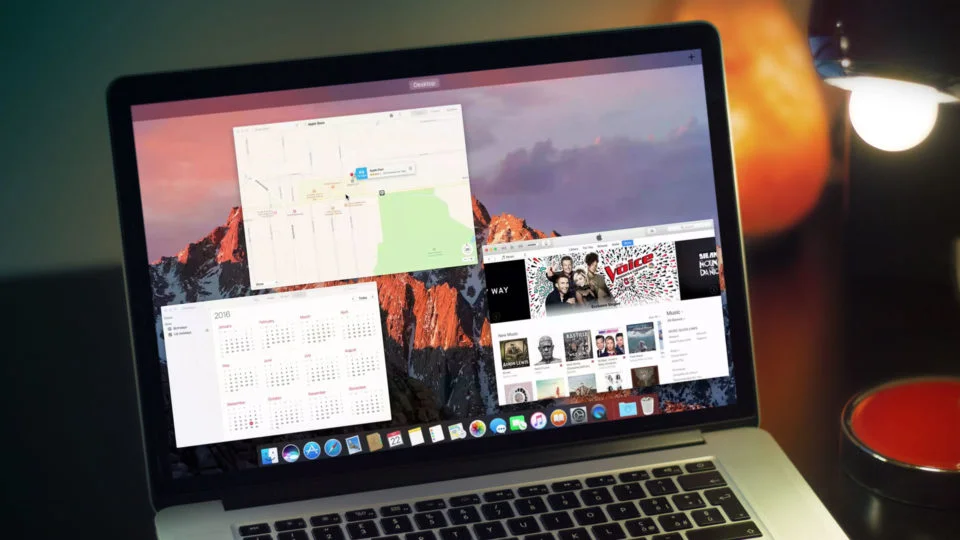
    환경설정에서 키보드를 선택하면 위의 화면과 같은 내용이 표시됩니다. 맨 위에 있는 Launchpad & Dock 항목 안에 두 번째 내용을 원하는 F8키로 변경하면 됩니다. 그다음 F8 키를 선택하면 아래와 같은 화면으로 바로 전환되는 것을 확인할 수 있습니다.

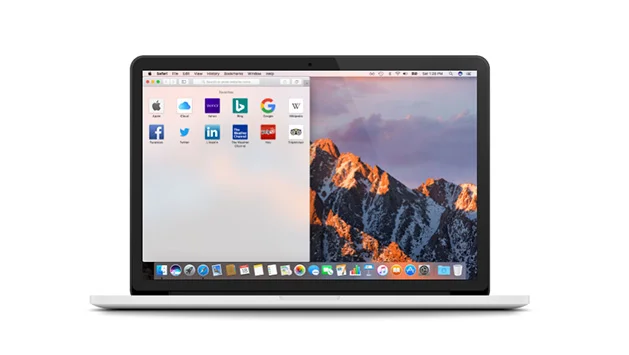
    Macos Sierra: Use Launchpad To View And Open Apps for Macbook Pro Icon Sierra – Resume Formats

    F9 – Mission Control 바로가기

    F10 – Application windows 실행한 어플리케이션 모두보기

    F11 – Show Desktop 바탕화면 바로가기

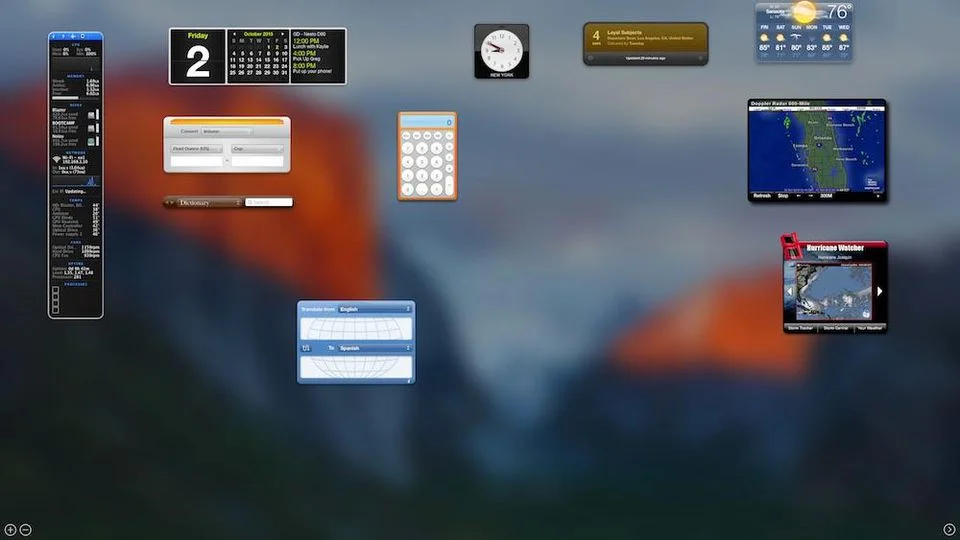
    F12 – Show Dashboard 위젯 바로가기

  • macOS 단축키 사용하기

    macOS 단축키 사용하기

    단축키는 여러 가지의 키를 조합해서 OS X의 특정 기능을 호출하는 방법을 말합니다.
    윈도우에서도 Ctrl + C, Ctrl + V 등의 단축키를 사용하는 것과 마찬가지로 OS X에서도 다양한 단축키를 사용합니다.
    단축키는 조합 키와 문자 키를 함께 눌러 사용할 수 있으며, 조합 키는 ⌘, ⇧, ⌥, ⌃, ⇪, Fn 키가 있습니다.

    다음은 OS X 메뉴에서 볼 수 있는 조합 키 기호입니다.

    키 기호키 명칭참고
    Command 키일부 Apple 키보드의 경우 Apple() 로고가 있습니다.
    Control 키
    Option 키일부 Apple 키보드의 경우 ‘alt’가 표시되어 있습니다.
    Shift 키
    Caps lock 키
    fnFunction 키

    OS X 단축키 vs 윈도우 단축키
    OS X의 단축키를 살펴보기 전에 OS X와 윈도우의 조합 키의 대응 관계를 알아보겠습니다.
    반드시 일치하지는 않지만 대부분 아래와 같이 조합 키가 대응되는 것을 알 수 있습니다.

    OS X와 윈도우 조합 키

    ⌘ Command⌥ Option⇧ Shift
    윈도우CtrlAltShift

    OS X와 윈도우 단축키 비교

    기능윈도우
    복사
    붙여넣기
    ⌘ command + c
    ⌘ command + v
    Ctrl + c
    Ctrl + v
    잘라내기
    붙여넣기
    ⌘ command + c
    ⌘ command + option + v
    Ctrl + x
    Ctrl + v
    줄 처음으로 커서 이동
    줄 끝으로 커서 이동
    ⌘ command + ←
    ⌘ command + →
    Home
    End
    불러오기
    저장하기
    프린트
    ⌘ command + O
    ⌘ command + S
    ⌘ command + P
    Ctrl + O
    Ctrl + S
    Ctrl + P
    작업 취소⌘ command + zCtrl + z
    파일 삭제⌘ command + deleteDelete
    작업 전환(창 이동)⌘ command + tabAlt + Tab
    전체 화면 캡처(파일)
    전체 화면 캡처(클립보드)
    ⌘ command + shift + 3
    ⌘ command + shift + control + 3
    캡처도구(Win7)
    PrtScr, 캡처도구(Win7)
    선택 화면 캡처(파일)
    선택 화면 캡처(클립보드)
    ⌘ command + shift + 4
    ⌘ command + shift + control + 4
    캡처도구(Win7)
    Alt + PrtScr, 캡처도구(Win7)
    창 닫기⌘ command + wCtrl + w
    프로그램 종료⌘ command + qAlt + F4
    OS 종료control + option + ⌘ command + rejectAlt + F4 + 종료
    윈도우 키 + → + Enter(Win7)
    한영 전환⌘ command + space한/영

    화면 캡쳐 관련 단축키

    키 조합기능
    ⌘ command + shift + 3전체화면을 파일로 캡처
    ⌘ command + shift + control + 3전체화면을 클립보드로 복사
    ⌘ command + shift + 4일부 화면 영역을 파일로 캡처
    ⌘ command + shift + control + 4일부 화면 영역을 클립보드로 복사
    ⌘ command + shift + 4 + space하나의 창을 파일로 캡처
  • Spectacle 앱 소개

    Spectacle 앱 소개

    스플릿 뷰(Split View)

    화면을 분할하여 앱 두 개를 나란히 띄우고, 양쪽을 오가며 편하게 사용할 수 있는 기능인데요. 웹브라우저와 메모장, 메시지와 캘린더, 워드와 사전.. 이런 식으로 한 쪽에서 작업을 하면서 다른 한 쪽의 정보를 참조할 때 제 몫을 톡톡히 해냅니다. 특히 독과 메뉴 막대가 사라지고 전체화면이 두 앱으로 가득 채워지는 특성에 힘입어 화면이 비좁은 맥에서 특히 유용하다는 평가를 받고 있습니다.

    스펙타클을 이용한 스플릿 뷰

    외부 프로그램 사용하기

    간단하고 사용자 정의가 가능한 키보드 단축키로 창 제어할 수 있는 무료 앱을 소개합니다.
    다름아닌 스펙타클입니다.

  • 맥 Finder 요소와 Windows 탐색기

    맥 Finder 요소와 Windows 탐색기

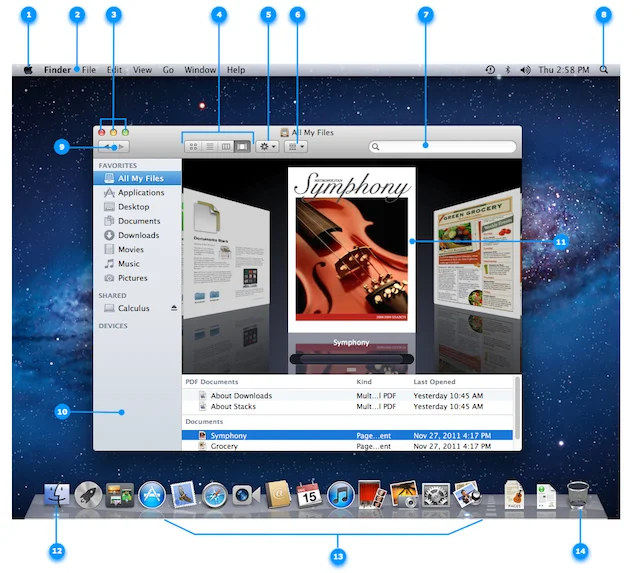
    1. Apple () 메뉴 – Windows의 시작 메뉴와 유사하며 소프트웨어 업데이트(Windows Update에 해당), 시스템 환경설정(제어판에 해당), 잠자기, 로그아웃, 시스템 종료 같은 기능을 사용할 수 있습니다.
    2. 메뉴 막대 – 항상 화면 상단에 있습니다. Apple 메뉴, 활성 응용 프로그램 메뉴, 기타 메뉴 막대 및 Spotlight 아이콘이 들어 있습니다. Finder 메뉴에는 Finder 환경설정, 서비스 및 보안 휴지통 비우기와 같은 항목이 있습니다.
    3. Finder 윈도우 닫기, 최소화 및 확대/축소 버튼(Windows와 유사하지만 왼쪽에 있음) 참고: 대개의 경우 Mac OS X에서는 응용 프로그램 윈도우를 닫는다고 해서 Windows에서처럼 응용 프로그램 자체가 종료되지는 않습니다. Mac OS X의 모든 응용 프로그램 메뉴에는 종료 옵션이 있으며 이 옵션은 command-Q 키 조합으로도 실행할 수 있습니다.
    4. Finder 윈도우 보기 버튼 – Windows 탐색기의 보기 메뉴에 포함되어 있는 옵션에 해당합니다.아이콘 보기 – Windows 아이콘 보기 모드와 유사하며 폴더 내용을 일련의 아이콘으로 표시하는 데 사용됩니다. 또한 여러 페이지로 된 문서나 QuickTime 동영상의 아이콘에 마우스 포인터를 ‘올려 놓으면’ 해당 내용이 축소판 미리보기로 표시됩니다.

      목록 보기 – Windows 자세히 보기 모드와 유사하고 폴더를 스프레드시트 스타일 방식으로 표시하는 데 사용됩니다. 폴더 바로 왼쪽에 있는 펼침 삼각형을 클릭하여 각 폴더를 확장할 수 있습니다. 파일 이름, 수정일 등을 기준으로 쉽게 정렬할 수 있습니다. 속성 열을 추가/제거하려면 보기 메뉴에서 보기 옵션을 선택합니다. 오름차순에서 내림차순으로 정렬을 변경했다가 속성 열 제목을 클릭하여 다시 반대로 정렬을 변경할 수 있습니다.


      열 보기 – 각 열이 폴더를 나타내는 하드 디스크의 계층 구조를 표시하는 데 사용됩니다.


      Cover Flow 보기 – iTunes에 사용된 Cover Flow와 같은 방식으로 폴더의 콘텐츠를 표시합니다. 이미지, 문서 및 동영상의 생생한 미리보기를 보고 문서와 동영상을 빠르게 넘겨볼 수 있습니다.


    5. 동작 메뉴 – Windows 탐색기에서 항목을 마우스 오른쪽 버튼으로 클릭하는 것과 유사합니다. 강조 표시된 항목(예: 정보 가져오기, 훑어보기, 휴지통으로 이동, 서비스)의 Finder 기능에 신속하게 접근할 수 있습니다.
    6. 항목 정렬 – Windows 탐색기의 묶는 방법, 가로 정렬 기준과 유사합니다. 폴더 안에 있는 항목을 특정 기준(예: 이름, 종류, 응용 프로그램, 최근 사용일, 추가일 등)으로 그룹화합니다.
    7. 검색 필드 – Windows Search와 유사합니다. 단어나 구를 입력하기 시작하면 Spotlight가 Mac에서 일치하는 항목을 검색합니다.
    8. Spotlight 아이콘 – Windows 검색과 유사합니다. Mac에서 검색할 수 있는 Spotlight 검색 필드를 표시하려면 클릭합니다.
    9. 뒤로/앞으로 버튼 – Windows 탐색기에서처럼 Finder 윈도우에서 다른 위치로 이동할 때 뒤로 버튼을 사용하여 한 단계 뒤로 돌아가거나 앞으로 버튼을 사용하여 앞으로 이동할 수 있습니다.
    10. 사이드바 – Windows 탐색기의 작업 창과 유사합니다. 항목은 즐겨찾기, 공유, 장비 카테고리로 그룹화됩니다. 즐겨찾기 섹션에서는 데스크탑, 응용 프로그램, 다운로드 항목, 문서에 빠르게 접근할 수 있습니다. 공유 및 장비 섹션은 하드 디스크, iDisk, 네트워크 공유 포인트, SD 메모리 카드 또는 DVD와 같은 Mac에 연결된 항목을 모두 표시합니다.
    11. Cover Flow 내용 – 문서에서 페이지를 넘기거나 QuickTime 동영상을 볼 수 있는 파일의 실시간 미리보기를 표시합니다.
    12. Finder 응용 프로그램 아이콘 – Windows 탐색기와 유사합니다. Finder를 전면으로 가져오고 이미 열려 있는 항목이 없을 경우 Finder 윈도우를 열려면 클릭합니다.
    13. Dock – Windows 작업 표시줄과 유사합니다. Finder와 가장 자주 사용하는 응용 프로그램, 폴더 및 파일에 신속하게 접근할 수 있습니다. 한 번만 클릭하면 응용 프로그램, 폴더 또는 파일이 열립니다.
    14. 휴지통 – 휴지통과 유사하고 휴지통을 비울 때까지 삭제된 항목이 여기에 보관됩니다. Mac에 연결된 DVD, SD 메모리 카드 또는 외장 드라이브를 휴지통으로 드래그하여 추출할 수도 있습니다. 이 작업 이후 디스크는 실제로 추출되고, 다른 장비는 분리할 수 있게 상태가 됩니다.
  • Einstein’s Words

    Einstein’s Words

    “Life is like riding a bicycle. To keep your balance, you must keep moving.”

    인생은 자전거를 타는 것과 같다. 균형을 잡으려면 움직여야 한다.
    Einstein
  • 맥에서 Dock 사용하기

    맥에서 Dock 사용하기

    Dock에 자주 사용하는 항목을 유지하여 편리하게 사용할 수 있습니다. Dock에서 항목을 추가 또는 제거하거나 더 크거나 작게 하거나 모두 가릴 수도 있습니다.

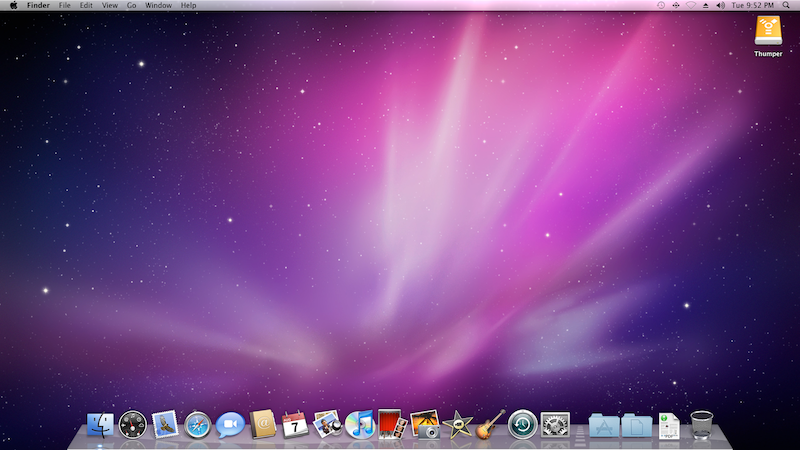
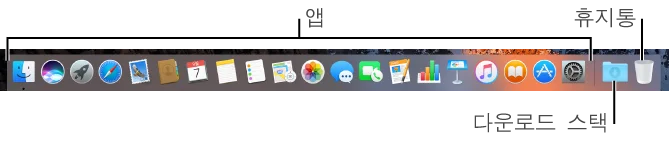
    앱 아이콘, 다운로드 스택 및 휴지통을 표시하는 Dock

    Dock에 있는 폴더를 스택이라고 합니다. 기본적으로, Dock은 다운로드 스택이 포함되어 있습니다.

    Dock에 있는 앱의 아이콘에 빨간색 배지가 표시되는 경우는 사용자가 해당 앱 또는 시스템 환경설정에서 몇 가지 동작을 수행해야 하는 것을 의미합니다. 예를 들어 Dock의 Mail 아이콘에 빨간색 배지가 표시되는 경우는 새로운 메일이 있다는 의미입니다.

    Dock에서 항목 열기

    • 앱, 스택 또는 파일 열기: Dock에서 스택을 클릭하십시오.파일을 Dock에 있는 앱 위로 드래그하여 파일을 열 수도 있습니다. 예를 들어, Pages로 만든 도큐멘트를 열려면 해당 도큐멘트를 Dock에 있는 Pages 아이콘으로 드래그하십시오.
    • Finder 윈도우 열기: Finder 아이콘(웃는 얼굴)을 클릭하십시오. Finder에 관한 추가 정보는 Finder에서 파일 보기를 참조하십시오.

    Dock에서 앱 아이콘을 길게 누르거나 아이콘을 Control-클릭하여 다양한 앱 동작을 수행할 수도 있습니다.

    Dock 항목 추가 또는 제거하기

    • 항목 추가하기: Dock으로 항목을 드래그하십시오. 파일과 폴더는 Dock의 구분자 오른쪽으로, 앱은 왼쪽으로 드래그합니다. Dock을 데스크탑의 옆으로 이동했다면 파일과 폴더는 구분자 아래로 앱은 위로 드래그하십시오.
    앱과 파일 및 폴더 간의 Dock 분리선

    항목을 Dock으로 드래그하면 항목의 가상본이 Dock에 위치합니다. 원래 항목은 이동되지 않습니다.

    • 항목 제거하기: 제거가 보일 때까지 Dock 밖으로 항목을 드래그하십시오.가상본만이 Dock에서 제거됩니다. 원래 항목은 Mac에서 제거되지 않습니다.

    Mac에서 항목 삭제하기

    항목을 Dock의 끝에 있는 휴지통으로 드래그하십시오. 휴지통으로 비우려면 휴지통을 클릭한 다음 비우기를 클릭하십시오. 추가 정보는 파일과 폴더 삭제하기를 참조하십시오.

    Dock에 있는 휴지통 아이콘

    Dock 환경설정 구성하기

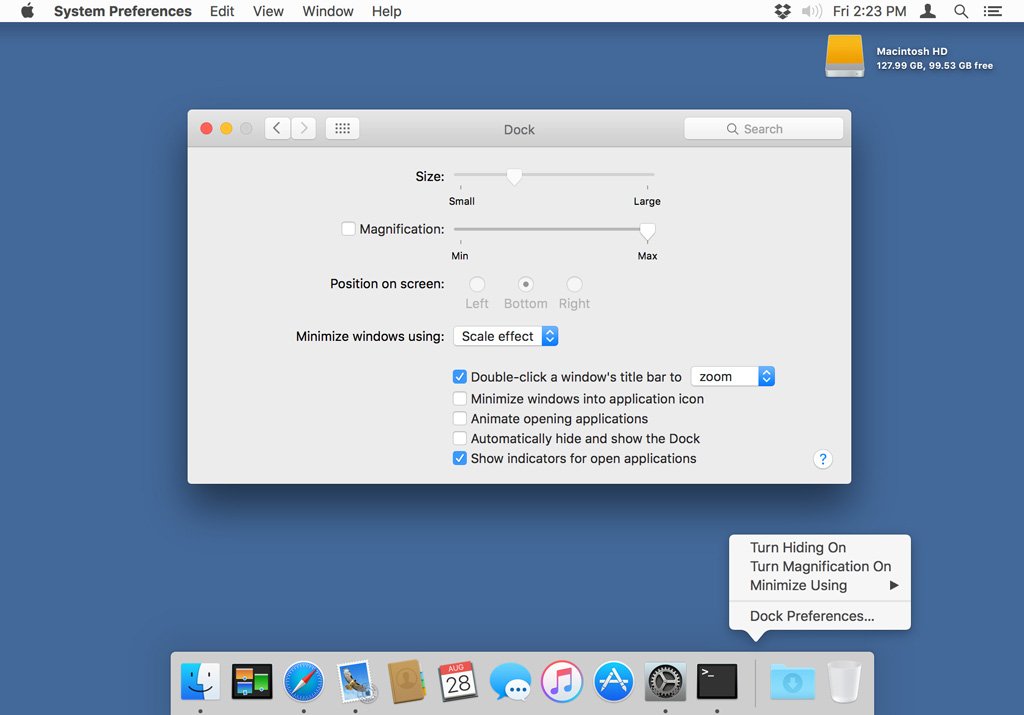
    1. Apple 메뉴 > 시스템 환경설정을 선택한 다음 Dock을 클릭하십시오.
    2. 원하는 환경설정을 구성하십시오.

    Dock 단축키

    • Dock 크기를 변경합니다. 양방향 화살표가 나타날 때까지 분리선 위에 포인터를 둔 다음 Dock을 작게 또는 크게 드래그하십시오.
    • 항목 재정렬하기: 항목을 새로운 위치로 드래그하십시오.
    • 항목의 단축 메뉴 보기: 항목을 Control-클릭하십시오.
    • Dock 단축 메뉴 보기: 분리선을 Control-클릭하십시오.
    • 앱의 열려 있는 윈도우 보기: 앱의 아이콘을 Control-클릭하고 모든 윈도우 보기를 선택하십시오.
    • 열려있는 앱을 Dock에 추가하기: 앱의 아이콘을 Control-클릭하고 옵션 > Dock에 유지를 선택하십시오.
    • Finder에서 항목 열기: 항목의 아이콘을 Command-클릭하거나 아이콘을 Control-클릭한 다음 옵션 > Finder에서 보기를 선택하십시오.
    • 이전 앱으로 전환하고 현재 앱 가리기: 현재 앱의 아이콘 Option-클릭하십시오.
    • 다른 앱으로 전환하고 모든 앱 가리기: 전환할 앱 아이콘을 Option-Command-클릭하십시오.
    • 열려 있는 앱 종료하기: 앱 아이콘을 Control-클릭한 다음 종료를 선택하십시오.
    • 앱 강제 종료하기: 앱 아이콘을 Control-Option-클릭한 다음 강제 종료를 선택하십시오.
    • 키보드를 사용하여 Dock에 접근하기: Control-F3 (휴대용 키보드에서는 Control-Fn-F3)을 눌러 Dock으로 이동하십시오. 그런 다음 왼쪽 및 오른쪽 화살표 키를 사용하여 아이콘에서 아이콘으로 이동하십시오. Return을 눌러 항목을 여십시오.
    • 휴지통 비우기: 휴지통을 Control-클릭한 다음 휴지통 비우기를 선택하십시오.
  • Einstein’s Words – Life

    Einstein’s Words – Life

    “Hoping the better future by doing the same thing over and over again, and expecting different(better) results is a initial stage of insanity.”

    어제와 똑같이 살면서 다른 미래를 기대하는 것은 정신병 초기증세이다.

    – Einstein
  • 맥에서 Command 키와 Control 키는 무엇인가?

    맥에서 Command 키와 Control 키는 무엇인가?

    맥에서 Command 키는 유닉스 커맨드라인에서 Control 키와의 중복을 막기 위해 도입된 키이다.
    (Control + C 가 유닉스에서는 취소인데 윈도우에서는 Copy 명령이므로, 둘의 충돌을 막을 필요가 있음)
    따라서 맥에서 Control 키의 역할은 윈도우와 달리 많이 축소되어 있다.
    즉 Command 나 Option 에 비해 사용빈도가 낮은 modifier 키이다.

    예를들자면,
    윈도우에서는 Control 키가 Ctrl + C, Ctrl + V 등으로 사용되지만
    맥에서는 대신 Command 키가 사용되어
    Command + C, Command + V 로 쓰인다.
    따라서 Control 키는 다른 OS와 달리, 맥에서는 비교적 사용 빈도가 낮은 키가 되어버렸다.

    그러면 맥에서 Control 키의 용도는 무엇인가?
    맥에서의 Control 키의 역할은 이름만 같을 뿐 윈도우와 다르다.

    • Command + Up/Down Arrow 는 폴더 위아래를 오고가는 키인데, Control 키를 누르고 하면 새 창에서 띄워준다. 즉 Option 키는 기존의 창을 없애주는 반면, Control 키는 새 창을 생기게 해준다.
    • Control 키를 누르고 클릭을 하면 오른버튼 클릭과 같은 효과를 낸다 (하지만 오른클릭을 활성화하고 있다면 쓸일이 없다)
    • Control 키는 유닉스 커맨드라인에서 쓰이는 Control 키와의 중복을 방지하는 역할을 한다. 예를 들면 커맨드라인에서 Ctrl + C 는 보통 취소를 나타내는데, 윈도우에서는 Ctrl + C 가 카피이므로 핫키가 중복이 돼버린다. 하지만 맥에서는 Command + C 가 대신 쓰이므로 핫키가 중복되지 않는다 (바로 이것이 Command 키가 도입된 중요한 이유이다. 즉 Command 키란 GUI에서 Ctrl 대신 쓰기 위해 만들어진 것이다.)
    • 또한 Control 키는 텍스트 입력시 emacs 스타일의 핫키를 사용할수 있게 해준다고 한다. 예를 들어 Control + A 를 하면 커서가 paragraph 의 맨 앞으로 간다.

    Command 키가 도입된 이유를 알고 나면, 오늘날의 맥이 애초부터 유닉스 사용자를 많이 고려하여 만들어졌음을 알 수 있다.

  • 맥에서 파일 공유 방법

    맥에서 파일 공유 방법

    파일 공유를 사용하여 다른 Mac, Windows 컴퓨터 및 파일 서버에 연결하는 방법에 대해 알아본다.

    파일 공유

    Mac에서 파일 공유를 활성화하려면 시스템 환경 설정의 ‘공유’ 패널을 열고 및 파일 공유 옵션을 선택한다. 이렇게 하면 Windows 컴퓨터 및 Mac에서 로컬 네트워크에 있는 컴퓨터를 확인할 수 있다.

    OS X Mavericks 또는 OS X Yosemite를 사용하는 Mac에서 파일 공유를 사용하여 다른 컴퓨터에 연결하는 경우 Mac은 자동으로 SMB(Server Message Block) 프로토콜을 통한 통신을 시도한다. SMB를 사용할 수 없는 경우에는 AFP(Apple File Protocol)로 연결을 시도한다.

    로컬 네트워크에서 파일을 공유하고 있는 Mac 또는 Windows 컴퓨터에 연결하려면 Finder 윈도우의 공유 섹션 아래를 살펴보면 확인할 수 있다.

    또한 ‘열기 및 저장하기’ 윈도우 및 시트에서 로컬 파일 공유에 접근할 수 있다.

    파일 서버에 직접 연결하려면 Finder의 ‘서버에 연결’ 기능을 사용한다. 이동 > 연결을 선택하고 URL, IP 주소 또는 DNS 이름을 입력한다.

    유효한 URL을 사용하여 SMB 또는 AFP 같은 특정 연결 프로토콜을 직접 지정할 수 있다. 연결하는 서버에서 사용자가 지정한 프로토콜을 허용하면 URL이 정상적으로 작동한다.

    smb://ServerName/ShareName afp://DOMAIN;User@ServerName/ShareName

    고급 옵션

    파일 공유로 컴퓨터 연결에 사용할 수 있는 프로토콜을 제한하려면 공유 패널의 ‘고급 옵션’ 버튼을 클릭한다. 이렇게 하면 Mac에서 사용할 프로토콜을 선택할 수 있다. OS X Mavericks 및 이후 버전에서는 Windows 컴퓨터와, Mavericks 및 Yosemite를 사용하는 Mac, OS X 이전 버전을 사용하는 Mac과의 호환성을 위해 기본적으로 SMB와 AFP를 자동으로 활성화한다.