새로운 계정 팝업 메뉴에서 계정 유형을 선택하십시오. 관리자: 관리자는 계정을 생성, 삭제 및 수정하고, 소프트웨어를 설치하고, 시스템 설정을 변경할 수 있습니다.표준 사용자: 표준 사용자는 자신이 사용하기 위해 소프트웨어를 설치하고 계정과 관련된 설정을 변경할 수 있지만 다른 계정을 관리할 수 없습니다.유해 컨텐츠 차단 기능으로 관리됨: 이들 계정에 대해 관리자는 응용 프로그램 및 부적절한 콘텐츠에 대한 접근을 제한하며 사용자가 컴퓨터를 사용할 수 있는 시간을 제한할 수 있습니다.공유만 가능: 공유만 가능한 사용자는 공유 파일에 접근할 수 있지만 로그인하거나 컴퓨터의 설정을 변경할 수 없습니다.
그룹: 그룹 계정은 다른 사용자 계정을 포함하며 공유된 파일의 권한 설정으로 사용됩니다.
계정에 대한 이름을 입력하십시오.ID 이름이 자동으로 생성됩니다. 다른 ID 이름을 사용하려면 지금 입력하십시오. (일단 계정이 생성되면, 이 ID 이름을 변경할 수 없습니다.)
암호 및 확인 필드에서 계정 암호를 입력한 다음 사용자가 암호를 기억할 수 있도록 힌트를 입력하십시오.
보안을 위해 홈 폴더가 암호화되길 원한다면, “FileVault 보호 켜기” 체크상자를 선택하십시오.
계정 생성을 클릭하십시오.
사용자가 MobileMe 등록 계정이 있다면 MobileMe 회원 이름을 입력합니다. 자세한 정보는 다음 MobileMe 웹 사이트를 참조하십시오.MobileMe 웹 사이트
사용자가 관리자 권한을 가지도록 하려면, “사용자를 이 컴퓨터의 관리자로 허용”을 선택하십시오.
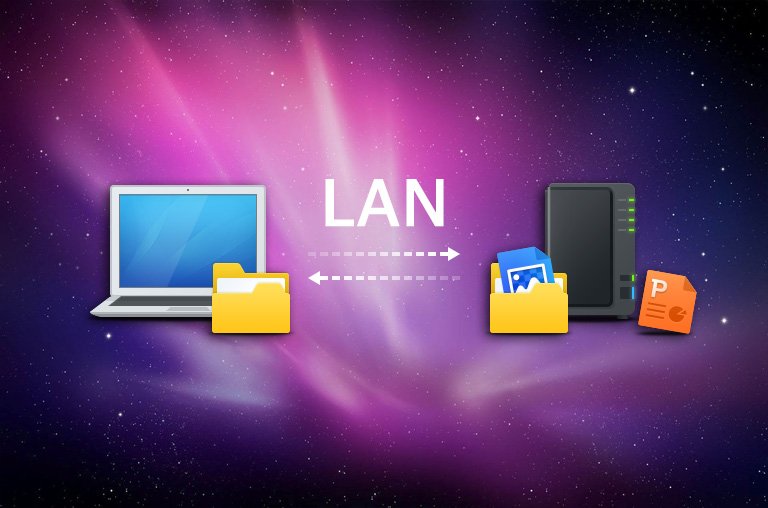
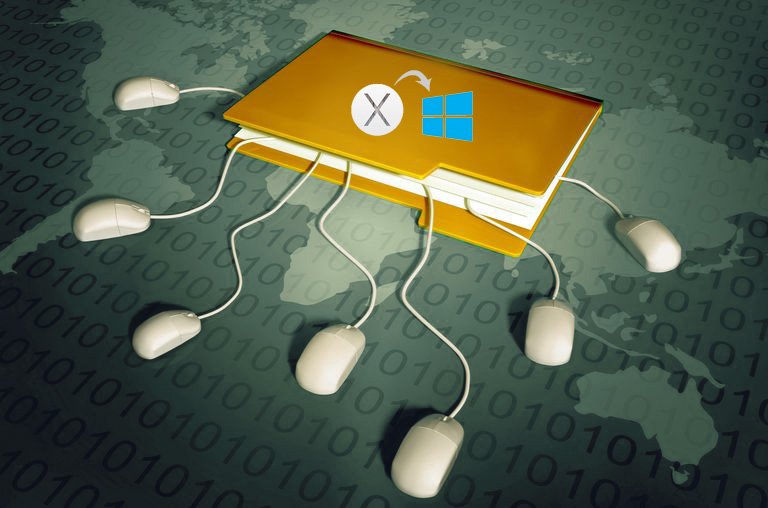
파일 공유를 사용하여 다른 Mac, Windows 컴퓨터 및 파일 서버에 연결하는 방법에 대해 알아본다.
파일 공유
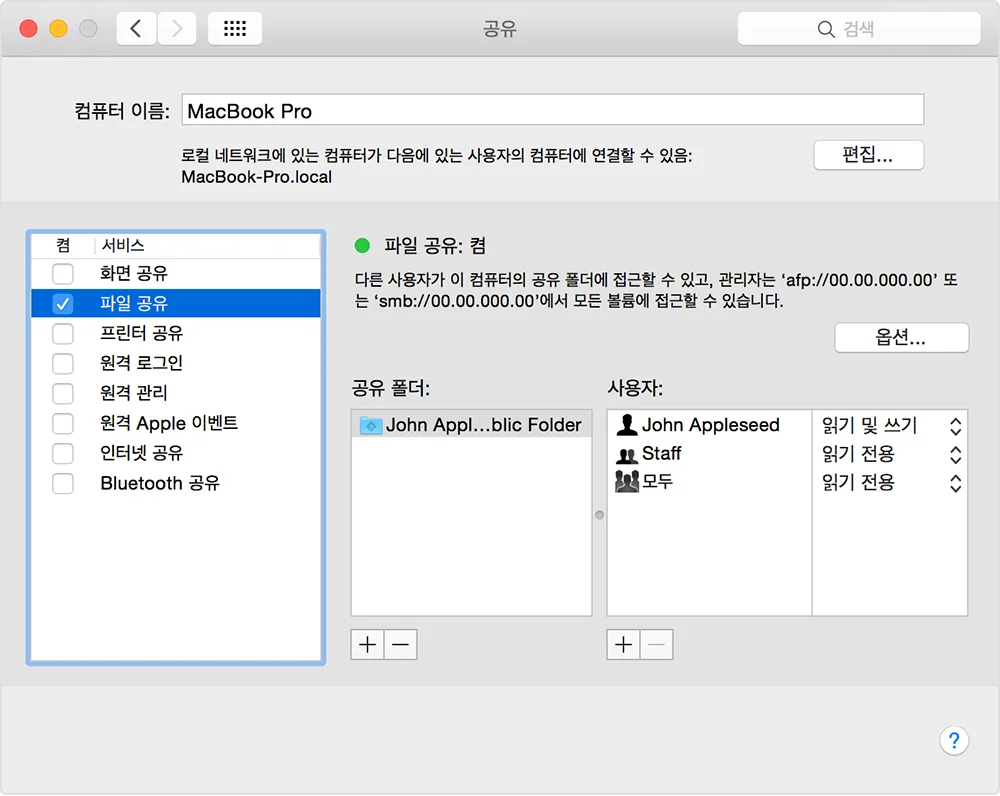
Mac에서 파일 공유를 활성화하려면 시스템 환경 설정의 ‘공유’ 패널을 열고 및 파일 공유 옵션을 선택한다. 이렇게 하면 Windows 컴퓨터 및 Mac에서 로컬 네트워크에 있는 컴퓨터를 확인할 수 있다.
OS X Mavericks 또는 OS X Yosemite를 사용하는 Mac에서 파일 공유를 사용하여 다른 컴퓨터에 연결하는 경우 Mac은 자동으로 SMB(Server Message Block) 프로토콜을 통한 통신을 시도한다. SMB를 사용할 수 없는 경우에는 AFP(Apple File Protocol)로 연결을 시도한다.
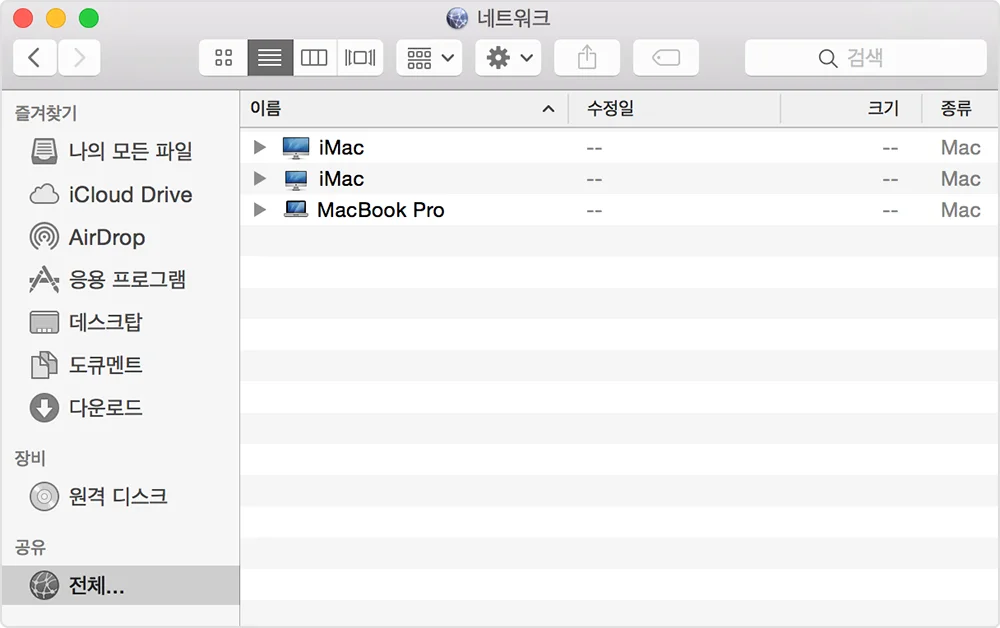
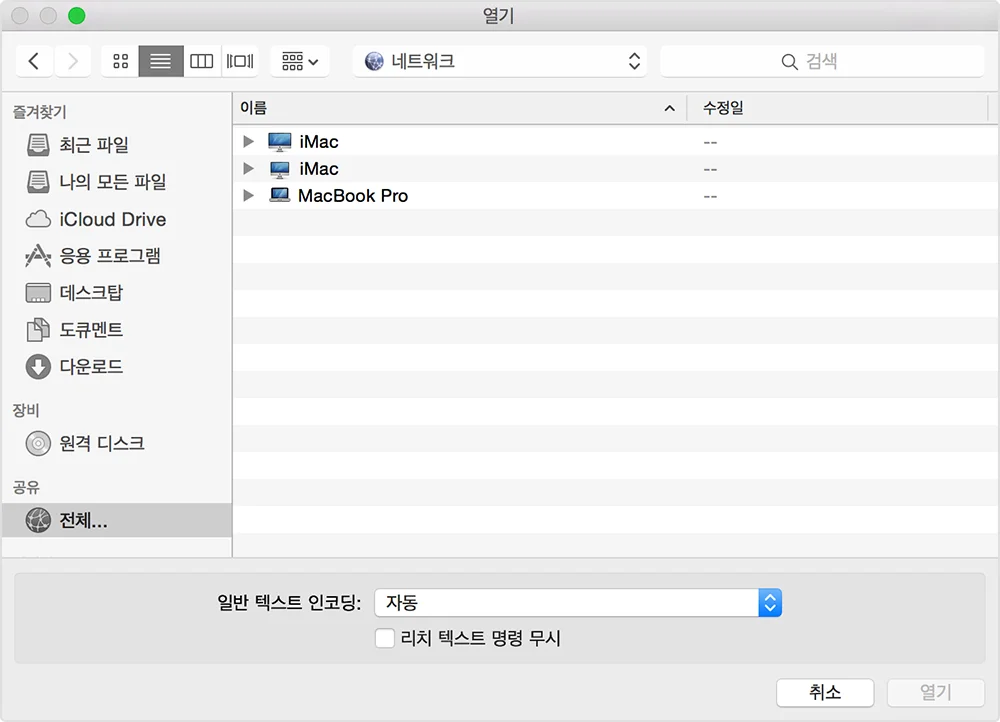
로컬 네트워크에서 파일을 공유하고 있는 Mac 또는 Windows 컴퓨터에 연결하려면 Finder 윈도우의 공유 섹션 아래를 살펴보면 확인할 수 있다.
또한 ‘열기 및 저장하기’ 윈도우 및 시트에서 로컬 파일 공유에 접근할 수 있다.
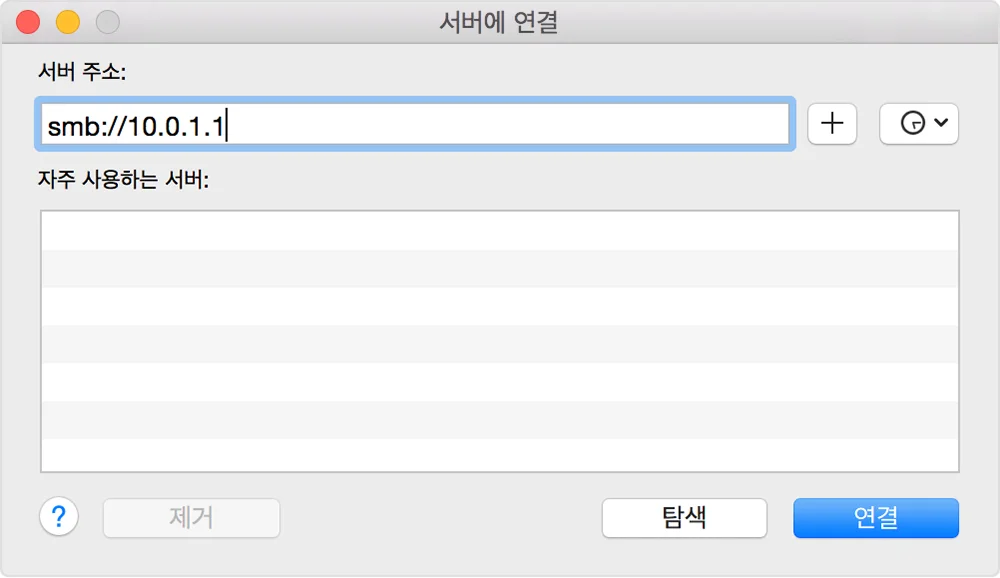
파일 서버에 직접 연결하려면 Finder의 ‘서버에 연결’ 기능을 사용한다. 이동 > 연결을 선택하고 URL, IP 주소 또는 DNS 이름을 입력한다.
유효한 URL을 사용하여 SMB 또는 AFP 같은 특정 연결 프로토콜을 직접 지정할 수 있다. 연결하는 서버에서 사용자가 지정한 프로토콜을 허용하면 URL이 정상적으로 작동한다.
파일 공유로 컴퓨터 연결에 사용할 수 있는 프로토콜을 제한하려면 공유 패널의 ‘고급 옵션’ 버튼을 클릭한다. 이렇게 하면 Mac에서 사용할 프로토콜을 선택할 수 있다. OS X Mavericks 및 이후 버전에서는 Windows 컴퓨터와, Mavericks 및 Yosemite를 사용하는 Mac, OS X 이전 버전을 사용하는 Mac과의 호환성을 위해 기본적으로 SMB와 AFP를 자동으로 활성화한다.
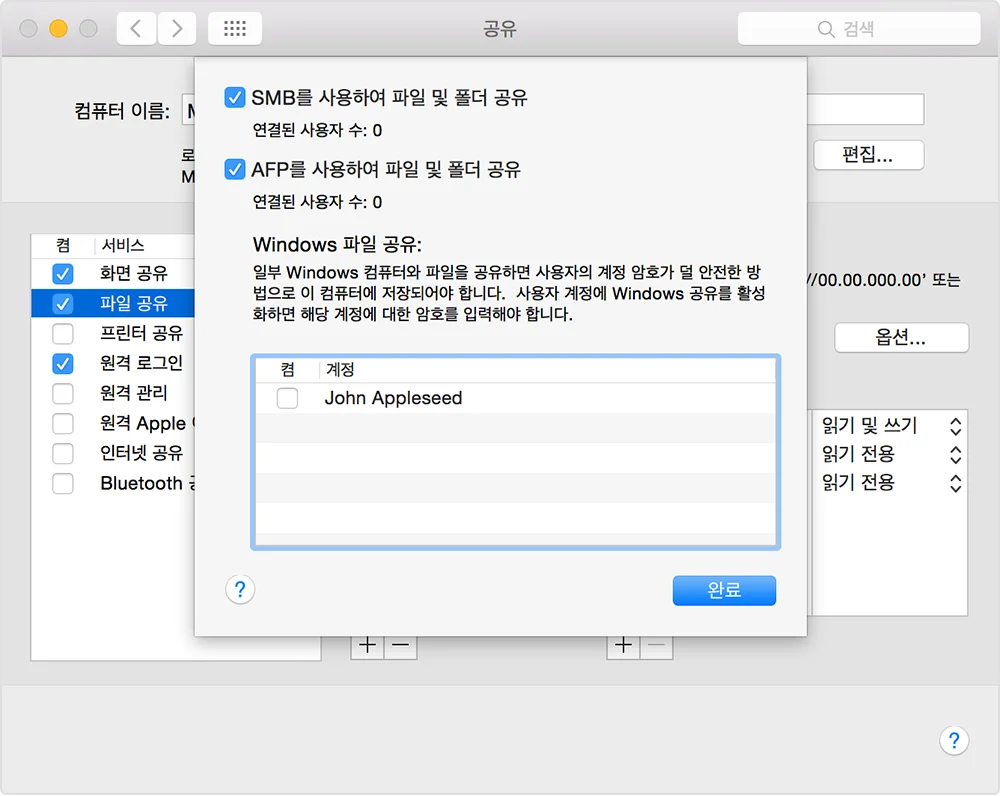
사용자가 Windows 컴퓨터에서 Mac에 연결하도록 하려면 파일 공유를 켜고 SMB 공유를 활성화해야합니다.
공유 환경설정을 연다( Apple 메뉴 > 시스템 환경설정을 선택한 다음 공유 클릭 ).
파일 공유 체크상자를 선택한 다음 옵션을 클릭
‘SMB를 사용하여 파일 및 폴더 공유’를 선택
Windows 사용자와 파일을 공유하는 데 사용될 사용자 계정 이름 옆에 있는 체크상자를 선택하고 해당 사용자에 대한 암호를 입력한 다음 승인을 클릭
완료를 클릭한다.
네트워크 환경설정( 보기 > 네트워크 선택 )을 열고 활성 연결을 선택한 다음 고급을 클릭
WINS 탭을 클릭한 다음 Windows 컴퓨터에서 사용하는 작업 그룹 이름을 입력한다. * 작업 그룹 이름을 모르는 경우 Windows 컴퓨터에서 제어판 > 시스템 및 보안 > 시스템을 여십시오. (Windows 컴퓨터는 일반적으로 WORKGROUP 또는 MSHOME을 사용한다.)
확인을 클릭한 다음 적용을 클릭하십시오.
Windows 사용자에게 필요한 정보 수집하기 Mac에 연결하려면 Windows 사용자는 Mac의 해당 주소 및 Mac과 파일 공유에 사용하는 이름 및 암호가 필요하다. 해당 정보 찾기:
Mac 컴퓨터의 네트워크 주소를 보려면, 공유 환경설정(Apple 메뉴 > 시스템 환경설정을 선택한 다음 공유 클릭)을 연 다음 파일 공유를 선택해야한다. 해당 주소는 ‘파일 공유: 켬’ 표시기 아래에 나타나며 다음 예와 비슷하다. afp://17.212.167.33/
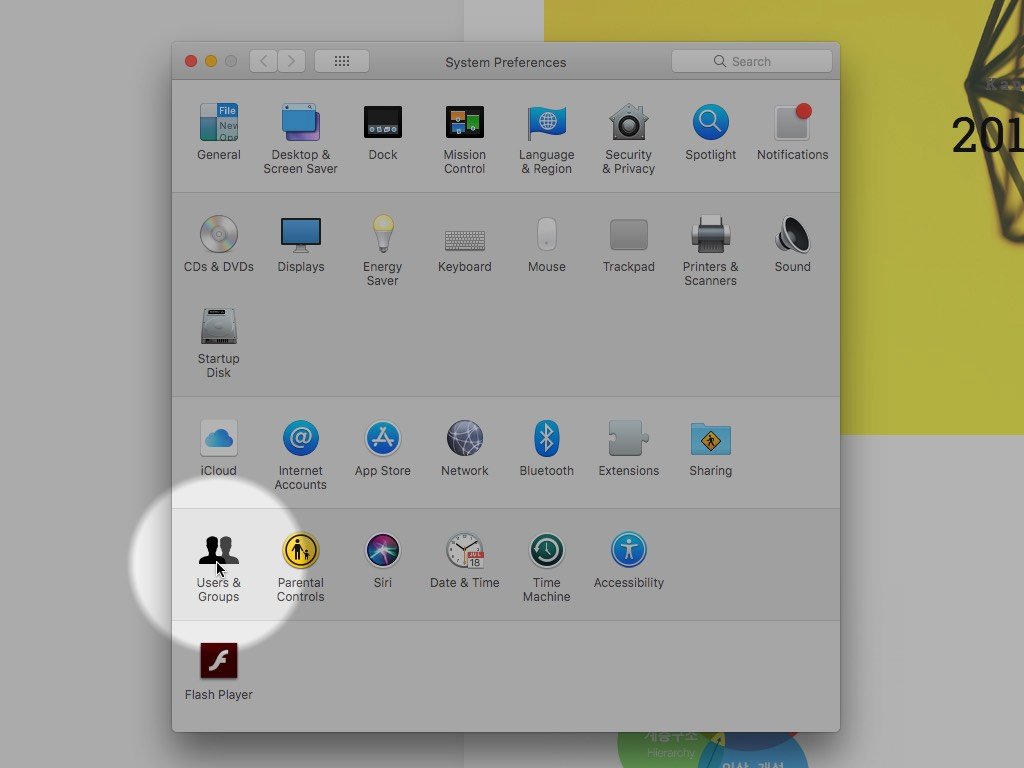
Windows 사용자에게 사용자의 Mac에 로그인할 사용자 이름 및 암호를 부여한다. Mac의 보안을 위해 사용자 및 그룹 환경설정에서 Windows 사용자를 위한 특정 계정을 생성할 수도 있다. *최신 버전의 macOS를 설치하기 전에 있던 기존 계정을 사용하려면, 사용자 및 그룹 환경설정(Apple 메뉴 > 시스템 환경설정을 선택한 다음 사용자 및 그룹 클릭)에서 계정의 암호를 재설정해야 한다.
WOFF 포멧은 웹에서 사용하기 위해 만들어지고 다른 조직과 함께 Mozilla에서 개발된 WOFF 글꼴은 OpenType(OTF) 및 TrueType(TTF) 글꼴에 사용되는 구조의 압축 버전을 사용하기 때문에 다른 형식보다 빠르게 로드되는 경우가 많습니다. 이것은 2009년에 개발되었으며 현재 W3C(World Wide Web Consortium) 권장 사항입니다. 이 형식은 글꼴 파일 내에 메타 데이터 및 라이센스 정보를 포함할 수도 있습니다. 이 형식을 모든 브라우저가 지원하는 것 같습니다.
[1] 글꼴은 “설치 가능”으로 설정된 경우에만 작동합니다. [2] Chrome 38 이상은 Windows Vista 및 XP에서만 SVG 글꼴을 지원합니다.
웹폰트의 형식
트루 타입 글꼴/TrueType font (TTF) 트루 타입은 오랫동안 Mac OS 및 Windows 운영 체제 모두에서 가장 일반적인 글꼴 형식이었습니다. 형식은 가장 기본적인 유형의 디지털 권한 관리를 허용합니다. 작성자가 글꼴 파일을 PDF 파일 및 웹 사이트에 삽입할 수 있는지를 지정하는 삽입 가능 플래그입니다.
이 형식은 모든 주요 브라우저에서 지원되지만 TTF 글꼴은 IE 9 이상에서 임베디드 비트가 설치 가능으로 설정된 경우에만 작동합니다.
임베디드 오픈 타입/Embedded Open Type (EOT) 이 형식은 15년 전 Microsoft (@font-face의 최초 사용자)가 작성했습니다. 이것은 IE8 이하에서 @font-face를 사용할 때 인식할 수있는 유일한 포맷입니다.
웹 오픈 폰트 형식/Web Open Font Format (WOFF / WOFF2) 웹에서 사용하기 위해 만들어지고 다른 조직과 함께 Mozilla에서 개발된 WOFF 글꼴은 OpenType(OTF) 및 TrueType(TTF) 글꼴에 사용되는 구조의 압축 버전을 사용하기 때문에 다른 형식보다 빠르게 로드되는 경우가 많습니다. 이것은 2009년에 개발되었으며 현재 W3C(World Wide Web Consortium) 권장 사항입니다. 이 형식은 글꼴 파일 내에 메타 데이터 및 라이센스 정보를 포함할 수도 있습니다. 이 형식을 모든 브라우저가 지원하는 것 같습니다.
WOFF 형식은 모든 주요 브라우저에서 지원되었습니다.
Firefox 3.6 이후 버전
버전 6.0 이후의 Chrome
Internet Explorer 9
Opera 11.10 버전 이후
사파리 5.1
다른 WebKit 기반 브라우저는 WebKit 528을 빌드 한 이래로 사용됩니다.
TTF에서 WOFF 글꼴 파일을 가져 오는 가장 간단한 방법은 sfnt2woff 를 사용하는 것 입니다.
WOFF2는 차세대 WOFF입니다. 새로운 WOFF 2.0 Web Font 압축 형식은 WOFF 1.0보다 30% 높은 평균 이득을 제공합니다(경우에 따라 최대 50% +).
SVG (Scalable Vector Graphics font) SVG 글꼴은 SVG 이미지의 단일 벡터 객체 인 것처럼 표준 SVG 요소 및 속성으로 표현 된 글리프 윤곽선을 포함하는 텍스트 파일입니다. 그러나 이것은 또한 SVG 글꼴의 가장 큰 단점 중 하나입니다. EOT, WOFF 및 PostScript 맞춤형 OpenType은 글꼴 형식에 압축 기능이 내장되어 있지만 SVG 글꼴은 항상 압축되지 않고 일반적으로 꽤 큽니다. SVG 글꼴의 가장 큰 단점은 글꼴 힌팅을 제공하지 않는다는 것입니다.
이 형식은 iOS (iPhone, iPad) 용 Safari의 버전 4.1 이하에서만 허용되는 형식입니다. 현재 SVG 글꼴은 Firefox, IE, IE Mobile 및 Opera Mini에서 지원되지 않습니다.
트루 타입 컬렉션/TrueType Collection (TTC) TrueType Collection (TTC)은 여러 글꼴을 하나의 파일로 결합 할 수있는 트루 타입 형식의 확장입니다. 따라서 많은 글리프가 함께 사용되는 글꼴 집합에 상당한 공간을 절약 할 수 있습니다. 처음에는 중국어, 일본어 및 한국어 버전의 Windows에서 사용할 수 있었으며 Windows 2000 이상에서는 모든 지역에서 지원되었습니다.
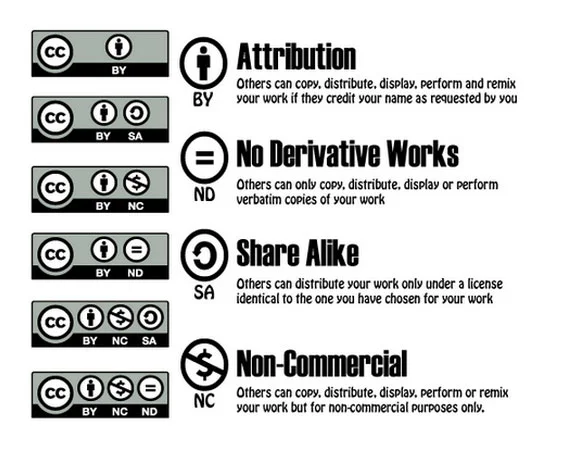
자유로운 이용을 장려함과 동시에 저작권자의 권리를 보호합니다. 저작권법에 의한 저작권의 보호가 기본적으로 저작자에게 배타적인 모든 권리를 부여하되, 특정 범위 내에서 제3자에게 이용을 허락하는 폐쇄적인 방식인 반면, CCL은 원칙적으로 저작물에 대한 이용자의 자유로운 이용을 허용하되 저작권자의 의사에 따라 일정 범위의 제한을 가하는 방식입니다. 기존의 저작권행사의 모습이었던 ‘all rights reserved’와 완전한 정보공유인 ‘no right reserved’ 사이에 위치하는 ‘some rights reserved’로서 저작물의 자유로운 이용을 장려함과 동시에 저작권자의 권리를 보호하는 것을 목표로 합니다.
컴퓨터프로그램을 제외한 모든 저작물에 사용할 수 있습니다. CCL은 FSF(Free Software Foundation)의 창시자인 Richard Stallman이 고안한 GNU GPL(General Public License) 등과 같은 자유 소프트웨어 라이선스와 궤를 같이 하고 있으나 이는 어디까지나 권리자의 자발적인 의사에 따르는 것이며, 컴퓨터 프로그램만을 대상으로 하는 라이선스인 GPL 등과 달리 그 외의 모든 저작물을 대상으로 하고 있습니다.
저작권법에 의하여 효력이 뒷받침됩니다. CCL은 전혀 새로운 저작권 체계를 만드는 것이 아니라 어디까지나 현행 저작권법의 틀 안에서 움직이면서 저작물의 이용관계를 더욱 원활하게 만드는 역할을 합니다. CCL이 적용된 저작물의 이용자가 그 라이선스에서 정한 이용방법 및 조건에 위반된 행위를 하였을 경우에는 당연히 저작권의 침해에 해당하고 따라서 저작권자는 저작권법에서 규정하고 있는 권리구제방법을 행사할 수 있습니다.
누구나 무료로 사용할 수 있습니다. CCL을 사용하는 저작권자나 CCL이 첨부된 저작물을 이용하는 이용자 어느 누구도 CC Korea에게 대가를 지불할 필요가 없습니다. 반면, CC Korea는 CCL을 제공할 뿐이지, 이용에 따른 어떠한 법률적 조언이나 보증을 하지 않으며, CCL의 이행이나 위반행위에 대한 저작권자의 권리구제에 아무런 관여를 하지 않습니다.
전세계적인 라이선스 시스템으로 다른 나라의 CCL도 쉽게 이해하고 활용할 수 있습니다. CCL은 전세계적(worldwide)인 라이선스 시스템입니다. 2010년 9월 현재 CCI(Creative Commons International)의 일환으로 한국, 일본, 중국, 대만 등의 아시아국가, 독일, 프랑스, 이탈리아 등의 유럽국가, 미국, 캐나다, 브라질 등의 미주 국가 등 50여 개국이 CCL을 도입하여 운영하고 있고, 이집트, 코스타리카, 아일랜드, 나이지리아 등에서 도입을 준비 중에 있습니다. CCL은 각 국가마다 그들 고유의 법체계에 따른 몇 가지 수정이나 추가가 이루어지는 외에는 기본적으로 공통된 라이선스 내용과 방식을 갖고 있을 뿐만 아니라 각 국가의 언어와 함께 영문으로 작성되어 게시되므로 자국민이 아닌 자도 그 나라의 저작물에 적용된 CCL을 쉽게 이해하고 그에 맞추어 저작물을 이용할 수 있는 장점이 있습니다.
TextMate2가 오픈소스가 된 이후, 지속적인 변경이 이루어지고 있지만 TextMate와 같이 괜찮은 책 형태의 문서나 온라인 문서가 없는 것 같아 찾아보던 중 이곳에서 TextMate2 기본 사용법을 기술해 놓은 것을 찾을 수 있었다.
일부 내용은 불필요한 것도 있고 해서 기초적인 사용법 중 괜찮은 내용만 번역해 보았다. 번역이 이상한 부분이나 기술되지 않은 상세한 내용은 원 저자의 페이지를 참조하시길…
Bundles
TextMate의 진정한 힘은 Bundle에 있다. 당신이 내가 하는 것처럼 Ruby나 Shell 코드를 작성하든 또는 다른 소수 사용자가 사용하는 언어를 사용하든, 그 언어에 대한 syntax highlighting 뿐만 아니라 프로그래밍을 더욱 쉽게 작성할 수 있게 도와주는 다양한(whole bunch) snippet들을 가지고 있는 bundle을 사용할 수 있을 것이다. 프로그래밍 언어, build system, source code control, 테스팅용 언어, 그리고 여러가지 파일 포맷들에 대한 bundle이 존재한다. 심지어 테마용 bundle도 있다.
나는 모든 bundle을 한꺼번에 설치하지 않고 내가 필요한 것만 설치한다(그리고 필요하지 않은 것들은 다 지운다). 이러한 식의 무분별한 모든 설치는 TextMate 1이 잘 나가던 시절, 키보드 입력시 충돌을 발생시켰다.
한 언어용 또는 특정 기능에 대한 bundle을 설치하기 위해서, Preferences… 를 열거나 ⌘,를 누른다 그리고 Bundles 를 누른다. 설치할 bundle의 체크 박스를 클릭하여 체크한다. 지우려면 체크되어 있는 체크 박스를 클릭하여 체크를 해제한다. 아니면 아직 bundle을 설치하지 않은 형식의 파일(an unrecognized file)을 열면 TextMate2가 설치할 bundle을 추천해 줄 것이다.
Bundle에 어떤 기능이 들어있는지 배우기 위한 방법은 다양하다. Bundle / Edit Bundles… 메뉴를 클릭(또는 ⌃⌥⌘B 단축키 사용)하고 나서 내용을 확인하고 싶은 bundle을 클릭한다. 아니면 사용가능한 bundle을 확인하기 위해 열린 파일의 내용 아래에 보이는 톱니바퀴 메뉴(gear menu)를 클릭해 볼 수도 있다.
아니면 가장 좋은 방법으로 ⌘⌃T 단축키를 눌러 bundle 검색 창을 띄워 어디에 무엇이 있는지 찾는 방법도 있다. 당신이 존재할 것으로 생각하는 것이나 수행했으면 하는 것을 입력하면 나올 것이다. 이 방식이 내가 매일 사용하는 snippet들과 단축키들을 사용 가능 리스트에서 찾아 쓰는 방식이다.
Default file
단축키 ⌘N 은 프로그래머의 친구다. 이 단축키는 모든 에디터에서 새로운 파일을 생성한다. TextMate 2에서, 기본 설정은 프로그래머용 에디터에서 정말로 아무런 의미없는 순수 텍스트 파일(plain text file)을 생성하도록 한다. 나는 내가 대부분의 시간을 보내는 나가 가장 일반적으로 사용하는 파일 형식인 Ruby 포맷을 이 단축키가 생성하도록 하였고 이것이 나에게 필요한 것이다. 기본 파일 타입을 설정하기 위해서, Preferences… 를 열고 Files 탭에서 당신이 선호하는 새로운 문서 타입을 설정하면 된다. Favorites
나는 TextMate2를 사용할 때 동일한 프로젝트를 반복해서 열고 또 여는 것을 알고 있다. TextMate 1은 프로젝트용 파일들이 있었지만 나는 결코 그 파일들을 사용하지 않았다. 그래서 나는 터미널을 열고 프로젝트를 열어 사용하곤 했다. 이를 위해 프로젝트 폴더로 이동해서 mate . 명령을 수행해 프로젝트 폴더를 에디터에서 열었다(그리고 나중에 TextExpander script를 사용하여 이를 수행하도록 하였다. 상세한 것은 TextExpander in Terminal를 참고하라).
TextMate 2에서, Favorites 기능은 나에게 있어서 더 편리한 기능이다(works better for me). Favorite를 설정하기 위해서는, 프로젝트들에서 사용되고 있는 파일들을 살펴볼 수 있는 파일 브라우저를 이용한다.
Favorate를 생성하기 위해, 프로젝트 폴더 상에서 오른쪽 마우스를 클릭한 후 “Add <folder> to Favorites”를 선택한다.
다음부터 Favorate로 지정한 프로젝트를 열기 원하면 ⇧⌘O (숫자 0이 아니라 알파벳 O)를 눌러 Open Favorite 창을 열고 열기 원하는 프로젝트를 클리하거나 입력하면 된다. 나는 이 기능이 좋다(I just love this). 현재 TextMate 2 알파 버전에서는 favorate를 업데이트하기 위해서는 어플리케이션을 재시작해야만 하니 참고하시길.
mate and rmate
하루 대부분의 시간을 shell에서 보내기 때문에 나는 TextMate 2에서 열고 수정하는 많은 파일들에 대해 mate 명령을 이용하여 작업한다. mate 명령을 설치하기 위해서는, Preferences…를 열고 Terminal 탭을 클릭한 후 install을 클릭한다. 그러면 어디서든 파일을 열어 편집하고 싶은 파일에 대해 mate <filename> 명령을 이용할 수 있다. 또한 나는 많은 가상 서버에 있는 파일들을 수정 및 관리하기 위해 ssh 을 사용한다. vi 는 단순한 편집은 정말 잘 해준다. 그러나 나는 내 컴퓨터에서 좀 더 복잡한 편집을 하기 위해 TextMate 2가 원격 머신(remote machine)에서 동작하도록 하기 위해 rmate 명령을 사용한다.
서버에서 rmate 가 동작하도록 설정하기 위해서는, ssh 을 수행해 서버에 접속한 후 필요하다면 sudo를 이용해야 한다. 다음 명령을 입력해 스크립트를 다운로드하고 실행 권한을 주도록 하자:
이제 서버로 ssh 연결을 하고 TextMate 2로 편집을 하기 위해 rmate를 수행하자. 예를 들면:
local $ sshnimitznimitz $ rmate.bash_profile
위와 같이 수행을 하면 로컬에서 TextMate 2를 이용해 원격 서버에 있는 .bash_profile 파일을 열 것이다.
Muscle memory keys
한명의 Mac 유저로써, 나는 이미 내 근육 기억(muscle memory)에 Mac에서 사용되는 편집용 단축키들이 기억되어 있다. 여기에 내가 TextMate 2에서 생산성을 최대화하기 위해 늘 사용하는 몇가지 추가적인 단축키들을 제시한다:
⌘T 는 내가 가장 좋아하는 단축키로써, 문자열을 입력할 수 있는 Go to File 창을 띄운다. 그리고 TextMate 2는 project에서 사용되고 있는 파일들 중 일치하는 모든 파일들을 찾아준다. 흔한 사용 예는 routes.rb 파일 열기 (⌘T rou ↩) 또는 Rails project들에서 사용하는 schema.rb 파일 열기 이다.
⌘R 는 현재 파일을 실행한다. 나는 에디터 윈도우 아래에 실행 결고가 출력되는 기본 설정을 좋아하지 않아, Preferences, Projects 탭에서 New window 에 출력되도록 설정을 변경하였다. ⇧⌃D 는 한 라인(또는 현재 선택되어 있는 부분)의 복사본을 생성한다. 나는 코드 패턴들의 복사본을 생성한 후 parameter들만 수정하는데 자주 사용한다. 예를 들어, 다음과 같은 ActiveRecord에 CVS import를 이용해 코드를 넣을 때
⌥→ 는 다음 단어로 이동(⇧ 는 선택 모드)시킨다 그리고 ⌘→ 는 표준 Mac에서 하는 것과 마찬가지로 라인 끝으로 이동시킨다. 그래서 새로운 것을 배우지 않고도, 파일에서 caret을 더 빨리 이동시킬 수 있다. 하지만 TextMate 2는 여기서 더 나아가, Mission Control에 매핑되어 있지 않은 경우 ⌃→ 키를 누르면 CamelCase 단어의 다음 부분으로 이동합니다(저는 이 기능을 사용하지 않습니다). ⌥← 는 이전 단어로 이동(⇧ 는 선택 모드)시킨다 그리고 ⌘← 는 라인 시작으로 이동시킨다. ⌘↩ 는 현재 라인 중 어느위치에 커서가 있어도 새로운 라인을 현재 라인 다음에 생성한다. 특히 Textmate auto-inserts 기능은 {나 ‘ 가 열려있을 경우 자동으로 닫아준다(}, ‘를 자동으로 생성해 주는 것을 의미하는 것으로 보임) ⌘] 는 현재 라인에 대해 들여쓰기를 수행한다. TextMate2는 입력할 때 주로 이 기능을 수행된다. 그러나 지우기를 할 때는 이 기능이 항상 잘 동작하지는 않는다. ⌘[ 는 현재 라인에 대해 역방향 들여쓰기를 수행한다(un-indents). ⌘/ 는 현재 라인 전체를 주석으로 변경해 주거나 일반 라인으로 변경해준다. 나는 테스트 하는 경우 또는 디버그를 발견했을 때 디버그용 출력문을 주석처리할 때 이 기능을 많이 사용한다. 여러 라인을 한번에 선택후 주석처리하는 것도 가능하다. ⇧⌘] 는 다음 탭으로 이동시킨다. 주로 뷰, 컨트롤러, 헬퍼 사이에 이동할 때 많이 사용된다. 흥미롭게도, Ruby 번들도 이와 같이 이동하는 macro들을 제공하지만 나는 사용하지 않는다. ⇧⌘[ 는 이전 탭으로 이동시킨다.
Column mode
컬럼모드는 간단히 설명하면, 먼저 컬럼 모드 시작을 원하는 컬럼 위치로 캐럿을 이동 시킨 후 여러 라인을 한꺼번에 선택하되 컬럼모드 마지막으로 선택되기 원하는 커럼에서 선태을 종료한다. 그 후 ⌥ 키를 누르면 컬럼모드가 선택된다. 컬럼모드 선택한 상태에서 ⇧→ 를 입력해 추가 선택을 할 수 있고 ⌥→를 눌러 필드간 이동을 할 수 있다.
Searching
다른 모든 에디터들처럼, TextMate도 완전한 검색 및 대치 기능을 지원한다. 나는 파일내 검색 및 대치를 많이 사용하고 뿐만 아니라 project내 검색도 자주 사용해서 관련 단축키들을 암기하고 있다.
한 파일 내에서 검색 및 이동을 위해 나는 검색에 사용할 단어를 선택하기 위해 ⌘E 를 먼저 누른다. ⌘G는 선택한 패턴이 다음으로 존재하는 위치를 찾고 그 위치로 이동한다. ⇧⌘G 는 이전에 존재하는 위치를 찾는다.
나는 또 빠른 대치 기능을 사용한다. 찾고자 하는 패턴을 선택한 후 ⌘E 를 누른다. 그리고나서 선택한 패턴을 바꾸고 싶은 새로운 내용으로 변경한다. 변경한 내용을 선택한 후 ⇧⌘E 를 입력해 TextMate에게 새로운 선택항목은 대체할 내용임을 알려준다. 만약 용감하다면 ⌃⌘G 를 입력해 모든 대치하고자 하는 텍스트를 한번에 변경하면 된다.
만약 항목 선택없이 검색을 시작하고자 한다면, ⌘F 가 당신의 친구가 될 것이다. ⌘F 를 입력해 Find 창을 열고 검색하고자 하는 내용을 입력 후 return을 눌러 검색을 시작한다. 여기서도 ⌘G 과 ⇧⌘G 를 입력해 다음과 이전에 존재하는 항목에 대한 검색을 할 수 있다.
그리고 project내 모든 파일에 대해 검색을 수행하려면, ⇧⌘F 를 누르면 검색이 project내 모든 파일에 대해 적용될 것이다.
비어 있는 디스크 이미지를 생성하고 데이터를 추가한 다음, 해당 이미지를 사용하여 디스크, CD 또는 DVD를 생성할 수 있습니다.
Mac용 디스크 유틸리티 앱에서 파일 > 새로운 이미지 > 빈 이미지를 선택하십시오.
디스크 이미지의 파일 이름을 입력하고 필요한 경우 태그를 추가한 다음, 저장할 위치를 선택하십시오. 이 이름은 디스크 이미지 파일을 열기 전에 저장하였던 Finder에 나타나는 이름입니다.
이름 필드에 디스크 이미지의 이름을 입력하십시오. 이 이름은 디스크를 연 후에 데스크탑 및 Finder 사이드바에 나타나는 이름입니다.
크기 필드에 디스크 이미지의 크기를 입력하십시오.
포맷 팝업 메뉴를 클릭한 다음 디스크의 포맷을 선택하십시오. – SSD(Solid State Drive)가 내장되어 있고 macOS 10.13 이상이 설치된 Mac에서 디스크 이미지를 사용하는 경우 APFS 또는 APFS(대소문자 구분)를 선택하십시오. – macOS 10.12 또는 이전 버전이 설치된 Mac 컴퓨터에서 디스크 이미지를 사용하려면 Mac OS 확장(저널링) 또는 Mac OS 확장(대소문자 구분, 저널링)을 선택하십시오. – 32GB 이하의 Mac 또는 Windows 컴퓨터에서 디스크 이미지를 사용하려면 MS-DOS(FAT)를 선택하십시오. 32GB 이상인 경우에는 ExFAT을 선택합니다.
디스크 이미지를 암호화하려면 암호화 팝업 메뉴를 클릭한 다음 원하는 암호화 옵션을 선택하십시오.
파티션 팝업 메뉴를 클릭한 다음 원하는 파티션 레이아웃을 선택하십시오.
이미지 포맷 팝업 메뉴를 클릭한 다음 원하는 옵션을 선택하십시오. – 분할 번들 디스크 이미지: 아래의 분할 디스크 이미지와 동일하지만 이미지의 디렉토리 데이터가 다르게 저장됩니다. .sparsebundle 파일 확장자를 사용합니다. – 분할 디스크 이미지: 필요한 경우 줄이거나 늘릴 수 있는 확장 가능한 파일을 생성합니다. 추가 공간을 사용하지 않습니다. .sparseimage 파일 확장자를 사용합니다. – 읽기/쓰기 디스크 이미지: 디스크 이미지를 생성한 후에 디스크 이미지에 파일을 추가할 수 있도록 허용합니다. .dmg 파일 확장자를 사용합니다. – DVD/CD 마스터: 이미지의 크기를 177MB(CD 8cm)로 변경합니다. .cdr 파일 확장자를 사용합니다.
저장을 클릭한 다음 완료를 클릭하십시오. 디스크 유틸리티는 Finder에서 저장한 위치에 디스크 이미지 파일을 생성하고 데스크탑과 Finder 사이드바에 디스크 아이콘을 마운트합니다.
Finder에서 파일을 마운트된 디스크 이미지로 복사한 다음 추출하십시오.
디스크 이미지를 디스크에 복원합니다.
디스크나 연결된 기기로부터 디스크 이미지 생성하기
물리적 디스크 또는 USB 기기와 같은 연결된 기기에 데이터 및 여유 공간을 포함하는 디스크 이미지를 생성할 수 있습니다. 예를 들어, USB 기기 또는 볼륨이 10GB의 데이터가 있는 80GB 크기인 경우 디스크 이미지는 크기가 80GB가 되어 데이터 및 여유 공간을 포함하게 됩니다. 그런 다음 해당 디스크 이미지를 다른 볼륨으로 복원할 수 있습니다.
Mac용 디스크 유틸리티 앱의 사이드바에서 디스크, 볼륨 또는 연결된 기기를 선택하십시오.
파일 > 새로운 이미지를 선택한 다음 ‘[기기 이름]의 이미지’를 선택하십시오.
디스크 이미지의 파일 이름을 입력하고 필요한 경우 태그를 추가한 다음, 저장할 위치를 선택하십시오. 이 이름은 디스크 이미지 파일을 열기 전에 저장하였던 Finder에 나타나는 이름입니다.
포맷 팝업 메뉴를 클릭하고 옵션을 선택하십시오. – 읽기 전용: 디스크 이미지에 기록할 수 없으며 디스크 이미지를 보다 빨리 생성하고 열 수 있습니다. – 압축: 데이터가 압축되므로 디스크 이미지가 원본 데이터보다 작습니다. 디스크 이미지가 읽기 전용입니다. – 읽기/쓰기: 디스크 이미지를 생성한 후에 디스크 이미지에 파일을 추가할 수 있도록 허용합니다. – DVD/CD 마스터: 다른 업체 앱과 사용할 수 있습니다. 디스크 이미지의 사용 유무와 상관없이 모든 섹터 복사본을 포함합니다. 마스터 디스크 이미지를 사용하여 다른 DVD 또는 CD를 만들면 모든 데이터가 바로 복사됩니다.
디스크 이미지를 암호화하려면 암호화 팝업 메뉴를 클릭한 다음 원하는 암호화 옵션을 선택하십시오.
저장을 클릭한 다음 완료를 클릭하십시오. – 디스크 유틸리티는 Finder에서 저장한 위치에 디스크 이미지 파일을 생성하고 데스크탑과 Finder 사이드바에 디스크 아이콘을 마운트합니다.
중요사항: 굽기에 실패할 것 같은 디스크나 손상된 정보를 포함하는 디스크의 경우 이미지를 생성하지 마십시오. 생성하는 경우 해당 백업 이미지는 불안정할 수 있습니다.
폴더나 연결된 기기로부터 디스크 이미지 생성하기
폴더 또는 USB 기기와 같은 연결된 기기의 콘텐츠를 포함하는 디스크 이미지를 생성할 수 있습니다. 이 방식은 기기의 여유 공간을 디스크 이미지에 저장하지 않습니다. 예를 들어, USB 기기 또는 볼륨이 10GB의 데이터가 있는 80GB 크기인 경우 디스크 이미지는 크기가 10GB가 되어 데이터만 포함하고 여유 공간은 포함하지 않습니다. 그런 다음 해당 디스크 이미지를 다른 볼륨으로 복원할 수 있습니다.
Mac용 디스크 유틸리티 앱에서 파일 > 새로운 이미지 > 폴더에서 이미지를 선택하십시오.
나타나는 대화상자에서 폴더나 연결된 기기를 선택한 다음 열기를 클릭하십시오.
디스크 이미지의 파일 이름을 입력하고 필요한 경우 태그를 추가한 다음, 저장할 위치를 선택하십시오. – 이 이름은 디스크 이미지 파일을 열기 전에 저장하였던 Finder에 나타나는 이름입니다.
디스크 이미지를 암호화하려면 암호화 팝업 메뉴를 클릭한 다음 원하는 암호화 옵션을 선택하십시오.
이미지 포맷 팝업 메뉴를 클릭한 다음 원하는 옵션을 선택하십시오. – 읽기 전용: 디스크 이미지에 기록할 수 없으며 디스크 이미지를 보다 빨리 생성하고 열 수 있습니다. – 압축: 데이터가 압축되므로 디스크 이미지가 원본 데이터보다 작습니다. 디스크 이미지가 읽기 전용입니다. – 읽기/쓰기: 디스크 이미지를 생성한 후에 디스크 이미지에 파일을 추가할 수 있도록 허용합니다. – DVD/CD 마스터: 다른 업체 앱과 사용할 수 있습니다. 디스크 이미지의 사용 유무와 상관없이 모든 섹터 복사본을 포함합니다. 마스터 디스크 이미지를 사용하여 다른 DVD 또는 CD를 만들면 모든 데이터가 바로 복사됩니다. – 하이브리드 이미지(HFS+/ISO/UDF): 이 디스크 이미지는 디스크 이미지 포맷의 조합으로 HFS, ISO, 및 UDF와 같은 다른 파일 시스템 표준과 함께 사용할 수 있습니다.
저장을 클릭한 다음 완료를 클릭하십시오. – 디스크 유틸리티는 Finder에서 저장한 위치에 디스크 이미지 파일을 생성하고 데스크탑과 Finder 사이드바에 디스크 아이콘을 마운트합니다.
보안 디스크 이미지 생성하기
다른 사람들이 권한 없이 보길 원하지 않는 기밀 문서가 있는 경우 암호화된 디스크 이미지에 넣을 수 있습니다.
참고: 시스템 디스크의 콘텐츠를 보호하려면, 보안 및 개인 정보 보호 환경설정의 FileVault 패널을 사용하여 FileVault를 켜십시오.
Mac용 디스크 유틸리티 앱에서 파일 > 새로운 이미지 > 빈 이미지를 선택하십시오.
디스크 이미지의 파일 이름을 입력하고 필요한 경우 태그를 추가한 다음, 저장할 위치를 선택하십시오. – 이 이름은 디스크 이미지 파일을 열기 전에 저장하였던 Finder에 나타나는 이름입니다.
이름 필드에 디스크 이미지의 이름을 입력하십시오. – 이 이름은 디스크를 연 후에 데스크탑 및 Finder 사이드바에 나타나는 이름입니다.
크기 필드에 디스크 이미지의 크기를 입력하십시오.
포맷 팝업 메뉴를 클릭한 다음 원하는 포맷을 선택하십시오: – macOS 10.13 이상이 설치된 Mac 컴퓨터에서 암호화된 디스크 이미지를 사용하려면 APFS 또는 APFS(대소문자 구분) 중 하나를 선택하십시오. – macOS 10.12 또는 이전 버전이 설치된 Mac 컴퓨터에서 암호화된 디스크 이미지를 사용하려면 Mac OS 확장(저널링), Mac OS 확장(대소문자 구분, 저널링) 중 하나를 선택하십시오.
암호화 팝업 메뉴를 클릭한 다음 원하는 암호화 옵션을 선택하십시오.
디스크 이미지를 잠금 해제하려면 암호를 입력 및 재입력한 다음 선택을 클릭하십시오. 경고: 이 암호를 잊어버리면 디스크 이미지를 열 수 없어서 모든 파일을 볼 수 없습니다.
나머지 옵션에 대해서는 다음 기본 설정을 사용하십시오. – 파티션 팝업 메뉴를 클릭한 다음 단일 파티션 – GUID 파티션 맵을 선택하십시오. – 이미지 포맷 팝업 메뉴를 클릭한 다음 ‘읽기/쓰기’ 디스크 이미지를 선택하십시오.
저장을 클릭한 다음 완료를 클릭하십시오. – 디스크 유틸리티는 Finder에서 저장한 위치에 디스크 이미지 파일을 생성하고 데스크탑과 Finder 사이드바에 디스크 아이콘을 마운트합니다.
Finder에서 보호할 도큐멘트를 디스크 이미지에 복사하십시오.
복구할 수 없는 원본 도큐멘트를 지우려면, 휴지통으로 드래그하고 Finder > 휴지통 비우기를 선택하십시오.
보안 디스크 이미지의 도큐멘트를 사용하고 작업을 완료하면 해당 디스크 이미지를 추출해야 합니다. 사용자의 데스크탑에서 도큐멘트를 사용할 수 있는 경우, 사용자의 컴퓨터에 접근 권한이 있는 사람은 누구든 해당 컴퓨터에 있는 도큐멘트를 사용할 수 있습니다.
디스크 이미지의 데이터에 접근하려면, 데이터를 이중 클릭하십시오. 데스크탑에 나타나며 디스크에서와 같이 디스크 이미지에 파일을 추가하거나, 제거하거나, 편집할 수 있습니다.
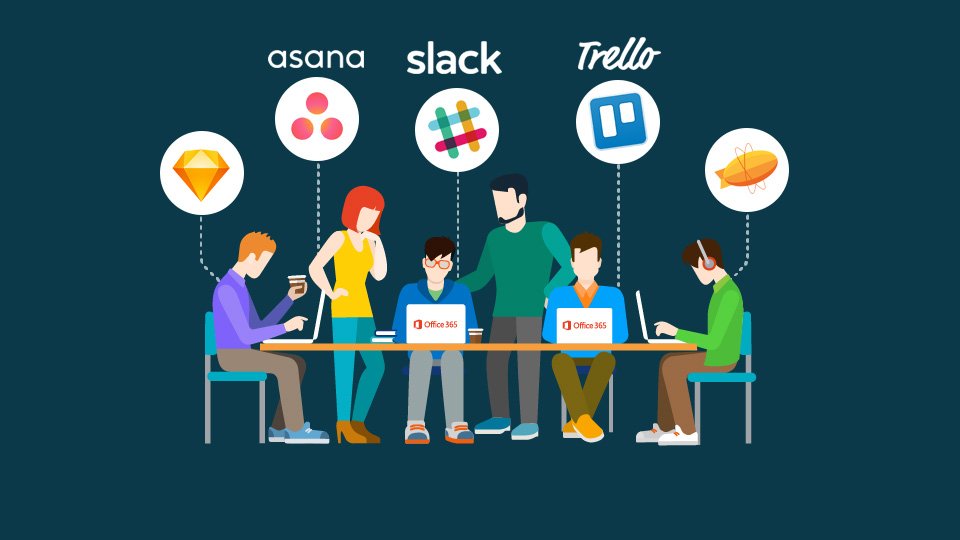
협업은 구글 드라이브의 핵심인 만큼, 여러 팀 중심의 협업 툴이 드라이브를 통합한 것은 놀라운 일이 아니다. 이 툴의 사용자 대다수가 이미 드라이브를 이용해 문서와 스프레드시트를 생성하고 파일을 저장하고 있기 때문이다. 구글 계정을 강력한 협업 앱 중 하나에 연결해두면, 프로젝트에 파일을 쉽게 추가하고, 작업에 연결하며, 팀원들과 공유할 수 있다.
Trello
트렐로(Trello)
트렐로는 웹 기반의 프로젝트 및 작업 관리 툴이다. 프로젝트를 목록으로 나열하고, ‘카드’라고 불리는 각 아이템에는 첨부파일, 체크리스트, 이미지, 마감일자, 토론 메모 등이 포함된다. 카드는 드래그 앤 드롭으로 이 목록에서 저 목록으로 옮길 수 있다.
트렐로의 인터페이스는 시각적으로 사고하는 사람에게 이상적이며, 업무용 팀, 개인 플래너, GTD 시스템으로 유연하게 활용할 수 있다.
구글 드라이브에서 바로 트렐로 계정에 파일을 추가할 수 있다. 카드를 열고 ‘파일 첨부(Attach File)’을 클릭한 다음 구글 드라이브를 선택한다. 첨부할 파일을 골라 ‘선택(Select)’를 클릭하면 업로드된다.
Slack
슬랙
일반적으로 팀은 여러 개의 협업 툴을 사용한다. 빠른 메시지 전달을 위한 메신저, 더 내용과 파일을 전달하기 위한 이메일 등이다. 이 경우 커뮤니케이션이 너무 복잡해질 공산이 있다.
슬랙은 이러한 모든 커뮤니케이션을 한 데 묶은 툴이다. 대화는 채널에 정리되며, 사용자는 프로젝트, 부서, 그리고 팀별로 공개 혹은 비공개로 채널을 생성할 수 있다. 다른 팀 사람들과 공유할 파일도 첨부할 수 있다.
Asana
슬랙의 많은 강점 중 하나는 구글 드라이브를 포함한 다양한 서드파티 앱과의 통합이다. 드라이브 파일을 팀원들에게 공유하려면, 메시지에 링크를 복사해서 넣으면 된다. 썸네일 미리 보기도 생성된다. 파일은 드라이브의 원래 공유 설정에 따라 공유되며, 파일이 수정되면 자동으로 동기화된다. 무엇보다 첨부된 파일을 슬랙에서 검색할 수 있다는 점이 좋다.
아사나(Asana)
아사나는 팀 작업 추적기로 시작해서 완전한 기능을 갖춘 프로젝트 관리 툴로 발전했다. 프로젝트를 작은 작업으로 나눠서 협업자들에게 할당하고, 팀원들과 커뮤니케이션하고 목표나 마감일 등을 추적할 수 있다.
Zeplin
물론, 아사나에 프로젝트 파일을 업로드할 수도 있다. 아사나의 작업 관리 창에서 클립 모양 아이콘을 클릭하고, ‘구글 드라이브에서 파일 첨부(Attach From Google Drive)를 클릭하고 파일을 선택한다. 그러면, 구글 드라이브 아이콘과 함께 첨부된다.
제플린(Zeplin)
제플린은 디자인 가이드라인 문서를 쉽게 도와주는 플러그인이다. 디자인 가이드라인 작업을 포토샵으로 사용해본 디자이너라면 저게 얼마나 대단한 도구인지 공감할 것이다.
단점으로는 PDF로 출력이 안되고, 웹 기반 서비스라 인터넷이 연결되어 있어야 사용할 수 있는 제약이 존재하지만 인터넷 강국인 우리나라에서 큰 제약으로 느껴지진 않는다.
창의적인 학생들을 대상으로 하는 세계 최고의 글로벌 디지털 미디어 콘테스트인 2017 ADAA 출품작 접수가 시작되었습니다. 자신의 Behance 프로필을 사용하여 빠르고 간편하게 작품을 출품할 수 있습니다. 올해 Adobe는 학생의 역량 강화를 통한 커리어 준비에 보답하고자 많은 노력을 기울이고 있습니다. 2017년 대회도 톡톡 튀고 재치 있는 학생들의 스토리와 창의적인 작품, 커리어에 도움이 되는 교훈 등으로 채워질 것이라 예상하며 Adobe는 재능 있는 학생 여러분이 무엇을 보여주실지 설레는 마음으로 기다리며 응원하겠습니다.
2017 우승자에게 주어지는 혜택
작년에는 화창한 샌디에이고에서 즐거운 시간을 보냈습니다. 올해 우승자는 라스베이거스에서 일주일간 기억에 오래 남을 추억을 만들게 될 것입니다. Adobe MAX 행사에서 전문가들을 만날 준비가 되셨나요?