AI를 잘 사용하는 것보다, AI와 함께 만드는 방법을 배우자~
여러분이 앞으로 디자인 작업을 하면서 가장 많이 만나게 될 단어 중 하나가 AI Workflow가 될 것입니다.
지금까지 우리는 AI를 주로 “이미지를 만들어주는 도구”로 생각했습니다. 프롬프트를 입력하면 이미지가 나오고, 마음에 들지 않으면 다시 프롬프트를 수정하는 방식입니다. 하지만 AI 기술이 빠르게 발전하면서 디자인 작업의 방식도 달라지고 있습니다. 이제 중요한 것은 “어떤 AI가 가장 좋은가?”가 아니라, “여러 AI를 어떻게 연결해서 나만의 제작 과정을 만들 것인가?”입니다.
이것이 오늘 이야기할 AI Creative Workflow의 핵심입니다.
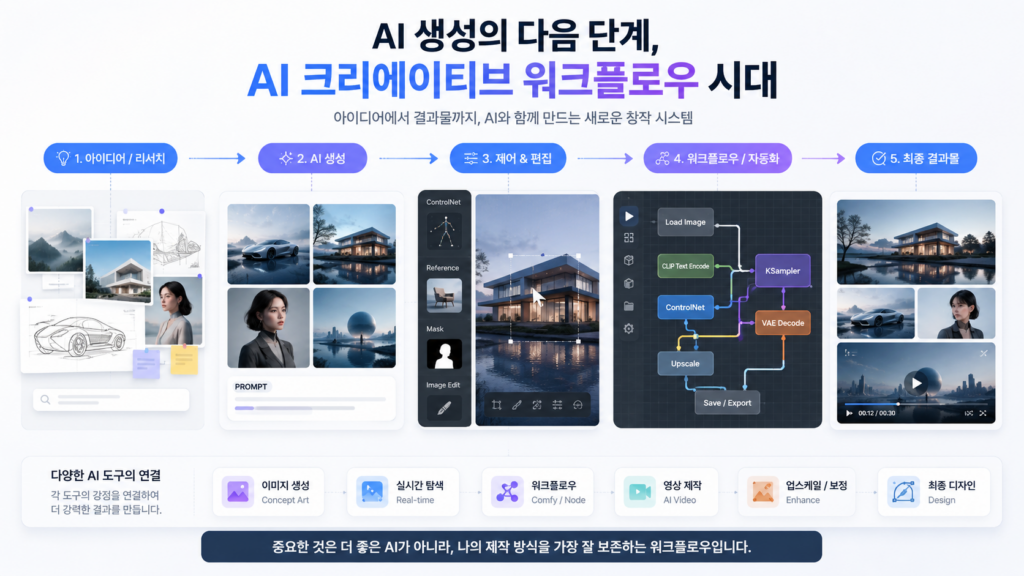
AI는 이제 단순한 이미지 생성기가 아니다
AI를 처음 배우는 학생들은 대부분 다음과 같은 방식으로 시작합니다.
Prompt → Generate → Select
프롬프트를 작성하고 이미지를 생성한 다음, 마음에 드는 이미지를 선택하는 방법입니다.
이것만으로도 상당히 훌륭한 결과물을 만들 수 있습니다. 하지만 실제 디자인 프로젝트에서는 이것만으로 부족합니다.
예를 들어 하나의 브랜드 캠페인을 만든다고 생각해봅시다.
먼저 콘셉트를 정하고,
레퍼런스를 조사하고,
이미지를 생성하고,
인물이나 제품의 형태를 수정하고,
색상과 구도를 조정하고,
필요하면 영상을 만들고,
마지막으로 Photoshop이나 Figma에서 최종 결과물을 완성해야 합니다.
즉, 하나의 AI가 모든 작업을 해결하는 것이 아니라 여러 도구가 하나의 제작 과정 안에서 연결되는 구조가 필요합니다.
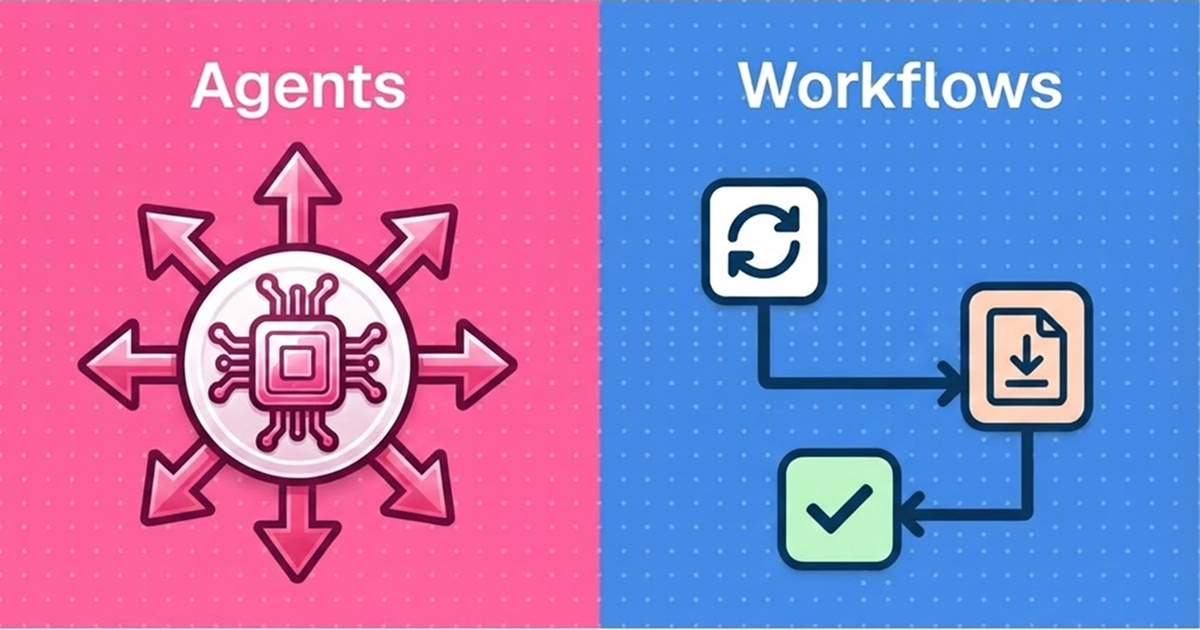
AI Generator가 ‘결과’를 만들어준다면,
AI Workflow는 ‘과정’을 만들어줍니다.
AI Creative Workflow란 무엇인가?
AI Creative Workflow를 어렵게 생각할 필요는 없습니다.
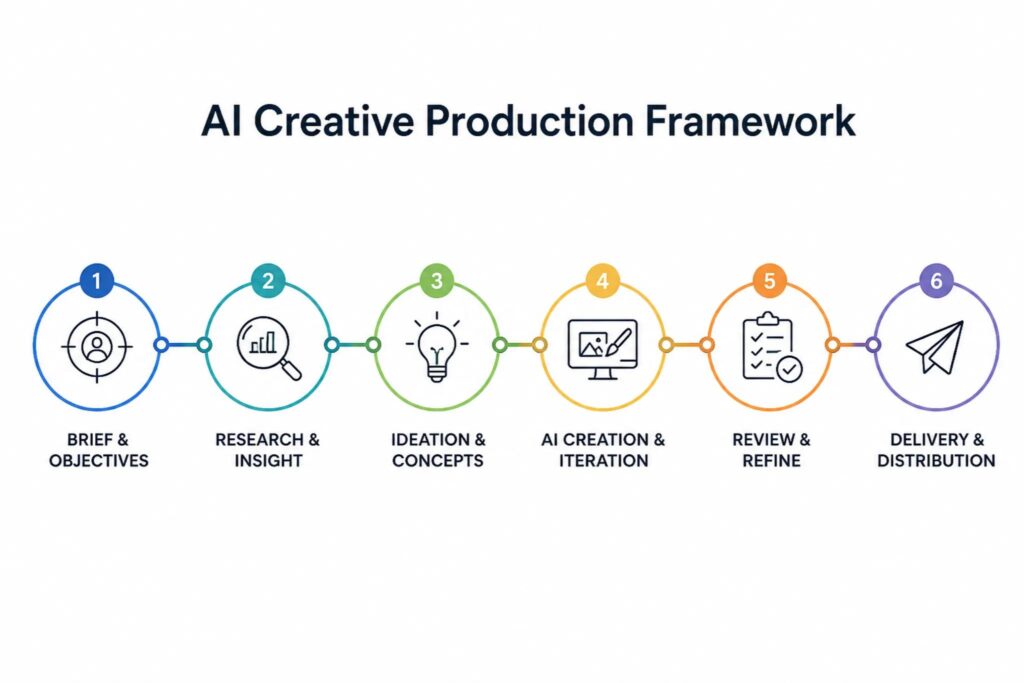
쉽게 말하면, “아이디어를 최종 결과물로 만들어가는 과정을 AI와 함께 설계하는 것” 입니다.가장 기본적인 구조를 보면 다음과 같습니다.
아이디어 → 생성 → 제어 → 편집 → 자동화 → 최종 결과물
이 과정에서 각각 다른 AI 도구를 사용할 수 있습니다.
예를 들어,
- 아이디어와 콘셉트 → 이미지 생성 AI, Midjourney, ChatGPT etc.
- 실시간 탐색 → Krea
- 정교한 이미지 제어 → ComfyUI
- 영상 제작 → Runway
- 이미지 보정 → Upscaling AI
- 최종 디자인 → Photoshop / Figma
와 같이 역할을 나눌 수 있습니다.
따라서 앞으로의 디자이너는 하나의 AI를 잘 사용하는 사람보다 여러 도구의 특징을 이해하고 적절하게 연결할 수 있는 사람이 더욱 강한 경쟁력을 갖게 됩니다.
Workflow를 하나의 ‘디자인 시스템’이라고 생각해보자
여기서 여러분이 UI/UX 디자인에서 배운 Design System을 생각해보기 바랍니다. Design System은 버튼 하나를 만드는 방법만을 의미하지 않습니다. 색상, 타이포그래피, 컴포넌트, 패턴 등을 체계적으로 구성하여 반복해서 사용할 수 있는 디자인 환경을 만드는 것입니다.
AI Workflow도 이와 비슷합니다. 한 번 성공한 AI 작업 과정을 저장해두면 다음 프로젝트에서 다시 사용할 수 있습니다.
예를 들어,
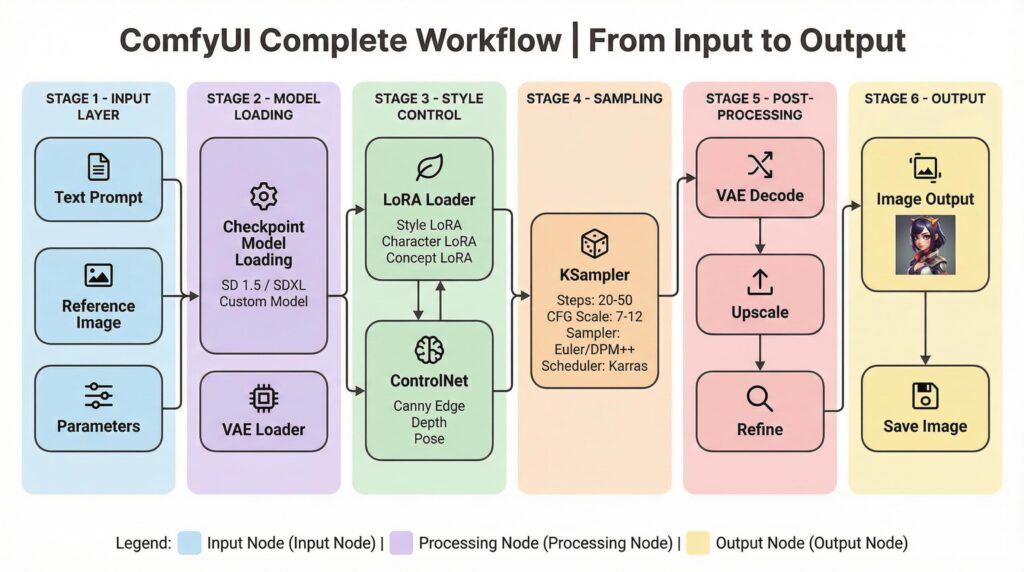
Input Image → Prompt → Model → LoRA → ControlNet → Image Processing → Upscale → Output
이라는 과정을 만들어 놓았다면, 다음 프로젝트에서는 필요한 부분만 변경하여 다시 사용할 수 있습니다.
즉,
AI Workflow = 반복 가능한 창작 시스템
이라고 이해하면 좋습니다.
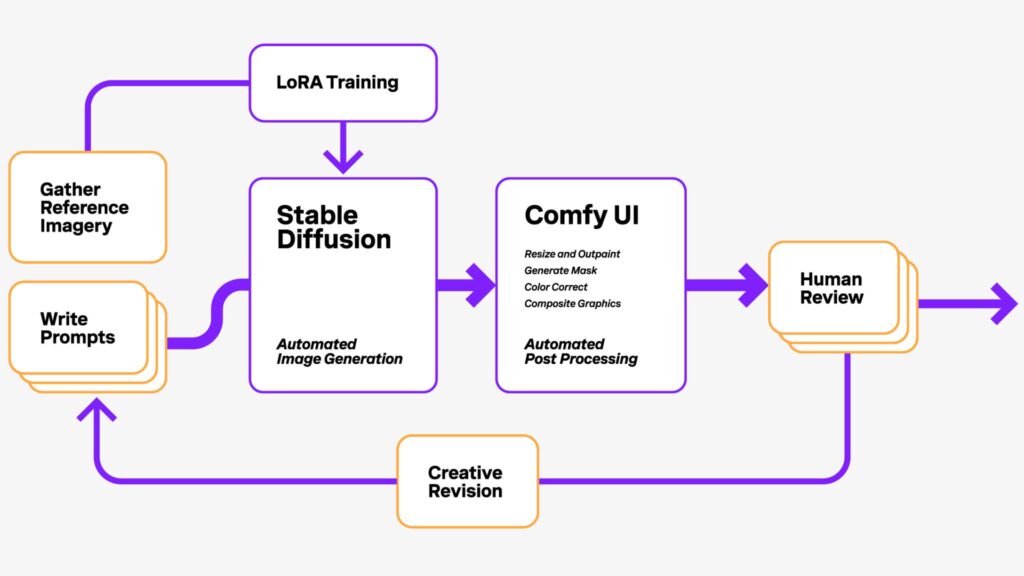
그래서 ComfyUI가 중요한 것이다
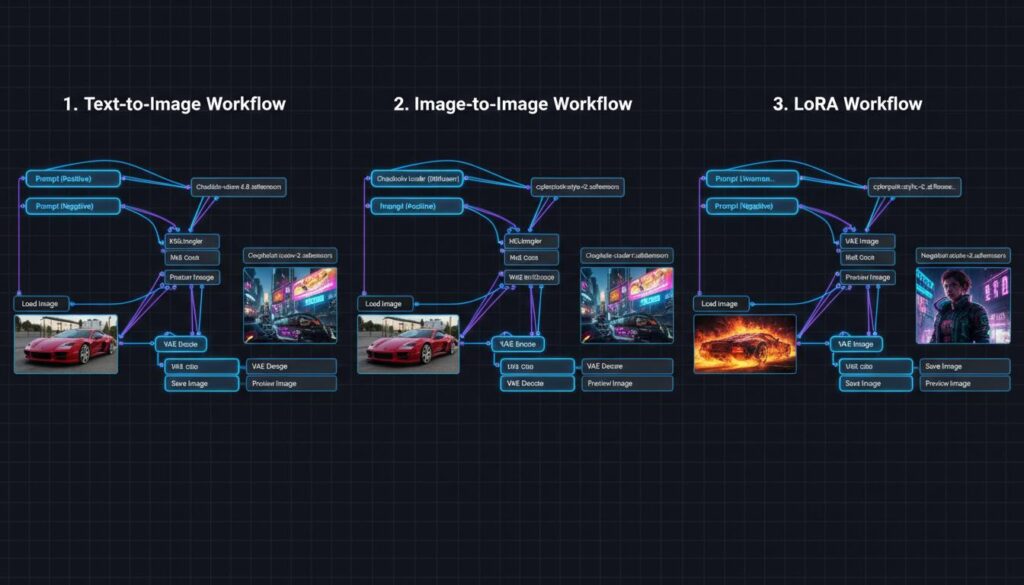
AI Creative Workflow를 공부할 때 ComfyUI를 주목할 필요가 있습니다. ComfyUI는 단순히 이미지를 생성하는 프로그램이 아닙니다. 여러 기능을 Node로 연결하여 하나의 제작 과정을 직접 설계할 수 있습니다.
예를 들어 다음과 같은 구조를 만들 수 있습니다.
Load Image → Prompt → Model → LoRA → ControlNet → KSampler → VAE Decode → Upscale → Save Image
이렇게 구성하면 이미지 한 장을 만드는 과정을 하나의 Workflow로 저장할 수 있습니다. 여러분이 앞으로 AI Graphics를 공부한다면 단순히 “예쁜 이미지를 만드는 것”에서 끝내지 말고, “이 이미지는 어떤 과정으로 만들어졌는가?”를 생각하는 습관을 가지기 바랍니다.
이것이 AI Workflow를 이해하는 첫 번째 단계입니다.
여러 AI를 경쟁시키지 말고 연결해서 사용하자
학생들이 AI를 공부하면서 자주 하는 실수가 있습니다.
“Midjourney와 Krea 중 무엇이 더 좋은가요?”
“ComfyUI와 Flux 중 어떤 것이 더 좋은가요?”
이렇게 AI를 서로 비교하려고 합니다. 하지만 실제 제작에서는 반드시 하나만 선택할 필요가 없습니다. 각각 잘하는 일이 다르기 때문입니다.
예를 들어,
Midjourney → 빠른 콘셉트와 이미지 아이디어
Krea → 실시간 Visual Exploration
Canva → 쉽게 SNS/마케팅 콘텐츠를 만들고 싶다
Leonardo → 일관된 캐릭터·게임 에셋을 만들고 싶다
ComfyUI → 세밀한 제어와 AI 제작 공정 전체를 직접 설계하고 자동화하고 싶다 Workflow
Runway → AI Video AI 영상을 만들고 싶다
Firefly → Adobe 작업을 AI로 확장하고 싶다
Magnific → 이미지 디테일과 Upscaling
Photoshop → 최종 편집
처럼 역할을 나누어 사용할 수 있습니다. 따라서 중요한 것은 “최고의 AI 하나를 찾는 것”이 아니라 “각 AI의 장점을 연결하는 것”입니다.
AI 시대의 디자이너는 무엇을 잘해야 할까?
AI가 발전하면 디자이너의 역할이 없어질 것이라고 생각하는 학생들도 있습니다. 그러나 저는 오히려 반대로 생각합니다. AI가 결과물을 빠르게 만들어줄수록 무엇을 만들 것인지 결정하는 사람의 역할이 더욱 중요해집니다.
앞으로 디자이너에게 필요한 능력은 다음과 같습니다.
① 문제를 발견하는 능력
AI에게 무엇을 시킬 것인지 결정하기 전에 무엇을 해결해야 하는지 알아야 합니다.
② 좋은 이미지를 판단하는 능력
AI는 수많은 결과물을 만들어낼 수 있습니다.
하지만 그중에서 어떤 결과가 좋은지 판단하는 것은 디자이너의 몫입니다.
③ AI를 제어하는 능력
Prompt뿐만 아니라 Reference, Mask, ControlNet, LoRA, Seed 등의 개념을 이해해야 합니다.
④ Workflow를 설계하는 능력
하나의 결과물을 만드는 것이 아니라 반복 가능한 제작 과정을 설계할 수 있어야 합니다.
⑤ 최종 디자인을 완성하는 능력
AI가 만든 결과물을 그대로 사용하는 것이 아니라 타이포그래피, 레이아웃, 색상, 인터랙션 등을 통해 최종 디자인으로 발전시켜야 합니다.
AI를 많이 아는 것보다 ‘과정’을 이해하자
여러분에게 꼭 강조하고 싶은 부분입니다. AI 기술은 매우 빠르게 변화합니다.
오늘 사용하는 모델이 몇 달 뒤에는 새로운 모델로 바뀔 수도 있습니다. 따라서 특정 AI의 사용법만 암기하는 것은 오래가는 공부 방법이 아닙니다. 대신 다음과 같은 창작의 기본 구조를 이해해야 합니다.
Research → 무엇을 만들 것인가?
Concept → 어떤 방향으로 만들 것인가?
Generation → AI를 이용해 어떻게 생성할 것인가?
Control → 원하는 형태와 스타일을 어떻게 유지할 것인가?
Editing → 부족한 부분을 어떻게 수정할 것인가?
Workflow → 이 과정을 어떻게 반복하고 자동화할 것인가?
Final Design → 최종적으로 어떤 디자인으로 완성할 것인가?
이 과정을 이해하면 새로운 AI가 등장해도 빠르게 적응할 수 있습니다.
AI 시대에는 ‘AI Creative Director’가 필요하다
앞으로 디자이너의 역할은 단순히 이미지를 직접 만드는 것에서 더욱 확장될 것입니다. 과거의 디자이너가 직접 제작하는 Maker였다면, AI 시대의 디자이너는
기획하고 → 지시하고 → 선택하고 → 조정하고 → 완성하는 사람
이 되어야 합니다. 따라서 저는 여러분이 앞으로의 디자인 공부를 다음과 같이 생각했으면 합니다.
Designer → AI User → AI Workflow Designer → AI Creative Director
AI를 잘 사용하는 것에서 멈추지 말고, AI를 이용해 하나의 창작 시스템을 설계할 수 있는 디자이너로 성장하기 바랍니다.
마지막으로
AI 시대의 디자인에서 가장 중요한 것은 어떤 AI를 사용하는가가 아닙니다.
더 중요한 것은 “내가 어떤 결과를 만들고 싶은가?” 그리고
“그 결과를 만들기 위해 AI를 어떻게 연결할 것인가?” 입니다.
좋은 AI를 선택하는 것보다 좋은 Workflow를 만드는 것이 중요합니다. 프롬프트 하나로 좋은 이미지를 만드는 능력도 필요하지만, 그보다 한 단계 더 나아가
아이디어 → 생성 → 제어 → 편집 → 자동화 → 최종 디자인
으로 이어지는 전체 과정을 설계할 수 있어야 합니다. 앞으로 여러분이 AI를 사용할 때는 단순히
“AI에게 이것을 만들어줘.”
라고 생각하지 말고,
“이 결과물을 만들기 위해 어떤 Workflow가 필요할까?”
라고 질문해보기 바랍니다.
AI는 디자이너를 대신하는 도구가 아니라,
디자이너의 창작 능력을 확장하는 새로운 제작 환경이 될 것입니다.
그리고 그 환경을 얼마나 잘 설계하고 활용하는지가 앞으로 디자이너의 중요한 경쟁력이 될 것입니다.
플랫폼 특징 비교
| 플랫폼 | 가장 잘하는 분야 | 핵심 특징 |
|---|---|---|
| Comfy | 전문적인 제작·자동화 | 노드 기반, 모델 자유도, 완전한 워크플로 제어 |
| Adobe Firefly / Creative Cloud | Adobe 기반 디자인팀 | Photoshop·Illustrator·Premiere와 강력한 연동 |
| Runway | AI 영상 제작 | 영상 생성 + 편집 + 후반작업 |
| Midjourney | 컨셉아트 | 높은 이미지 완성도와 빠른 아트디렉션 |
| Canva | 쉬운 콘텐츠 제작 | 템플릿·브랜드 관리·협업 |
| Leonardo | 게임·캐릭터·에셋 | Custom Model과 일관성 있는 이미지 제작 |
| Krea | 실시간 크리에이티브 | 실시간 생성·이미지/영상/3D 탐색 |
| Freepik / Magnific | 업스케일·이미지 보정 | 생성 + Enhance + Generative Upscaling |
이 순위는 Workflow Depth, Model Flexibility, Output Quality, Control, Team Scalability, Ecosystem Maturity 등 6개 기준으로 평가됐습니다.
① Comfy — “AI 제작 공정 자체를 설계한다”
가장 강력한 부분은 Control입니다. 모델, Seed, Sampler, Conditioning, Mask, LoRA, 업스케일 등의 과정을 모두 노드로 연결하고 저장할 수 있습니다.
따라서 동일한 제작 방식을 반복하거나 팀원과 공유하기 좋습니다.
단점은 배워야 할 것이 많다는 것입니다. 모델, Conditioning, Latent, Sampler, Dependency 등을 이해해야 복잡한 Workflow를 제대로 다룰 수 있습니다.
② Adobe Firefly — “AI를 기존 디자인 업무에 넣는다”
Photoshop, Illustrator, Premiere 등 기존 Adobe 환경 안에서 AI를 사용하는 것이 가장 큰 장점입니다.
따라서 이미 Adobe Creative Cloud를 중심으로 작업하는 디자이너와 조직에게 유리합니다.
반면 ComfyUI처럼 자유로운 노드 기반 AI Pipeline을 구축할 수는 없습니다.
③ Runway — “AI 영상 제작에 집중한다”
Text/Image → Video뿐 아니라 Masking, Background Removal, Motion Control, Editing 등 영상 제작에 필요한 기능을 하나의 환경에서 제공합니다.
특히 AI Video Production을 중심으로 한다면 강력한 선택입니다.
④ Midjourney — “아이디어를 빠르게 시각화한다”
Concept Art, Moodboard, Visual Research, Art Direction 등에 매우 적합합니다. 즉,
아이디어 → 이미지 → 방향성 결정
단계에서 강합니다.
반면 폐쇄형 시스템이기 때문에 ComfyUI처럼 모델이나 Processing Pipeline을 세밀하게 통제하기는 어렵습니다.
⑤ Canva — “누구나 쉽게 AI 콘텐츠를 만든다”
전문적인 AI Workflow보다는 템플릿 + 브랜드 관리 + 협업 + AI가 강점입니다.
따라서 마케팅팀, 비전문 디자이너, SNS 콘텐츠 제작 등에 적합합니다.
⑥ Leonardo — “일관된 캐릭터와 에셋을 만든다”
Custom Model Training을 통해 캐릭터, 게임 에셋, 제품 이미지 등을 일정한 스타일로 반복 제작하는 데 강점이 있습니다.
Consistency가 중요한 프로젝트에 적합합니다.
⑦ Krea — “생각하면서 실시간으로 만든다”
Krea의 가장 큰 특징은 Real-time Generation입니다.
이미지를 생성하고 기다리는 방식보다, 입력·드로잉·Reference 등을 변화시키면서 결과가 실시간으로 변화하는 방식입니다.
특히 빠른 Visual Exploration에 강합니다.
⑧ Freepik / Magnific — “이미지를 완성 단계까지 끌어올린다”
특히 Magnific의 Generative Upscaling이 핵심입니다.
단순히 해상도를 높이는 것이 아니라 피부, 머리카락, 직물, 건축물 등의 디테일을 생성적으로 보완합니다.
다만 실제 사진이나 제품처럼 원본의 정확성이 중요한 경우에는 주의해야 합니다.