Category: 2D Graphics

  • 디지털 컬러의 기초

    디지털 컬러의 기초

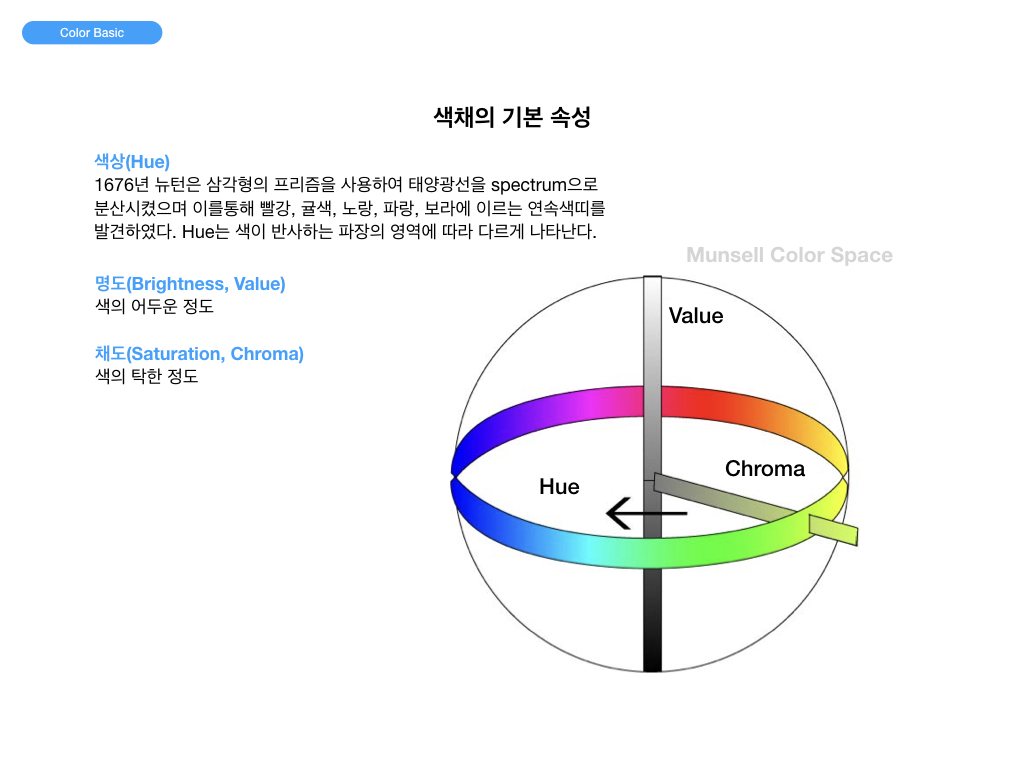
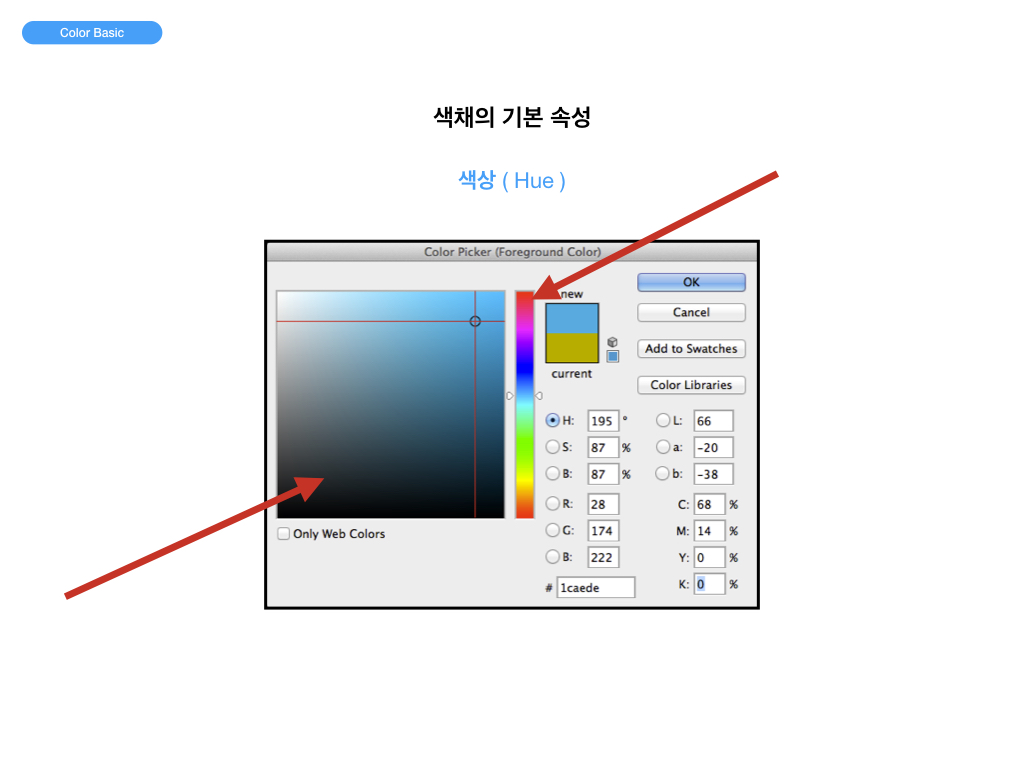
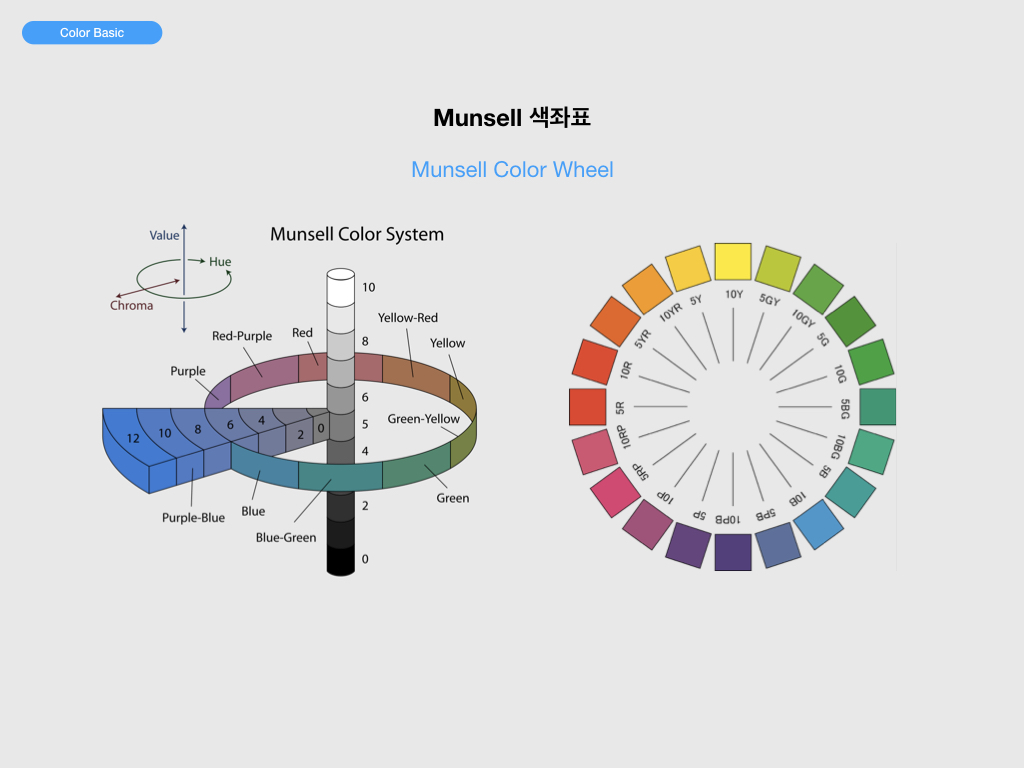
    색상이 어떻게 작동하는지 이해하는 것은 예술가가 하루 종일 페인트와 안료에 손을 담그는 것만이 아니다.
    콘텐츠 마케팅에서 누구나 콘텐츠에서 색상을 사용하고 있어도 색 이론의 기본을 이해해야 한다.

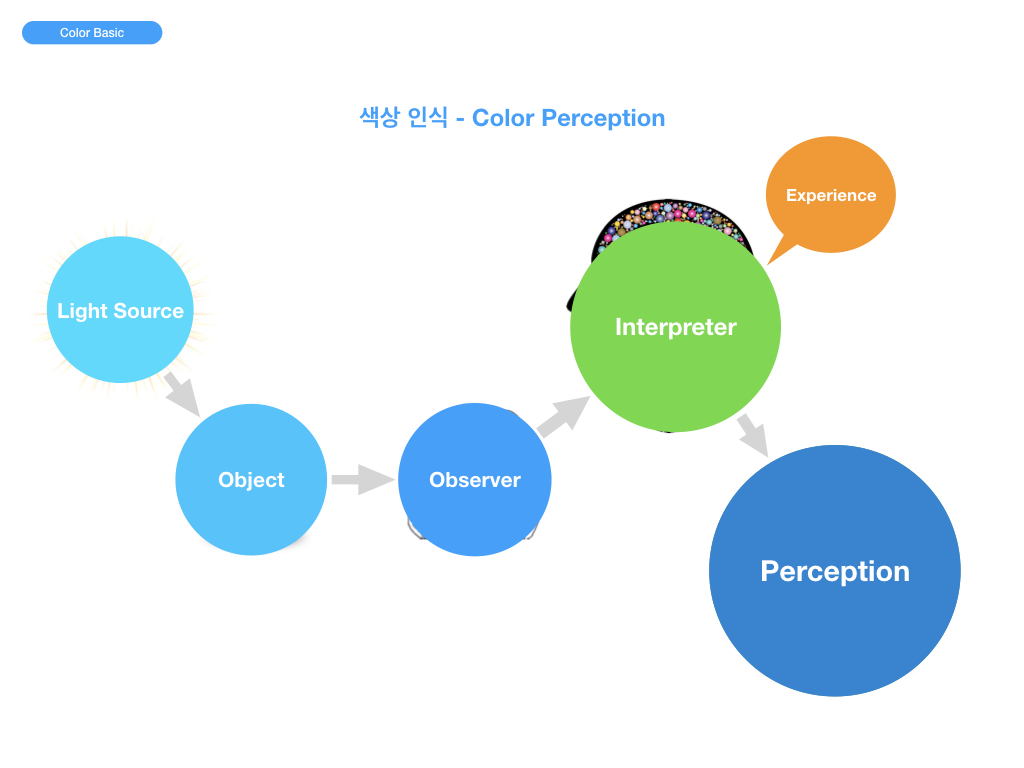
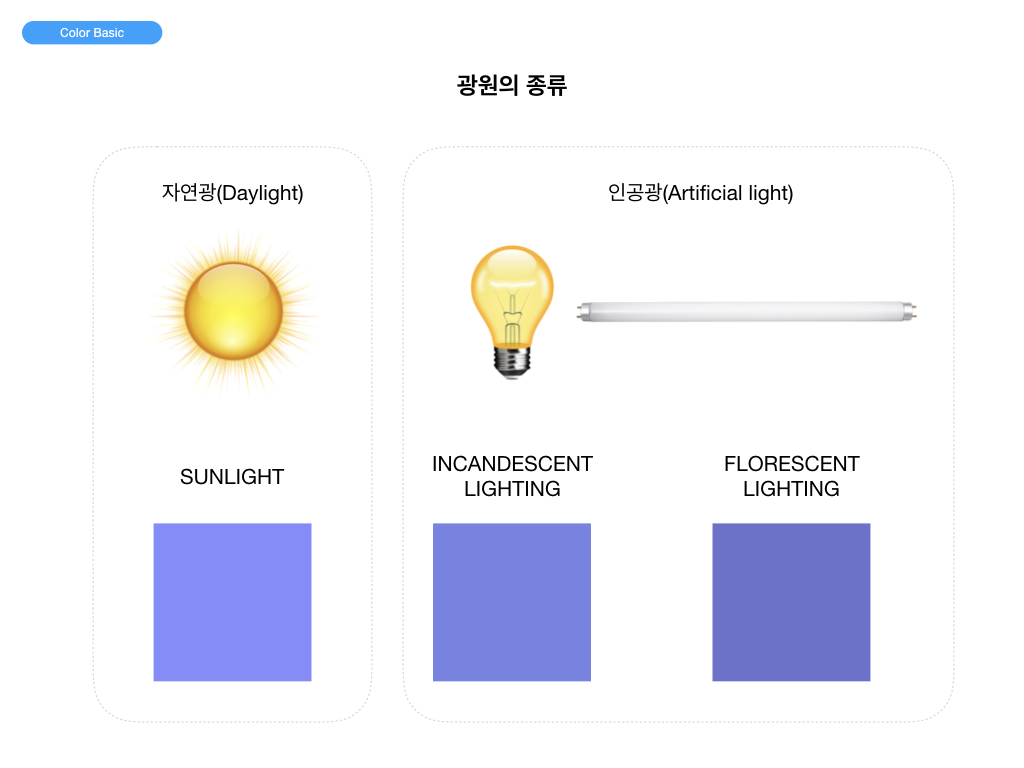
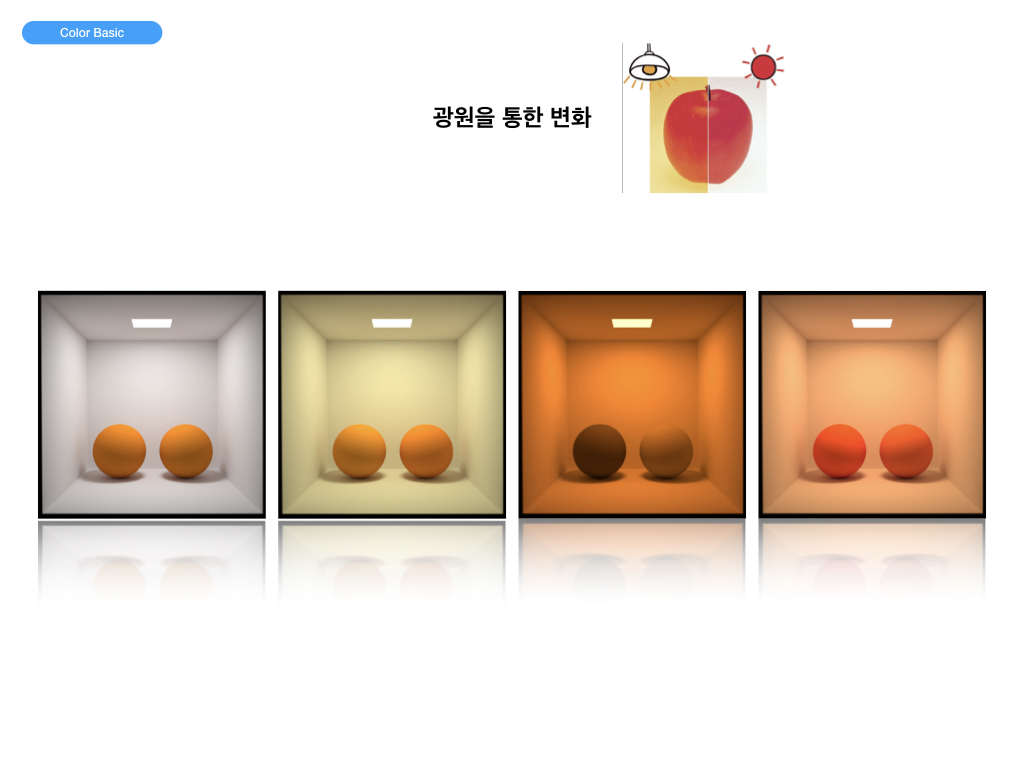
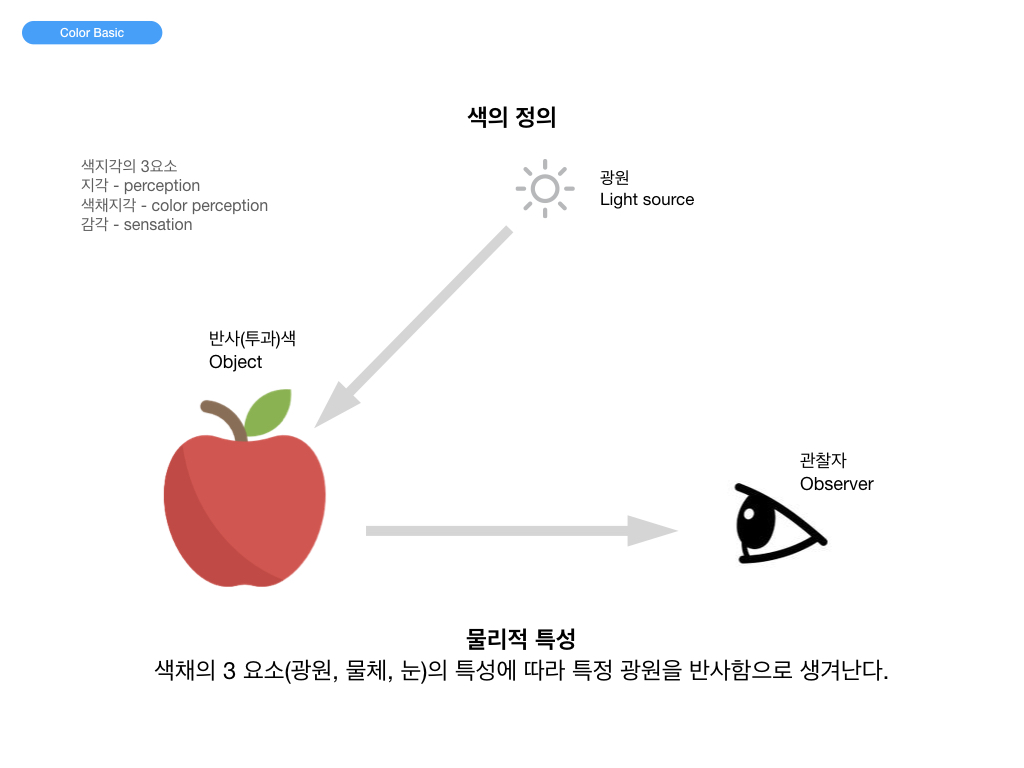
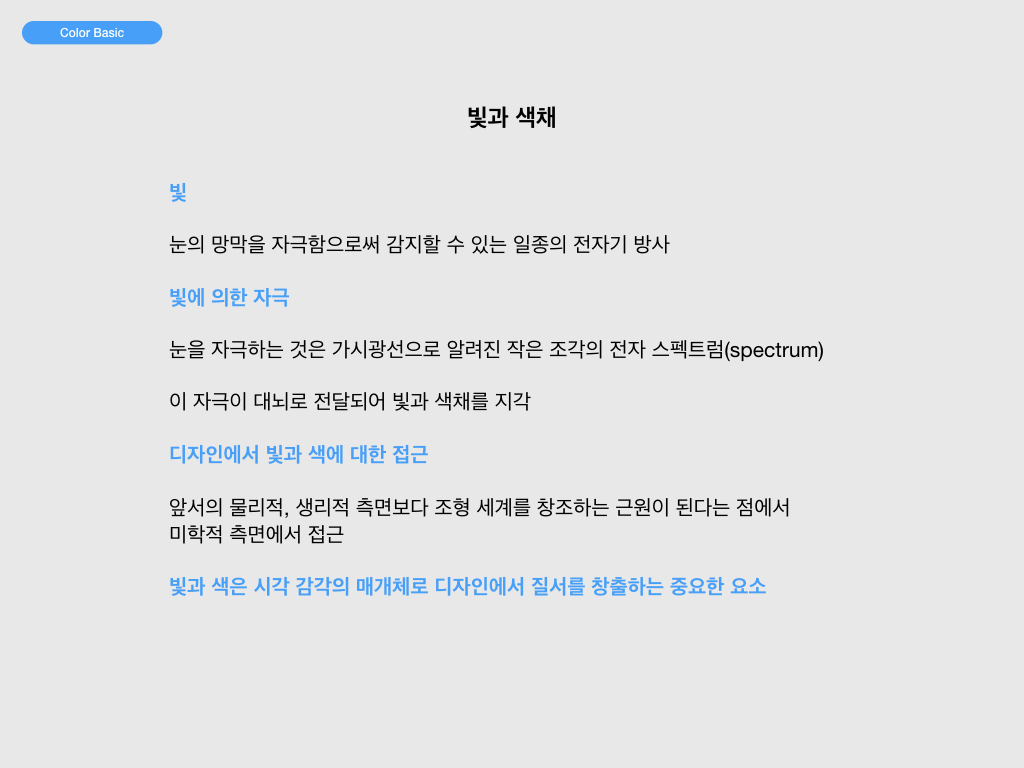
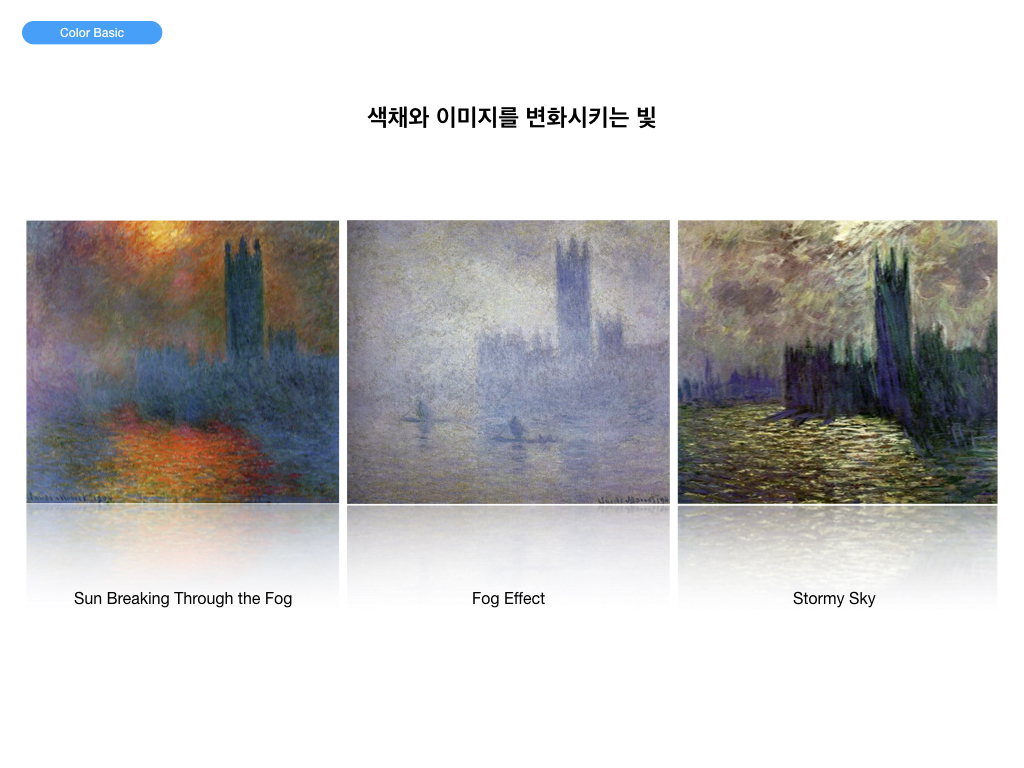
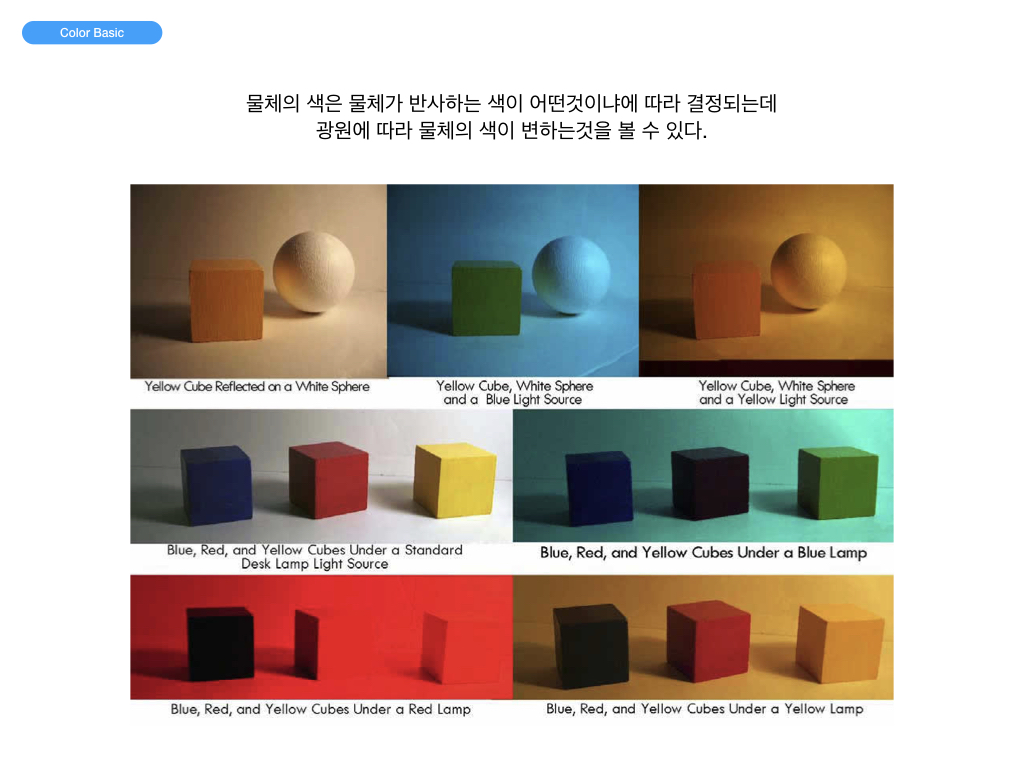
    색채와 이미지를 변화시키는 빛

    • 빛은 안료로 나타낼 수 없는 신비함을 감각적으로 표현하여 물체의 색상을 바꿀 수 있고, 더 밝거나 어둡게 보이게도 한다.
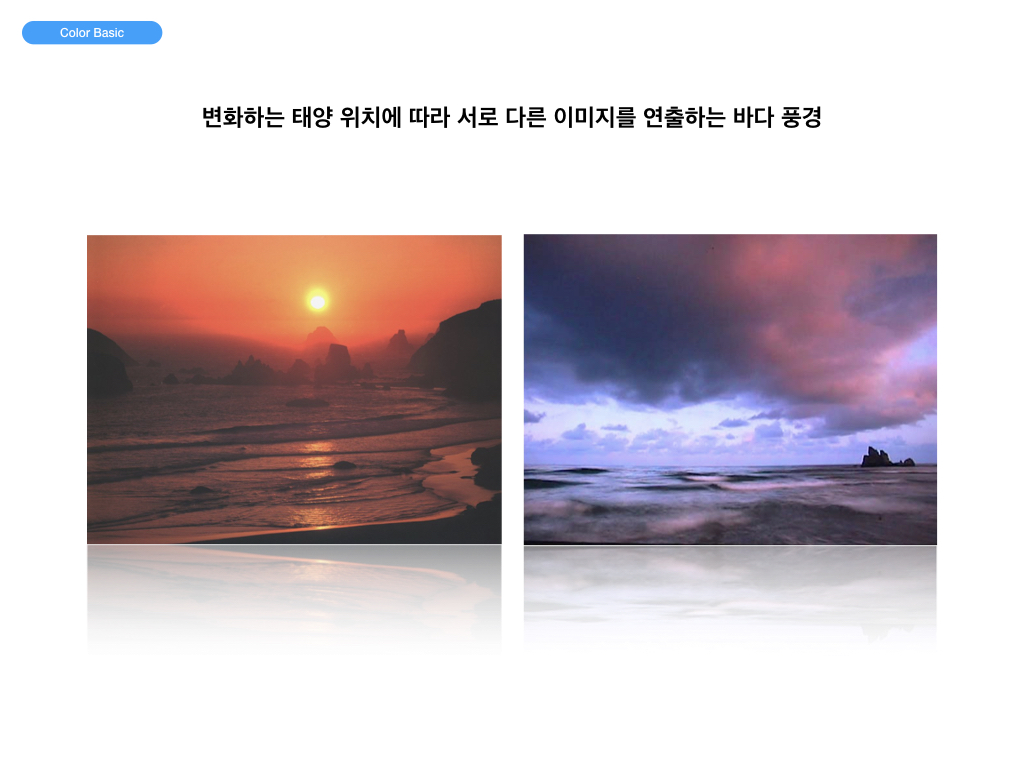
    • 빛의 변화에 따른 색채와 형태의 더 큰 변화와 효과는 자연에서 흔히 접할 수 있다.
      떠오르는 태양에 비추어진 아침 바다와 대낮의 바다 그리고 지는 해에 붉게 물든 저녁노을을
      통해 하나의 근원에서 출발했지만 다양한 효과를 연출하는 빛의 신비를 느낄 수 있다.
    • 빛은 인위적인 형과 색을 변화시켜 새로운 형태를 창조한다.
    • 직법 광원을 2차원적인 면에 연속적으로 비추면 3차원적인 느낌을 줄 수 있다.
      빛이 동일한 표면색을 밝은 것에서 어두운 것으로 변화시키기 때문이다.

    빛이 만들어 내는 조형 효과

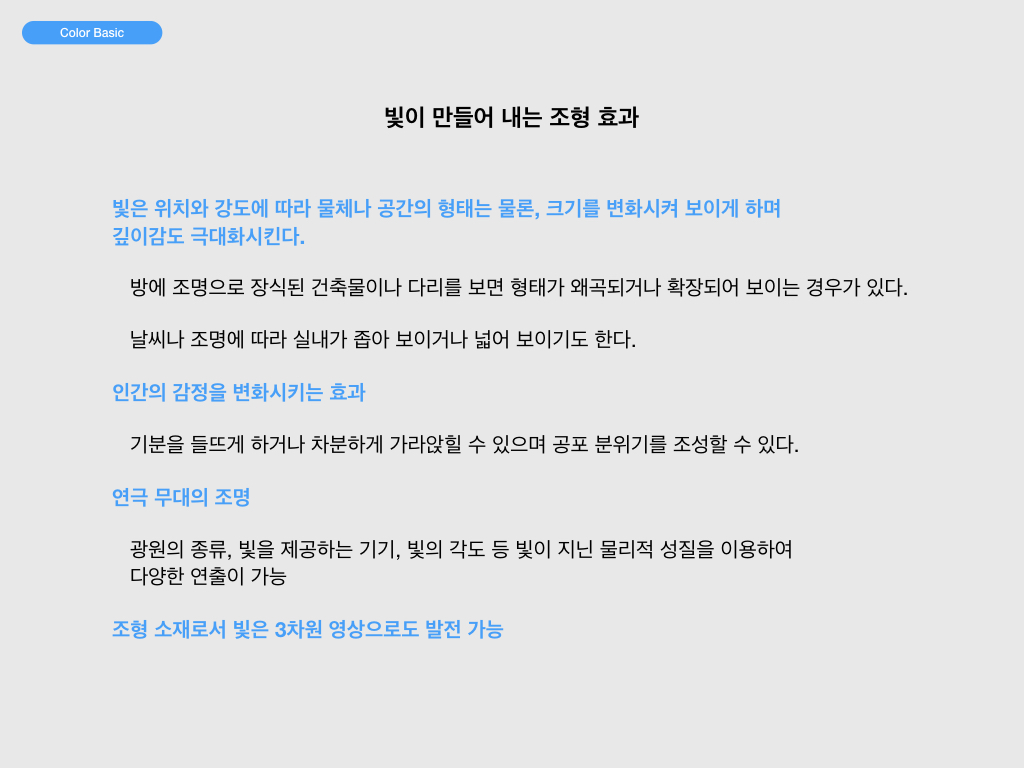
    • 빛은 위치와 강도에 따라 물체나 공간의 형태는 물론, 크기를 변화시켜 보이게 하며 깊이감도 극대화시킨다.
      방에 조명으로 장식된 건축물이나 다리를 보면 형태가 왜곡되거나 확장되어 보이는 경우가 있다.
      날씨나 조명에 따라 실내가 좁아 보이거나 넓어 보이기도 한다.
    • 인간의 감정을 변화시키는 효과
      기분을 들뜨게 하거나 차분하게 가라앉힐 수 있으며 공포 분위기를 조성할 수 있다.
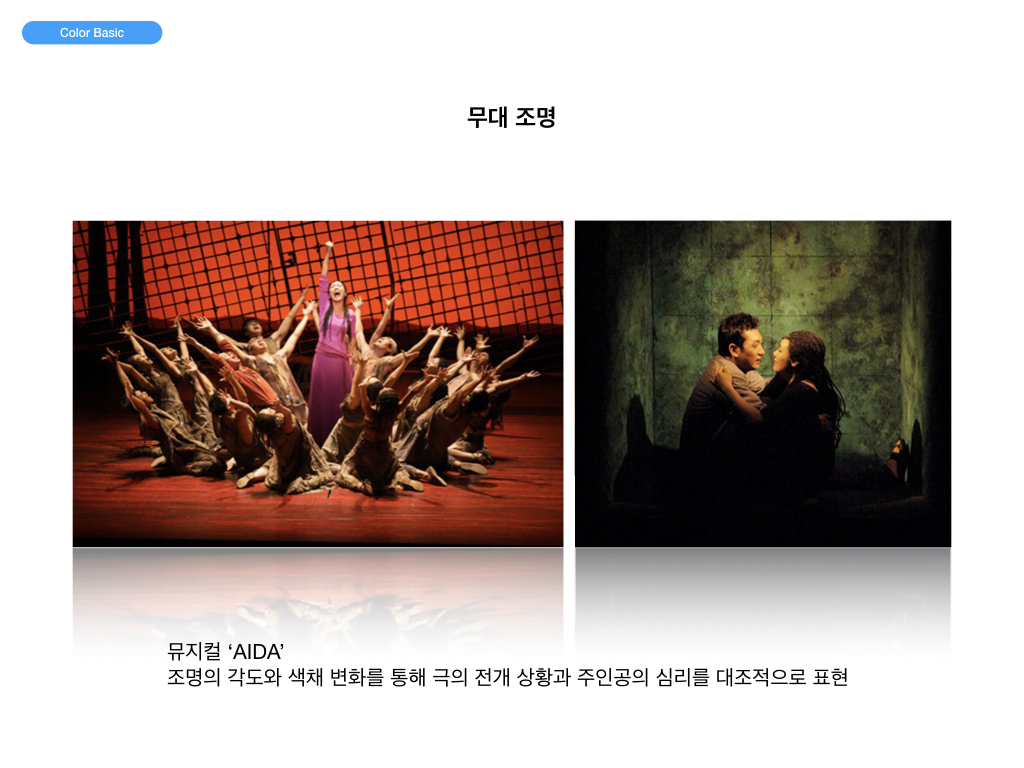
    • 연극 무대의 조명
      광원의 종류, 빛을 제공하는 기기, 빛의 각도 등 빛이 지닌 물리적 성질을 이용하여
      다양한 연출이 가능
    • 조형 소재로서 빛은 3차원 영상으로도 발전 가능

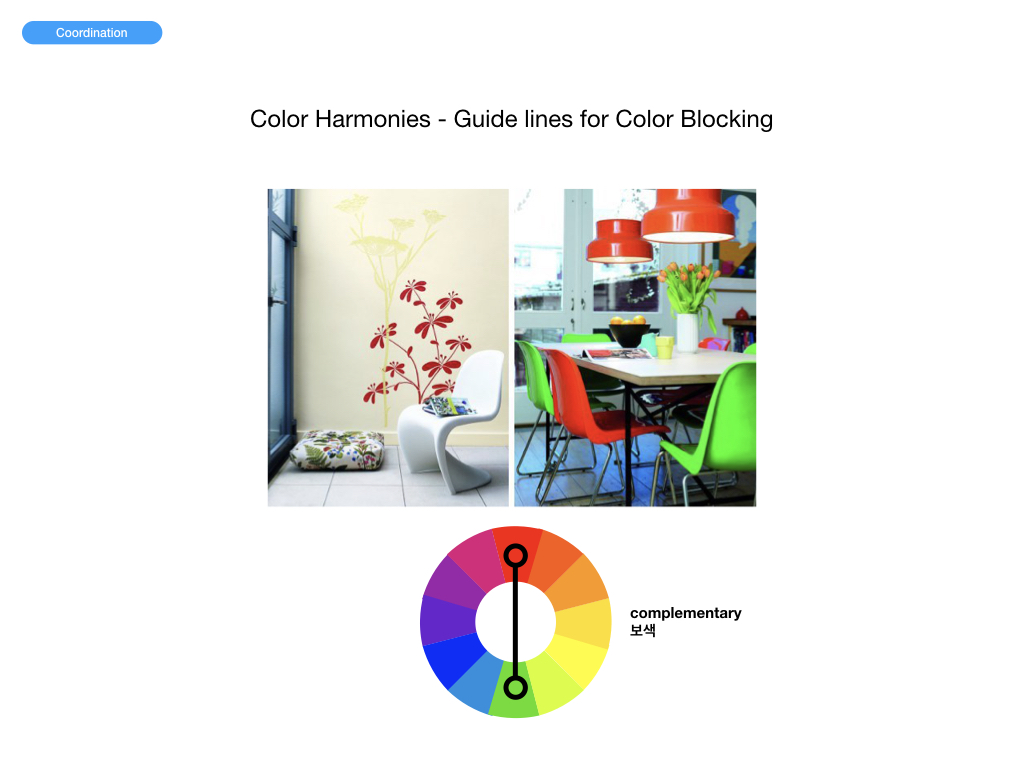
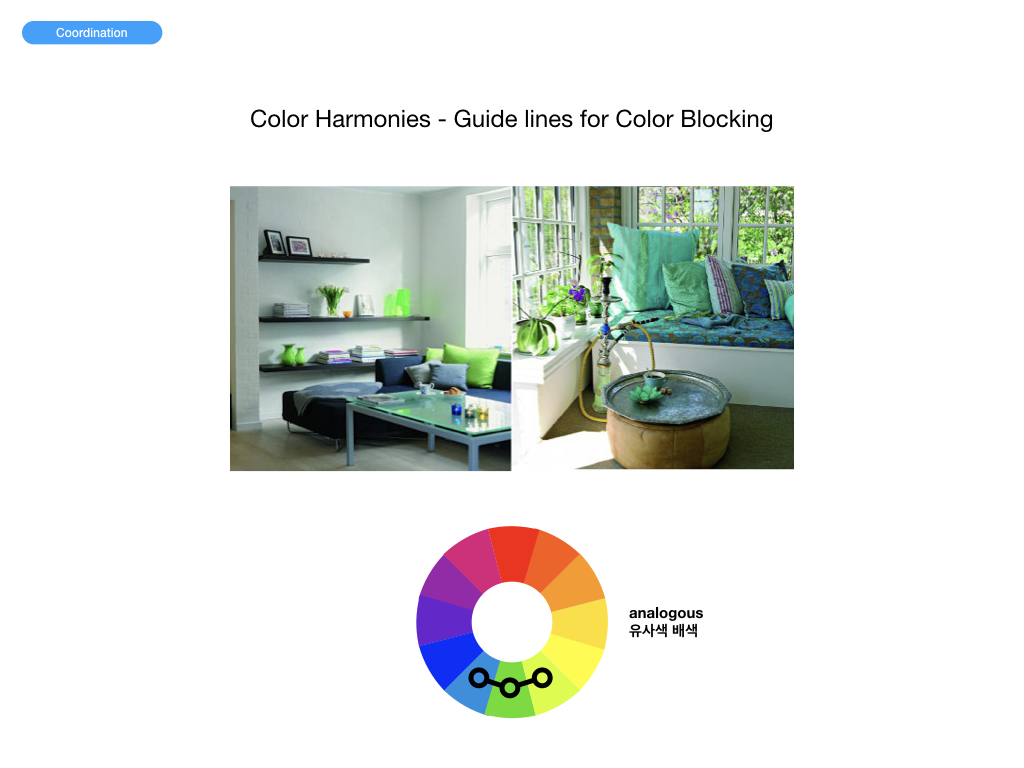
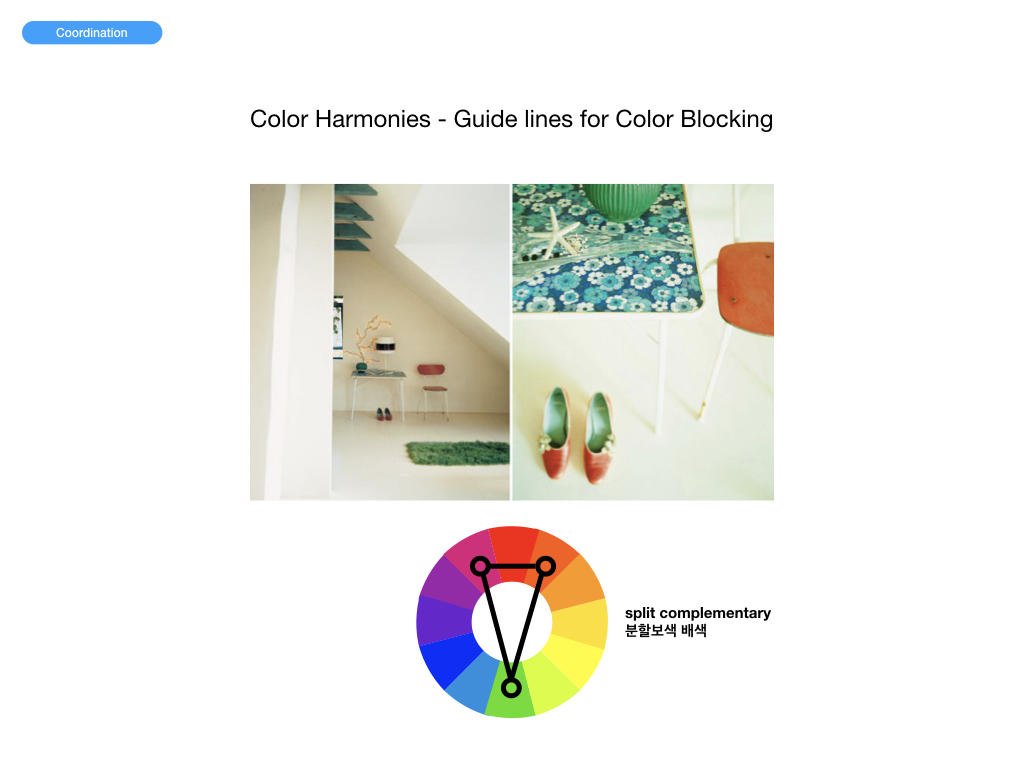
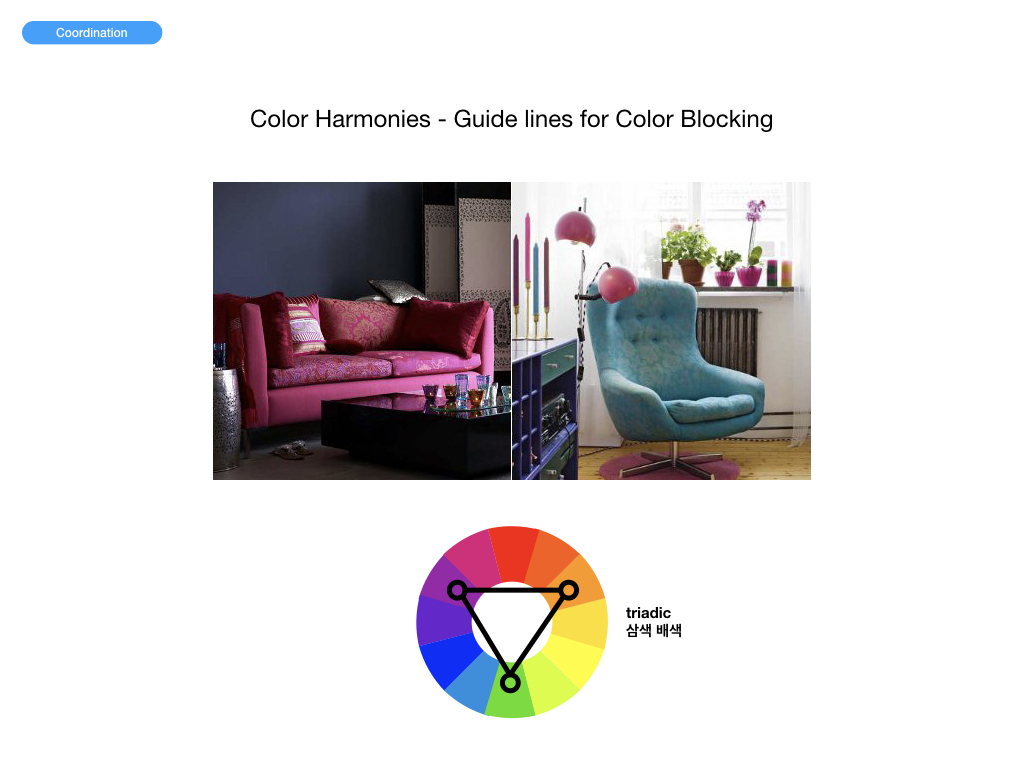
    상대적으로 지각되는 색채

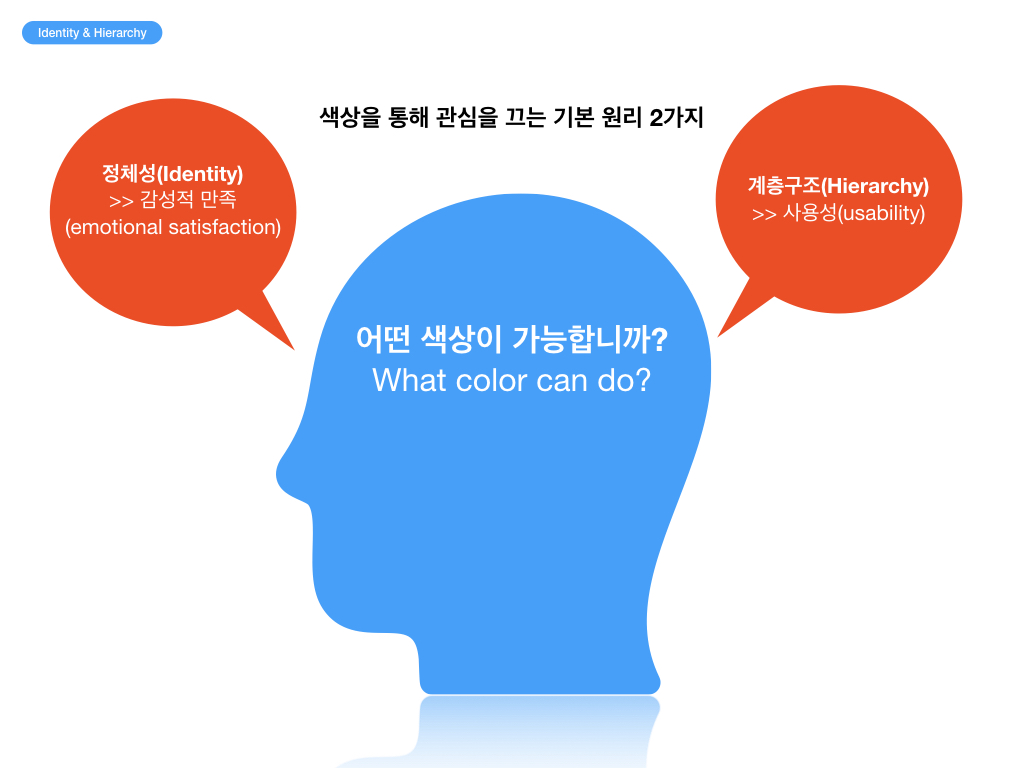
    • 색채를 사용할 때 각 색채 고유의 특성을 이해하기 보다는 배색되었을 때의 효과를 충분히 인식해야 하는 이유
      음악을 감상할 때 단음만을 듣는 것으로 리듬과 멜로디를 들을 수 없는 것처럼 색채 역시 상대적으로 지각된다.
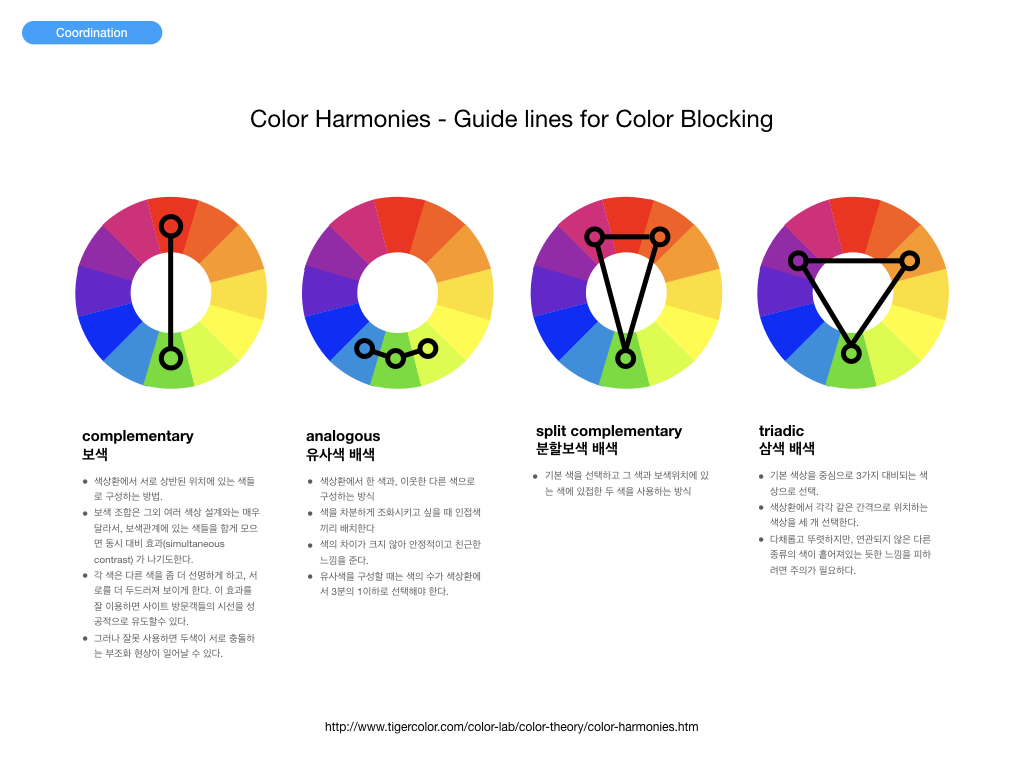
      서로 다른 간격을 가진 색들이 조합되었을 때 색채와 색채 사이에 일어나는 조화와 대비 등을 느끼게 된다.
    • 배색된 색채의 상호 작용 영향
      물체가 어떤 배경이나 환경에 놓여 있는지, 인접한 색채가 무엇인지에 따라 물체 고유의 색상으로 평가되지 않는다.
      크기가 더 커 보이거나 작아 보이기도 하며 형태가 더 돌출되어 보이거나 후퇴해 보이기도 한다.

    색채가 만들어 내는 조형적 효과

    • 색채는 생리적으로 지각됨과 동시에 감정적인 변화를 일으키며 제품과 환경에서는 색채의 적용 방법에 따라 다양한 효과를 유발
      색채의 대비와 동화 현상, 색채가 지니는 운동성, 온도감, 강약감 등
    • 색채 대비와 동화 현상
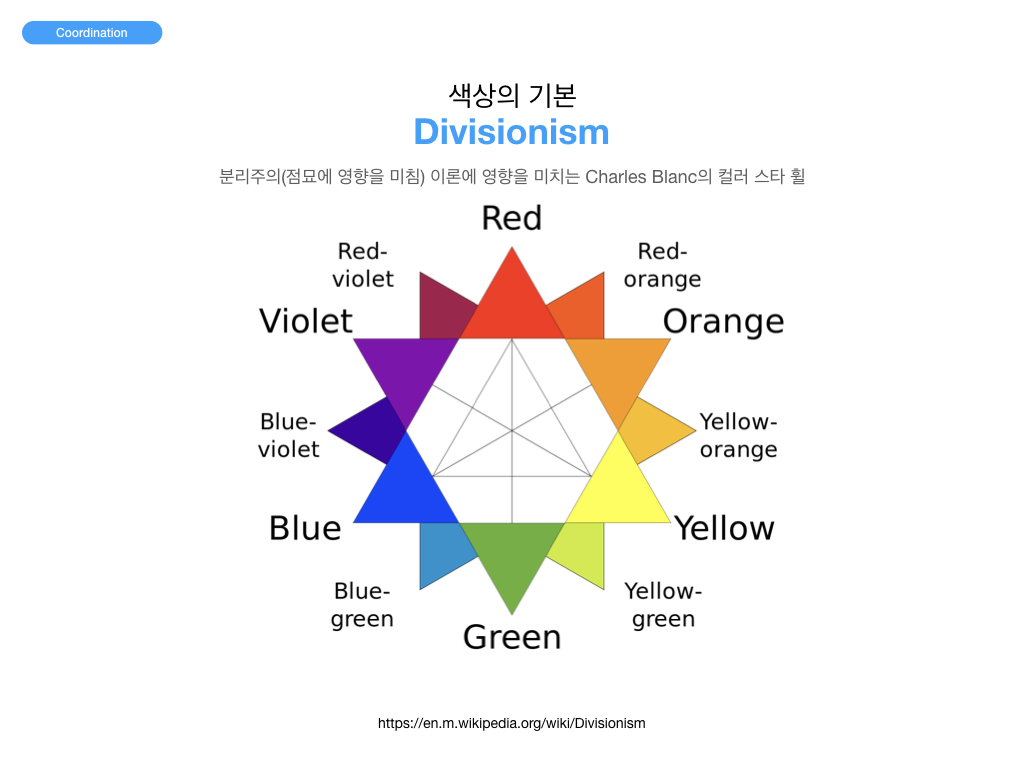
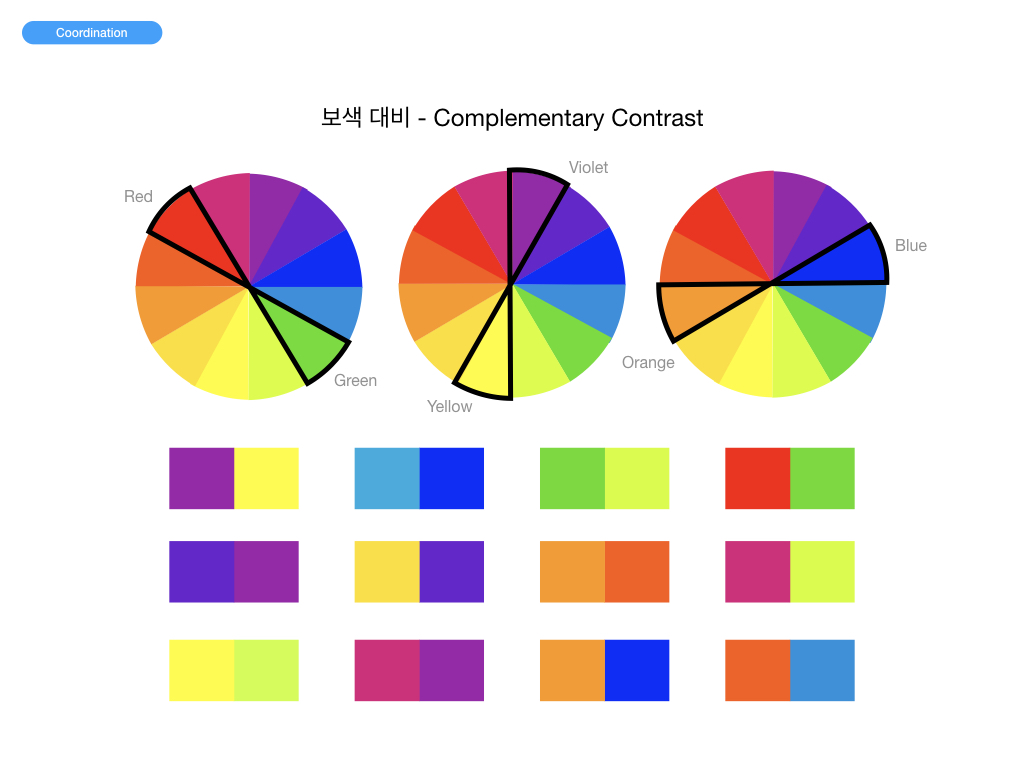
      색은 고유한 특성을 가지고 있지만 인접색에 따라 비슷한 색 또는 본래의 색과 다른 색으로 인식되며 반복, 점이, 교체, 대비될 때 리듬감과 율동감 등이 나타난다.
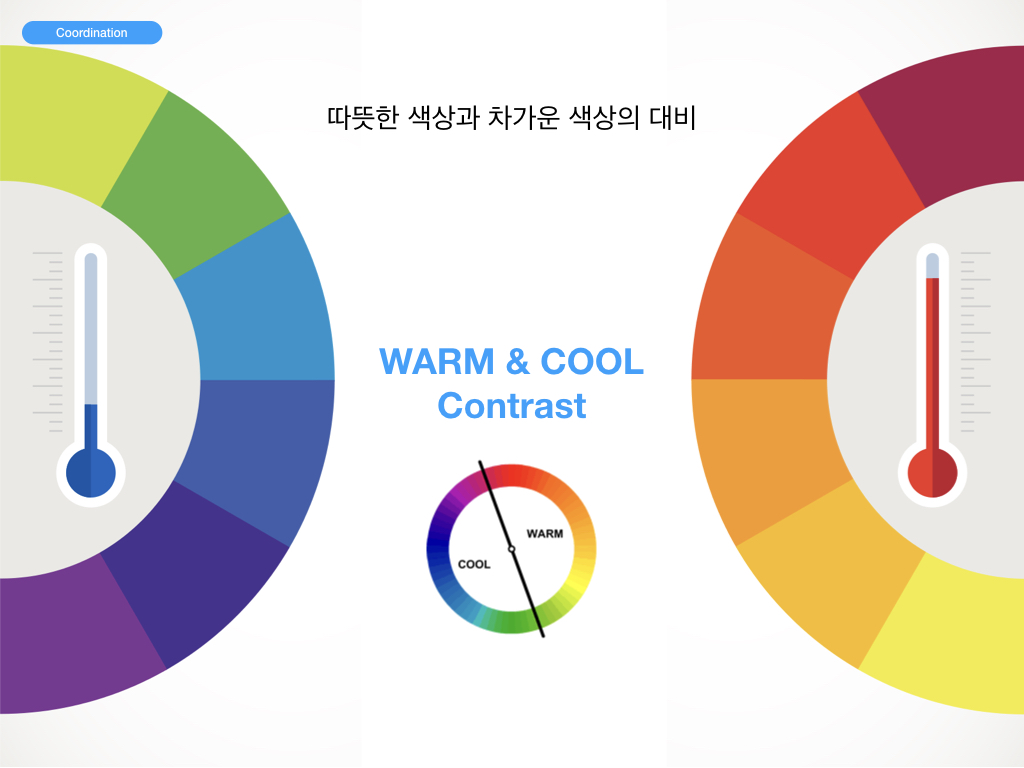
    • 온도감 : 따뜻한 느낌을 주는 난색과 차가운 느낌을 주는 한색 그리고 이들 중간 영역의 중간색
      빨강, 주황, 노랑 계통의 난색과 파랑 계통의 한색은 색상에서 비롯된 개념이지만 개인의 경험, 인접색에 따른 상대성, 재질에 따라 느낌이 다를 수 있다.
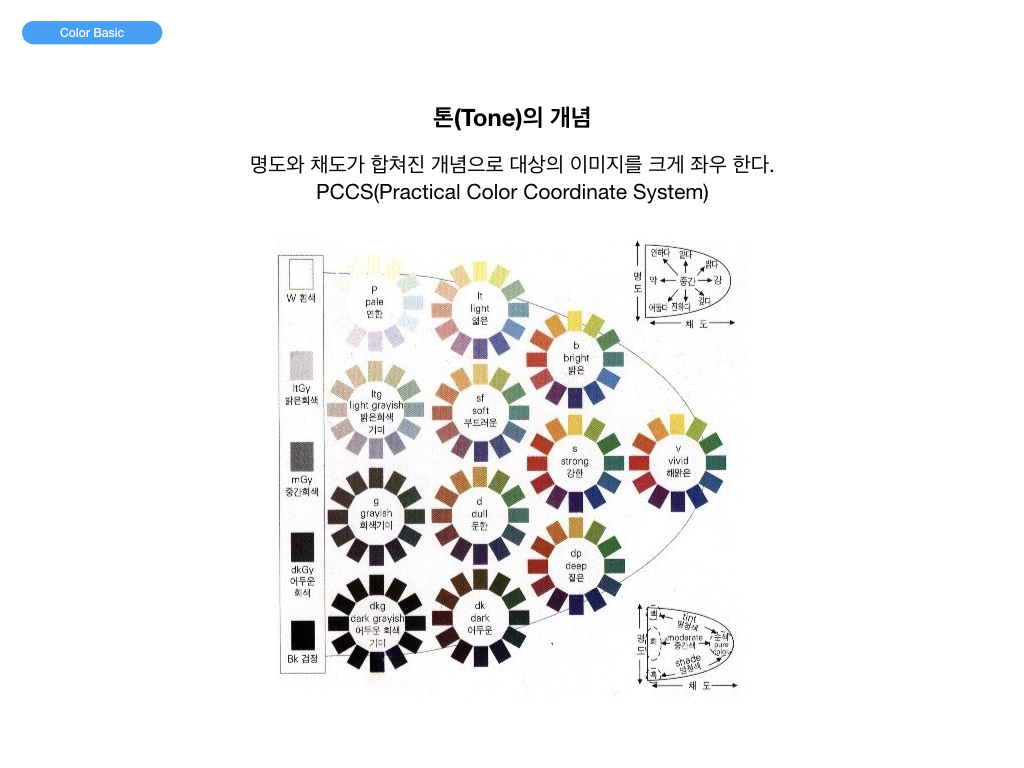
    • 무게감 : 톤(Tone)에 따라 강하고 무겁게 보이기도 하고 약하고 가볍게 보이기도 한다.
      일반적으로 저명도, 고채도의 색은 강한 느낌
      고명도, 저채도의 색은 약한 느낌

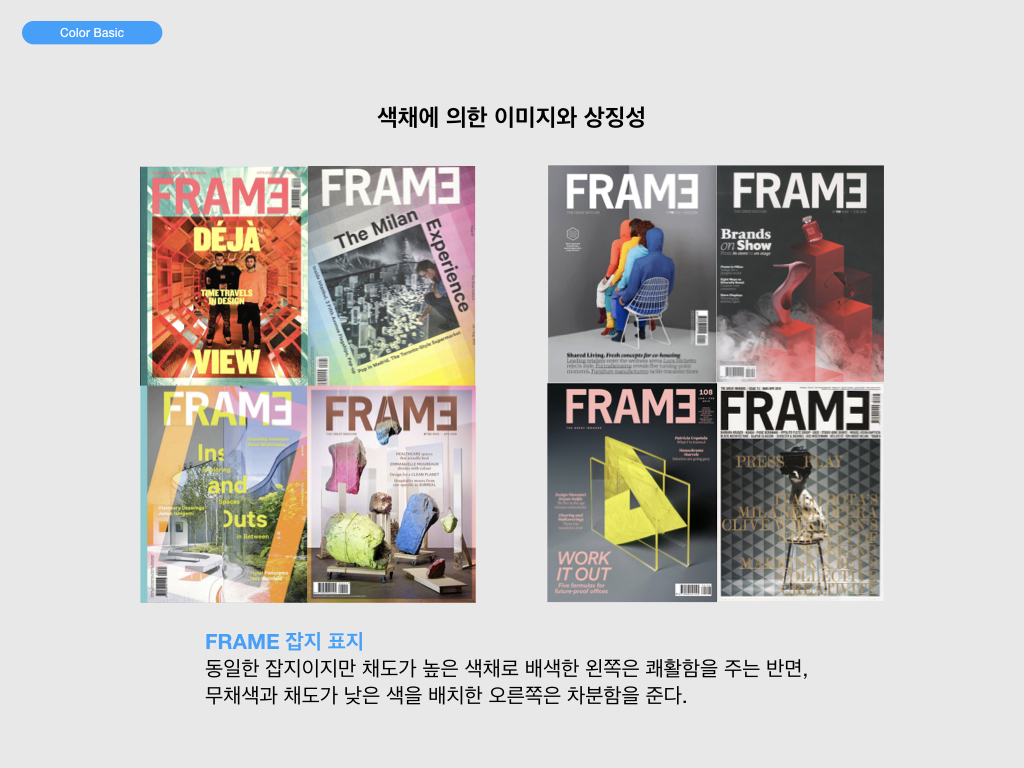
    색채에 의한 이미지와 상징성

    • 다양한 이미지와 상징 표현의 수단
      이미지와 상징성은 자연환경, 문화, 관습, 종교, 민족적 특성에 따라 서로 상충되기도 하며, 배색 방법과 조화 정도에 따라 전혀 다른 결과를 낳기도 한다.
    • 색채는 단색이 주는 연상적, 상징적 이미지보다 색상, 명도, 채도 3속성의 특징과 배색에 따라 여러 가지 표정을 만들어 낸다.
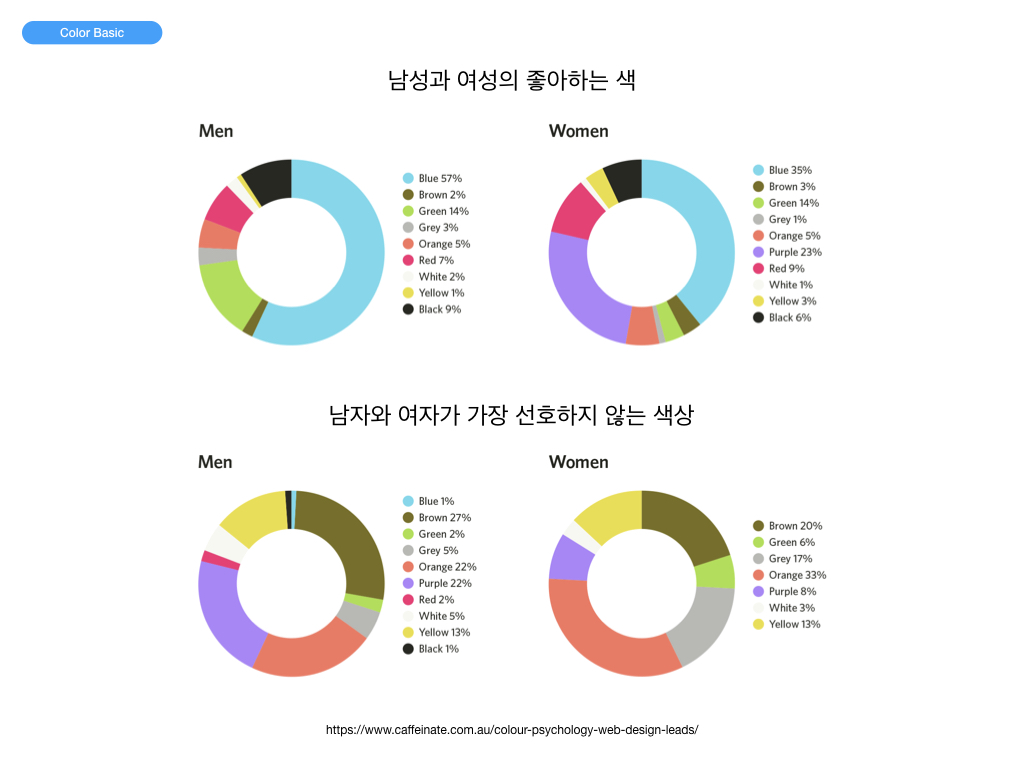
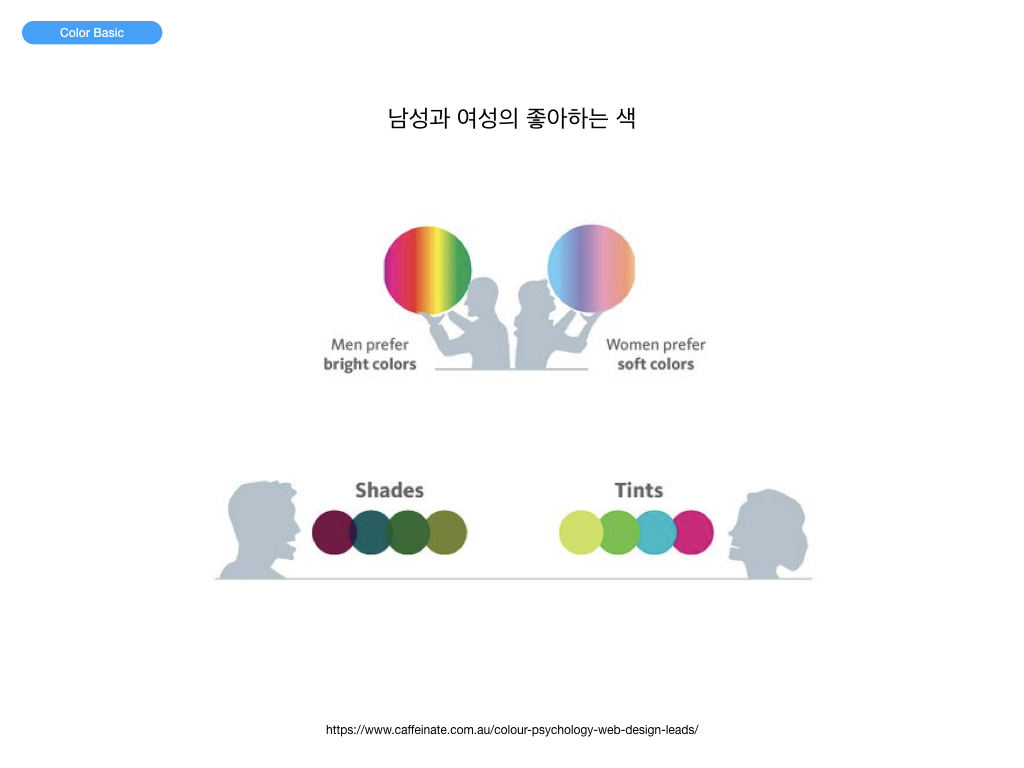
      남성적이거나 여성적인 이미지, 외향적이거나 내성적인 이미지, 뜨겁거나 차가운 이미지, 엄격하거나 부드러운 이미지, 쾌활하거나 우울한 이미지, 건조하거나 축축한 이미지 등

    슬라이드 자료

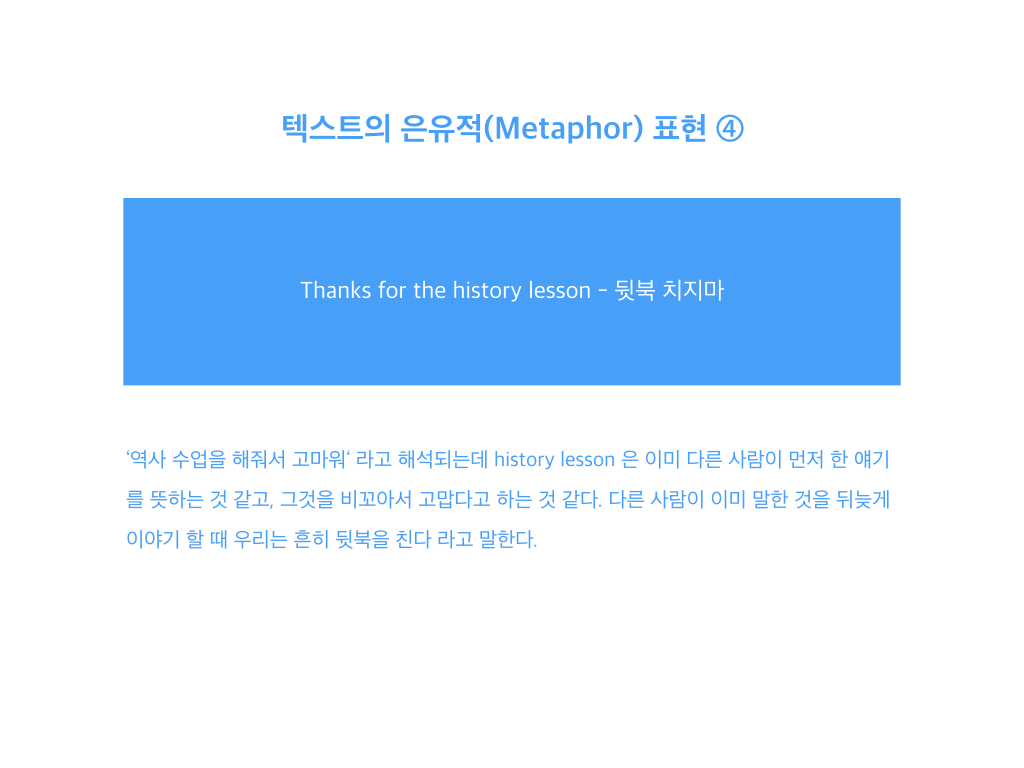
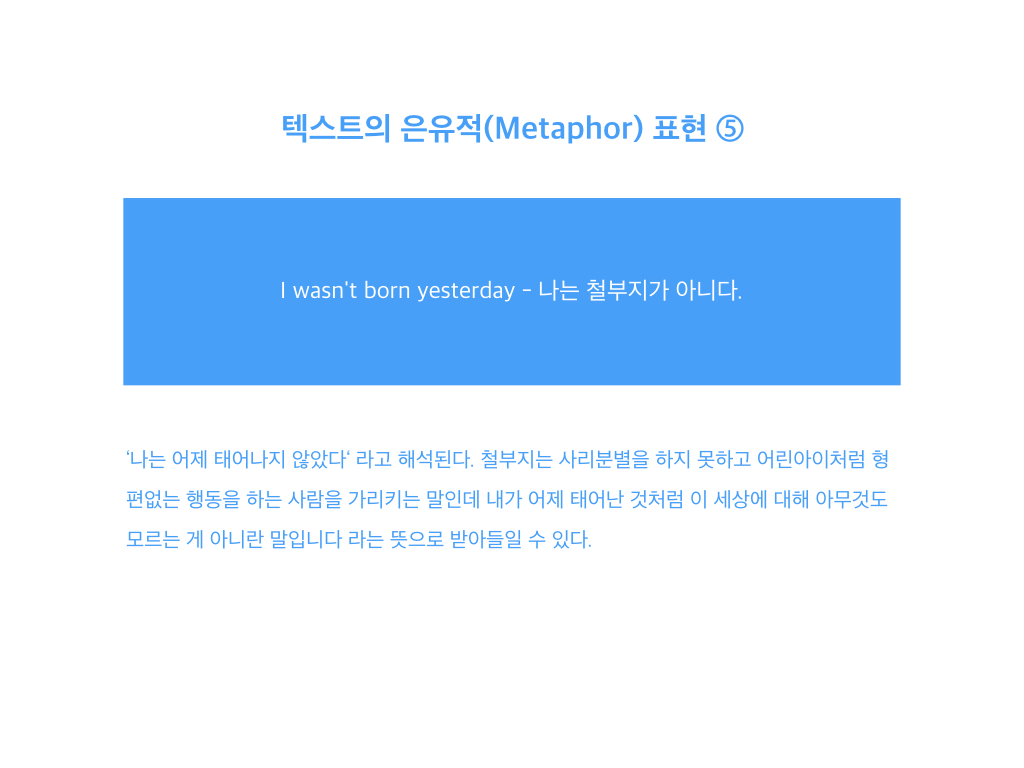
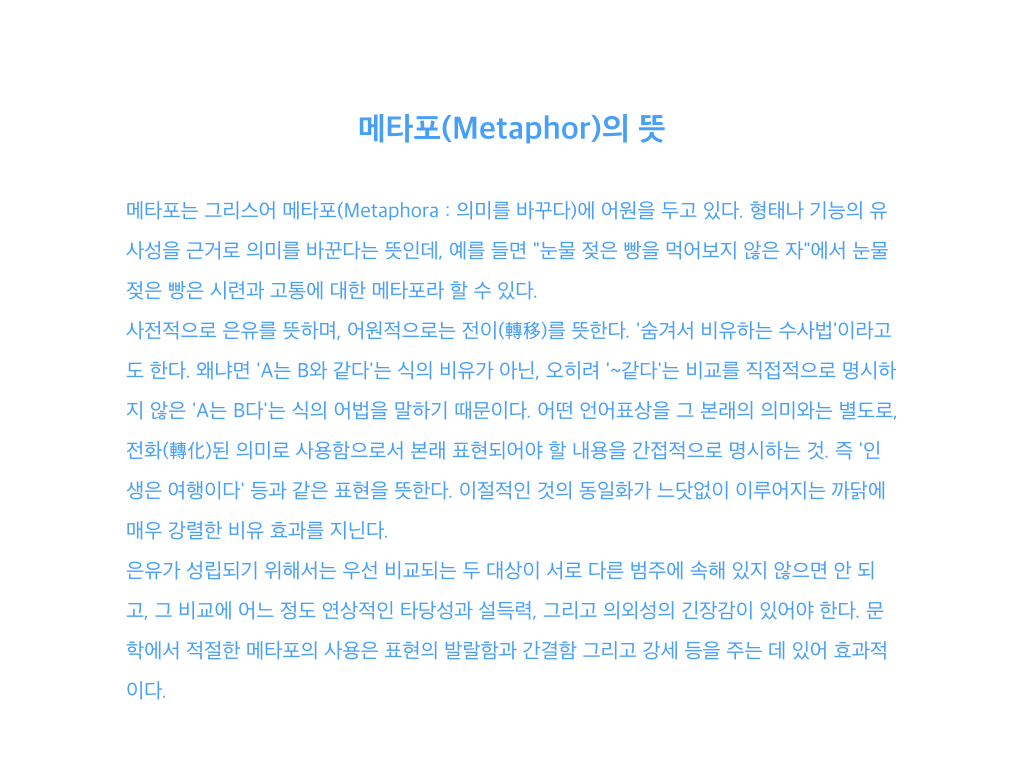
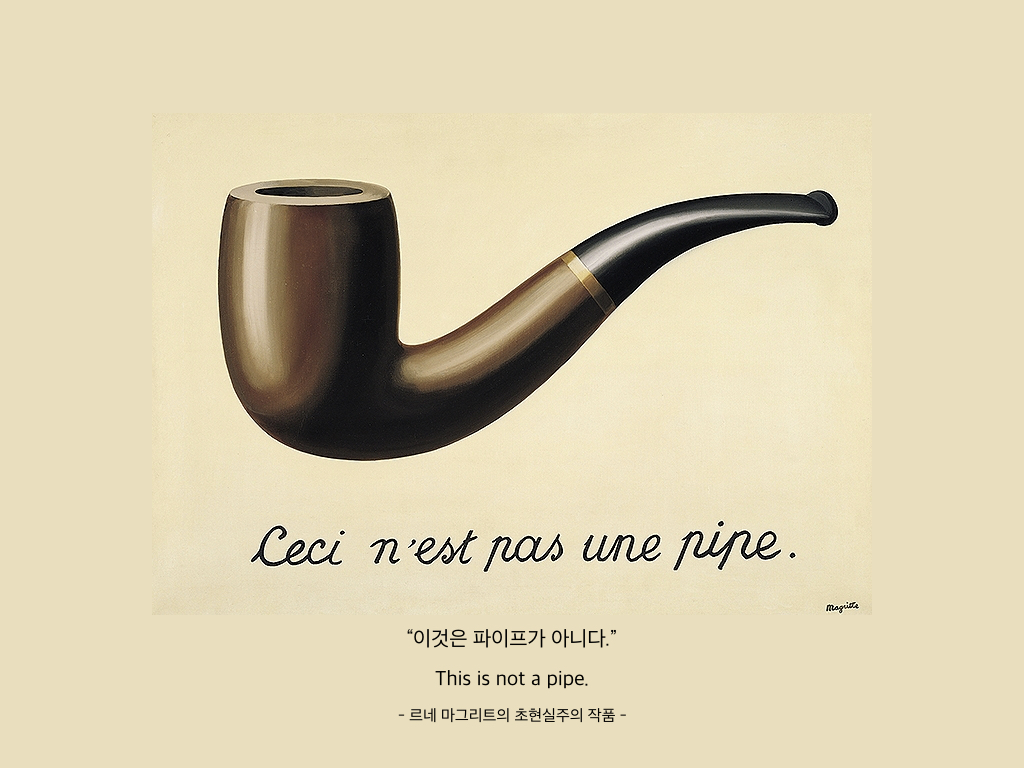
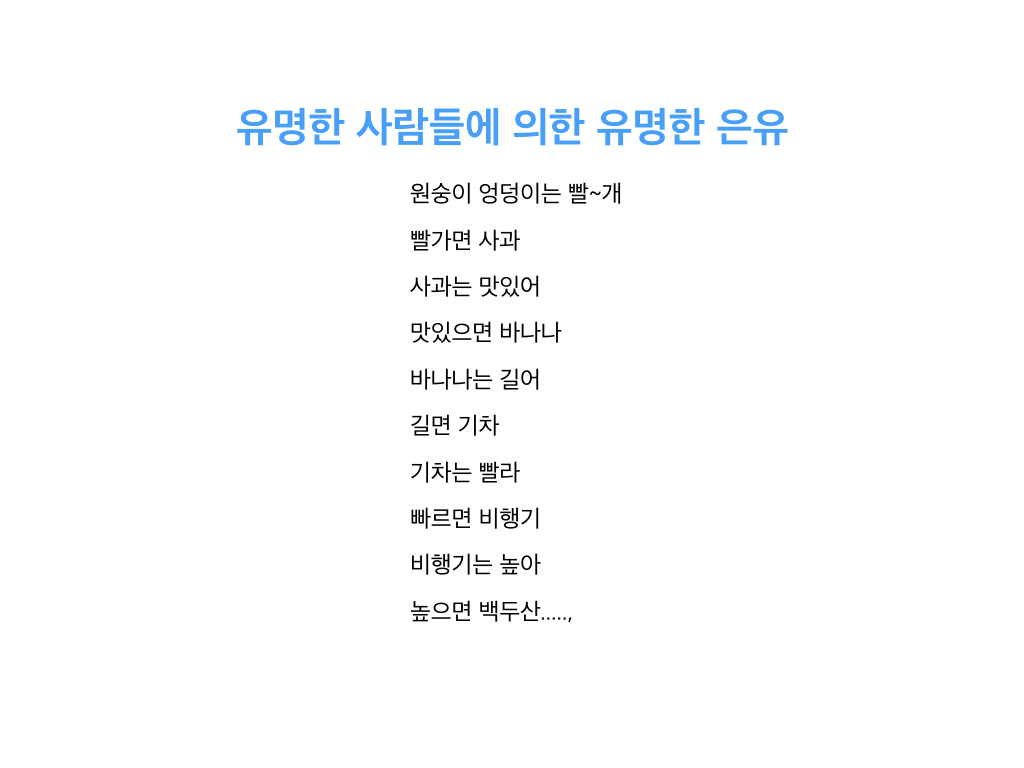
  • 메타포

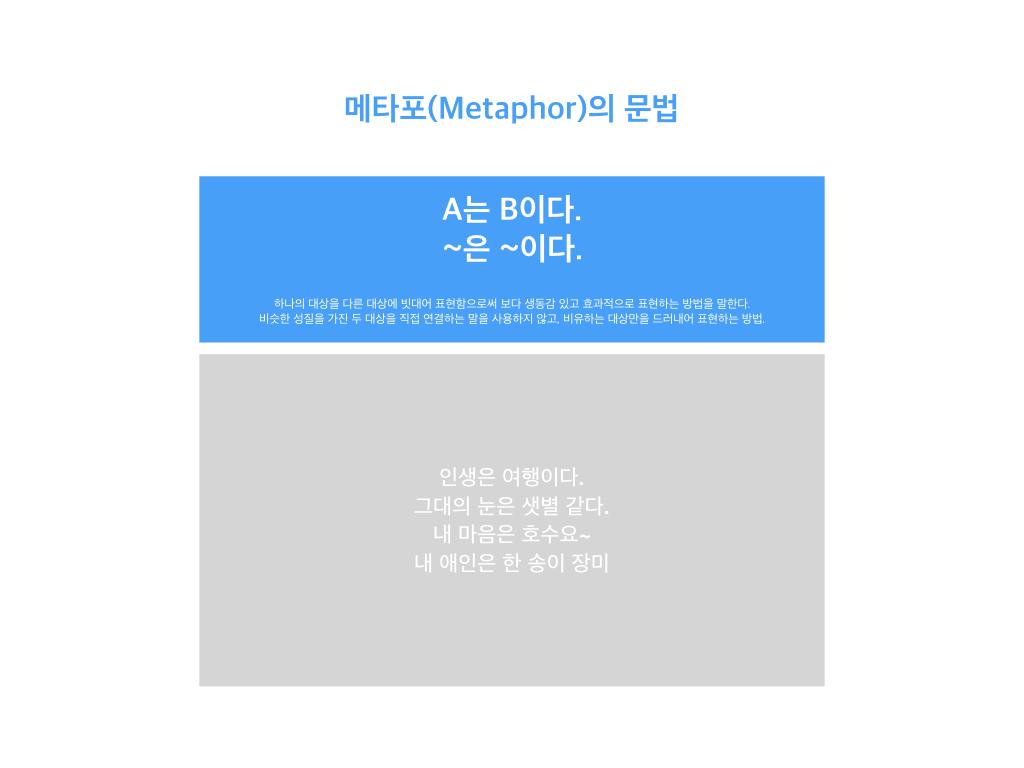
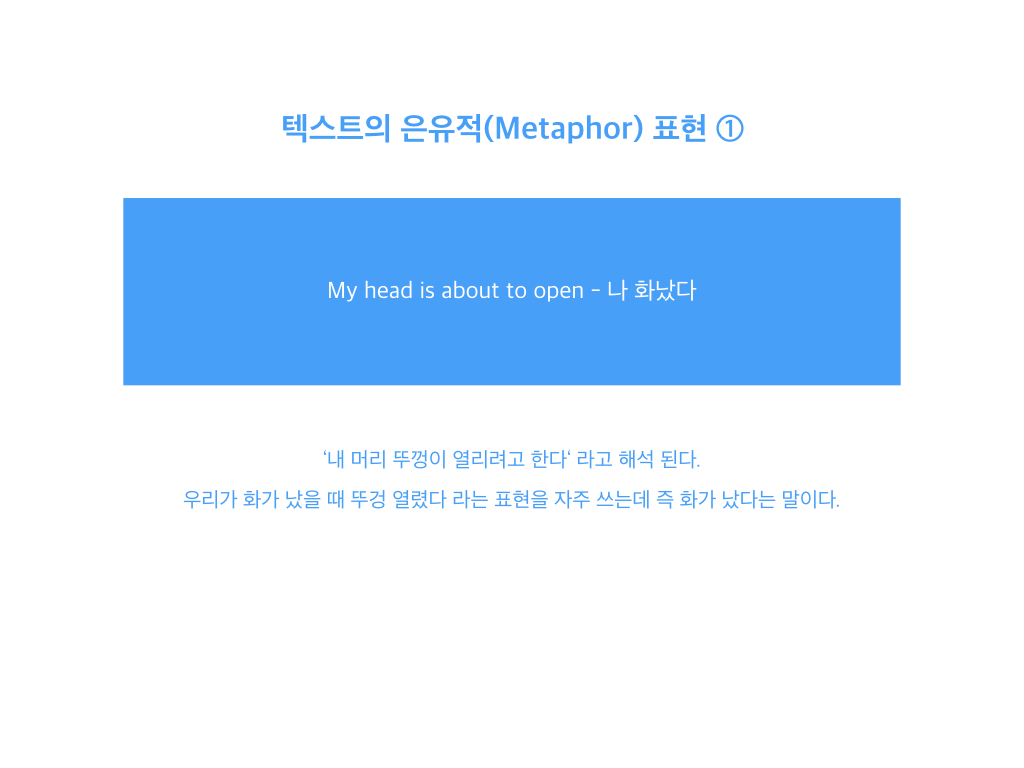
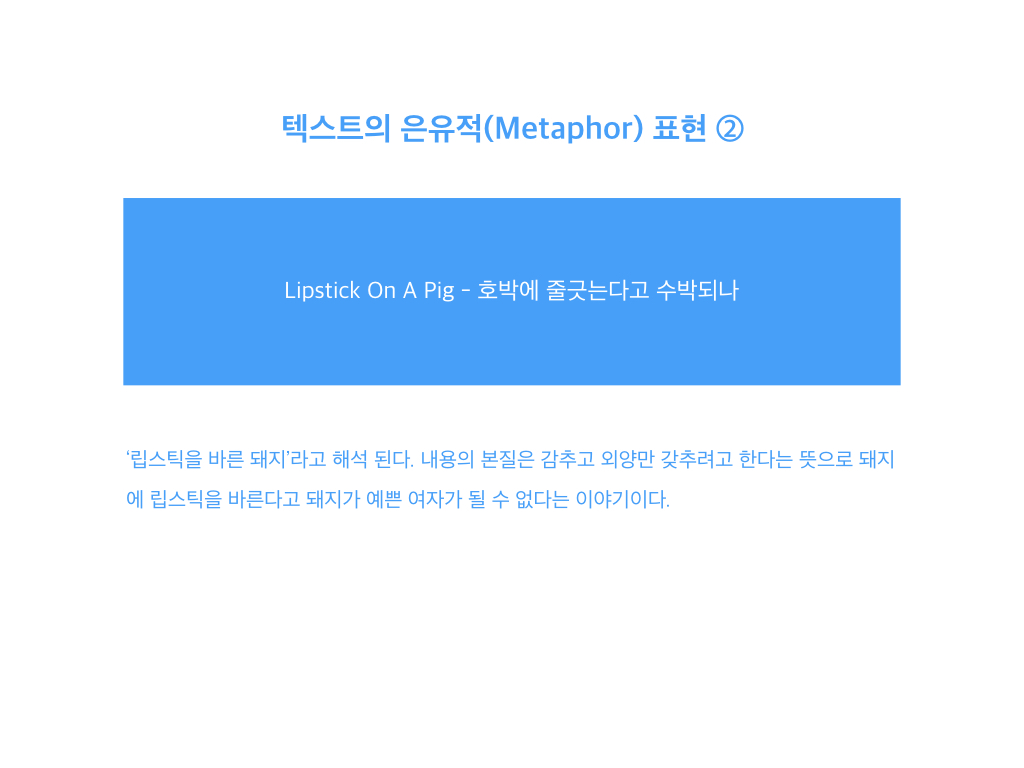
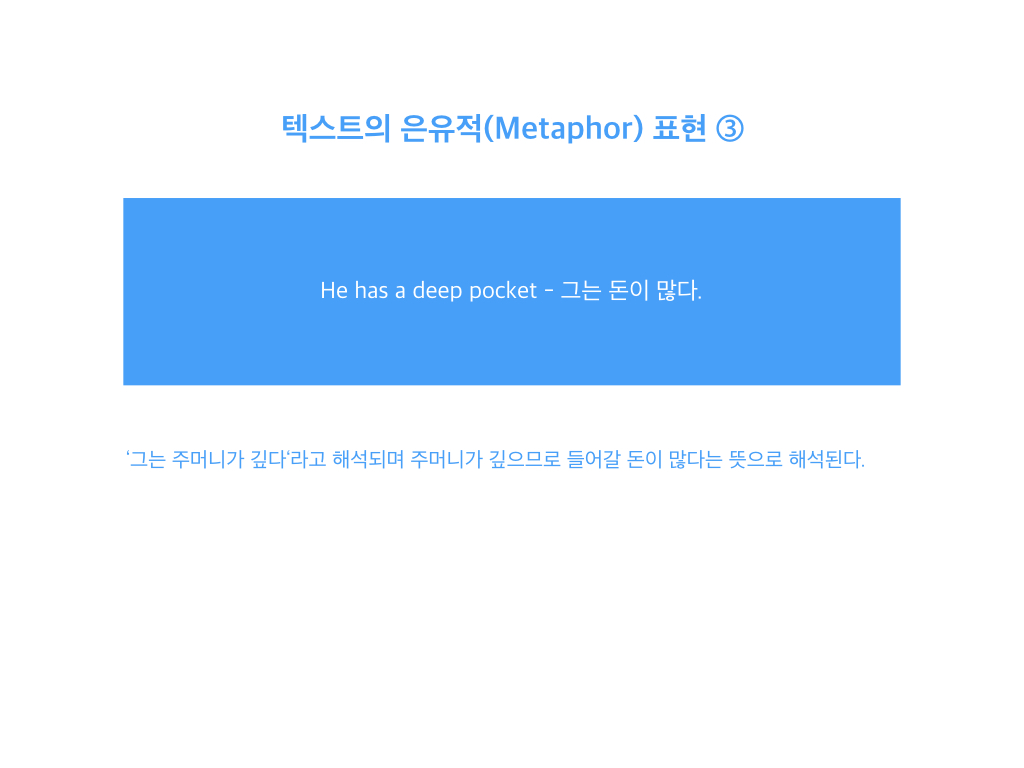
    메타포

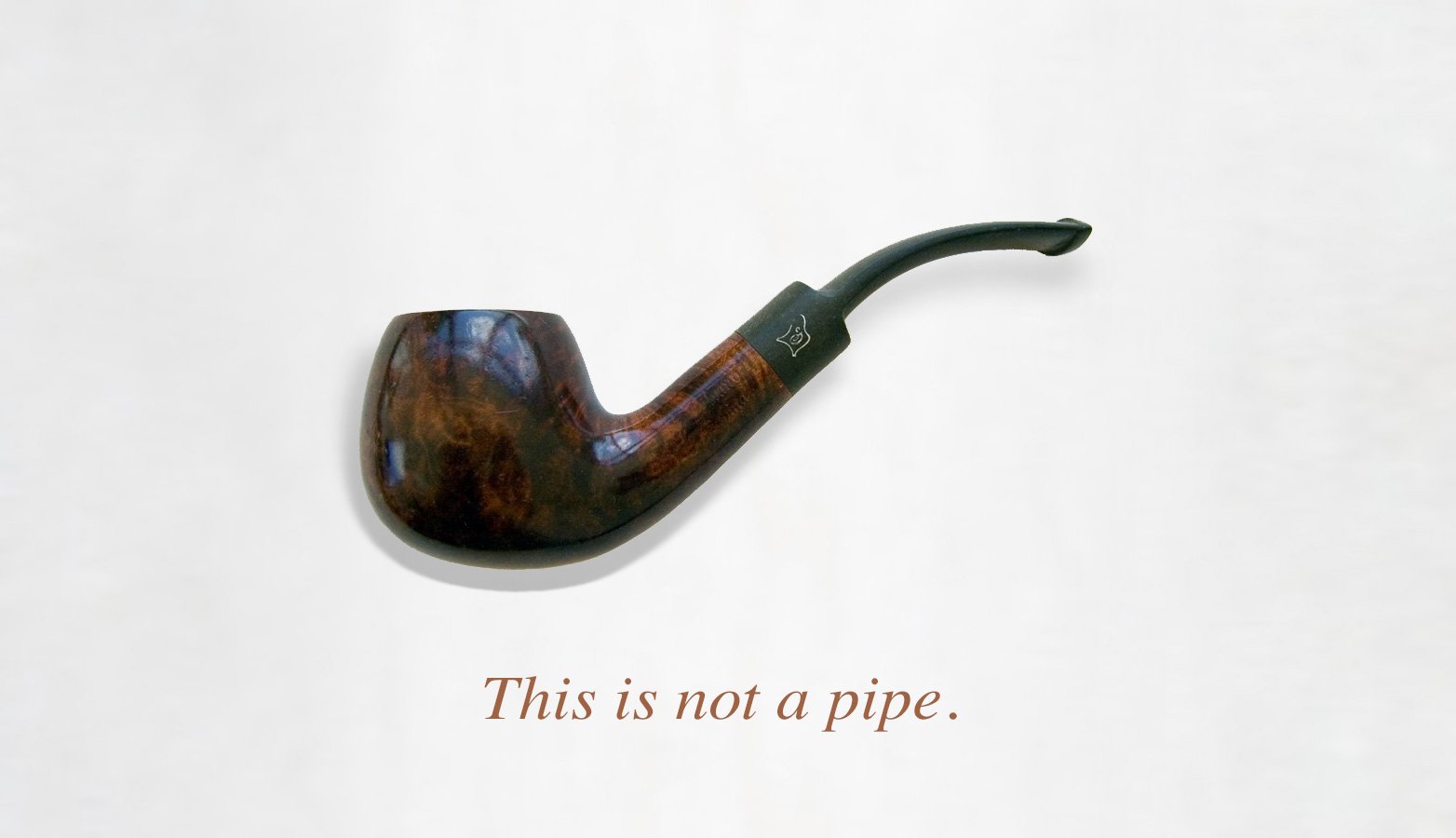
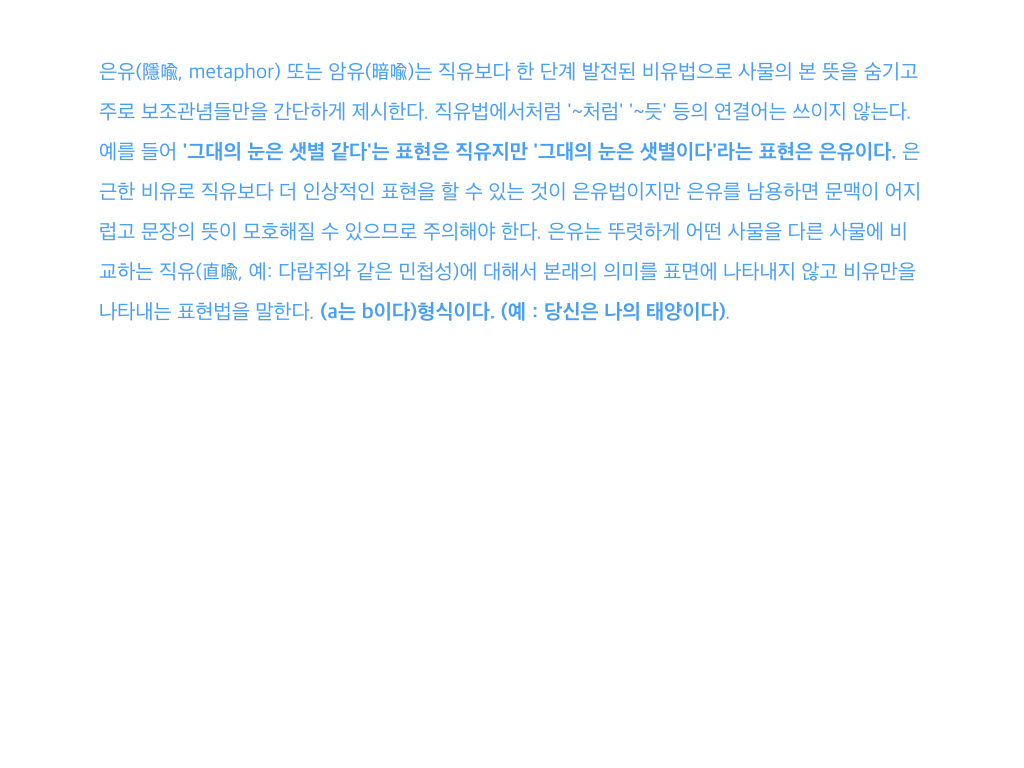
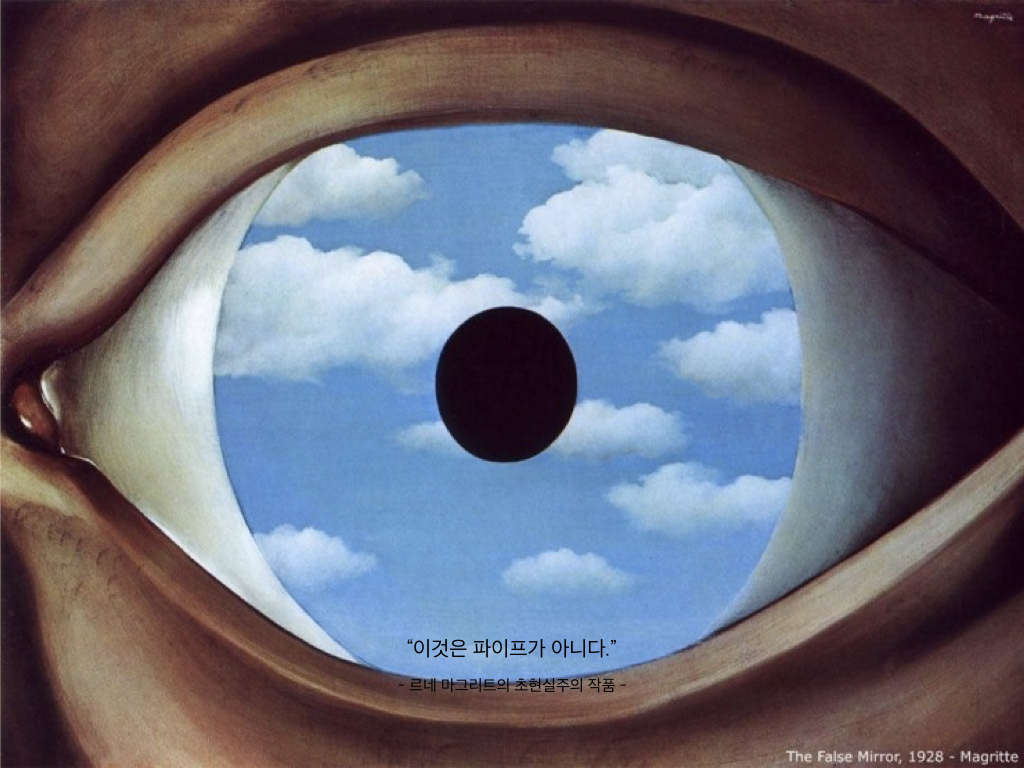
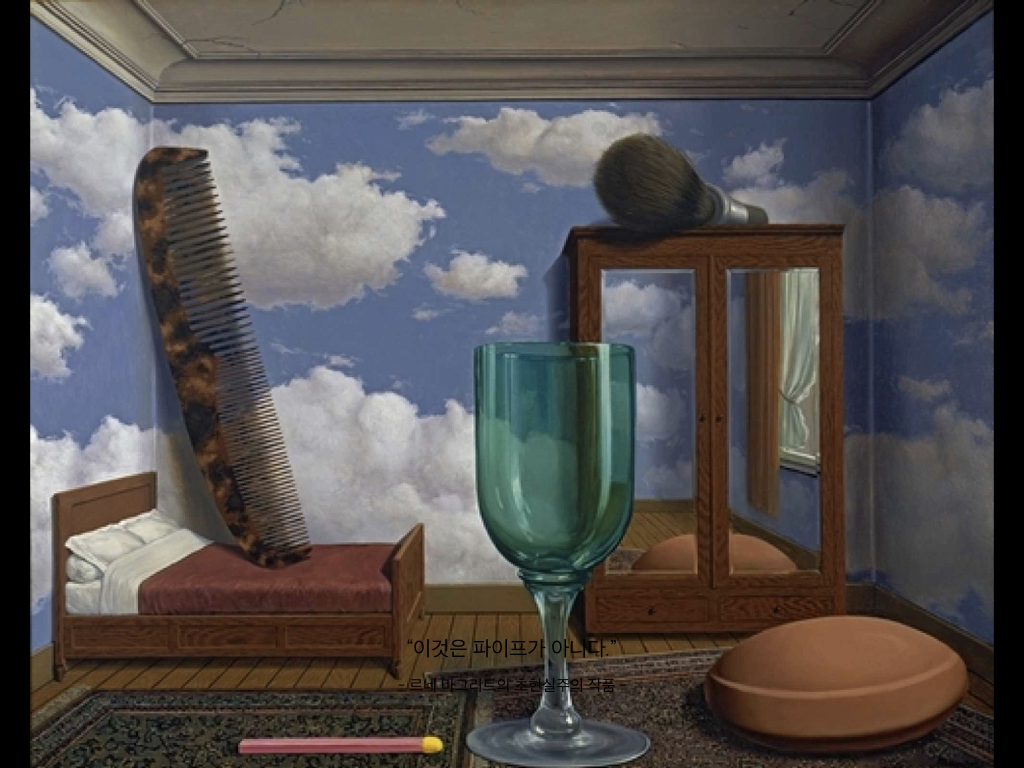
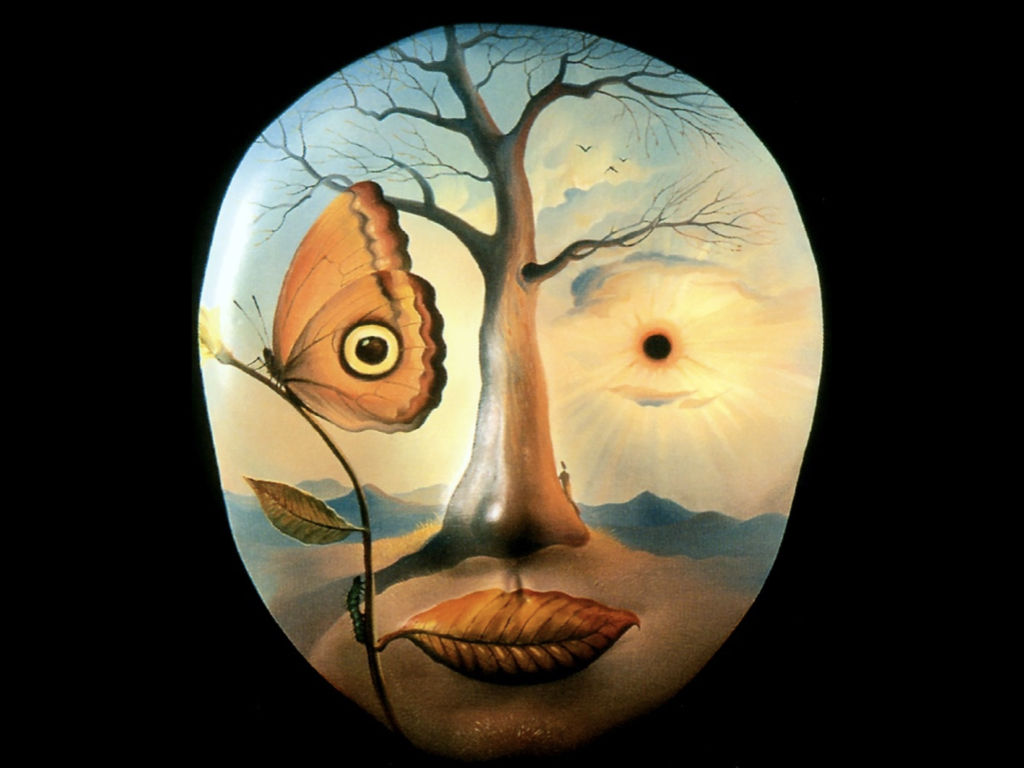
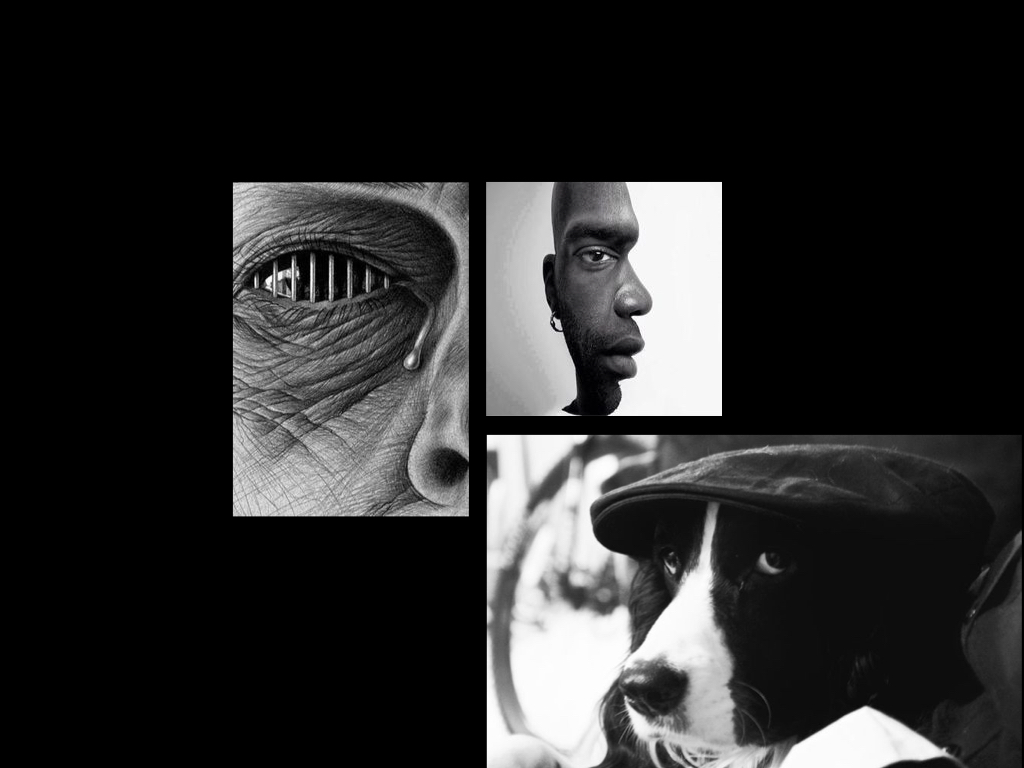
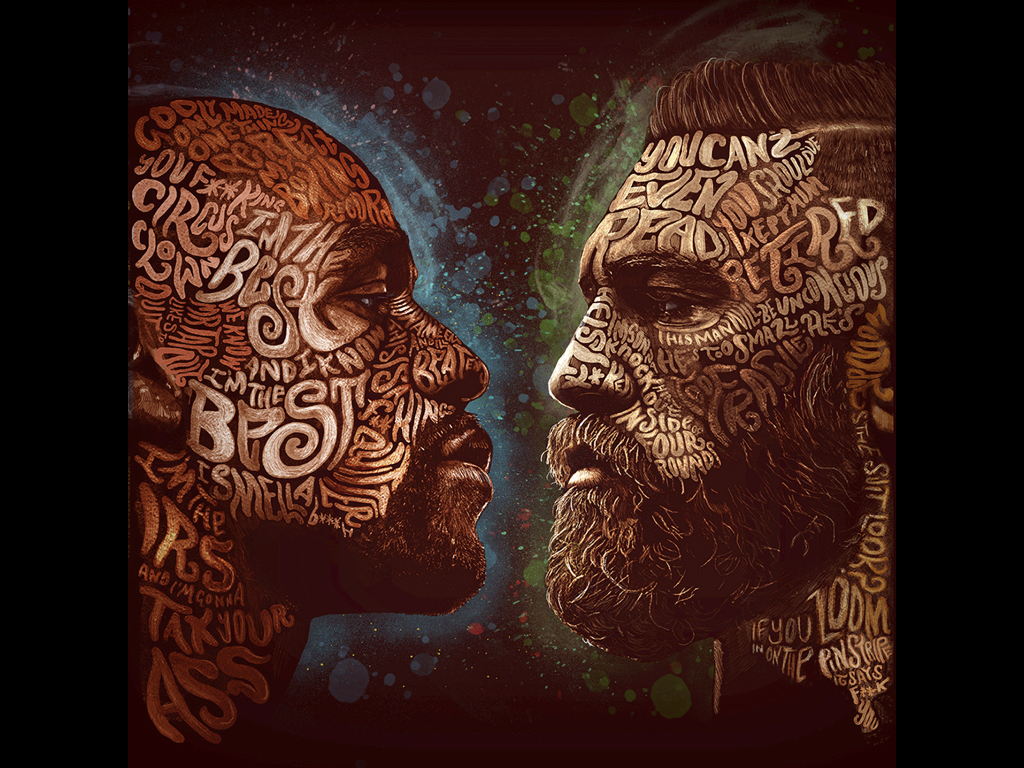
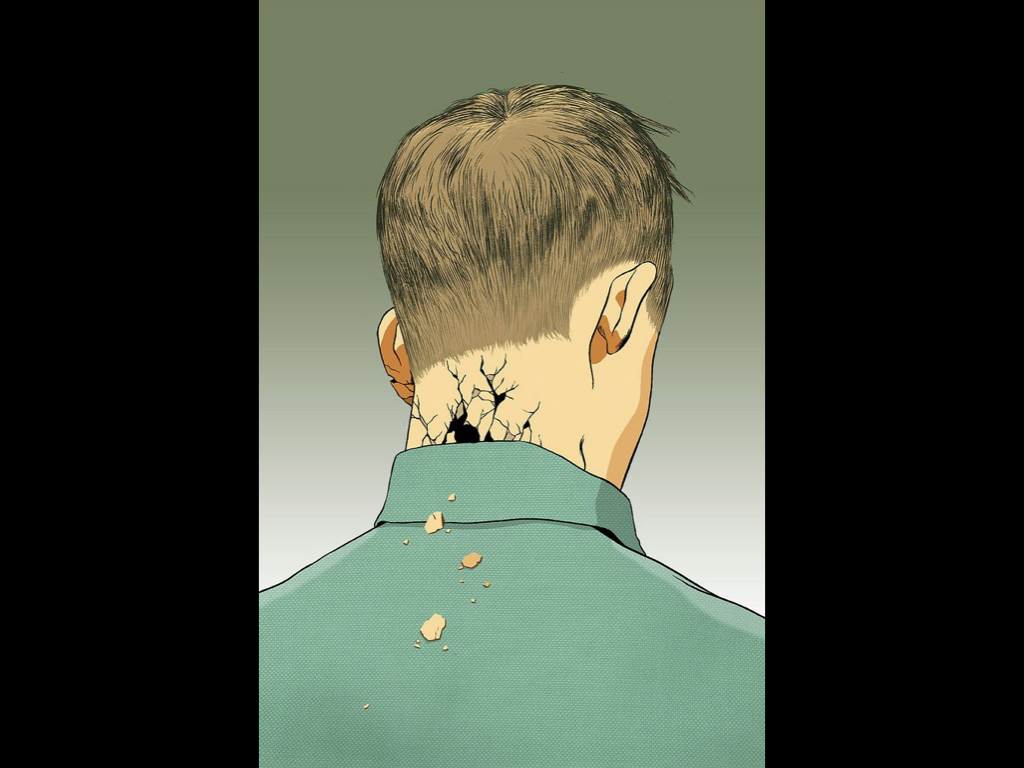
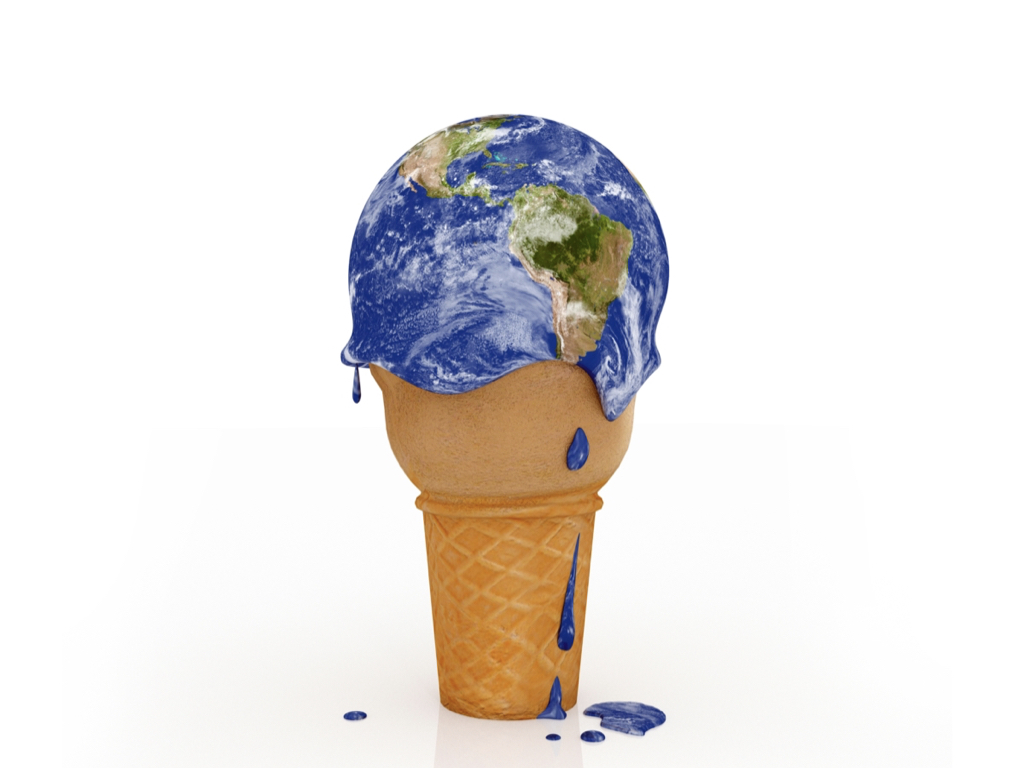
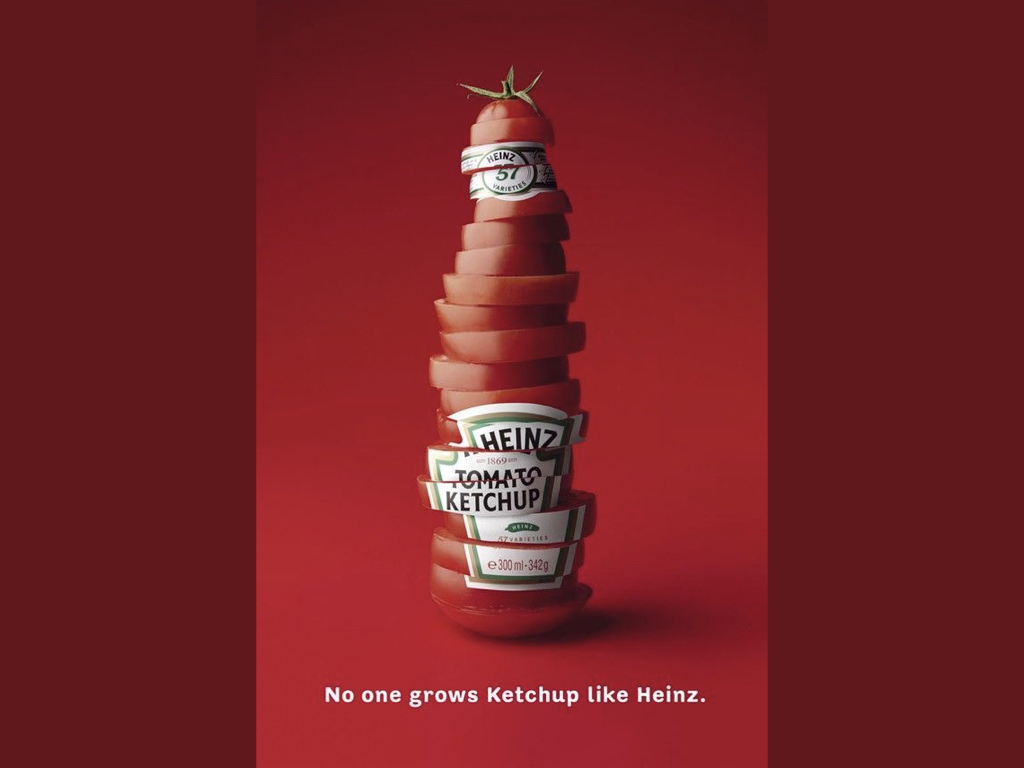
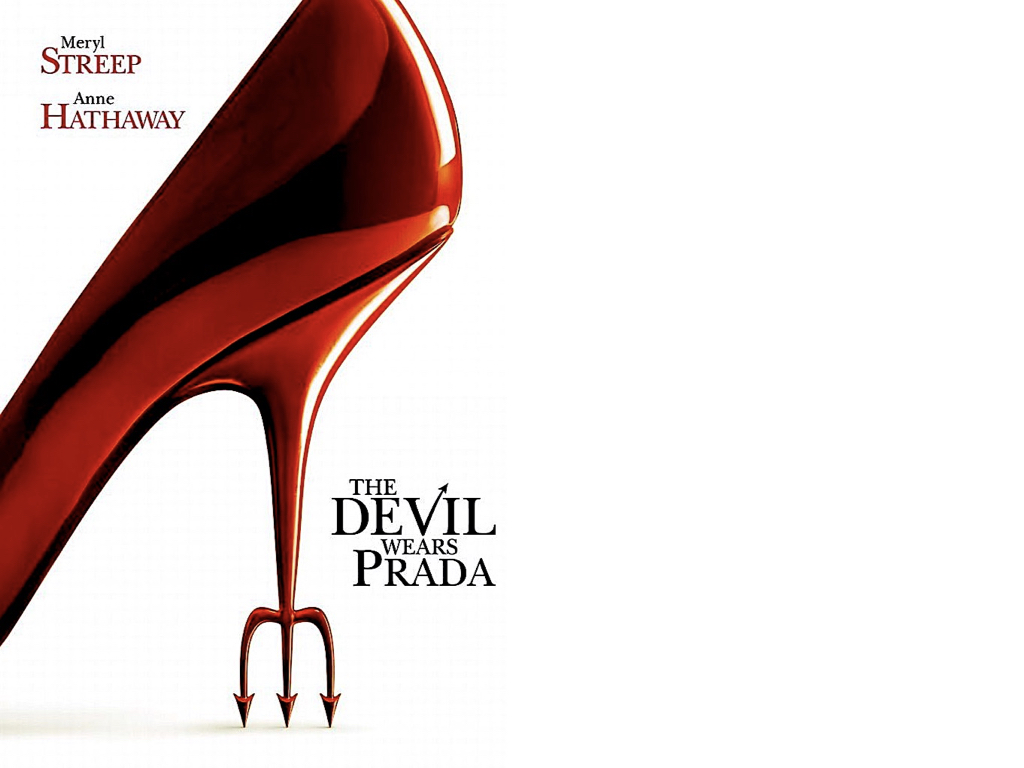
    은유(隱喩, metaphor) 또는 암유(暗喩)는 직유보다 한 단계 발전된 비유법으로 사물의 본 뜻을 숨기고 주로 보조관념들만을 간단하게 제시한다. 직유법에서처럼 ‘~처럼’ ‘~듯’ 등의 연결어는 쓰이지 않는다. 예를 들어 ‘그대의 눈은 샛별 같다’는 표현은 직유지만 ‘그대의 눈은 샛별이다’라는 표현은 은유이다. 은근한 비유로 직유보다 더 인상적인 표현을 할 수 있는 것이 은유법이지만 은유를 남용하면 문맥이 어지럽고 문장의 뜻이 모호해질 수 있으므로 주의해야 한다. 은유는 뚜렷하게 어떤 사물을 다른 사물에 비교하는 직유(直喩, 예: 다람쥐와 같은 민첩성)에 대해서 본래의 의미를 표면에 나타내지 않고 비유만을 나타내는 표현법을 말한다. (a는 b이다) 형식이다. (예:당신은 나의 태양이다).

    슬라이드 자료

  • A4 용지 픽셀 크기로 환산하기

    A4 용지 픽셀 크기로 환산하기

    작업 내용을 인쇄용지에 출력할 때 우리는 무작정 프린트를 하게 된다. 보통은 해상도가 맘에 들지 않거나 느린 반응을 경험하게 되는데 간단하게 환산하여 최적화시키는 방법을 알아본다.

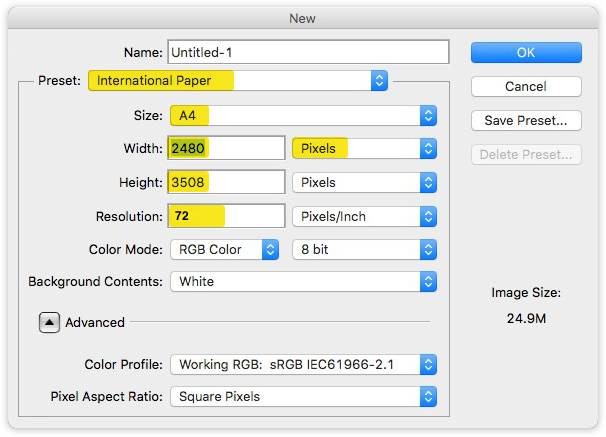
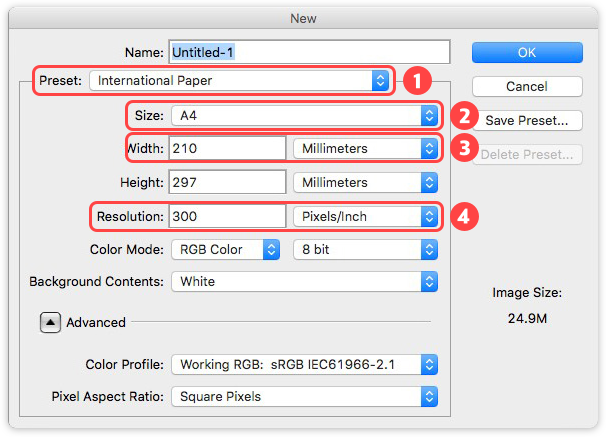
    Photoshop에서 새 문서(New) 만들기를 선택하면 아래의 창이 나타난다.

    프리셋, 사이즈, 가로/세로, 해상도 등이 나타나게 된다.

    이미지 사이즈 설정
    이미지 사이즈 설정
    1. 우선 프리셋은 International Paper 선택
    2. 사이즈(Size)는 A4 선택
    3. 가로/세로(Width/Height) 단위는 cm에서 pixels로 전환
    4. 해상도(Resolution)는 72dpi로 입력하면 끝~!
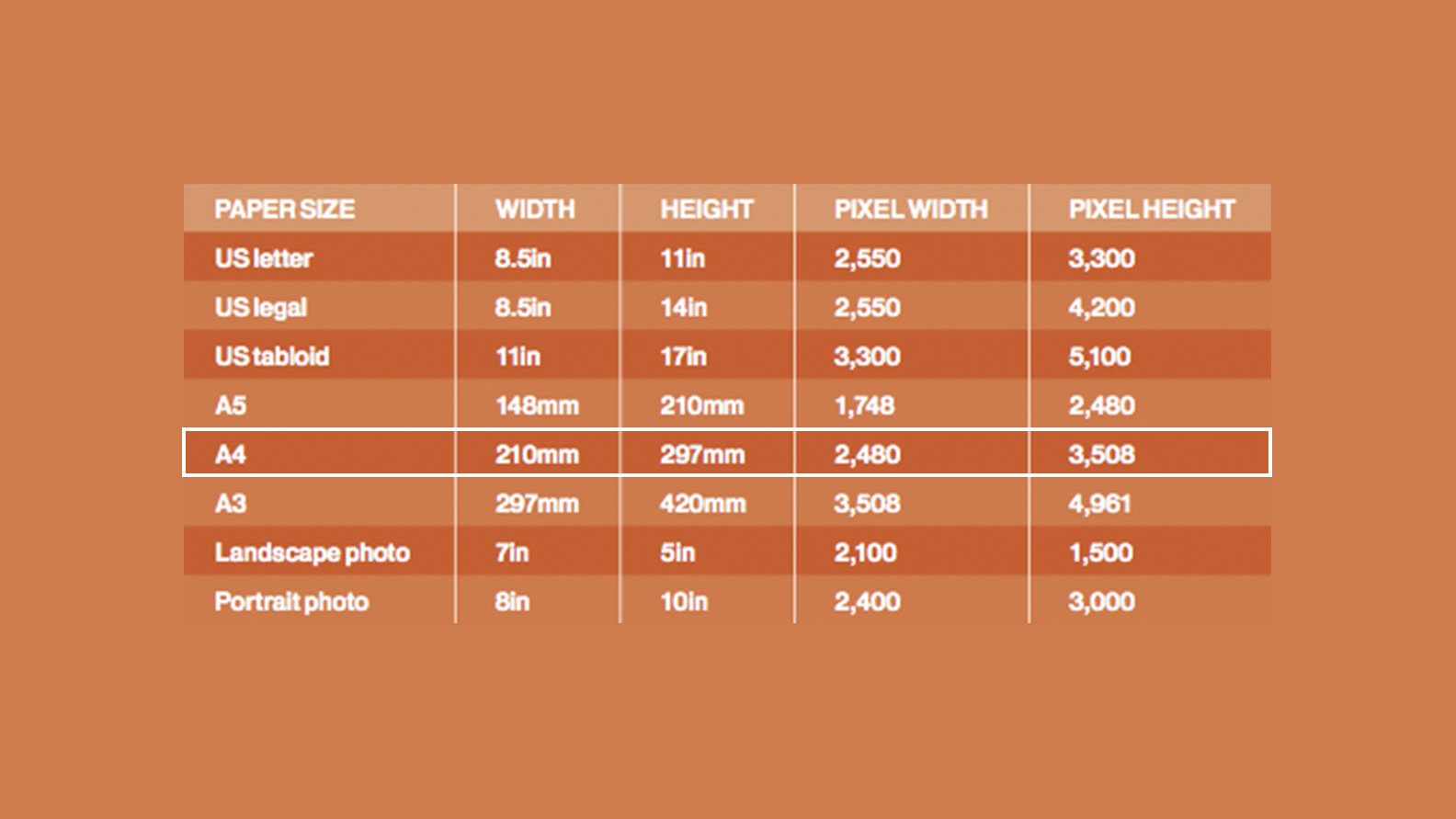
    주요 이미지 사이즈 설정 값
    주요 이미지 사이즈 설정 값

    참고적으로 인쇄할 목적이 아니라면 300dpi 2480 x 3508 픽셀과 72dpi 2480 x 3508 픽셀은 같은 크기의 그림이다.
    모니터는 픽셀 크기로 표현하기 때문이다.

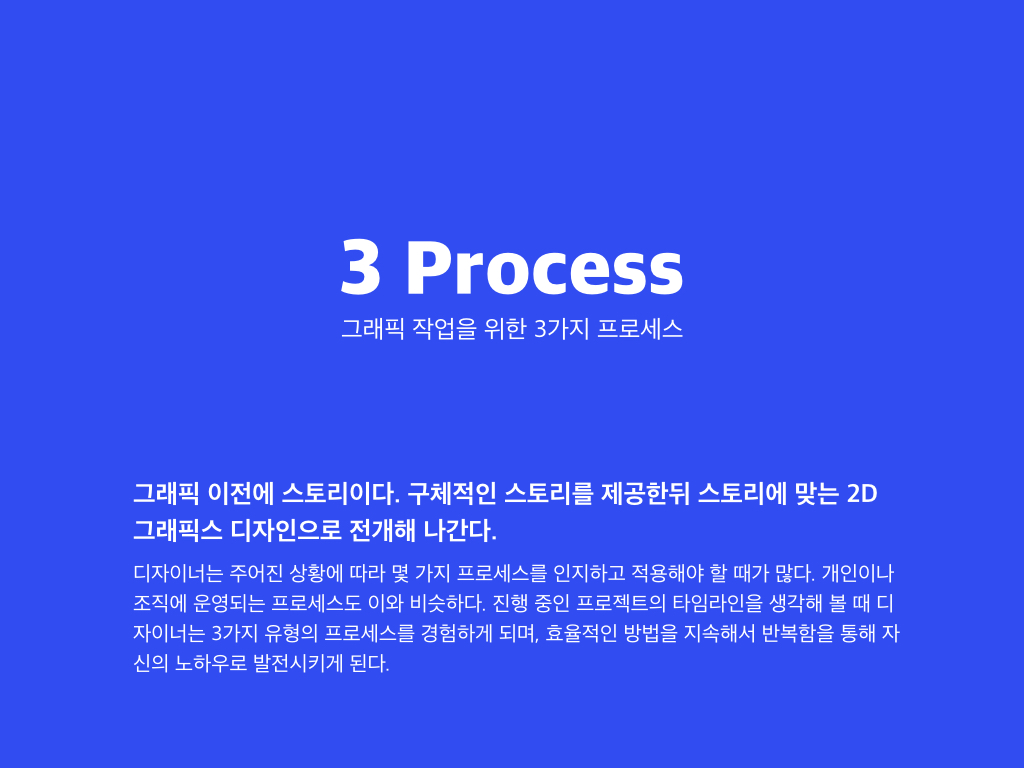
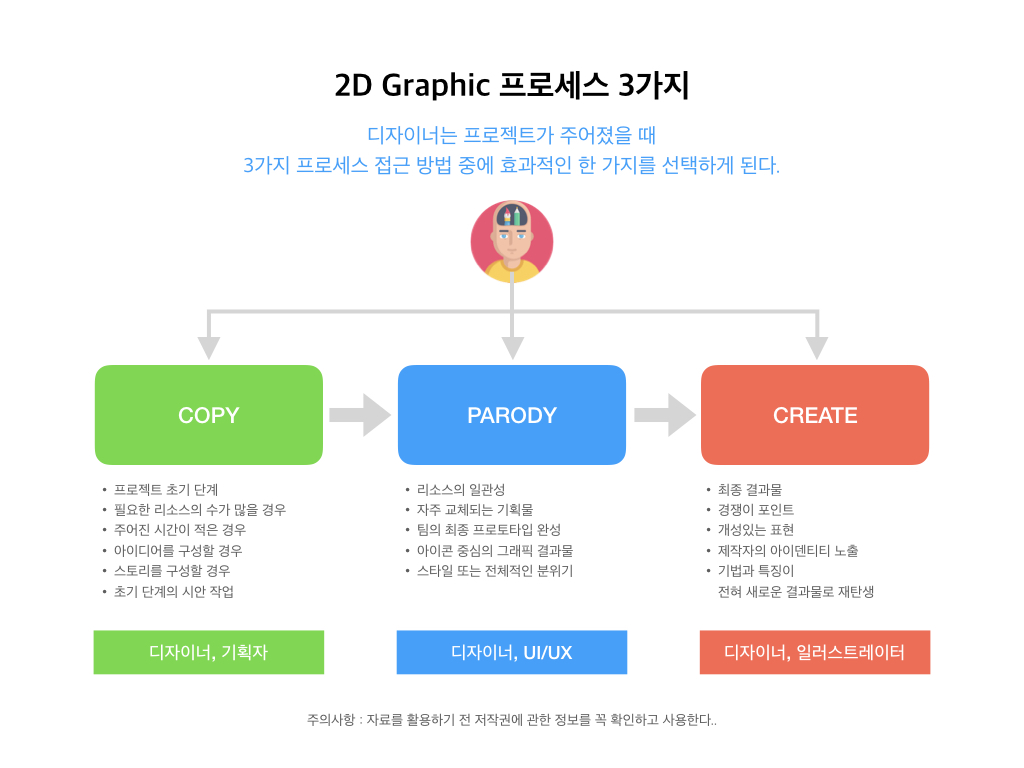
  • 그래픽 작업을 위한 3가지 프로세스

    그래픽 작업을 위한 3가지 프로세스

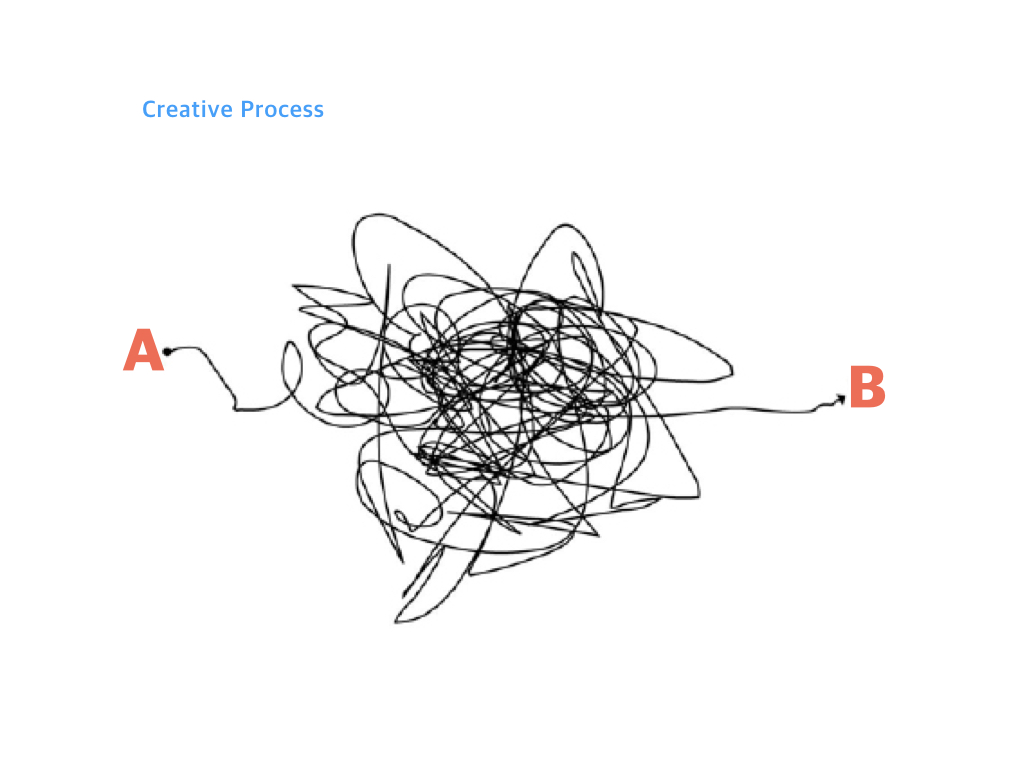
    그래픽 이전에 스토리이다. 구체적인 스토리를 제공한뒤 스토리에 맞는 2D 그래픽스 디자인으로 전개해 나간다.

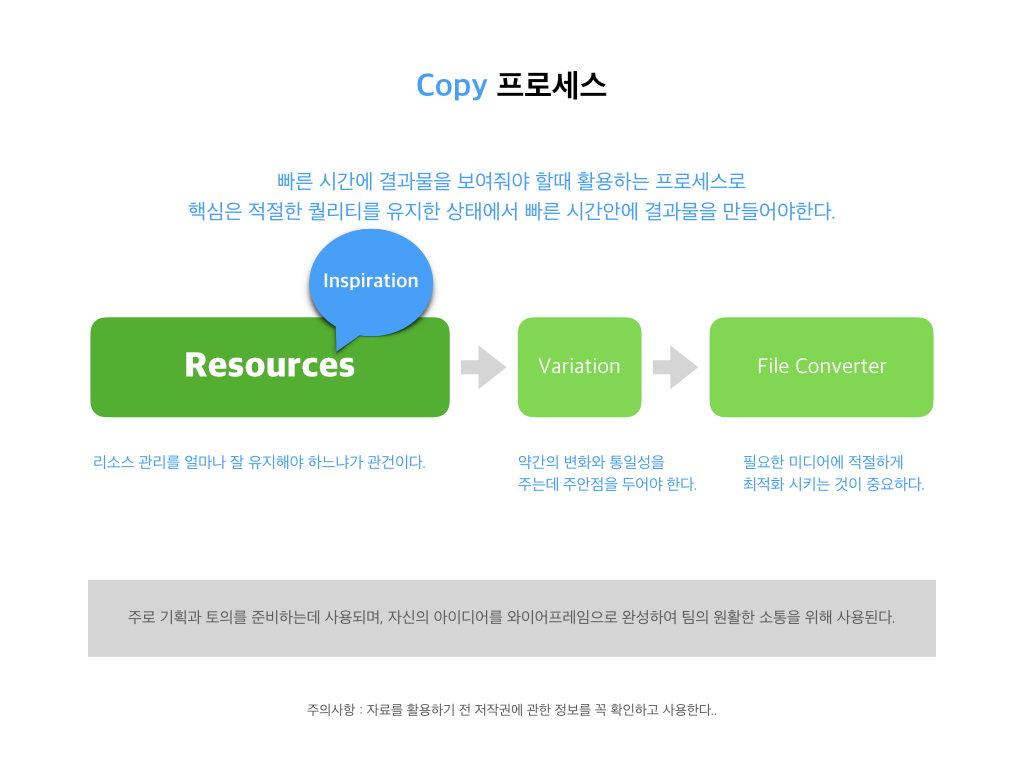
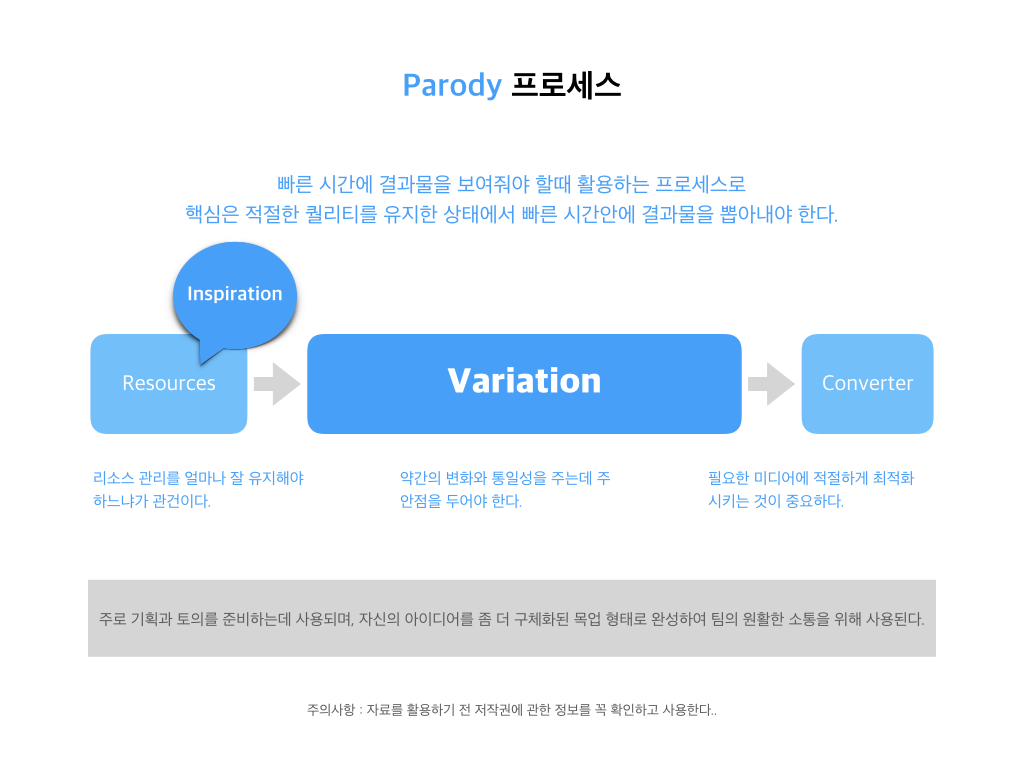
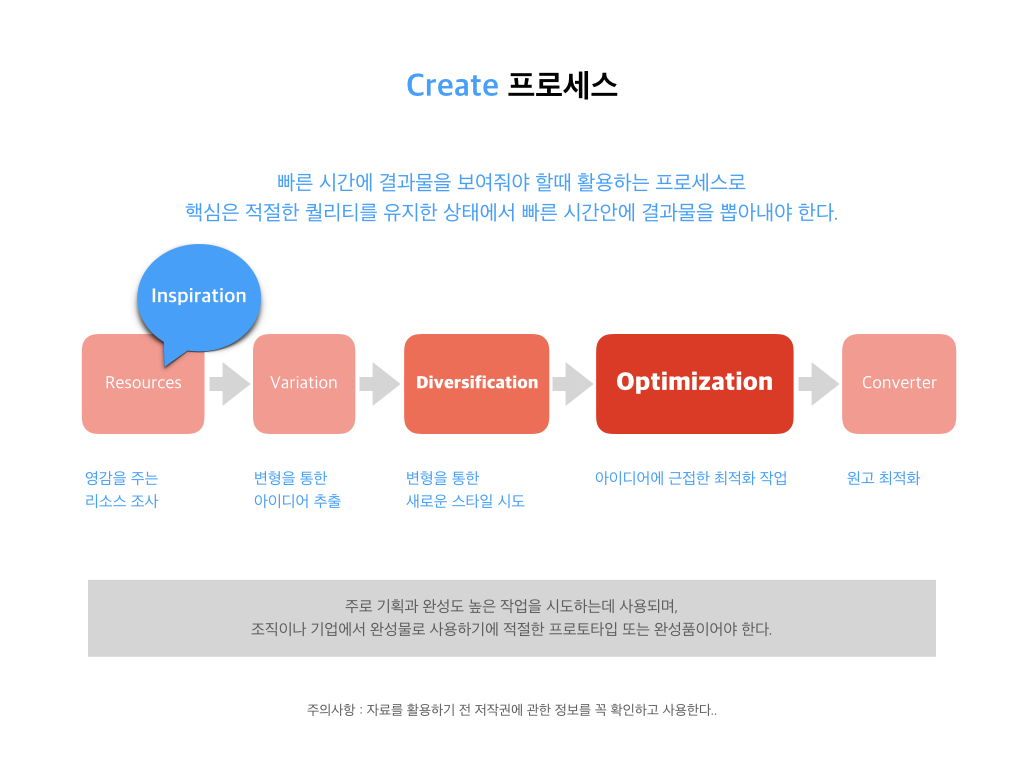
    디자이너는 주어진 상황에 따라 몇 가지 프로세스를 인지하고 적용해야 할 때가 많다. 개인이나 조직에 운영되는 프로세스도 이와 비슷하다. 진행 중인 프로젝트의 타임라인을 생각해 볼 때 디자이너는 3가지 유형의 프로세스를 경험하게 되며, 효율적인 방법을 지속해서 반복함을 통해 자신의 노하우로 발전시키게 된다.

    슬라이드 자료

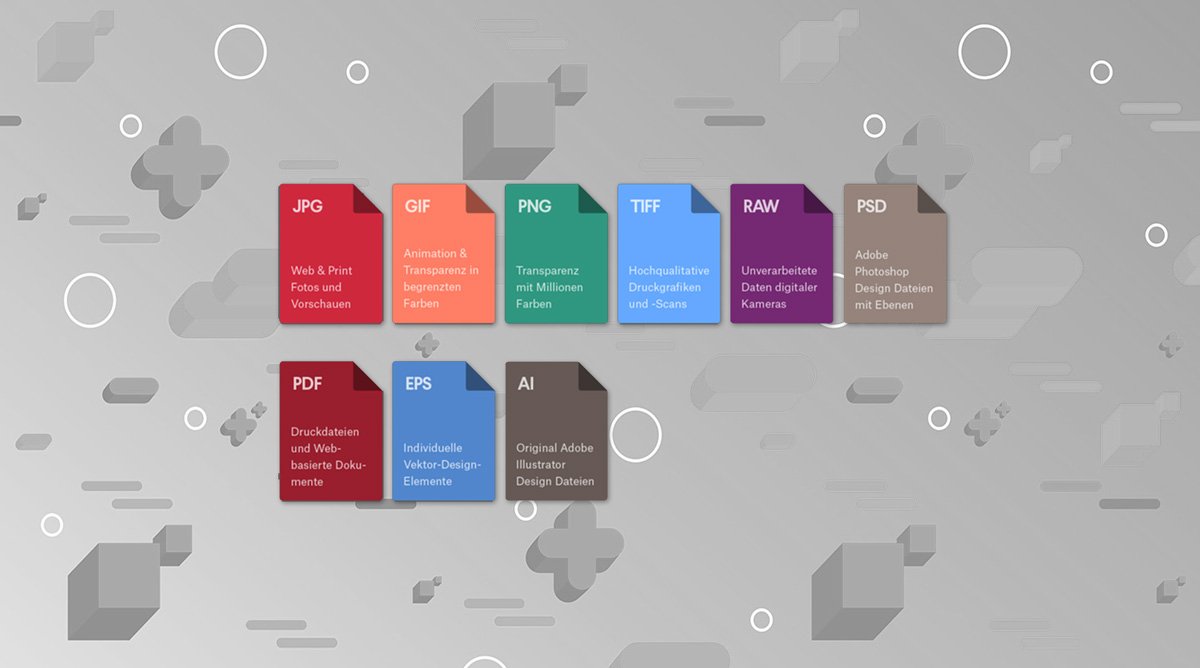
  • 이미지 파일 형식의 종류

    이미지 파일 형식의 종류

    파일 형식 선택
    그래픽 파일 형식은 이미지 데이터 표시 방법(픽셀 또는 벡터), 지원하는 압축 기법 및 Photoshop 기능 면에서 차이가 있습니다. 모든 Photoshop 기능(레이어, 효과, 마스크, 등)을 유지하려면 이미지 복사본을 Photoshop 형식(PSD)으로 저장합니다.

    대부분의 파일 형식과 마찬가지로 PSD 형식으로 저장할 수 있는 파일 크기는 최대 2GB까지입니다. 파일이 2GB보다 큰 경우 대용량 문서 형식(PSB), Photoshop Raw(병합된 이미지에만 해당), TIFF(최대 4GB) 또는 DICOM 형식으로 저장합니다.

    이미지에 대한 표준 비트 심도는 채널별 8비트입니다. 16 또는 32비트 이미지로 보다 큰 동적 범위를 얻으려면 다음 형식을 사용하십시오.

    16비트 이미지 형식([다른 이름으로 저장] 명령을 사용해야 함)

    Photoshop, 대용량 문서 형식(PSB), Cineon, DICOM, IFF, JPEG, JPEG 2000, Photoshop PDF, Photoshop Raw, PNG, Portable Bit Map 및 TIFF. 웹 전용 WebP가 있다.


    Photoshop 형식(PSD)

    Photoshop 형식(PSD)은 기본 파일 형식으로 대용량 문서 형식(PSB)을 제외하고는 모든 Photoshop 기능을 지원하는 유일한 형식입니다. Adobe 제품군은 서로 긴밀하게 통합되어 있으므로 Adobe Illustrator, Adobe InDesign, Adobe Premiere, Adobe After Effects 및 Adobe GoLive와 같은 기타 Adobe 응용 프로그램에서 PSD 파일을 불러올 수 있으며 Photoshop 기능은 대부분 그대로 유지됩니다. 자세한 내용은 특정 Adobe 응용 프로그램의 도움말을 참조하십시오.

    PSD를 저장할 때 파일의 호환성을 최대한 유지하도록 환경을 설정할 수 있습니다. PSD 파일에는 레이어를 사용한 이미지의 합성 버전이 저장되므로 이전 버전의 Photoshop을 포함한 다른 응용 프로그램에서도 파일을 읽을 수 있습니다. 여기에는 나중 버전의 Photoshop에서 일부 기능의 비헤이버를 변경하는 경우에 대비하여 문서의 모양이 유지됩니다. 합성을 포함하면 이미지를 불러오는 속도가 훨씬 빨라지며 Photoshop 외의 응용 프로그램에서도 사용할 수 있게 됩니다. 경우에 따라서는 다른 응용 프로그램에서 읽을 수 있게 만들어야 할 수도 있습니다.

    채널당 16비트 이미지와 채널당 32비트 HDR(High Dynamic Range) 이미지를 PSD 파일로 저장할 수 있습니다.


    Photoshop 2.0 형식

    (Mac OS) 이 형식을 사용하면 Photoshop 2.0에서 이미지를 열거나 Photoshop 2.0 파일만 지원하는 응용 프로그램으로 이미지를 내보낼 수 있습니다. Photoshop 2.0 형식으로 저장하면 이미지를 병합하고 레이어 정보를 버릴 수 있습니다.


    Photoshop DCS 1.0 및 2.0 형식

    DCS(Desktop Color Separations) 형식은 CMYK 이미지의 색상 분판을 저장할 수 있는 표준 EPS 형식입니다. DCS 2.0 형식을 사용하여 별색 채널이 들어 있는 이미지를 보낼 수 있습니다. DCS 파일을 인쇄하려면 포스트스크립트 프린터를 사용해야 합니다.


    Photoshop EPS 형식

    EPS(Encapsulated PostScript) 언어 파일 형식에는 벡터와 비트맵 그래픽이 모두 포함될 수 있으며 모든 그래픽, 일러스트레이션 및 페이지 레이아웃 프로그램에서 지원합니다. EPS 형식은 응용 프로그램 간에 포스트스크립트 아트웍을 전송할 때 사용됩니다. 벡터 그래픽이 들어 있는 EPS 파일을 열 때 Photoshop에서는 이미지를 래스터화하고 벡터 그래픽을 픽셀로 변환합니다.

    EPS 형식은 Lab, CMYK, RGB, 인덱스 색상, 이중톤, 회색 음영 및 비트맵 색상 모드를 지원하며 알파 채널은 지원하지 않습니다. 또한 EPS는 클리핑 패스를 지원합니다. 표준 EPS 형식의 하나인 DCS(Desktop Color Separation) 형식을 사용하면 CMYK 이미지의 색상 분판을 저장할 수 있습니다. DCS 2.0 형식을 사용하여 별색 채널이 들어 있는 이미지를 내보낼 수 있습니다. EPS 파일을 인쇄하려면 포스트스크립트 프린터를 사용해야 합니다.

    Photoshop에서 EPS TIFF 및 EPS PICT 형식을 사용하면 미리 보기는 만들지만 Photoshop에서 지원하지는 않는 파일 형식(예: QuarkXPress)으로 저장된 이미지를 열 수 있습니다. 다른 저해상도 파일에서처럼 열린 미리 보기 이미지를 편집 및 사용할 수 있습니다. EPS PICT 미리 보기는 Mac OS에서만 사용할 수 있습니다.

    참고: EPS TIFF 형식 및 EPS PICT 형식은 Photoshop 이전 버전에 더 적합합니다. Photoshop의 현재 버전은 벡터 데이터가 포함된 파일을 열기 위한 래스터화 기능을 제공합니다.


    Photoshop Raw 형식

    Photoshop Raw 형식은 여러 응용 프로그램과 여러 컴퓨터 플랫폼 간에 이미지를 전송하기 위해 사용하는 유연성이 뛰어난 파일 형식입니다. 이 형식은 알파 채널이 있는 CMYK, RGB 및 회색 음영 이미지를 지원하며 알파 채널이 없는 다중 채널과 Lab 이미지를 지원합니다. Photoshop Raw 형식으로 저장된 문서는 픽셀 크기나 파일 크기에 제한이 없습니다. 하지만 이 문서에는 레이어를 포함할 수 없습니다.

    Photoshop Raw 형식은 이미지의 색상 정보를 나타내는 일련의 바이트로 구성되어 있습니다. 각 픽셀은 이진 형식으로 설명되며, 0은 검정색을 나타내고 255는 흰색을 나타냅니다. 즉 16비트 채널이 지원되는 이미지의 경우 흰색 값은 65535입니다. Photoshop은 이미지를 설명할 때 필요한 채널과 추가 가능한 채널의 수를 이미지에 지정합니다. 파일 확장자(Windows), 파일 유형(Mac OS), 파일 작성자(Mac OS) 및 헤더 정보를 지정할 수 있습니다.

    Mac OS에서 파일 유형은 일반적으로 파일을 식별하는 4자의 ID입니다. 예를 들어 TEXT는 해당 파일이 ASCII 텍스트 파일임을 나타냅니다. 일반적으로 파일 작성자도 4자로 된 ID입니다. 대부분의 Mac OS 응용 프로그램에는 Apple 컴퓨터 개발자 서비스 그룹에 등록된 고유한 파일 작성자 ID가 지정되어 있습니다.

    헤더 매개 변수는 실제 이미지 정보가 시작되기 전에 파일에 나타날 정보의 바이트 수를 지정합니다. 이 값은 위치 고정을 위해 파일의 시작 부분에 삽입될 0의 수를 정의합니다. 기본적으로 헤더는 없습니다(헤더 크기 = 0). Raw 형식으로 파일을 열 때 헤더를 입력할 수 있습니다. 또한 헤더 정보를 포함하지 않고 파일을 저장한 다음, HEdit(Windows) 또는 Norton Utilities(Mac OS)와 같은 파일 편집 프로그램을 사용하여 0을 헤더 정보로 바꿀 수도 있습니다.

    인터리브 또는 비인터리브 형식으로 이미지를 저장할 수 있습니다. 삽입을 선택한 경우 색상 값(예: 빨강, 녹색, 파랑)이 순차적으로 저장됩니다. 파일을 열게 되는 응용 프로그램의 요구 사항에 맞게 선택합니다.

    참고: Photoshop Raw 이미지는 디지털 카메라의 Camera Raw 이미지 파일과 동일한 파일 형식이 아닙니다. Camera Raw 이미지 파일은 기본적으로 필터 처리나 흰색 균형 조정 또는 기타 카메라 내부의 어떠한 처리도 거치지 않은 가공하지 않은 상태의 “디지털 네거티브”이며 각 카메라별 전용 형식으로 저장됩니다.


    디지털 네거티브 형식(DNG)

    디지털 네거티브(DNG)는 디지털 카메라의 Raw 이미지 데이터와 이 데이터의 의미를 정의하는 메타데이터를 포함하는 파일 형식입니다. DNG는 현재 각 카메라 모델별로 전용 형식을 사용함으로써 급증하고 있는 Camera Raw 파일 형식 수를 줄이고 각 형식 간의 호환성을 제공하기 위해 Adobe에서 제안한 Camera Raw 파일의 공용 보관 형식입니다. Camera Raw 플러그인은 Camera Raw 이미지 데이터를 DNG 형식으로 저장할 수 있습니다. 디지털 네거티브(DNG) 파일 형식에 대한 자세한 내용을 보려면 www.adobe.com/kr을 방문하여 “디지털 네거티브”를 검색해 보십시오. 광범위한 관련 정보와 사용자 포럼으로의 링크를 찾을 수 있을 것입니다.


    BMP 형식

    BMP는 Windows 호환 컴퓨터에서 사용되는 Windows 표준 이미지 형식입니다. BMP 형식은 RGB, 인덱스 색상, 회색 음영 및 비트맵 색상 모드를 지원합니다. Windows 또는 OS/2 형식과 8비트/채널의 비트 심도를 지정할 수 있습니다. Windows 형식을 사용하는 4비트 및 8비트 이미지에 대해 RLE 압축을 지정할 수도 있습니다.

    BMP 이미지는 대개 아래쪽에서 위쪽으로 작성되지만 [행 순서 뒤집기] 옵션을 사용하여 위쪽에서 아래쪽으로 작성할 수 있습니다. [고급 모드]를 클릭하여 다른 인코딩 방법을 선택할 수도 있습니다. [행 순서 뒤집기]와 [고급 모드]는 게임 프로그래머나 DirectX를 사용하는 사람에게 가장 필요합니다.


    Cineon 형식

    Kodak에서 개발한 Cineon 형식은 전자 합성, 조정 및 개선에 적합한 채널당 10비트의 디지털 형식입니다. Cineon 형식을 사용하면 이미지 품질의 손실 없이 필름으로 다시 출력할 수 있습니다. 이 형식은 Cineon Digital Film System에서 사용되며, 원래 필름에 들어 있던 이미지를 Cineon 형식으로 전송한 후 다시 필름으로 가지고 옵니다.


    DICOM 형식

    일반적으로 DICOM(Digital Imaging and Communications in Medicine) 형식은 초음파, 스캔 등 의료용 이미지를 전송하거나 저장하는 데 사용됩니다. DICOM 파일에는 환자 및 의료용 이미지에 대한 정보를 저장하는 헤더와 이미지 데이터가 둘 다 포함되어 있습니다.


    GIF

    GIF(Graphics Interchange Format)는 HTML(Hypertext Markup Languag) 문서에서 인덱스 색상 그래픽과 이미지를 나타낼 때 주로 사용되는 파일 형식입니다. GIF는 파일 크기와 전자 전송 시간을 최소화하기 위해 디자인된 LZW 압축 형식입니다. GIF 형식은 인덱스 색상 이미지에 투명도를 유지하지만 알파 채널은 지원하지 않습니다.


    IFF

    IFF(Interchange File Format) 형식은 여러 유형의 데이터를 연관시키고 저장할 수 있는 범용 데이터 스토리지 형식입니다. IFF는 휴대 장치에서 사용할 수 있으며 정지 사진, 소리, 음악, 비디오 및 텍스처 데이터를 지원하는 Extension을 가지고 있습니다. IFF 형식은 Maya IFF 및 IFF(이전에는 Amiga IFF)를 제공합니다.


    JPEG 형식

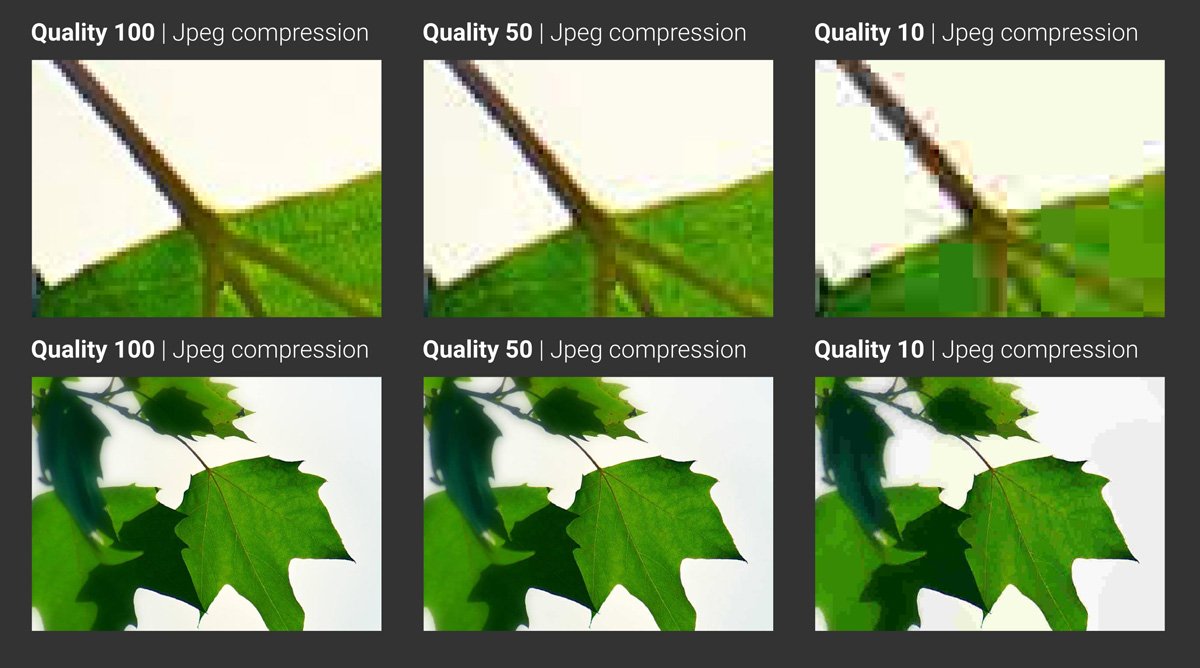
    JPEG(Joint Photographic Experts Group) 형식은 HTML 문서에서 사진 및 기타 연속톤 이미지를 표시하는 데 주로 사용됩니다. JPEG 형식은 CMYK, RGB 및 회색 음영 색상 모드를 지원하며 투명도는 지원하지 않습니다. GIF 형식과 달리 JPEG는 RGB 이미지에 모든 색상 정보를 보존하지만 선별적으로 데이터를 버려 파일 크기를 압축합니다.

    JPEG 이미지를 열면 자동으로 압축이 풀립니다. 압축 레벨이 높을수록 이미지 품질은 나빠지고 압축 레벨이 낮을수록 이미지 품질이 좋아집니다. 대부분의 경우 [최고] 품질 옵션을 선택하면 원본과 구별할 수 없을 정도의 이미지 품질을 얻을 수 있습니다.


    대용량 문서 형식(PSB)

    대용량 문서 형식(PSB)은 한쪽 또는 양쪽 치수가 최대 300,000픽셀인 대용량 문서를 지원합니다. 레이어, 효과 및 필터와 같은 모든 Photoshop 기능이 지원됩니다. 문서의 폭이나 높이가 30,000픽셀보다 클 경우 일부 플러그인 필터를 사용할 수 없습니다.

    HDR 채널당 32비트 이미지를 PSD 파일로 저장할 수 있습니다.

    참고: 대부분의 응용 프로그램과 이전 버전의 Photoshop은 크기가 2GB 이상인 문서를 지원하지 않습니다.


    OpenEXR 형식

    OpenEXR(EXR)는 HDR 이미지를 위해 시각 효과 산업에서 사용되는 파일 형식입니다. 필름 형식은 영화 제작에 적합한 높은 색상 충실도와 동적 범위를 제공합니다. Industrial Light and Magic에서 개발된 OpenEXR은 여러 가지의 손실 없는 압축 방법 또는 손실 압축 방법을 지원합니다. OpenEXR 파일은 투명도를 지원하며 32비트/채널 이미지에서만 작동합니다. 이 파일 형식에는 값이 16비트/채널 부동 소수점으로 저장됩니다.


    PDF

    PDF(Portable Document Format)는 여러 플랫폼과 응용 프로그램 간에 사용할 수 있는 유연성이 뛰어난 파일 형식입니다. 포스트스크립트 이미지 모델을 기반으로 PDF 파일은 글꼴, 페이지 레이아웃 및 벡터와 비트맵 그래픽을 정확하게 표시하고 유지합니다. 또한 PDF 파일에는 전자 링크와 같은 전자 문서 검색 및 탐색 기능이 포함될 수 있습니다. PDF는 채널당 16비트 이미지를 지원합니다. Adobe Acrobat에서는 PDF 이미지를 보조 편집하는 데 사용하는 Touch Up 개체 도구를 제공합니다.

    참고: Touch Up 개체 도구는 이미지나 개체를 최종 단계에서 수정할 때 주로 사용됩니다. PDF로 저장하기 전에 Photoshop에서 이미지 편집을 수행하는 것이 좋습니다.

    Photoshop은 두 가지 유형의 PDF 파일을 인식합니다.

    Photoshop PDF 파일

    ‘Adobe PDF 저장’ 대화 상자에서 ‘Photoshop 편집 기능 유지’를 선택할 때 만들어집니다. PDF 파일에는 이미지를 하나만 포함할 수 있습니다. Photoshop PDF 형식은 표준 Photoshop 형식에서 지원하는 모든 색상 모드(다중 채널 제외)와 기능을 지원합니다. Photoshop PDF는 또한 CCITT Group 4 압축을 사용하는 비트맵 모드 이미지를 제외하고 JPEG와 ZIP 압축도 지원합니다.

    표준 PDF 파일

    ‘Adobe PDF 저장’ 대화 상자에서 ‘Photoshop 편집 기능 유지’를 선택 해제할 때 또는 Adobe Acrobat 또는 Illustrator 등 다른 응용 프로그램을 사용하여 만들어집니다. 표준 PDF 파일은 여러 페이지와 이미지를 포함할 수 있습니다.표준 PDF 파일을 열면 Photoshop이 픽셀 내용을 유지하면서 벡터 및 텍스트 내용을 래스터화합니다.


    PICT 파일

    PICT 형식은 Mac OS 그래픽 및 페이지 레이아웃 응용 프로그램에서 응용 프로그램 간에 이미지를 전송하기 위한 중간 파일 형식으로 사용됩니다. PICT 형식은 단일 알파 채널이 있는 RGB 이미지를 지원하며 알파 채널이 없는 인덱스 색상, 회색 음영 및 비트맵 모드 이미지를 지원합니다.

    참고: Photoshop을 사용하면 래스터 PICT 파일을 열 수는 있지만 QuickDraw PICT를 열거나 PICT 형식으로 저장할 수는 없습니다.


    PICT 리소스

    (Mac OS) PICT 리소스는 PICT 파일이지만 이름과 리소스 ID 번호를 사용합니다. PICT 리소스 형식은 단일 알파 채널이 있는 RGB 이미지를 지원하며 알파 채널이 없는 인덱스 색상, 회색 음영 및 비트맵 모드 이미지를 지원합니다.

    ‘불러오기’ 명령이나 ‘열기’ 명령을 사용하여 PICT 리소스를 열 수 있습니다. 그러나 Photoshop을 사용하면 이 형식으로 저장할 수 없습니다.


    Pixar 형식

    Pixar 형식은 3차원 이미지와 애니메이션 렌더링에 사용되는 응용 프로그램과 같이 전문적인 그래픽 응용 프로그램에 맞게 특별히 설계되었습니다. Pixar 형식은 단일 알파 채널이 있는 RGB와 회색 음영 이미지를 지원합니다.


    PNG 형식

    GIF의 대안으로 특허 없이도 사용할 수 있도록 개발된 PNG(Portable Network Graphic) 형식은 웹에서 손실 없이 압축하고 이미지를 나타내기 위해 사용됩니다. GIF와 달리 PNG는 24비트 이미지를 지원하며 가장자리에 들쭉날쭉한 계단 모양이 나타나지 않는 배경 투명도를 만듭니다. 그러나 일부 웹 브라우저에서는 PNG 이미지를 지원하지 않습니다. PNG 형식은 알파 채널이 없는 RGB, 인덱스 색상, 회색 음영 및 비트맵 모드 이미지를 지원합니다. PNG는 회색 음영과 RGB 이미지에 투명도를 보존합니다.


    Portable Bit Map 형식

    Portable Bit Map(PBM) 파일 형식은 Portable Bitmap Library 및 Portable Binary Map이라고도 하며 단색 비트맵(픽셀당 1비트)을 지원합니다. 많은 응용 프로그램이 이 형식을 지원하므로 이 형식은 손실 없는 데이터 전송에 사용될 수 있습니다. 간단한 텍스트 편집기에서도 이러한 파일을 편집하거나 작성할 수도 있습니다.

    Portable Bit Map 형식은 Portable FloatMap(PFM), Portable Graymap(PGM), Portable Pixmap(PPM) 및 Portable Anymap(PNM) 등과 같은 대규모 비트맵 변환 필터 제품군의 공통 언어 기능을 수행합니다. PBM 파일 형식은 단색 비트맵을 저장하고, PGM은 추가로 회색 음영 비트맵을 저장하며 PPM은 컬러 비트맵도 저장할 수 있습니다. PNM은 그 자체로는 전혀 다른 파일 형식은 아니지만 PNM 파일에는 PBM, PGM 또는 PPM 파일을 포함할 수 있습니다. PFM은 부동 소수점 이미지 형식으로서 채널당 32비트의 HDR 파일에 사용될 수 있습니다.


    Radiance 형식

    Radiance(HDR)는 HDR 이미지에 사용되는 채널당 32비트 파일 형식입니다. 이 형식은 원래 가상 환경에서 빛을 가시화하는 전문 도구인 Radiance 시스템을 위해 개발된 것입니다. 이 파일 형식은 화면에 표시되는 색상 대신 픽셀 당 빛의 양을 저장합니다. Radiance 형식이 수용할 수 있는 광도 레벨은 채널당 8비트 이미지 파일 형식이 수용할 수 있는 256 레벨보다 훨씬 높습니다. Radiance(HDR) 파일은 주로 3D 모델링에서 사용됩니다.


    Scitex CT

    Scitex CT(Continuous Tone) 형식은 Scitex 컴퓨터에서 전문적인 이미지를 처리할 때 사용됩니다. Scitex CT 형식으로 저장한 파일을 Scitex 시스템으로 전송할 수 있는 유틸리티를 구하려면 Creo사에 문의하십시오. Scitex CT 형식은 CMYK, RGB 및 회색 음영 이미지를 지원하고 알파 채널을 지원하지는 않습니다.

    Scitex CT 형식으로 저장된 CMYK 이미지는 파일 크기가 매우 클 수 있습니다. 이러한 파일은 Scitex 스캐너를 사용하여 입력하여 생성됩니다. Scitex CT 형식으로 저장된 이미지는 특허를 취득한 Scitex 하프톤 시스템으로 분판을 만들어 내는 Scitex 래스터화 단위를 사용하여 필름으로 인쇄됩니다. 이 시스템은 모아레 패턴을 거의 만들지 않으며 주로 잡지 광고와 같은 전문적인 색상 작업에서 요구됩니다.


    TIFF

    TIFF(Tagged-Image File Format)는 응용 프로그램과 컴퓨터 플랫폼 간에 파일을 교환할 때 사용됩니다. TIFF는 거의 모든 페인트, 이미지 편집 및 페이지 레이아웃 응용 프로그램에서 지원하는 비트맵 이미지 형식으로 다양한 용도로 사용할 수 있습니다. 사실상 모든 데스크탑 스캐너에서 TIFF 이미지를 만들 수 있습니다. TIFF 문서의 크기는 최대 4GB입니다.

    TIFF 형식은 알파 채널이 포함된 CMYK, RGB, Lab, 인덱스 색상 및 회색 음영 이미지와 알파 채널이 포함되지 않은 비트맵 모드 이미지를 지원합니다. Photoshop에서는 레이어를 TIFF 파일에 저장할 수 있습니다. 하지만 이 파일을 다른 응용 프로그램에서 열면 병합된 이미지만 화면에 나타납니다. Photoshop에서는 또한 메모, 투명도 및 다중 해상도 피라미드 데이터를 TIFF 형식으로 저장할 수 있습니다.

    Photoshop에서 TIFF 이미지 파일은 채널당 8, 16 또는 32비트의 비트 심도를 갖습니다. HDR 이미지를 채널당 32비트 TIFF 파일로 저장할 수 있습니다.


    WBMP 형식

    WBMP 형식은 휴대폰 등의 이동 장치용 이미지를 최적화하는 표준 형식입니다. WBMP는 1비트 색상을 지원합니다. 즉, WBMP 이미지에는 검정색과 흰색 픽셀만 포함됩니다.


    WEBP 형식

    WebP(웹피, weppy)는 손실/비손실 압축 이미지 파일을 위한 이미지 포맷이다. On2 테크놀러지스의 기술을 구매하여, 그것을 기반으로 구글이 개발하여, 2010년9월 30일 공개하였다. 영상 포맷인 VP8의 파생으로, 멀티미디어를 담는 포맷인 WebM의 자매 프로젝트이다. 애니메이션과 알파 투명도를 지원한다. 이미지는 여러 개의 프레임을 포함할 수 있어 애니메이션 효과를 줄 수 있으며 이들 중간에 일시 정지가 가능하다.

  • 포토샵 색상 채널 기본

    포토샵 색상 채널 기본

    채널 정보

    채널이란 다음과 같은 여러 가지 유형의 정보를 저장하는 회색 음영 이미지입니다.
    • 새 이미지를 열면 자동으로 색상 정보 채널이 만들어집니다. 이미지의 색상 모드는 만들어지는 색상 채널 수에 따라 결정됩니다. 예를 들어, RGB 이미지에는 각 색상(빨강, 녹색, 파랑)의 채널과 이미지 편집에 사용되는 합성 채널이 있습니다.
    • 알파 채널은 선택 영역을 회색 음영 이미지로 저장합니다. 알파 채널을 추가하여 마스크를 저장하고 편집하면 이미지의 특정 부분을 조정하거나 보호할 수 있습니다.
    • 별색 채널은 별색 잉크로 인쇄하는 데 사용할 추가 플레이트를 지정합니다. (별색 정보를 참조하십시오.)하나의 이미지는 최대 56개의 채널을 포함할 수 있습니다. 모든 새 채널의 치수 및 픽셀 수는 원래 이미지와 같습니다.채널에 필요한 파일 크기는 채널의 픽셀 정보에 따라 달라집니다. TIFF, Photoshop 형식 등 특정 파일 형식을 사용하면 채널 정보를 압축하여 공간을 절약할 수 있습니다. 팝업 메뉴에서 [문서 크기]를 선택하면 알파 채널과 레이어를 비롯한 압축되지 않은 파일 크기 값이 창 아래쪽에 있는 상태 표시줄의 맨 오른쪽에 표시됩니다.

    참고: 파일을 이미지의 색상 모드를 지원하는 형식으로 저장하면 색상 채널을 유지할 수 있습니다. 알파 채널은 파일을 Photoshop, PDF, TIFF, PSB 또는 Raw 형식으로 저장하는 경우에만 유지됩니다. DCS 2.0 형식으로 저장하면 별색 채널만 유지됩니다. 파일을 다른 형식으로 저장하면 채널 정보가 손실될 수도 있습니다.

    채널 패널 개요

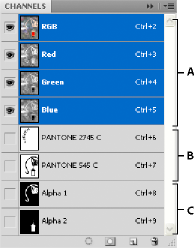
    채널 패널에는 이미지의 모든 채널이 나열되며 RGB, CMYK 및 Lab 이미지의 합성 채널이 맨 먼저 표시됩니다. 채널 내용의 축소판이 채널 이름 왼쪽에 나타나며, 채널을 편집하면 축소판도 자동으로 업데이트됩니다.

    채널 유형 (A. 색상 채널 B. 별색 채널 C. 알파 채널)
    채널 유형 (A. 색상 채널 B. 별색 채널 C. 알파 채널)
    채널 패널 표시
    1. ‘창’ > ‘채널’을 선택합니다.
    채널 축소판 크기 조정 또는 숨기기
    1. ‘채널’ 패널 메뉴에서 ‘패널 옵션’을 선택합니다. 해당 축소판 크기를 클릭하거나 ‘없음’을 클릭하여 축소판 표시를 끕니다.
      축소판을 사용하면 채널 내용을 편리하게 추적할 수 있고 축소판 표시를 끄면 성능이 향상됩니다.

    채널 표시 또는 숨기기

    ‘채널’ 패널을 사용하면 문서 창에 있는 채널을 다양한 방식으로 결합하여 볼 수 있습니다. 예를 들어, 알파 채널과 합성 채널을 함께 표시하면 알파 채널의 변경 내용이 전체 이미지에 미치는 영향을 확인할 수 있습니다.

    1. 채널을 표시하거나 숨기려면 해당 채널 옆에 있는 눈 모양 열을 클릭합니다. 기본 색상 채널을 모두 보려면 합성 채널을 클릭합니다. 합성 채널은 색상 채널이 나타날 때마다 표시됩니다.

    참고: 여러 채널을 표시하거나 숨기려면 ‘채널’ 패널에서 눈 모양 아이콘이 표시된 열을 드래그합니다.

    색상 채널을 컬러로 표시

    개별 채널은 회색 음영으로 표시됩니다. RGB, CMYK 또는 Lab 이미지에서는 각 채널을 컬러로 볼 수 있습니다. Lab 이미지에서는 a와 b 채널만 컬러로 나타납니다. 2개 이상의 채널이 활성화된 경우에는 항상 컬러로 나타납니다.

    기본값을 변경하여 개별 색상 채널을 컬러로 표시할 수 있습니다. 이미지에 채널이 보일 때는 패널에서 눈 모양 아이콘 이 해당 채널의 왼쪽에 나타납니다.

    1. 다음 중 하나를 수행합니다.
    • Windows에서는 ‘편집’ > ‘환경 설정’ > ‘인터페이스’를 선택합니다.
    • Mac OS에서는 ‘Photoshop’ > ‘환경 설정’ > ‘인터페이스’를 선택합니다.
    1. ‘색상 채널 표시’를 선택하고 ‘확인’을 클릭합니다.

    채널 선택 및 편집

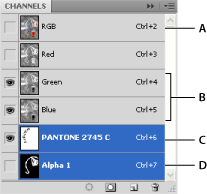
    ‘채널’ 패널에서는 하나 이상의 채널을 선택할 수 있습니다. 선택된 채널, 다시 말해 활성화된 모든 채널의 이름이 밝게 표시됩니다.

    여러 채널 선택(A. 보이지도 않고 편집할 수도 없는 채널 B. 표시되어 있지만 편집용으로 선택되지 않은 채널 C. 표시 및 편집용으로 선택된 채널 D. 편집은 가능하지만 보이지 않는 채널 )
    여러 채널 선택(A. 보이지도 않고 편집할 수도 없는 채널 B. 표시되어 있지만 편집용으로 선택되지 않은 채널 C. 표시 및 편집용으로 선택된 채널 D. 편집은 가능하지만 보이지 않는 채널 )
    • 채널을 선택하려면 채널 이름을 클릭합니다. 여러 채널을 선택 또는 해제하려면 [keybt]Shift[/keybt] 키를 누른 상태에서 클릭합니다.
    • 채널을 편집하려면 해당 채널을 선택한 후 페인팅 도구 또는 편집 도구를 사용하여 이미지에 페인트합니다. 이때 한번에 한 채널만 페인트할 수 있습니다. 선택한 채널의 색상을 100% 강도로 추가하려면 흰색으로 페인팅합니다. 채널의 색상을 더 낮은 강도로 추가하려면 회색 값으로 페인팅합니다. 채널의 색상을 완전히 제거하려면 검정으로 페인팅합니다.

    알파 채널과 별색 채널 재정돈 및 이름 바꾸기

    이미지가 ‘다중 채널’ 모드’이미지’ > ‘모드’ > ‘다중 채널’인 경우에만 알파 채널이나 별색 채널을 기본 색상 채널 위로 이동할 수 있습니다.

    • 알파 채널이나 별색 채널의 순서를 변경하려면 ‘채널’ 패널에서 채널을 위쪽이나 아래쪽으로 드래그합니다. 원하는 위치에 선이 나타나면 마우스 단추를 놓습니다.

    참고: 별색은 ‘채널’ 패널에서 나타나는 순서대로 위쪽에서 아래쪽으로 중복 인쇄됩니다.

    • 알파 채널이나 별색 채널의 이름을 바꾸려면 ‘채널’ 패널에서 채널의 이름을 두 번 클릭하고 새 이름을 입력합니다.

    채널 삭제

    이미지를 저장하기 전에 더 이상 필요 없는 별색 채널이나 알파 채널을 삭제해야 할 수도 있습니다. 복잡한 알파 채널이 포함되어 있으면 이미지에 필요한 디스크 공간이 증가할 수 있습니다.

    1. Photoshop에서는 ‘채널’ 패널에서 채널을 선택하고 다음 중 하나를 수행합니다.
    • Alt 키(Windows) 또는 Option 키(Mac OS)를 누른 상태에서 ‘삭제’ 아이콘 을 클릭합니다.
    • 패널에서 채널 이름을 ‘삭제’ 아이콘으로 드래그합니다.
    • ‘채널’ 패널 메뉴에서 ‘채널 삭제’를 선택합니다.
    • 패널 아래쪽에 있는 ‘삭제’ 아이콘을 클릭한 다음 ‘예’를 클릭합니다.

    참고: 레이어가 있는 파일에서 색상 채널을 삭제하면, 보이는 레이어는 배경으로 병합되고 숨겨진 레이어는 버려집니다. 그 이유는 색상 채널을 삭제하면 이미지가 레이어를 지원하지 않는 ‘다중 채널’ 모드로 변환되기 때문입니다. 알파 채널, 별색 채널 또는 빠른 마스크를 삭제할 경우에는 이미지가 배경으로 병합되지 않습니다.

  • 포토샵 색상 모드

    포토샵 색상 모드

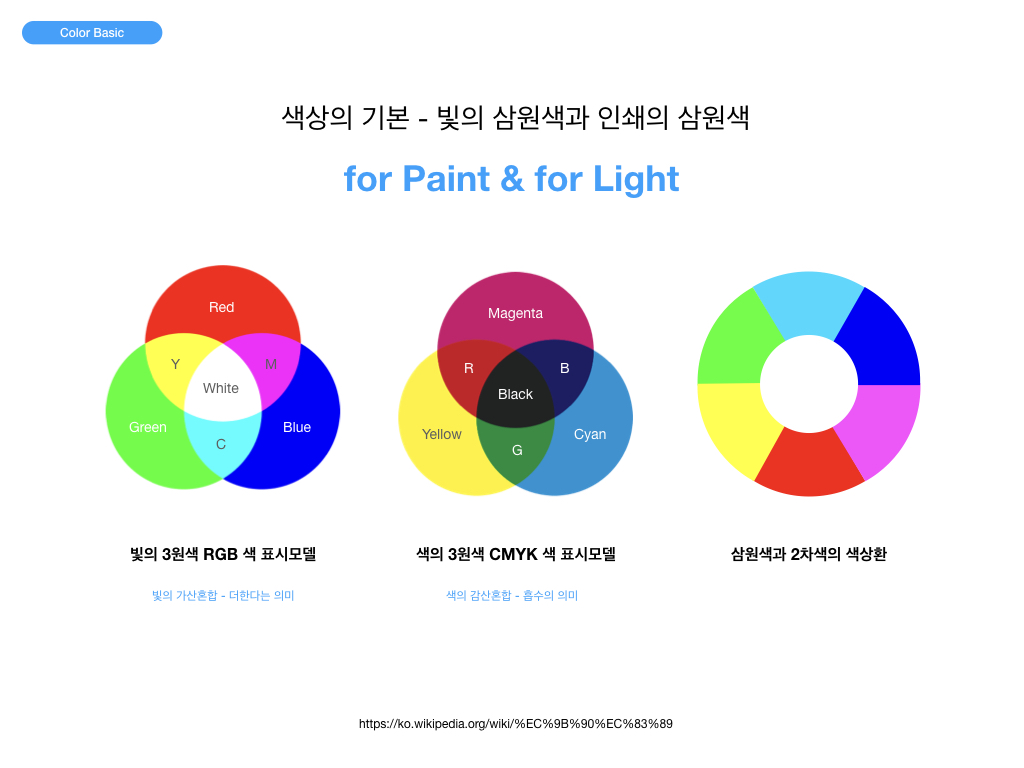
    색상 모드나 이미지 모드는 색상 모델에 있는 채널 수를 기반으로 색들이 결합되는 방식을 결정합니다. 서로 다른 색상 모드에 따라 서로 다른 레벨의 세부적인 색상과 파일 크기가 달라집니다. 예를 들어, 완전 컬러 인쇄 브로셔의 이미지에는 CMYK 색상 모드를 사용하고, 웹이나 전자 우편의 이미지에는 RGB 색상 모드를 사용하여 색상 무결성을 유지하면서도 파일 크기를 줄입니다.

    다양한 색상 모드:

    1. RGB 모드(수백만 개의 색상)
    2. CMYK 모드(4개의 인쇄 색상)
    3. 인덱스 모드(256색상)
    4. 회색 음영 모드(256회색)
    5. 비트맵 모드(2색상)

    RGB 색상 모드

    Photoshop ‘RGB 색상’ 모드는 RGB 모델을 사용하며 각 픽셀에 강도 값을 할당합니다. 채널당 8비트 이미지에서는 컬러 이미지의 RGB(빨강, 녹색, 파랑) 구성 요소 각각에 0(검정)에서 255(흰색)까지의 강도 값이 할당됩니다. 예를 들어, 밝은 빨강은 R값 246, G값 20, B값 50으로 합성됩니다. 세 구성 요소의 값이 모두 같으면 중간 회색 음영이 만들어집니다. 모든 구성 요소의 값이 255이면 흰색이 되고 모든 값이 0이면 검정색이 됩니다.
    RGB 이미지는 세 가지 색상, 즉 채널을 사용하여 화면에 색상을 나타냅니다. 채널당 8비트 이미지에서 세 채널은 픽셀당 24비트(8비트 x 3개 채널) 색상 정보로 변환됩니다. 24비트 이미지에서 세 채널은 픽셀당 최대 1,670만 가지의 색상을 재현할 수 있습니다. 48비트(채널당 16비트)와 96비트(채널당 32비트) 이미지에서는 픽셀당 훨씬 더 많은 색상을 재현할 수 있습니다. RGB 모델은 새 Photoshop 이미지의 기본 모드일 뿐만 아니라 컴퓨터 모니터에 색상을 표시하는 데에도 사용됩니다. 이것은 Photoshop에서 RGB가 아닌 다른 색상 모드(예: CMYK)로 작업할 경우 CMYK 이미지를 RGB로 변환하여 화면에 표시하는 것을 의미합니다.
    RGB가 표준 색상 모델이긴 하지만 표시되는 정확한 색상 범위는 응용 프로그램이나 디스플레이 장치에 따라 달라질 수 있습니다. Photoshop의 RGB 색상 모드는 색상 설정 대화 상자에서 지정하는 작업 영역 설정에 따라 달라집니다.

    CMYK 색상 모드

    CMYK 모드에서는 각 픽셀에 원색 잉크 각각의 비율 값이 할당됩니다. 가장 밝은 색상(밝은 영역)에는 비율이 낮은 원색 잉크 색상이 할당되고 어두운 색상(어두운 영역)일수록 높은 비율이 할당됩니다. 예를 들어, 밝은 빨강은 사이안 2%, 마젠타 93%, 노랑 90%, 검정 0%로 합성됩니다. CMYK 이미지에서는 네 가지 구성 요소의 값이 모두 0%이면 흰색이 됩니다.
    원색을 사용하여 인쇄할 이미지를 준비하는 경우에는 CMYK 모드를 사용하십시오. RGB 이미지를 CMYK로 변환하면 색상 분판이 만들어집니다. RGB 이미지로 작업을 시작할 경우 먼저 RGB 모드에서 편집한 후 마지막 편집 단계에서 CMYK로 변환하는 것이 좋습니다. RGB 모드에서 저해상도 인쇄 설정 명령을 사용하면 실제 이미지 데이터를 변경하지 않고도 CMYK로 변환한 효과를 시뮬레이션할 수 있습니다. 또한 첨단 시스템에서 스캔하거나 불러온 CMYK 이미지를 CMYK 모드에서 직접 작업할 수도 있습니다.
    CMYK가 표준 색상 모델이긴 하지만 표시되는 색상의 정확한 범위는 인쇄 장치와 인쇄 조건에 따라 달라질 수 있습니다. Photoshop의 CMYK 색상 모드는 색상 설정 대화 상자에서 지정하는 작업 영역 설정에 따라 달라집니다.

    Lab 색상 모드

    CIE Lab* 색상 모델(Lab)은 인간의 색상 인지 능력을 기초로 색상을 표현합니다. Lab 모델의 숫자 값은 일반인의 눈으로 인지할 수 있는 모든 색상을 정의합니다. Lab 모델은 색상을 재현하기 위해 특정 장치(예: 모니터, 데스크탑 프린터, 디지털 카메라 등)에 필요한 색제의 양보다는 색상이 눈에 어떻게 보이는지 정의하기 때문에 장치 독립적인 색상 모델로 간주됩니다. 색상 관리 시스템은 Lab 모델을 색상 참조로 사용하여 한 색상 공간에서 다른 색상 공간으로 변환한 결과를 예측합니다.
    ‘Lab 색상’ 모드에는 밝기 구성 요소(L)가 있으며 값의 범위는 0에서 100까지입니다. Adobe ‘색상 피커’와 ‘색상’ 패널에서 a 구성 요소(녹색-빨강 축)와 b 구성 요소(파랑-노랑 축)의 범위는 +127에서 -128까지입니다.
    Lab 이미지는 Photoshop, Photoshop EPS, 대용량 문서 형식(PSB), Photoshop PDF, Photoshop Raw, TIFF, Photoshop DCS 1.0 또는 Photoshop DCS 2.0 형식으로 저장할 수 있습니다. 48비트(채널당 16비트) Lab 이미지는 Photoshop, 대용량 문서 형식(PSB), Photoshop PDF, Photoshop Raw 또는 TIFF 형식으로 저장할 수 있습니다.

    참고: DCS 1.0 및 DCS 2.0 형식은 파일을 열면 해당 파일을 CMYK로 변환합니다.

    회색 음영 모드

    ‘회색 음영’ 모드에서는 이미지에 여러 가지 회색 음영을 사용합니다. 8비트 이미지에는 최대 256가지의 회색 음영을 사용할 수 있습니다. 회색 음영 이미지의 각 픽셀은 0(검정)에서 255(흰색)까지의 명도 값을 갖습니다. 16비트 및 32비트 이미지에서는 8비트 이미지보다 훨씬 많은 수의 음영을 사용하여 이미지를 표현합니다.
    회색 음영 값은 검정 잉크 적용 비율(0%는 흰색, 100%는 검정에 해당)로도 측정할 수 있습니다.
    ‘회색 음영’ 모드는 색상 설정 대화 상자의 작업 영역 설정에서 정의한 범위를 사용합니다.

    비트맵 모드

    ‘비트맵’ 모드에서는 두 가지 색상 값(검정 또는 흰색) 중 하나를 사용하여 이미지의 픽셀을 표현합니다. ‘비트맵’ 모드의 이미지는 비트 심도가 1이기 때문에 1비트 비트맵 이미지라고 부릅니다.

    이중톤 모드

    ‘이중톤’ 모드에서는 1-4가지 사용자 정의 잉크를 사용하여 단일톤, 이중톤(2색), 삼중톤(3색) 및 사중톤(4색)의 회색 음영 이미지를 만듭니다.

    인덱스 색상 모드

    ‘인덱스 색상’ 모드는 최대 256가지의 색상을 사용하여 8비트 이미지 파일을 만듭니다. 인덱스 색상으로 변환할 경우 Photoshop은 색상 검색표(CLUT)를 만들어 이미지의 색상을 저장하고 인덱스화합니다. 색상 검색표에 원본 이미지의 색상이 없는 경우에는 프로그램에서 가장 비슷한 색상을 선택하거나 디더링을 이용하여 원본 색상을 시뮬레이션합니다.
    색상 팔레트는 제한적이지만 인덱스 색상을 사용하면 파일 크기를 줄이면서 멀티미디어 프레젠테이션, 웹 페이지 등에 필요한 화질을 유지할 수 있습니다. 이 모드에서는 편집이 제한됩니다. 편집 범위를 넓히려면 임시로 RGB 모드로 변환해야 합니다. 인덱스 색상 파일은 Photoshop, BMP, DICOM(Digital Imaging and Communications in Medicine), GIF, Photoshop EPS, 대용량 문서 형식(PSB), PCX, Photoshop PDF, Photoshop Raw, Photoshop 2.0, PICT, PNG, Targa® 또는 TIFF 형식으로 저장할 수 있습니다.

    다중 채널 모드

    다중 채널 모드 이미지는 채널마다 256레벨의 회색을 포함하며 특수 인쇄에 유용합니다. 다중 채널 모드 이미지는 Photoshop, 대용량 문서 형식(PSB), Photoshop 2.0, Photoshop Raw 또는 Photoshop DCS 2.0 형식으로 저장할 수 있습니다.
    이미지를 ‘다중 채널’ 모드로 변환할 때는 다음 지침이 적용됩니다.

    • 레이어는 지원되지 않으므로 배경으로 병합됩니다.
    • 원본 이미지의 색상 채널은 변환된 이미지에서 별색 채널이 됩니다.
    • CMYK 이미지를 ‘다중 채널’로 변환하면 사이안, 마젠타, 노랑 및 검정 별색 채널이 만들어집니다.
    • RGB 이미지를 ‘다중 채널’ 모드로 변환하면 사이안, 마젠타 및 노랑 별색 채널이 만들어집니다.
    • RGB, CMYK 또는 Lab 이미지에서 채널을 삭제하면 이미지가 자동으로 ‘다중 채널’ 모드로 변환되어 배경으로 레이어를 병합합니다.
    • 다중 채널 이미지를 내보내려면 이미지를 Photoshop DCS 2.0 형식으로 저장하십시오.
  • 포토샵 색상 채널과 비트 심도

    포토샵 색상 채널과 비트 심도

    색상 채널

    모든 Photoshop 이미지에는 하나 이상의 채널이 있으며 각 채널에는 이미지의 색상 요소에 대한 정보가 저장됩니다. 이미지의 기본 색상 채널 수는 색상 모드에 따라 다릅니다. 기본적으로 ‘비트맵’, ‘회색 음영’, ‘이중톤’ 및 ‘인덱스 색상’ 모드의 이미지에는 1개의 채널이 있고 RGB 및 Lab 이미지에는 3개의 채널이 있으며 CMYK 이미지에는 4개의 채널이 있습니다. ‘비트맵’ 모드 이미지를 제외한 모든 이미지 유형에 채널을 추가할 수 있습니다. 자세한 내용은 색상 모드를 참조하십시오.
    색상 이미지의 채널은 실제로는 이미지의 각 색상 구성 요소를 표시하는 회색 음영 이미지입니다. 예를 들어, RGB 이미지에는 빨강, 녹색 및 파랑 색상 값에 대한 별도의 채널이 있습니다.

    색상 채널 외에도 알파 채널을 이미지에 추가하여 마스크와 같은 선택 영역을 저장하거나 편집할 수 있고, 별색 채널을 추가하여 인쇄를 위한 별색 플레이트를 추가할 수 있습니다. 자세한 내용은 채널 기본을 참조하십시오.

    비트 심도

    비트 심도는 이미지의 각 픽셀에 사용할 수 있는 색상 정보의 양을 지정합니다. 픽셀당 정보 비트 수가 많을수록 더 많은 색상을 사용할 수 있으며 더 정확하게 색상을 표현할 수 있습니다. 예를 들어, 비트 심도가 1인 이미지의 픽셀은 검정과 흰색의 두 가지 값만 가질 수 있습니다. 비트 심도가 8인 이미지는 28, 즉 256가지의 값을 가질 수 있으며 비트 심도가 8인 회색 음영 모드 이미지는 256가지의 회색 값을 가질 수 있습니다.
    RGB 이미지는 3개의 색상 채널로 구성됩니다. 픽셀당 8비트의 RGB 이미지는 각 채널에 대해 256가지의 값을 가질 수 있습니다. 이는 1,600만 가지의 색상 값을 가질 수 있음을 의미합니다. 채널당 8비트가 지원되는 RGB 이미지를 24비트 이미지라고도 합니다(8비트 x 3개 채널 = 픽셀당 24비트의 데이터).

    Photoshop에서는 채널당 8비트 이미지 외에도 채널당 16비트 또는 32비트가 포함된 이미지를 사용할 수 있습니다. 채널당 32비트를 지원하는 이미지를 HDR(High Dynamic Range) 이미지라고도 합니다.

    16비트 이미지 지원

    Photoshop에서는 채널당 16비트 이미지 작업 시 다음과 같은 지원을 제공합니다.

    • ‘회색 음영’, ‘RGB 색상’, ‘CMYK 색상’, ‘Lab 색상’ 및 ‘다중 채널’ 모드에서 작업할 수 있습니다.
    • 도구 상자에서 ‘미술 작업 내역 브러시 도구’를 제외한 모든 도구는 채널당 16비트 이미지에 사용할 수 있습니다.
    • 색상 및 색조 조정 명령을 사용할 수 있습니다.
    • 채널당 16비트 이미지에 조정 레이어 등의 레이어를 사용할 수 있습니다.
    • 16bpc 이미지에서 여러 Photoshop 필터를 사용할 수 있습니다.
      몇몇 필터와 같은 특정 Photoshop 기능을 사용하려면 채널당 16비트 이미지를 채널당 8비트 이미지로 변환하십시오. 이 경우 원본 이미지를 다른 이름으로 저장한 후 이미지 파일 사본을 변환하여 원본 이미지에 채널당 16비트 이미지 데이터가 그대로 보존되도록 하는 것이 좋습니다.
  • 포토샵 이미지 파일 압축

    포토샵 이미지 파일 압축

    대부분의 파일 형식은 압축을 통해 비트맵 이미지의 파일 크기를 줄일 수 있습니다. 손실 없음 기법을 사용하면 이미지 세부 정보 또는 색상 정보를 제거하지 않고 파일이 압축되고 손실 기법을 사용하면 세부 정보가 제거됩니다. 다음은 주로 많이 사용되는 압축 기술입니다.

    RLE(Run Length Encoding)

    손실 없는 압축 방법이며 일반적인 Windows 파일 형식에서 지원됩니다.


    LZW(Lemple-Zif-Welch)

    TIFF, PDF, GIF 및 포스트스크립트 언어 파일 형식에서 지원하는 손실 없는 압축입니다. 단색이 넓은 영역에 퍼져 있는 이미지에 유용합니다.


    JPEG(Joint Photographic Experts Group)

    JPEG, TIFF, PDF 및 포스트스크립트 언어 파일 형식에서 지원하는 손실 압축입니다. 사진 등의 연속톤 이미지에 권장됩니다. JPEG는 손실 압축을 사용합니다. 이미지 품질을 지정하려면 ‘품질’ 메뉴에서 옵션을 선택하거나 ‘품질’ 팝업 슬라이더를 드래그하거나 ‘품질’ 텍스트 상자에 0-12 사이의 값을 입력합니다. 최상의 인쇄 결과를 얻으려면 최고 품질 압축을 선택합니다. JPEG 파일은 레벨 2 이상의 포스트스크립트 프린터에서만 인쇄할 수 있으며 개별 플레이트로 분판되지 않습니다.


    CCITT

    PDF와 포스트스크립트 언어 파일 형식에서 지원하는 손실 없는 흑백 이미지용 압축 기술입니다. CCITT는 International Telegraph and Telekeyed Consultive Committee의 프랑스어 약어입니다.


    ZIP

    PDF와 TIFF 파일 형식에서 지원하는 손실 없는 압축입니다. ZIP 압축은 LZW 압축과 마찬가지로 단색이 넓은 영역에 퍼져 있는 이미지에 가장 효율적입니다.

  • 비트맵과 벡터

    비트맵과 벡터

    비트맵(bitmap) 이미지 정보

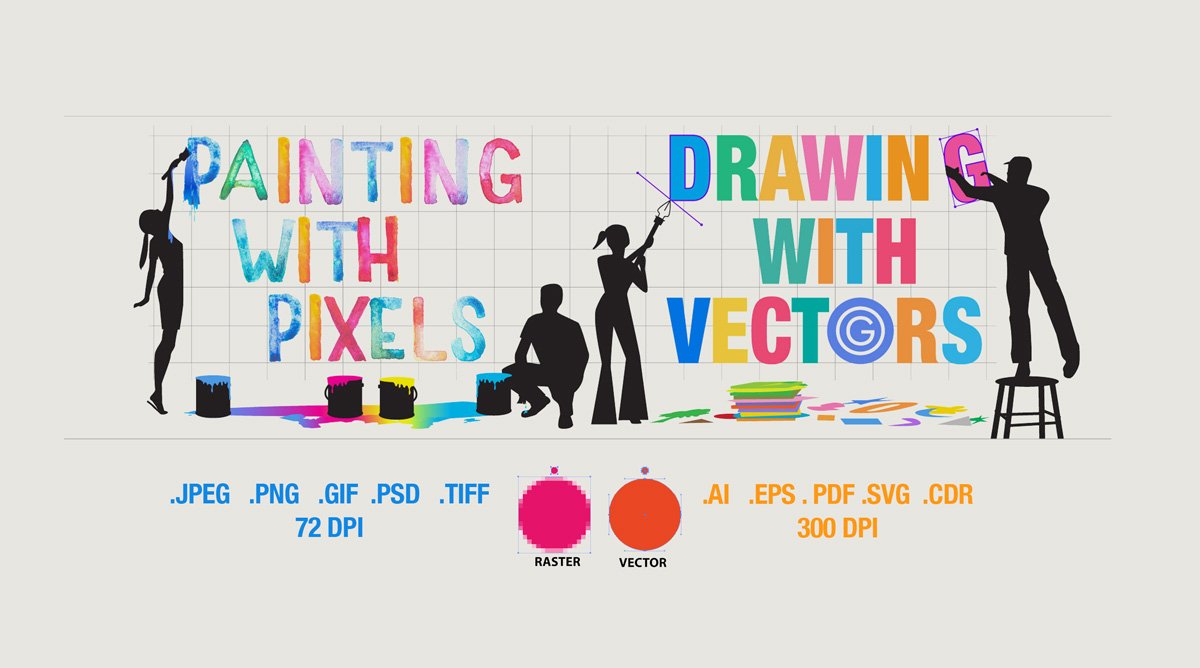
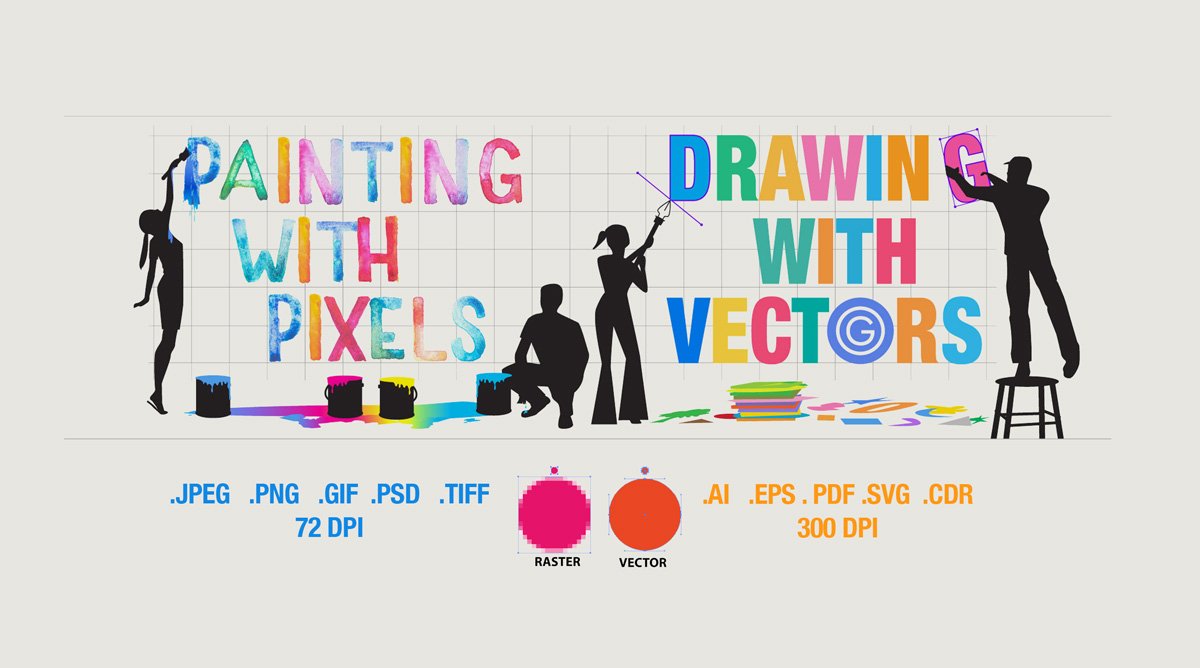
    기술적 용어로 래스터 이미지라고 하는 비트맵 이미지는 그림 요소(픽셀)의 사각형 격자를 사용하여 이미지를 표현합니다. 각 픽셀에는 특정 위치와 색상 값이 할당되어 있습니다. 즉, 비트맵 이미지를 사용하여 작업할 때는 오브젝트나 모양 대신 픽셀을 편집합니다. 비트맵 이미지는 음영과 색상의 미세한 그라디언트를 더욱 효과적으로 표현해 낼 수 있으므로 사진이나 디지털 페인팅과 같은 연속톤 이미지에 사용되는 가장 일반적인 디지털 형식입니다.

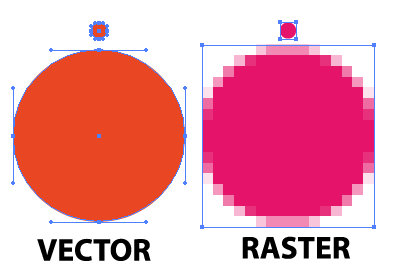
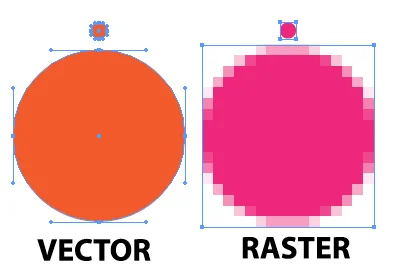
    비트맵 이미지의 픽셀 수는 고정되어 있으므로 해상도에 따라 이미지가 다르게 보입니다. 따라서 화면에서 이미지를 확대하거나 이미지를 만들었을 때보다 더 낮은 해상도로 인쇄하면 이미지가 선명하지 않고 경계선이 고르지 않게 나타날 수 있습니다.

    각각 다른 배율로 확대한 비트맵 이미지와 벡터 이미지의 예

    비트맵 이미지는 때때로 큰 저장 공간을 필요로 하며, 특정 프로그램을 통해 구성 요소에서 사용할 때 파일 크기를 작게 유지하기 위해 압축해야 할 수도 있습니다. 예를 들어, 레이아웃으로 가져오기 전에 원래 응용 프로그램에서 이미지 파일을 압축합니다.

    벡터(vector) 그래픽 정보

    벡터 그래픽(벡터 모양 또는 벡터 오브젝트라고도 함)은 기하학적 특성에 따라 이미지를 묘사하는 벡터라는 수학적 오브젝트에 의해 정의된 선과 곡선으로 구성됩니다.

    크기를 조정하거나, PostScript 프린터로 인쇄하거나, PDF 파일로 저장하거나, 벡터 기반 그래픽 응용 프로그램으로 가져올 때 가장자리를 뚜렷하게 유지하는 벡터 그래픽은 해상도의 영향을 받지 않으므로 선명도를 유지하면서 벡터 그래픽을 자유롭게 이동하거나 수정할 수 있습니다. 따라서 로고와 같이 다양한 크기 및 여러 출력 매체에서 사용될 아트워크에는 벡터 그래픽이 가장 적합합니다.

    같은 속성을 지원하는 프로그램에서 그리기 및 모양 도구를 사용하여 만드는 벡터 오브젝트가 벡터 그래픽의 예입니다. [복사] 및 [붙여넣기] 명령을 사용하여 같은 속성을 지원하는 프로그램에서의 구성 요소 간에 벡터 그래픽을 복제할 수 있습니다.

    벡터 그래픽 및 비트맵 이미지 결합

    문서에서 벡터 그래픽과 비트맵 이미지를 결합하면 상업용으로 인쇄하는지, 데스크톱 프린터로 인쇄하는지 또는 웹에서 보는지에 관계없이 아트웍이 화면과 최종 매체에서 다르게 보일 수 있다는 점에 유의해야 합니다. 최종 아트웍의 품질에 영향을 주는 요인은 다음과 같습니다.

    투명도

    여러 효과는 일부만 투명한 픽셀을 아트웍에 추가합니다. 아트웍에 투명도가 포함되어 있으면 Photoshop에서는 인쇄하거나 내보내기 전에 병합이라는 프로세스를 수행합니다. 대부분의 경우 기본 병합 프로세스는 우수한 결과를 만들어 냅니다. 그러나 아트웍에 복잡하게 겹치는 영역이 있고 고해상도 출력이 필요한 경우 병합 결과를 미리보기 할 수 있습니다.

    이미지 해상도

    비트맵 이미지의 인치당 픽셀 수(ppi). 인쇄 이미지의 해상도를 너무 낮게 설정하면 픽셀화가 발생하여 픽셀이 크고 거칠게 보입니다. 그리고 너무 높은 해상도(출력 장치가 만들어 낼 수 있는 것보다 픽셀이 더 작음)를 사용하면 인쇄 출력의 품질은 향상되지 않으면서 파일 크기가 커지고 아트웍 인쇄 속도가 느려집니다.

    프린터 해상도 및 화면 선 수

    인치당 만들어지는 잉크 도트 수(dpi) 및 하프톤 스크린의 인치당 선 수(lpi). 이미지 해상도, 프린터 해상도 및 스크린 빈도 수 간의 관계에 따라 인쇄 이미지의 세부 품질이 결정됩니다.

  • 비트맵과 벡터

    비트맵과 벡터

    비트맵(bitmap) 이미지 정보

    기술적 용어로 래스터 이미지라고 하는 비트맵 이미지는 그림 요소(픽셀)의 사각형 격자를 사용하여 이미지를 표현합니다. 각 픽셀에는 특정 위치와 색상 값이 할당되어 있습니다. 즉, 비트맵 이미지를 사용하여 작업할 때는 오브젝트나 모양 대신 픽셀을 편집합니다. 비트맵 이미지는 음영과 색상의 미세한 그라디언트를 더욱 효과적으로 표현해 낼 수 있으므로 사진이나 디지털 페인팅과 같은 연속톤 이미지에 사용되는 가장 일반적인 디지털 형식입니다.

    비트맵 이미지의 픽셀 수는 고정되어 있으므로 해상도에 따라 이미지가 다르게 보입니다. 따라서 화면에서 이미지를 확대하거나 이미지를 만들었을 때보다 더 낮은 해상도로 인쇄하면 이미지가 선명하지 않고 경계선이 고르지 않게 나타날 수 있습니다.

    각각 다른 배율로 확대한 비트맵 이미지와 벡터 이미지의 예

    비트맵 이미지는 때때로 큰 저장 공간을 필요로 하며, 특정 프로그램을 통해 구성 요소에서 사용할 때 파일 크기를 작게 유지하기 위해 압축해야 할 수도 있습니다. 예를 들어, 레이아웃으로 가져오기 전에 원래 응용 프로그램에서 이미지 파일을 압축합니다.

    벡터(vector) 그래픽 정보

    벡터 그래픽(벡터 모양 또는 벡터 오브젝트라고도 함)은 기하학적 특성에 따라 이미지를 묘사하는 벡터라는 수학적 오브젝트에 의해 정의된 선과 곡선으로 구성됩니다.

    크기를 조정하거나, PostScript 프린터로 인쇄하거나, PDF 파일로 저장하거나, 벡터 기반 그래픽 응용 프로그램으로 가져올 때 가장자리를 뚜렷하게 유지하는 벡터 그래픽은 해상도의 영향을 받지 않으므로 선명도를 유지하면서 벡터 그래픽을 자유롭게 이동하거나 수정할 수 있습니다. 따라서 로고와 같이 다양한 크기 및 여러 출력 매체에서 사용될 아트워크에는 벡터 그래픽이 가장 적합합니다.

    같은 속성을 지원하는 프로그램에서 그리기 및 모양 도구를 사용하여 만드는 벡터 오브젝트가 벡터 그래픽의 예입니다. [복사] 및 [붙여넣기] 명령을 사용하여 같은 속성을 지원하는 프로그램에서의 구성 요소 간에 벡터 그래픽을 복제할 수 있습니다.

    벡터 그래픽 및 비트맵 이미지 결합

    문서에서 벡터 그래픽과 비트맵 이미지를 결합하면 상업용으로 인쇄하는지, 데스크톱 프린터로 인쇄하는지 또는 웹에서 보는지에 관계없이 아트웍이 화면과 최종 매체에서 다르게 보일 수 있다는 점에 유의해야 합니다. 최종 아트웍의 품질에 영향을 주는 요인은 다음과 같습니다.

    투명도

    여러 효과는 일부만 투명한 픽셀을 아트웍에 추가합니다. 아트웍에 투명도가 포함되어 있으면 Photoshop에서는 인쇄하거나 내보내기 전에 병합이라는 프로세스를 수행합니다. 대부분의 경우 기본 병합 프로세스는 우수한 결과를 만들어 냅니다. 그러나 아트웍에 복잡하게 겹치는 영역이 있고 고해상도 출력이 필요한 경우 병합 결과를 미리보기 할 수 있습니다.

    이미지 해상도

    비트맵 이미지의 인치당 픽셀 수(ppi). 인쇄 이미지의 해상도를 너무 낮게 설정하면 픽셀화가 발생하여 픽셀이 크고 거칠게 보입니다. 그리고 너무 높은 해상도(출력 장치가 만들어 낼 수 있는 것보다 픽셀이 더 작음)를 사용하면 인쇄 출력의 품질은 향상되지 않으면서 파일 크기가 커지고 아트웍 인쇄 속도가 느려집니다.

    프린터 해상도 및 화면 선 수

    인치당 만들어지는 잉크 도트 수(dpi) 및 하프톤 스크린의 인치당 선 수(lpi). 이미지 해상도, 프린터 해상도 및 스크린 빈도 수 간의 관계에 따라 인쇄 이미지의 세부 품질이 결정됩니다.