벡터 베이스의 프로그램인 일러스트레이터에서 가끔은 래스터 이미지를 불러올 경우 링크(Linked)나 임베이드(Embed) 시키는 방법을 처리해야 할때가 있습니다. 혼자서 작업할 경우에는 상관 없을 수 있지만 제 3자가 존재하는 경우 데이터에 문제가 생길 수 있시 때문에 두 가지 중에 한 가지는 명확하게 처리해야 하는 경우가 있습니다. 아래에는 실무에서 진짜 많이 터지는 문제라 꼭 알아둘 필요가 있습니다. 두 가지의 경우를 알아보도록 하겠습니다.
일러스트레이터는 벡터 기반 프로그램이지만 사진(JPG, PNG, PSD 등) 같은 비트맵 이미지도 함께 사용할 수 있다. 이때 이미지를 불러오는 방식은 2가지가 있습니다.
방식
설명
특징
링크 (Linked)
원본 이미지 파일을 외부에서 불러와 연결만 함
파일 용량 작음 / 원본 파일 필요
임베드 (Embed)
이미지를 AI 파일 안에 포함시킴
파일 하나로 완전 보관 / 용량 증가
1. 링크(Linked) 방식
이미지가 AI 파일 안에 저장되지 않고,
컴퓨터에 있는 원본 파일 경로만 기억하는 방식
장점
AI 파일 용량이 작음
원본 이미지를 수정하면 자동 반영 가능
단점 (실무에서 문제 많이 발생)
원본 이미지 파일이 없으면 이미지 깨짐
다른 사람에게 파일 보낼 때 이미지 누락될 수 있음
파일 위치를 옮기면 링크가 끊어짐
혼자 작업 + 파일 관리 철저할 때만 추천
2. 임베드(Embed) 방식
이미지를 AI 파일 내부에 포함시키는 방식
장점
이미지가 AI 파일 안에 저장됨 → 절대 안 사라짐
다른 사람에게 전달해도 문제 없음
원본 파일을 지워도 AI 안의 이미지는 유지됨
단점
AI 파일 용량이 커짐
원본 이미지를 따로 수정해도 자동 반영 안 됨
협업, 인쇄, 외주 전달 시 무조건 추천
임베드(포함) 하는 방법
1. File → Place 로 이미지 불러오기
또는 드래그 앤 드롭
2. 이미지 선택
3. 상단 컨트롤 바에서 [Embed] 버튼 클릭
4. 이미지에 보이던 X 표시가 사라지면 성공
임베드 안 하면 생기는 문제
상황
결과
상대방 컴퓨터에 이미지 파일 없음
이미지 깨짐 (링크 오류)
원본 이미지 다른 폴더로 이동
AI에서 이미지 사라짐
원본 이미지 삭제
AI 파일 열어도 복구 불가
언제 어떤 걸 써야 할까요?
작업 상황
추천 방식
혼자 작업, 원본 수정 계속 필요
링크
인쇄소 전달, 외주 전달, 협업
임베드
파일 백업용 보관
임베드
한 줄 핵심 정리
Note:
다른 사람에게 보낼 파일이라면 무조건 Embed 하자. 링크는 편하지만, 실무에서는 사고 원인 1순위다.
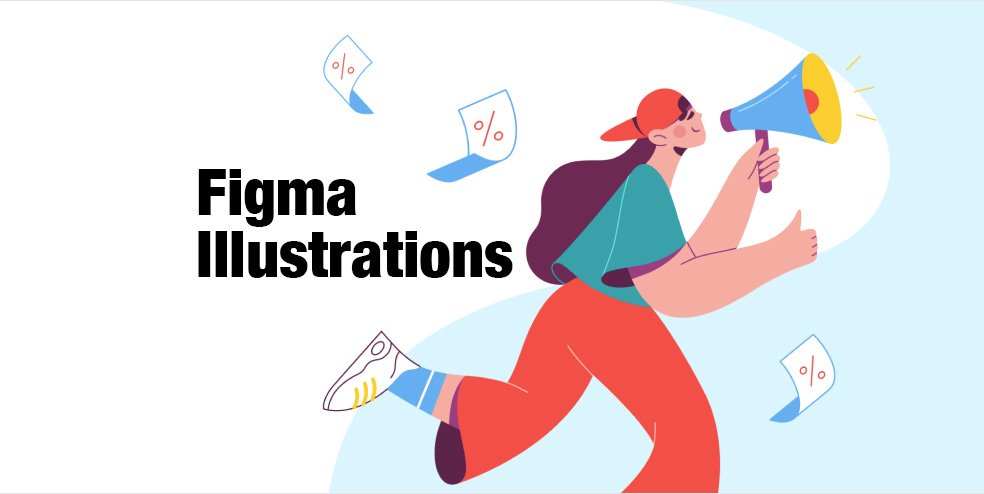
그래픽 디자인은 시각적으로 매력적이고 효과적인 커뮤니케이션을 위한 중요한 방법입니다. 최근에는 디자이너들 사이에서 피그마가 매우 인기 있는 도구로 떠오르고 있습니다. 피그마는 협업 기능과 사용 편의성을 갖춘 웹 기반 디자인 툴로, 다양한 기능을 활용하여 그래픽 디자인을 할 수 있습니다. 이 글에서는 피그마를 사용한 효과적인 그래픽 디자인 방법에 대해 알아보겠습니다.
그래픽 디자인은 특정 청중에게 메시지와 아이디어를 전달하기 위해 시각적 콘텐츠를 만드는 작업입니다.
비즈니스와 조직이 대상 청중과 연결하고 메시지를 효과적으로 전달하는 데 도움이 되므로 브랜딩, 마케팅 및 커뮤니케이션에서 중요한 역할을 합니다.
UI/UX 디자이너로서 제 전반적인 기술을 넓히고 향상시키는 데 도움이 될 것이기 때문에 한동안 손을 대고 싶었습니다.
그리고 저는 Figma 우월주의자(다른 소프트웨어를 배우지 않음)이므로 포스터 몇 개를 만들고 물을 테스트하는 데 사용할 것입니다.
피그마를 사용하는 이유
Photoshop은 사용하기 어렵기 때문입니다. 제가 지금 하는 일의 유형에 비해 과잉이고 그것을 사용하는 것이 이치에 맞지 않는다고 말했습니다. 하지만 저는 그것을 배우고 현재 스택에 한 번에 하나의 튜토리얼로 추가하고 있습니다. 그래서 나는 무엇을 다시 사용할 것인가? Figma는 내가 기술적으로 마스터한 유일한 디자인 소프트웨어이기 때문입니다.많은 앱이 있지만 Figma만큼 쉽게 디자인할 수 있는 앱은 없습니다. 실제로 들여다보면 일러스트레이터의 톤다운 버전과 비슷합니다.
Figma와 Illustrator는 모두 유사한 기능을 많이 제공하며, 이제 둘 다 같은 회사에 속해 있으므로 곧 그들 사이에서 파일을 가져올 수 있다는 것을 알고 있습니다.
피그마에서 일러스트레이션을 어떻게 사용합니까?
figma에서 일러스트레이션을 사용할 때 알아야 할 몇 가지 사항이 있습니다. 미디어 파일 유형에 따라 일러스트레이션을 실제로 변경할 수 있는지 여부입니다.
JPG 또는 PNG 일러스트레이션을 업로드하면 일러스트레이션의 색상이나 모양을 변경할 수 없습니다. 다른 쪽에 있는 SVG는 확장 가능한 벡터이므로 원하는 대로 크기를 조정하고 색상을 변경하고 편집할 수 있습니다.
피그마에서 일러스트레이션을 어떻게 사용합니까?
Google에서 오픈 소스 또는 로열티 프리 SVG 일러스트레이션을 검색하거나 모든 작업을 수행하는 Figma에서 직접 커뮤니티에서 만든 플러그인을 사용할 수 있습니다.
제가 개인적으로 사용한 첫 번째 플러그인은 freepik에서 제작했으며 선택할 수 있는 많은 일러스트레이션 팩과 스타일이 있습니다.
이미지를 클릭하고 어떻게 작동하는지 확인해보세요. 일러스트레이션을 거의 검색하고 색상을 선택한 다음 가져오기 버튼을 클릭하기만 하면 됩니다.
나중에 색상이 만족스럽지 않거나 변경하고 싶은 경우 그림을 클릭하면 오른쪽 패널에 색상 옵션이 표시됩니다. 벡터 포인트를 이동하고 레이어를 수정하려면 그림이 그룹 해제될 때까지 여러 번 클릭하면 됩니다. 또는 그림을 마우스 오른쪽 버튼으로 클릭하고 그룹을 해제할 수도 있습니다. 변경한 다음 그룹을 다시 그룹화합니다.
플러그인이 마음에 들지 않으면 웹사이트 스토리셋에서 직접 검색할 수 있습니다. 동일한 색상 변경 옵션이 있는 동일한 라이브러리입니다. SVG로 다운로드하여 Figma에 드롭하기만 하면 됩니다.
플러그인 Illustrations
당신이 찾고 있는 것이 있다면 그들은 더 많은 스타일과 3번째 삽화를 가지고 있습니다.
저작권이 있는 한 디자인을 판매하거나 프로토타입에 사용할 수 있는지 100% 확신하기 위해 각 일러스트레이션을 수동으로 확인해야 합니다. 이론적으로 적어도 그들은 모두 무료로 사용할 수 있다고 말하지만 당신은 결코 모릅니다.
인간 삽화를 찾고 있다면 Humaaans를 확인
개인적으로 사용한 적은 없지만 일러스트가 꽤 멋져 보입니다.
보너스 일러스트레이션 라이브러리: 그리기 취소. 저는 몇 년 동안 그것들을 사용해 왔으며 선택할 수 있는 삽화가 많이 있습니다. 완전히 무료로 사용할 수 있습니다.
요약하자면, Figma에서 사용할 일러스트레이션 팩을 찾고 있다면 undraw, humaaans 또는 undraw와 같은 사이트와 같은 플러그인을 사용할 수 있습니다 . 파일을 SVG로 내보냈는지 확인하십시오. 그렇지 않으면 색상이나 다른 유형의 변경을 할 수 없습니다.
전체 페이지를 스크린샷하려면 보이는 각 부분으로 스크롤해야 하므로 모든 조각을 빠르게 조립하므로 기다려야 한다. 페이지가 너무 커서 Chrome에서 하나의 이미지에 저장할 수 없는 드문 시나리오의 경우 이를 알려주고 별도의 탭에서 이미지로 분할할 수 있다. 결과를 PNG, JPEG 또는 다양한 PDF 용지 크기로 내보낼 수 있으며, 모두 확장 기능의 옵션에서 구성할 수 있다. 좀 더 간편하고 고급 기능을 원한다면 이 곳으로 가서 참고하기 바란다.
테두리를 따려는 대상 이미지의 효과적인 선택을 위해 콘트라스트를 조정하여 처리한다. 1. 각 색상별 콘트라스트 보정 – 흑백 조정 2. Select > Color Range 3. B&W Adjustment Layer 제거 4. Select 된 상태에서 Mask 적용 (주의: 선택이 않 된 부분은 먹색으로 칠을 한다.) 5. 물에 리플렉션은 Blend If를 사용해 처리한다.
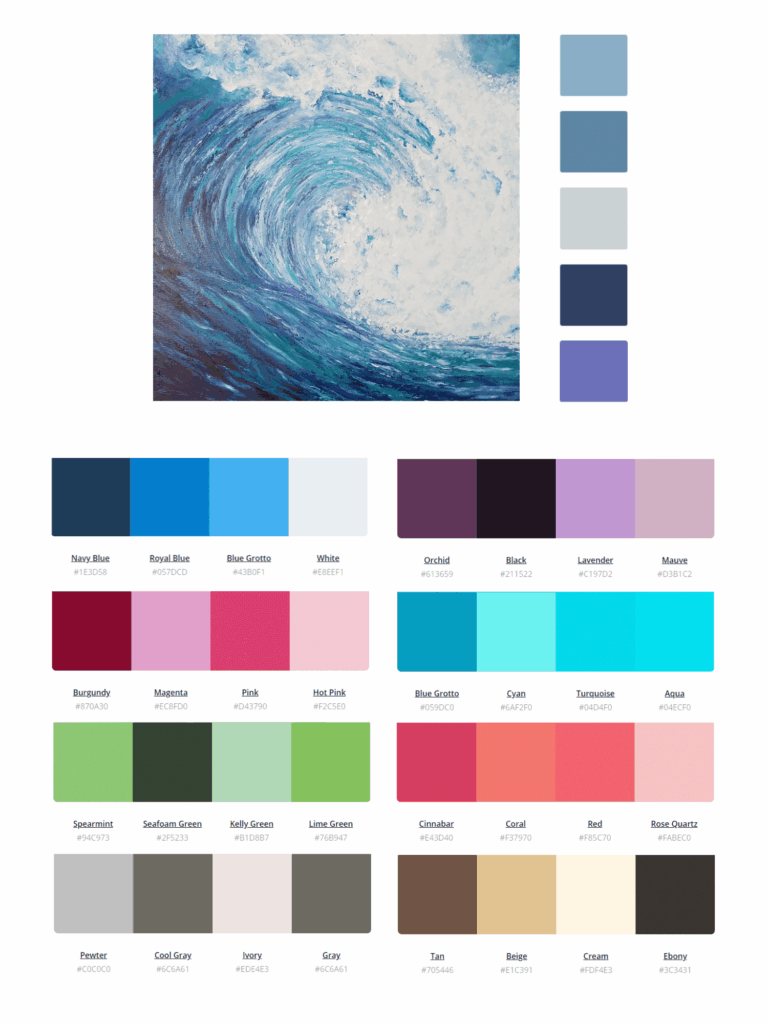
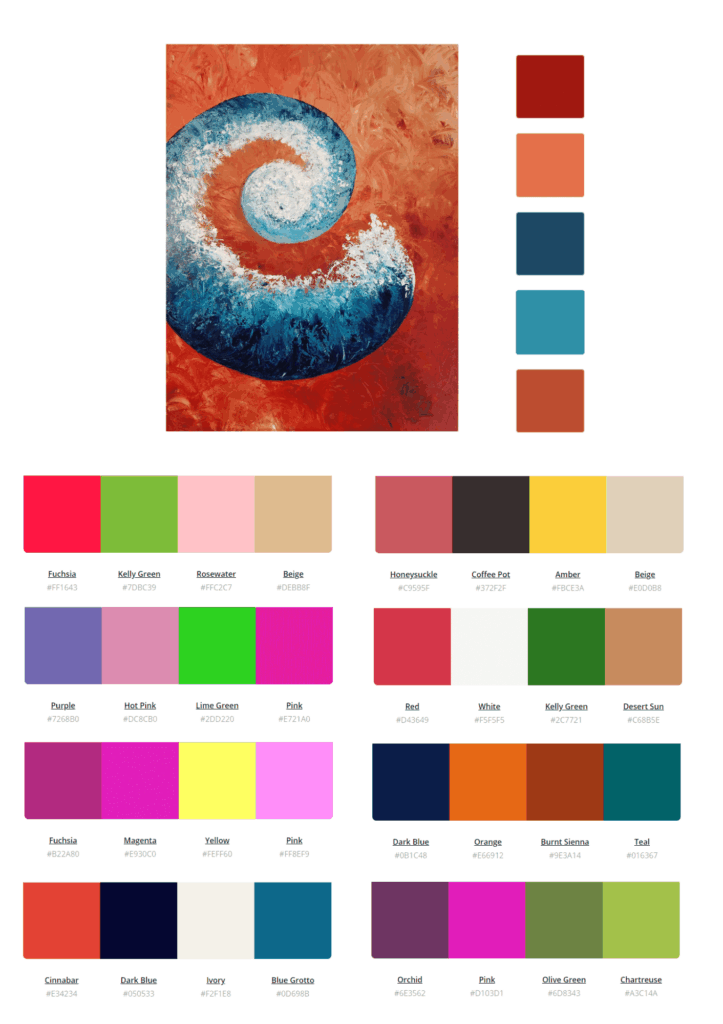
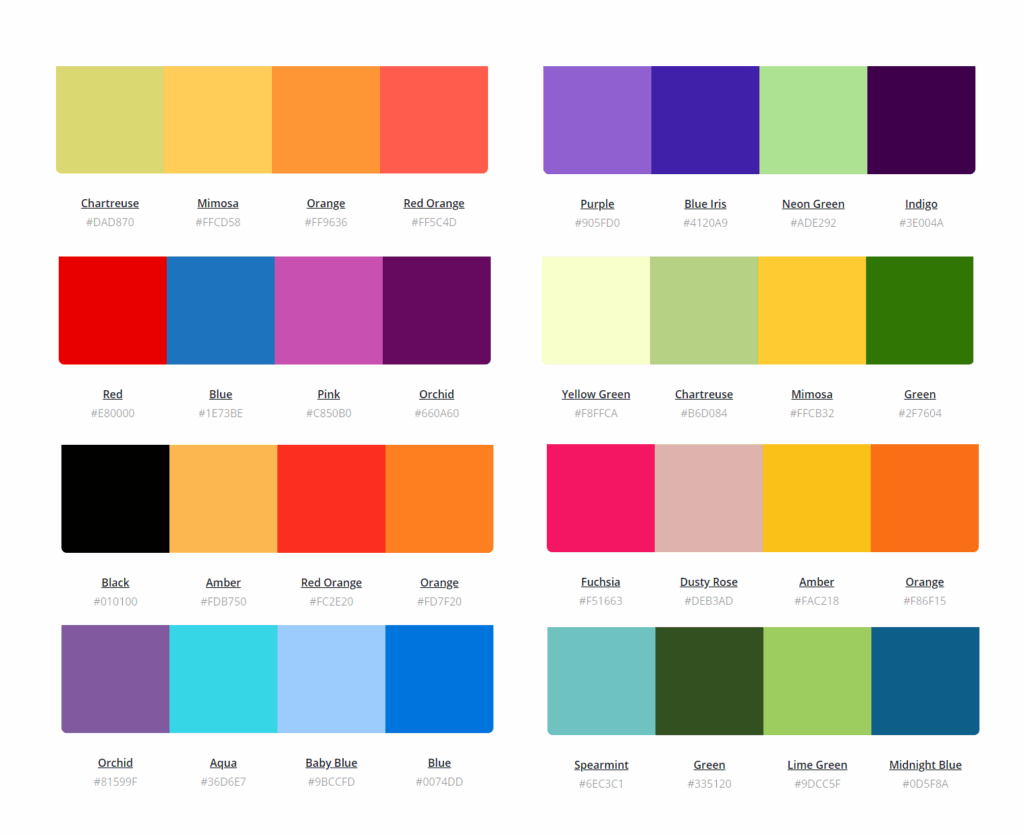
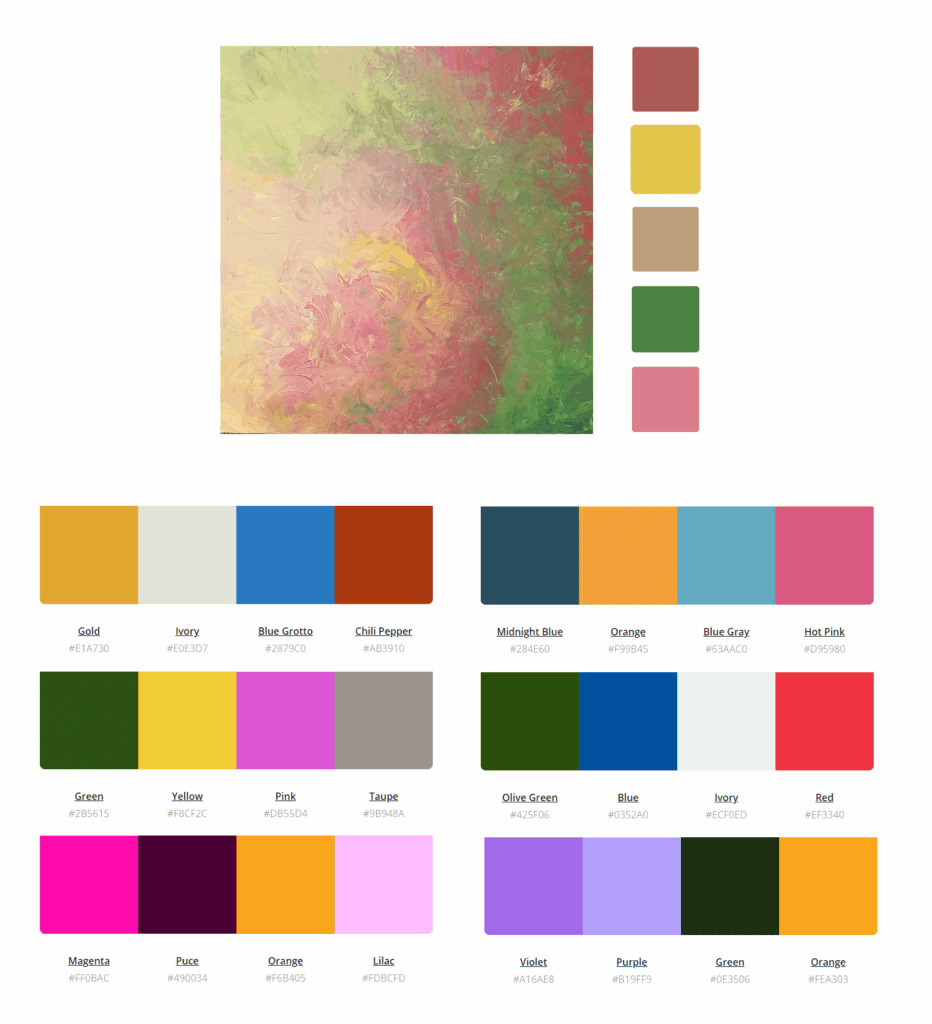
우리의 삶은 색상으로 가득 차 있다. 색상은 의사 결정 과정뿐만 아니라 우리의 기분, 감정 및 인식에 영향을 줄 수 있다. 즉, 색상 조합에서 선택하는 것이 브랜드 및 웹 사이트 구축에 중요한 부분임을 의미한다.
최고의 색상 조합을 선택하는 것은 과학과 예술의 혼합적 가치이다. 우리는 모든 사람들이 색채와 그래픽 디자인의 타고난 능력으로 태어났다는 것을 이해하지 못한다. 운좋게도 최상의 색상 조합을 선택하여 인상을 남기고 원하는 효과를 얻을 수있는 방법이 있다.
기본적인 색상 조합
색상 조합을 선택하기 전에 색상, 용어, 작동 방식, 색상과의 정서적 연결, 사용자가 선택한 색상에 반응하는 방식에서 그들이하는 역할에 대한 기본적인 이해를하는 것이 좋다.
색상 색조의 관계에 대한 시각적 표현 인 색상환을 다시 소개한다.
색상환(Color Wheel)
초등학교로 돌아가거나 Photoshop을 사용하려고 시도한 시점과 관계없이 대부분의 사람은 인생의 어느 시점에서 컬러 휠 버전을 발견한다. 이 도구의 역사는 1700년대 초반으로 거슬러 올라가며 예술가와 디자이너가 꼭 알아야 할 내용이 되었다.
작동 원리
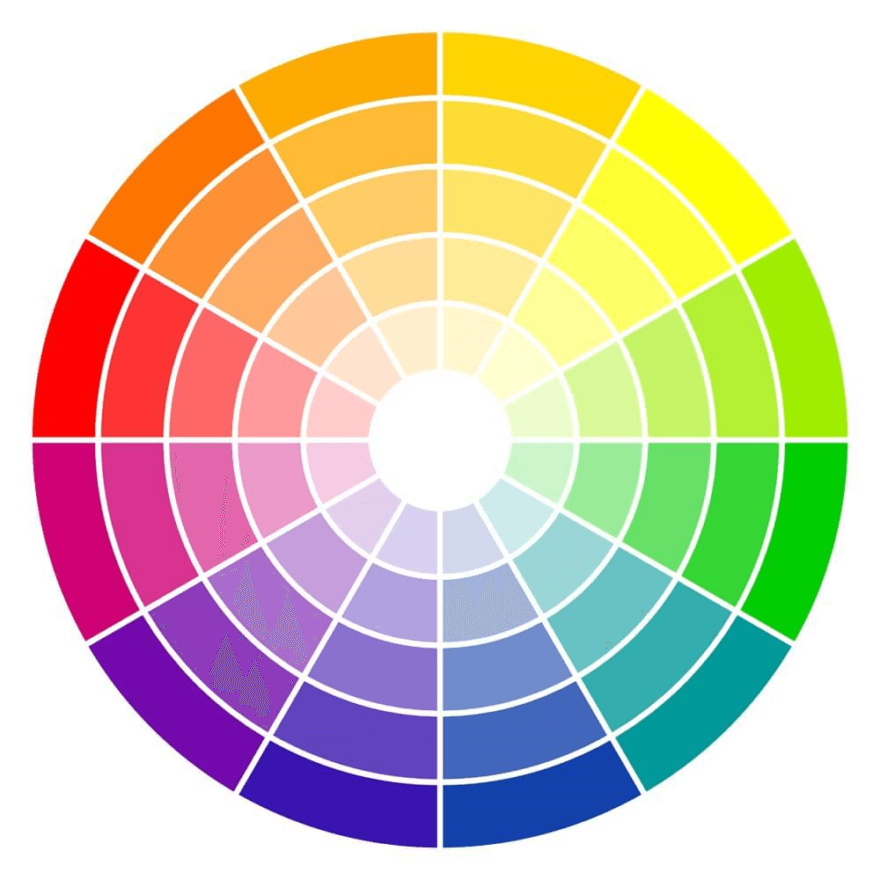
간단한 색상환은 중앙 허브 주위에 12개의 색상으로 구성돼있다.
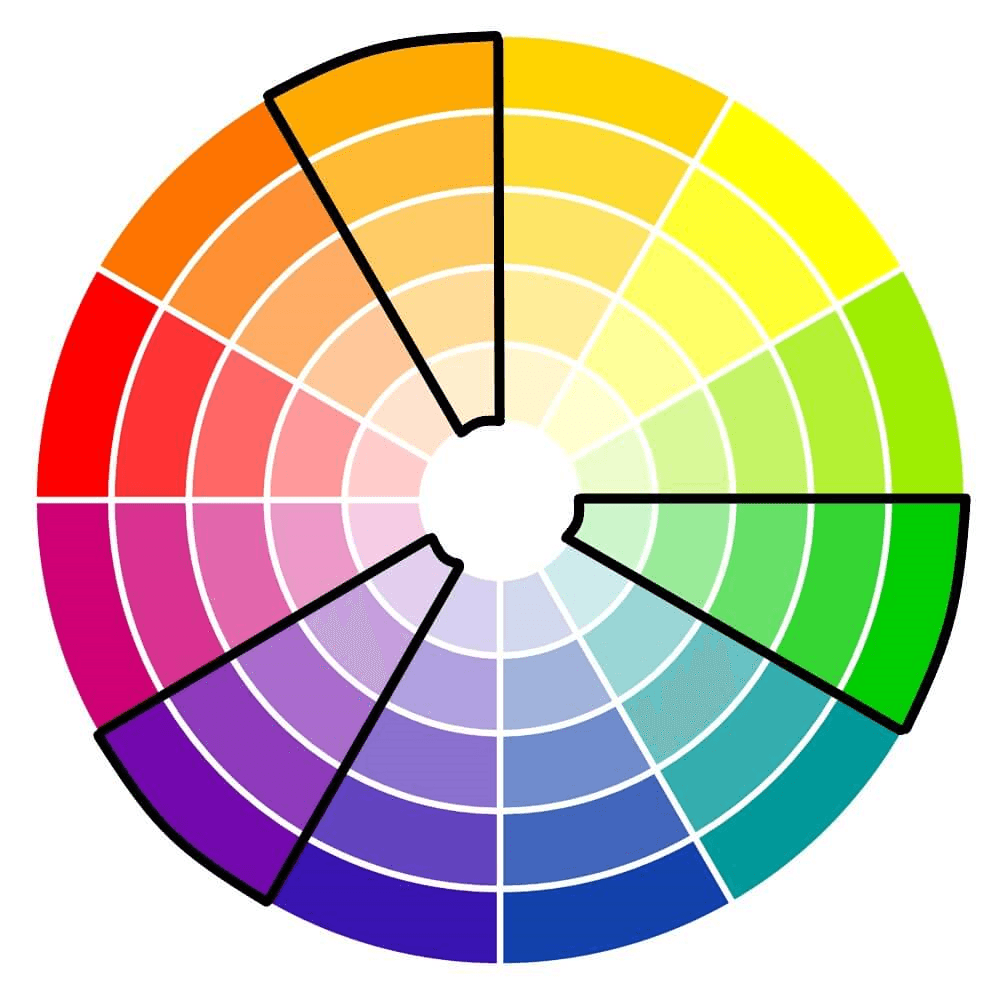
1차, 2차 및 3차 색상으로 구성된 컬러 휠
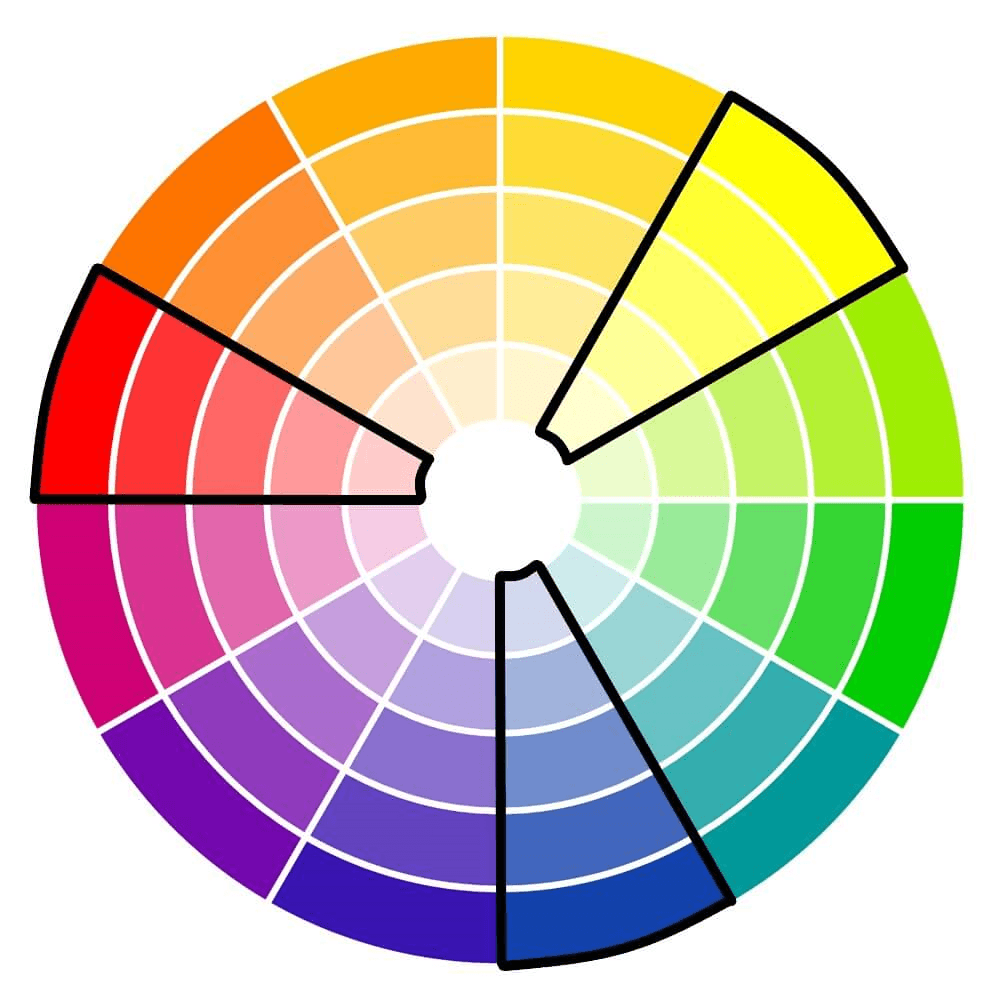
모든 색상은 기본 색상(primary colors)의 조합에서 나온다. 세 가지 기본 색상은 빨강, 파랑 및 노랑이다. 이 세 가지 색상은 기본적으로 다른 모든 색상의 기준이된다.
컬러 휠에서 강조 표시된 기본 색상
기본 색상 중 두 가지 색상의 동일한 부분을 혼합하면 2차 색상 또는 보조 색상(secondary colors)이 만들어진다.
빨강(Red) + 파랑(Blue) = 자주색(Purple)
파란색(Blue) + 노란색(Yellow) = 녹색(Green)
빨강(Red) + 노랑(Yellow) = 주황색(Orange)
컬러 휠에서 강조 표시된 보조 색상
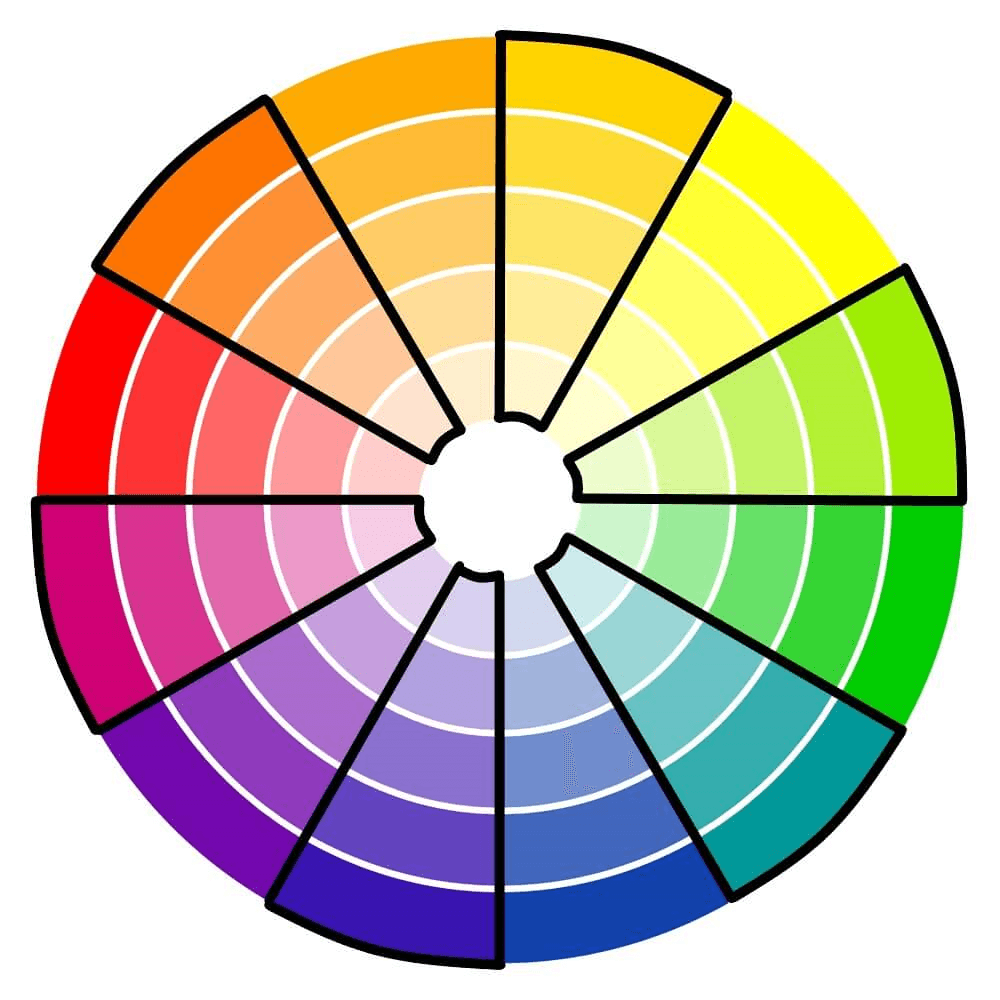
3차 색상(Tertiary colors)은 기본 색상(primary colors) 중 하나와 가장 가까운 2차 색상 중 하나를 혼합 한 색상이다. 3차 색상은 모든 기본 색상과 2차 색상 사이에 있다.
빨강색(Red) + 주황색(Orange) = 빨강 주황색(Red-orange)
노랑색(Yellow) + 주황색(Orange) = 노랑 주황색(Yellow-orange)
노랑색(Yellow) + 녹색(Green) = 노랑 녹색(Yellow-green)
파랑색(Blue) + 녹색(Green) = 파랑 녹색(Blue-green)
파랑색(Blue) + 자주색(Purple) = 파랑 자주색(Blue-purple)
빨강색(Red) + 자주색(Purple) = 빨강 자주색(Red-purple)
컬러 휠에서 강조된 3차 색상
Terminology
모든 연구 분야와 마찬가지로 예술, 디자인 및 색상의 세계는 기술적 인 언어로 잘 표현되어 있다. 컬러 용어에 대한 전반적인 이해는 비즈니스의 미래에 도움이 될 것이다. 디자인 분야에서 가장 많이 사용되는 기본 용어를 소개한다.
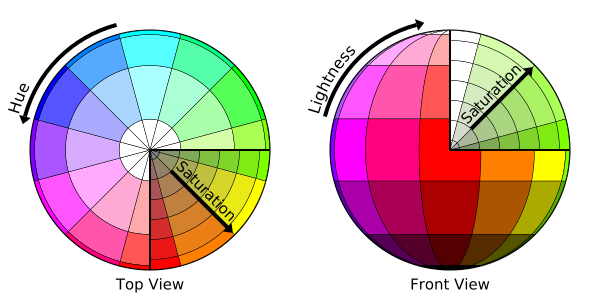
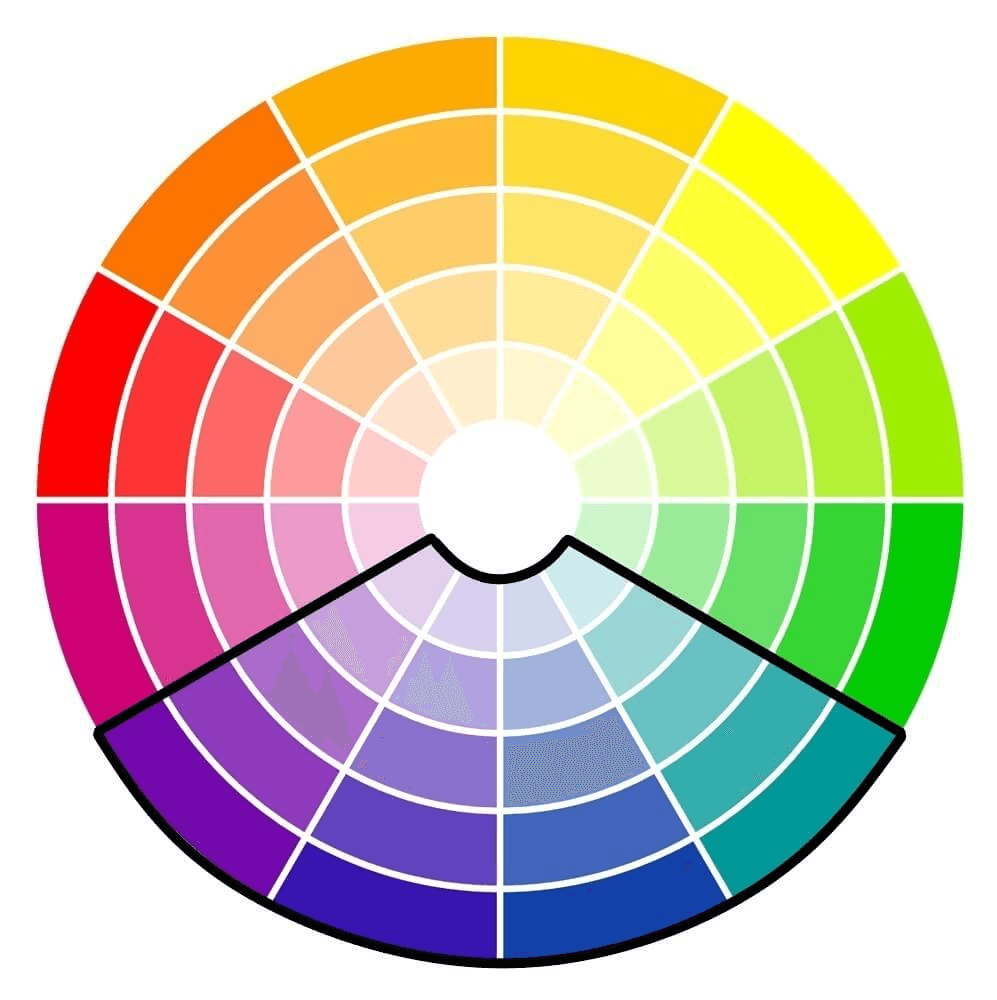
색상환의 확장 : 색상 구. 중심 또는 극에 가장 가까운 색상이 가장 무채색 이다. 밝기와 채도가 같지만 색조가 다른 색상을 뉘앙스 라고 한다. 색조와 채도가 같지만 밝기가 다른 색상을 색조와 음영 이라고 한다. 색조와 밝기는 같지만 채도가 다른 색상을 톤 이라고 한다.
색상(Hue, 色相) – “색상(Color)” 및 “색조(色調, Hue)”라는 용어는 종종 아티스트와 디자이너가 서로 바꿔서 사용할 수 있다. 모든 의도와 목적에 따라 이 방법을 사용할 수 있지만 “색상(Color)”과 “색조(Hue)”라는 단어는 실제로 다른 것을 의미한다. 일반적으로 “Color”는 검은색, 흰색 및 회색을 포함한 모든 색상을 나타내는 데 사용된다. “Hue”는 우리가 보는 색상의 원점을 나타낸다. 그것은 우리가 보는 색의 기본이며 항상 컬러 휠의 6가지 기본 및 보조 색상 중 하나이다. 다시말하면 색상환에서 볼 수 있는 순수하고 채도가 있는 색을 일컫는다.
명색조(Tint) – “Tint”는 주어진 색상의 밝은 버전이다. 흰색만 추가 된 색상이다. 때로는 색조가 원래 색상보다 밝게 보일 수 있지만 단지 창백한 버전이 아니기 때문이다. 색조는 원색보다 약간 밝은 색상에서 많이 밝은 색상으로 거의 흰색에 이르기까지 다양하며, 종종 해당 색의 채도가 있는 색보다 훨씬 더 차분하다.
암색조(Shade, 음영) – 이것은“Tint”의 반대 개념이다. “음영(shade)”은 검은색만 추가 된 색조이다. 물론 다양한 양의 검은 색을 포함 할 수 있으며, 결과 색상이 원래 색조보다 거의 어둡거나 거의 검은 색일 수 있다. 이것을 기억하는 쉬운 방법은 나무 그늘의 잔디가 태양의 잔디보다 어둡게 보이는 생각을 하게 되면 된다.
톤(Tone) –“Tint” 및 “Shade”과 매우 유사하다. 흰색 또는 검은색이 추가된 색조가 아니라 회색(Grey)만 추가된 색조이다. “톤”을 만들기 위해 추가된 회색은 다른 색이 아닌 흑백으로만 구성되어야 한다(회색으로 간주하는 많은 색상은 실제로 색상을 기본으로 가짐). 톤 색상은 순수한 색조보다 더 정교해 보인다.
채도(saturation) – 색의 전체적인 강도나 색상의 선명한 정도를 의미한다. 순수한 색상은 그 색상의 명색조나 톤보다 더 진하다.
명도(value) – 색의 일반적인 밝기나 어둡기를 나타낸다. 밝은 색상은 어두운 색상보다 더 명도가 더 높다.
따뜻함(Warm)과 차가움(Cool) – “따뜻한” 색상은 열과 유사하거나 상징적인 색상이며 “차가운” 색상은 얼음과 차가운 온도로 인한 것이다. 예를 들어 빨강, 주황, 노랑 및 빨강-보라색은 따뜻한 색상이고 파랑, 자주색, 녹색 및 파랑-녹색은 시원한 색상이다.
색의 심리학
색상 이론을 소개했으므로 색상의 심리를 빠르게 살펴 봐야 한다. 선택한 색상과 색조는 고객이 웹 사이트, 명함 및 / 또는 사무실 공간에 대해 어떻게 느끼는지에 따라 색조를 설정하기 때문에 중요하다. 색상 조합을 선택하는 것은 원하는 색상을 선택하는 것이 아니라 청중이 찾는 감정을 불러일으키는 색상을 선택하는 것이다.
“색은 영혼에 직접 영향을 미치는 힘이다.” “Color is a power which directly influences the soul.”
따뜻한 색은 에너지와 흥분과 열정을 불러일으키고 시원한 색은 차분하고 긴장을 풀 수 있게 한다.
이제 우리는 예술과 디자인에 적용되는 색상에 대한 이해를 하게 될것이다.
Color Combinations – 색상 조합
함께 어울리는 색상을 쉽게 선택할 수 있다. 컬러 휠을 사용하여 단색, 보색, 유사, 분할, 트라이어드 또는 4차 색상 조합을 선택할 수 있다. 이 다양한 색 구성표는 원하는 효과에 따라 대비되는 색상과 조화로운 색상 중에서 선택할 수 있는 옵션을 제공한다.
Monochrome Combinations – 흑백 조합
단색 색상 조합은 단일 색조의 다른 변형 방법이다. 이 조합은 선택한 색상의 색조, 음영 및 색조로 구성된다. (예를 들어 : 진한 파란색, 약간 밝은 파란색 및 밝은 파란색) 이러한 조합은 바쁜 디자인을 단순화하고 조화롭고 시각적으로 매력적인 모양을 만들거나 브랜드를 특정 색상으로 식별하려는 경우에 좋다. 계층화된 가격표와 같은 디자인의 진행 상황을 보여 주거나 더 밝은 색상을 사용하여 더욱 세련된 디자인을 만드는 것도 좋은 방법이다.
Complementary Combinations – 보완 조합
보색은 컬러 휠에서 서로 마주 보는 반대편에 존재한다. 이 색상은 서로 대비가 높으며 잘못 사용하면 시각적으로 매우 왜곡될 수 있다. 잘 사용하면 디자인을 대담하게 만들 수 있다.
일반적으로 보색을 사용할 때 디자인에서 동일하게 사용하고 싶지 않을 수 있다. 색조 중 하나를 기본 색상으로 선택한 다음 보완 색상을 사용하여 특정 중요한 항목을 강조 표시 할 수 있다.
이러한 대조적인 색 구성표는 자연에서도 발견될 수 있으며 생생하면서도 자연스럽고 디자인 적용에 적합하다. 예를 들어, 바다의 푸른색에 돋보이는 주황색 산호, 또는 잎의 부드러운 초록색에 라벤더가 있다.
보색(complementary color) 조합의 예 :
빨강과 녹색(Red and green)
파랑과 주황색(Blue and orange)
노란색과 보라색(Yellow and purple)
황록색과 적자(Yellow-green and red-purple)
빨강 주황색과 청록색(Red-orange and blue-green)
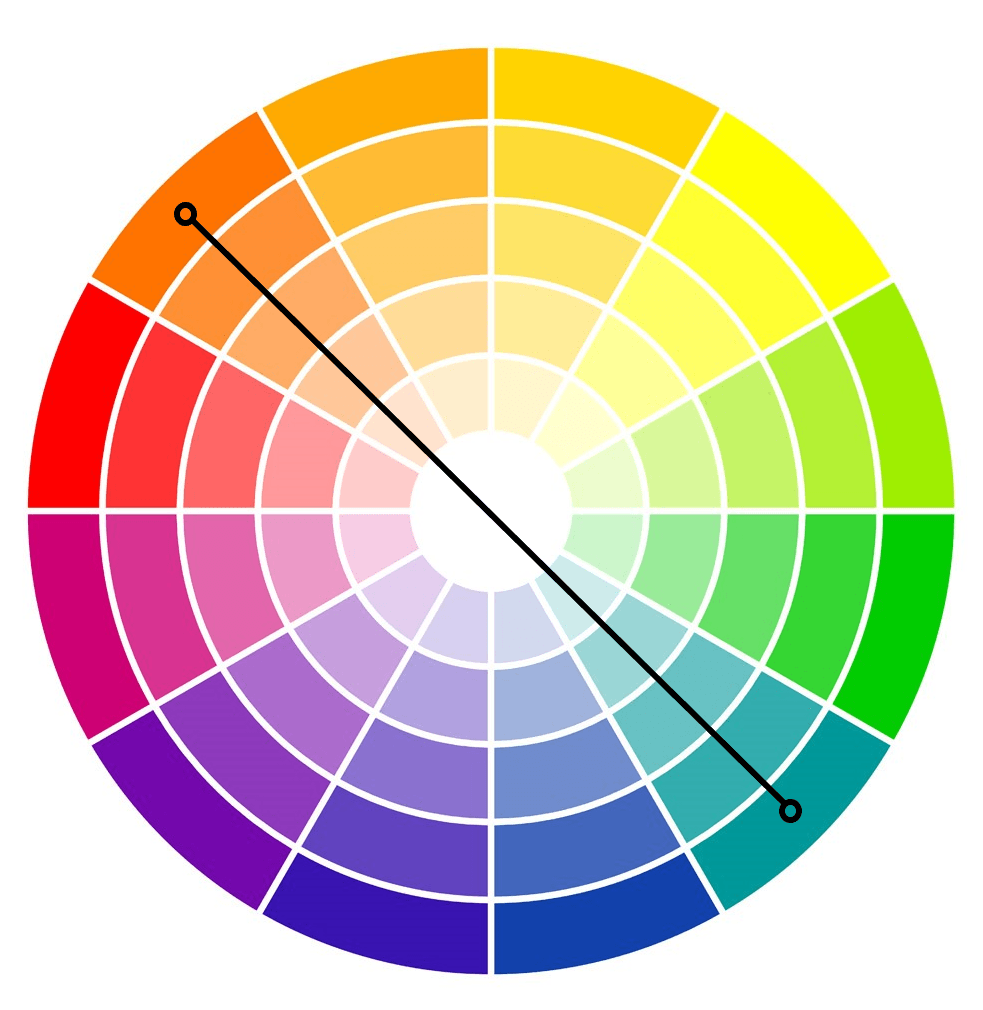
보색의 관계
위의 보완 조합의 예는 파란색과 주황색이다. 컬러 휠에서 서로 직접 교차하는 방법을 확인해보자.
Analogous Combinations – 유사한 조합
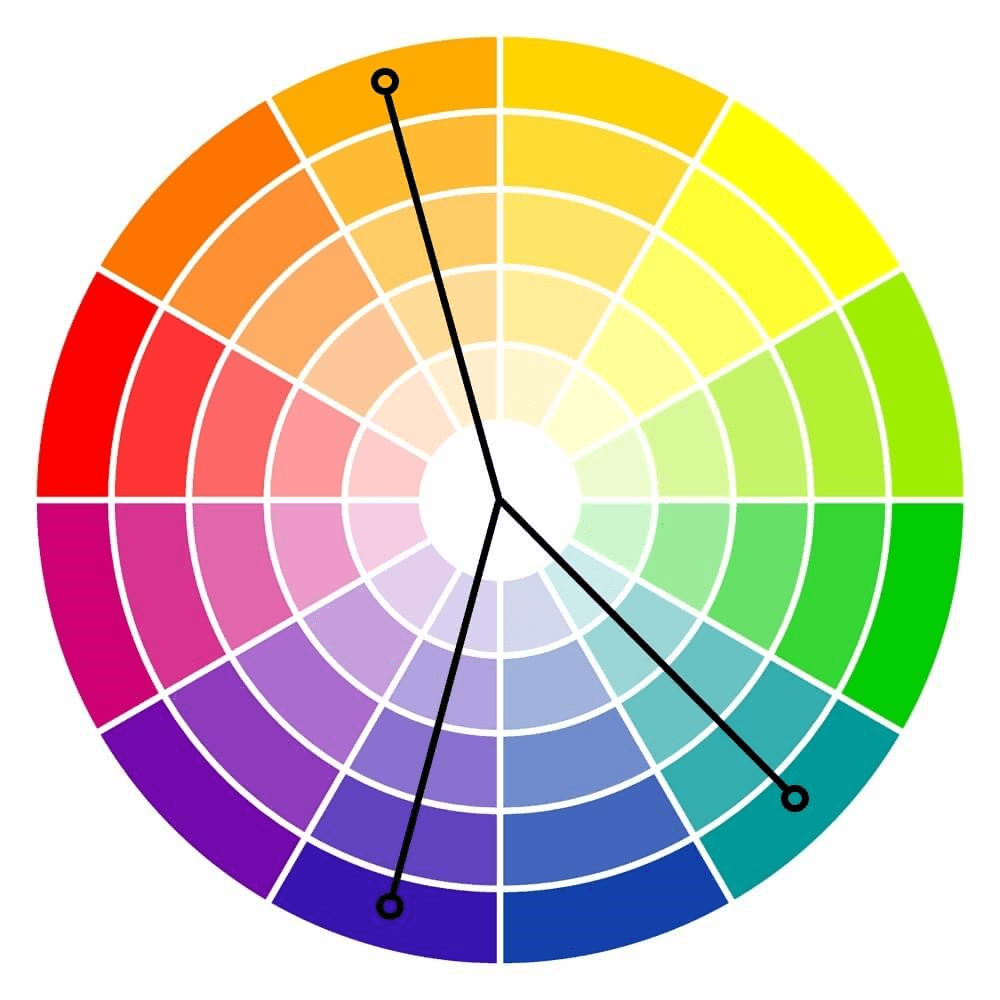
이러한 색상 조합은 색상환에 나란히 직접 배치된다. 이 조화는 평온과 평화를 느끼게 한다. 어떤 사람들은 이것이 자연계에 자주 존재하는 유사한 조합 때문이라고 말하기도 한다. 기본 색상을 선택한 다음 강조 표시할 색상 (보통 2차 및 3차 색상)을 두 개 더 선택하는 것이 좋다. 기본 색상이 우세하고 다른 두 색상이 압도적으로 강조 표시되도록 하자. 또한 혼합되어 디자인을 씻어 낼 수 있음으로 밀접한 색상을 선택해야 할 때도 있다.
유사한(analogous) 조합의 예 :
보라색, 파란색 및 청록색(Violet, blue, and teal)
빨강, 자홍색 및 자주색(Red, fuschia, and purple)
빨강, 주황 및 노랑(Red, orange, and yellow)
녹색, 파란색 및 자주색(Green, blue, and purple)
유사색상의 관계
Split Complementary Combinations – 분할 보완 조합
이것은 보완적인 색 구성표의 변형이다. 그러나 두 색상이 서로 직접 가로지르는 대신 보색의 양쪽에 하나의 색상이 포함된다. 이 구성표는 너무 굵게 표시되지 않고 세 가지 색상을 포함하여 보색 구성표보다 다양한 색상을 추가한다. 이 방법을 사용하면 보색 구성표보다 균형이 잘 잡힌 따뜻한 색조와 차가운 색조가 모두 포함된 조합으로 마무리된다.
분할 보완 색상 구성표(split complementary color schemes)의 예 :
빨강, 청록색 및 황록색(Red, blue-green, and yellow-green)
파랑, 빨강 주황 및 노랑 주황(Blue, red-orange, and yellow-orange)
노랑, 파랑-보라색, 빨강-보라색(Yellow, blue-purple, and red-purple)
퍼플, 옐로우-오렌지, 옐로우-그린(Purple, yellow-orange, and yellow-green)
분할 보완 색상 관계
Triadic Combinations – 삼원 조합
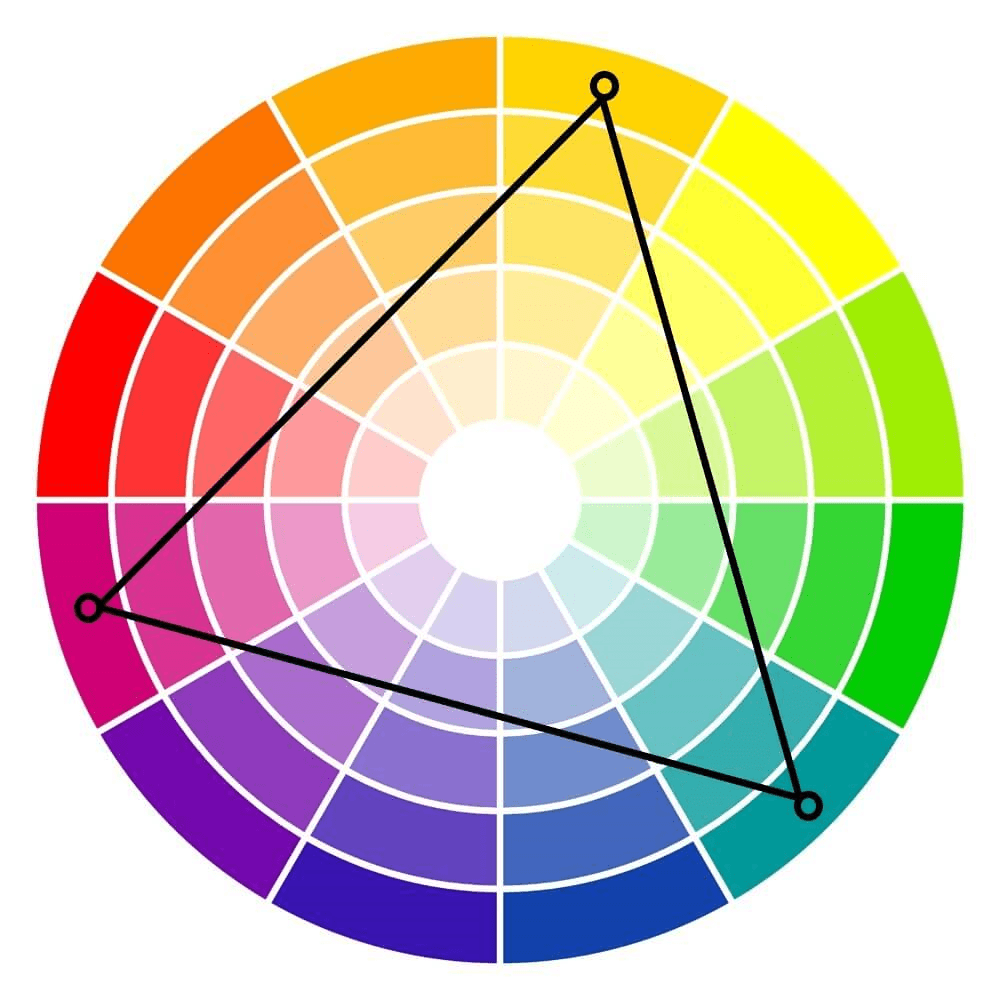
이 간단한 색상 콤보는 분할 보완 색상 구성표의 변형이다. 이 컴포지션의 색상은 색상환에서 동일한 간격으로 나타난다. 정삼각형을 컬러 휠에 배치하는 것과 같다. 각 지점의 색상은 3색 조합을 만들기 위해 함께 제공된다.
이러한 색상 조합은 톤을 내리거나 색조를 주거나 음영을 입었을 때도 매우 생동감 있는 경향이 있다. 색상은 장난기나 청소년기처럼 보일 수 있다. 이 때문에 이러한 색상의 균형에 주의해야 한다. 하나를 기본 색상으로 선택하고 다른 두 가지를 악센트로 사용하는 것은 시작하기에 적절한 방법이다.
삼원(triadic) 조합의 예 :
빨강, 노랑, 파랑(Red, yellow, and blue)
자주색, 녹색 및 주황색(Purple, green, and orange)
청 자주색, 적황색, 황록색(Blue-purple, red-orange, and yellow-green)
3원 조합의 예
Tetradic Combinations – 4차 조합
3색 조합과 마찬가지로 4색 조합은 색상이 콤보 3개 대신 4개의 색상을 사용한다는 점을 제외하고 동일한 거리에 있는 색상을 포함한다. 색상환에 사각형을 배치하고 각 모서리에서 색상을 선택하여 4색 조합을 얻거나 2개의 보완 색상 세트를 선택할 수 있다.
이 색상 조합은 항상 시끄럽고 재미있으며 생동감 있는 디자인으로 두드러지게 된다. 그러나 이러한 조합이 압도적일 수 있음으로 이러한 조합과 균형을 찾는데 주의를 기울여야 한다.
4차 색 구성표(tetradic color schemes)의 예 :
빨강, 초록, 파랑-보라색, 노랑-오렌지(Red, green, blue-purple, and yellow-orange)
노랑, 자주색, 청록색 및 빨강 주황색(Yellow, purple, blue-green, and red-orange)
4차 색 구성표
색상으로부터 자유로워지려면 – 실험이 핵심이다.
예술과 디자인에 대한 친근감이나 배경이 없다면 최상의 색상 조합을 선택하는 것이 때로는 압도적일 수 있다. 선택한 색상 조합을 실제로 적용할 때까지 디자인에서 어떤 색상 조합이 표시되는지 알 수 없다. 그렇기 때문에 다양한 Hues, Tones, Tints 및 Shade 스캔을 실험하면 목적과 의도에 가장 적합한 색상 조합을 찾는 데 도움이 된다. 그리고 당신이 원하는 메시지와 느낌을 전달하도록 도와준다.
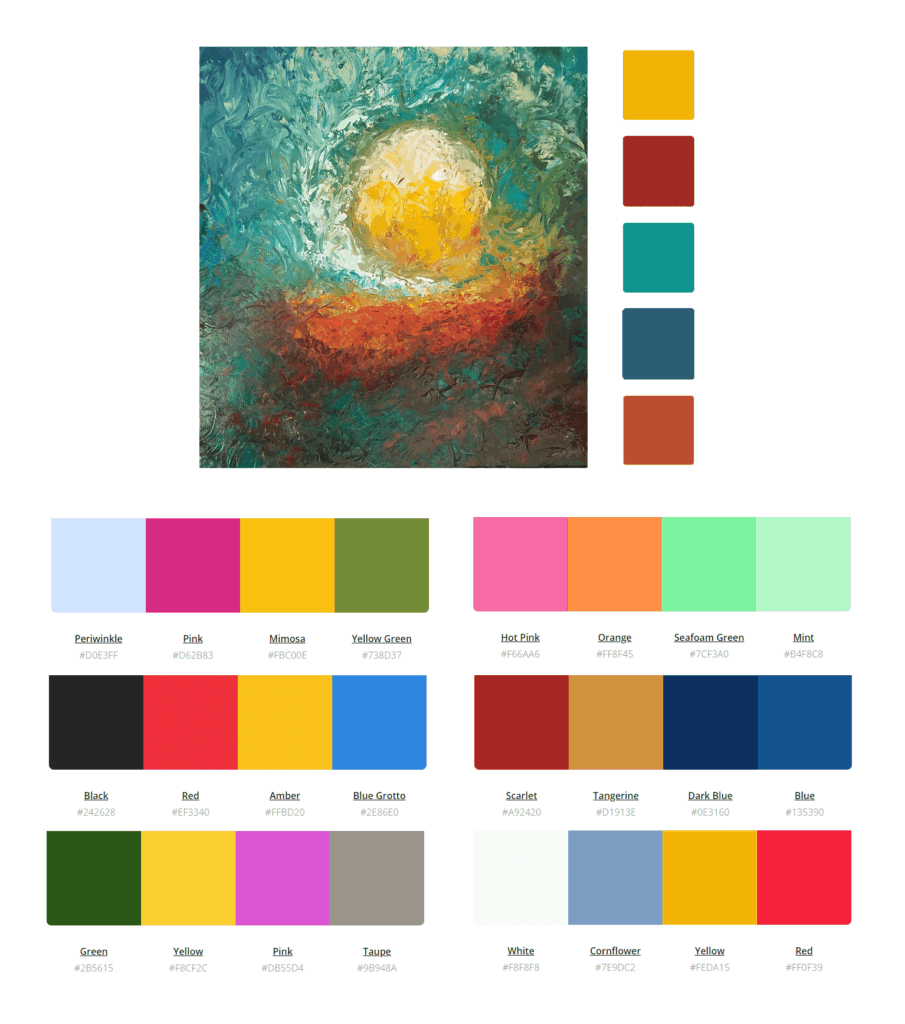
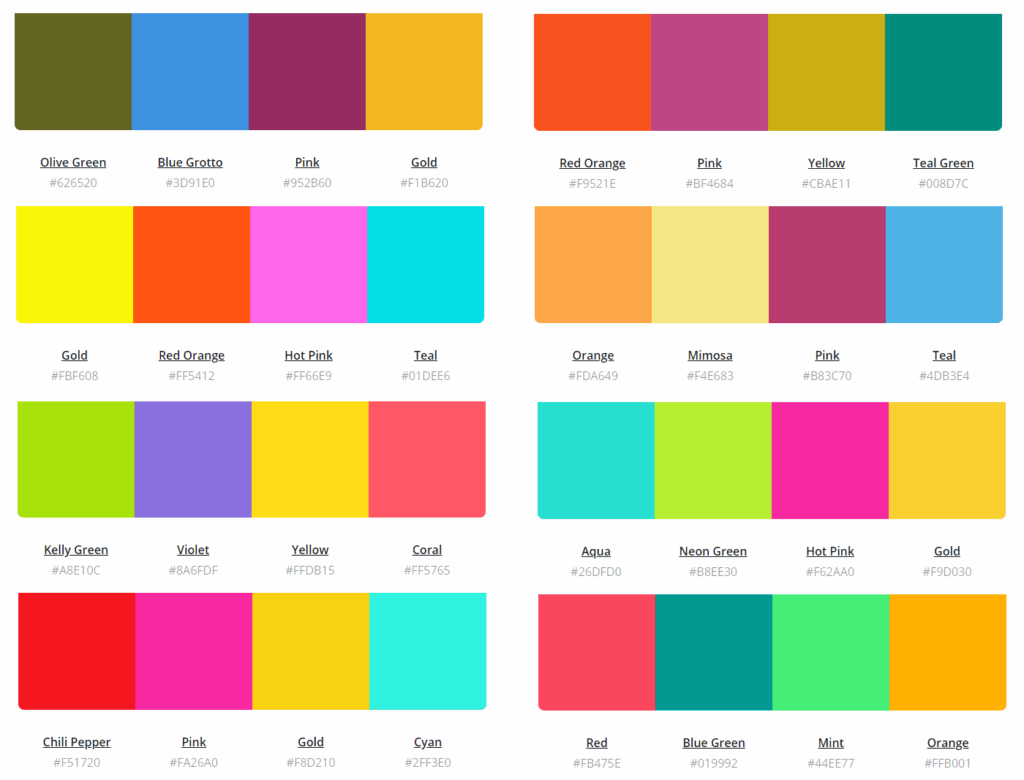
의사 결정 과정에 도움이 되는 많은 앱과 웹 사이트가 있다. Canva의 컬러 팔레트 생성기는 좋아하는 사진을 끌어다 놓아 컬러 팔레트를 검색 할 수 있다.
여러분의 웹 사이트, 명함 또는 사무실에 맞는 색 구성표를 찾고 있더라도 여러분의 요구에 가장 적합한 색상 조합을 개발할 수 있음을 확신한다.
Mac 단축키는 Apple 컴퓨터에서 사용하면 보다 복잡한 일련의 작업들이 한결 수월해지는 키 조합이다. 모든 컴퓨터 작업 (복사, 붙여넣기, 잘라내기 등)에 필수적인 기본 단축키와 함께 디자인 프로세스를 간소화하는 간단하고 실용적인 방법이다.
01. 창 닫기/Close window
⌘ Command + W
많은 다른 문서를 동시에 작업 할 때 상단 모서리의 빨간색 점을 클릭하는 대신 Cmd + W 바로 가기를 사용하여 원치 않는 창을 제거하는 것이 시간을 절약 할 수 있다. 종료 옵션 인 Cmd + Q 와 달리 이 옵션은 현재 작업중인 창만 닫고 열려있는 다른 파일과 함께 프로그램을 계속 실행한다.
02. 정보 보기/Bring up info
⌘ Command + I
Cmd + I 단축키는 정보 대화 상자에 대한 액세스를 제공한다. 정보 대화 상자는 파일, 폴더의 크기, 처음 생성된 시점 및 메타 데이터 (사진 확인 시 관련)를 포함하여 파일 또는 폴더의 속성에 대한 간략한 개요를 제공한다. 또한 파일을 기본 프로그램으로 지정하여 장기적으로 많은 번거로움을 덜어주는 옵션을 찾을 수 있는 곳이기도 하다.
03. 빠르게 보기/Quicklook
Space bar 또는 ⌘ Command + Y
현대 세계는 점점 더 빠른 속도로 움직이고 있으며 Photoshop CC에서 이미지가 열리기를 기다리는 것은 때때로 지루할 수 있다. Mac에는 ‘Quickview’라는 미리보기 기능이 있어 다른 소프트웨어를 사용하지 않고도 이미지를 전체 크기로 빠르게 미리 볼 수 있다. Spacebar 또는 Cmd + Y를 눌러 이미지 또는 슬라이드 이미지(슬라이드 쇼 형식)를 검사한다.
04. 파일 또는 폴더 복제/Duplicate a file or folder
⌥ Option + drag
보통은 복사하여 붙여넣기를 사용하지만 그렇게 작업하지 않아도 된다. 복제하려는 파일을 클릭하고 Opt를 누른 채 끌어서 동일한 사본을 만들 수 있으며, 한 번에 여러 파일로 이 작업을 수행하고 한 폴더에서 다른 폴더로 복제 할 수도 있다.
05. 새 폴더 만들기/Create a New Folder
⌘ Command + ⇧ Shift + N
Cmd + Shift + N 을 누르면 즉시 새 폴더가 생성되고 입력할 파일 이름이 강조 표시된다. 이 기능은 파일을 열로 볼 때 마우스 오른쪽 버튼을 클릭하여 새 폴더 옵션을 가져오기 어려운 곳에서 특히 유용하다.
06. 특정 영역의 스크린 샷/Screenshot a specific area
⌘ Command + ⇧ Shift + 4 then drag
Cmd + Shift + 3 으로 스크린샷을 찍을 때 Mac은 전체 화면을 캡처하여 데스크탑에 저장한다. 나중에 아무것도 자르지 않고 화면의 특정 영역을 잡으려면 Cmd + Shift + 4 를 눌러 십자선을 표시 한 다음 원하는 영역 위로 드래그하면 된다.
07. Show/Hide Dock
⌘ Command + ⌥ Option + D
환경 설정에 따라 Dock을 소중한 공간을 낭비하는 픽셀 스트립으로 볼 수 있다. Cmd + Opt + D 를 누르면 전체 화면이 작동할 때 Dock을 숨기고 동일한 조합을 사용하여 완료되면 다시 보여줄 수 있다.
08. 강제 종료/Force Quit
⌘ Command + ⌥ Option + Escape
Mac이 일시적으로 작동하지 않거나 완전히 반응을 멈추면 강제 종료가 유일한 옵션일 수 있다. Cmd + Opt + Esc 를 누르면 현재 활성화된 모든 앱을 표시하는 창이 나타난다. 여기서 강제 종료할 앱을 선택할 수 있으며, 응용 프로그램이 닫히면 다시 열어서 많은 작업을 잃지 않았음을 알 수 있다.
09. Reopen the previous tab
⌘ Command + ⇧ Shift + T
브라우저에서 창이 사라질 경우 당황할 필요가 없다. 이전에 닫은 탭을 열려면 선행 브라우저 중 하나에서 Cmd + Shift + T 를 누르면 마치 마술처럼 이전 탭이 나타나고 마치 아무 일도 일어나지 않는 것처럼 곧바로 다시 작업 할 수 있다.
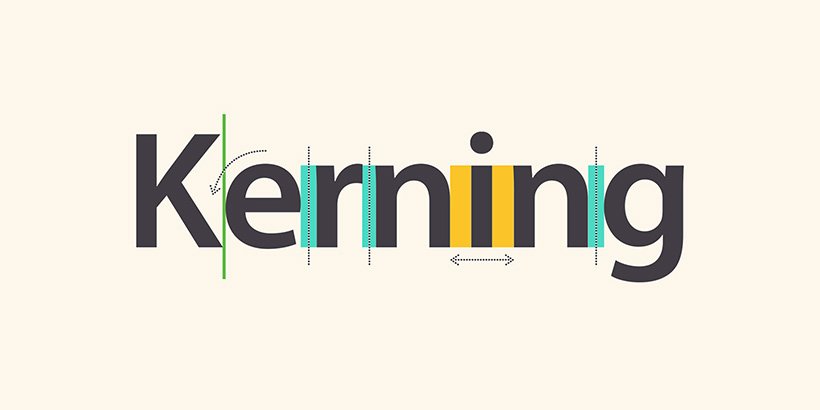
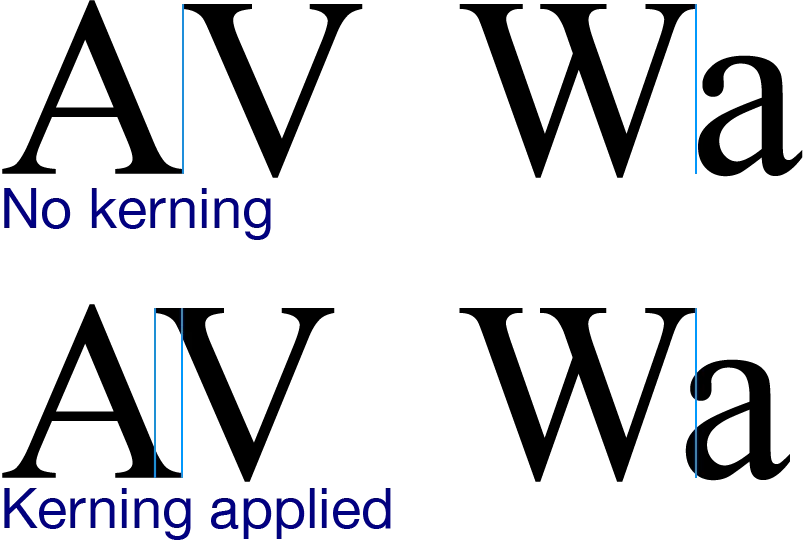
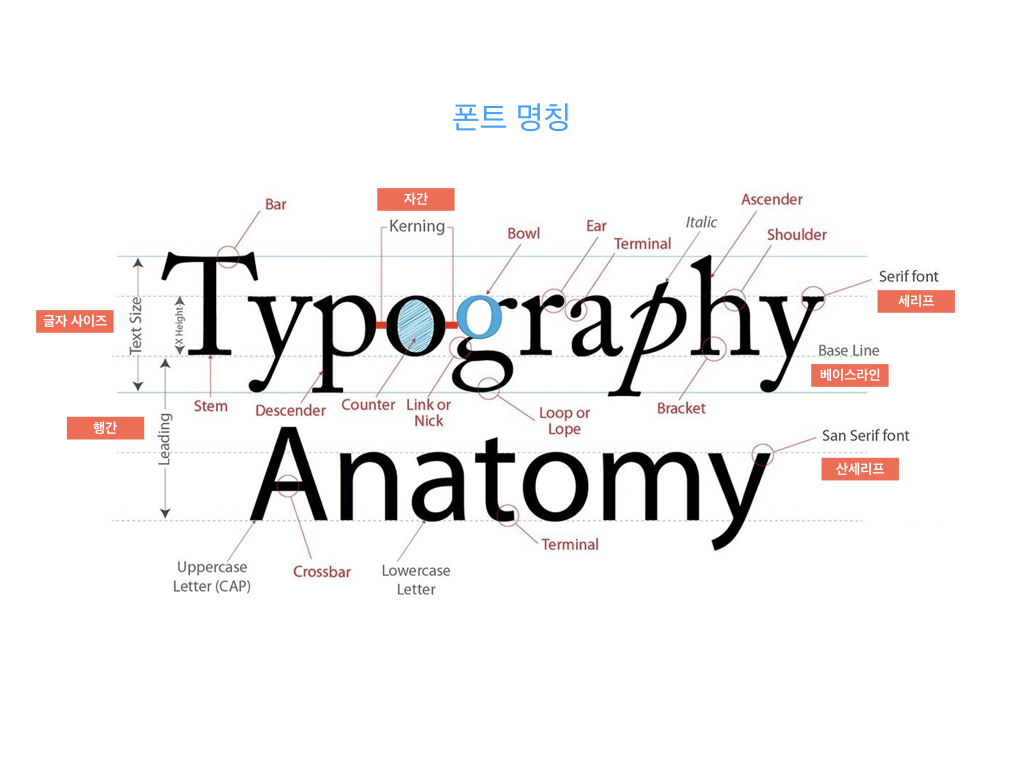
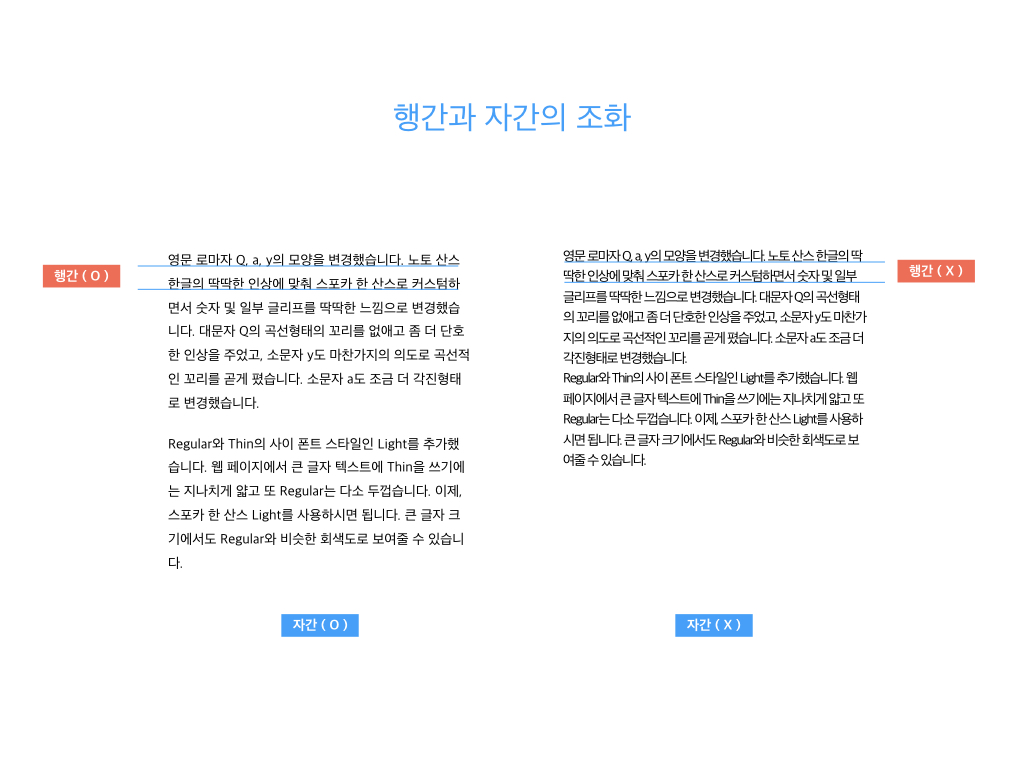
커닝(kerning)은 글자의 모양 때문에 활자가 고르게 배열되지 않은 것처럼 보이는 것을 글자 모양에 따라 적당한 간격을 두게 조정하여 시각적으로 매끄럽게 보이게 하는 것을 말한다. 워드프로세서의 글자모양 조절 메뉴에는 ‘글꼴에 어울리는 빈칸’이라는 메뉴로 커닝을 설정할 수 있다.
예를 들어 건물을이라는 단어에서 ‘건’과 ‘물’ 사이는 비어보이고 ‘물’과 을 사이는 붙어보인다. 이럴 때 커닝을 적용하면 ‘건’과 ‘물’ 사이의 간격은 줄어들고 ‘물’과 ‘을’사이의 간격은 벌어져 전체적으로 글자 사이가 고르게 보인다. 서체에 따라 다르지만 한글의 경우는 이렇게 글자와 글자 사이의 겉보기 간격의 차이가 크지 않은 편이라 커닝을 반드시 조정해야 하는 것은 아니다.
A와 V사이에서의 커닝
로마자의 경우 글꼴에 따라 특정 알파벳들 사이의 간격이 불규칙해 보이는 정도가 더욱 심하며 커닝을 적용하지 않은 경우 타자기로 친 것처럼 허술해보이는 서체도 많다.
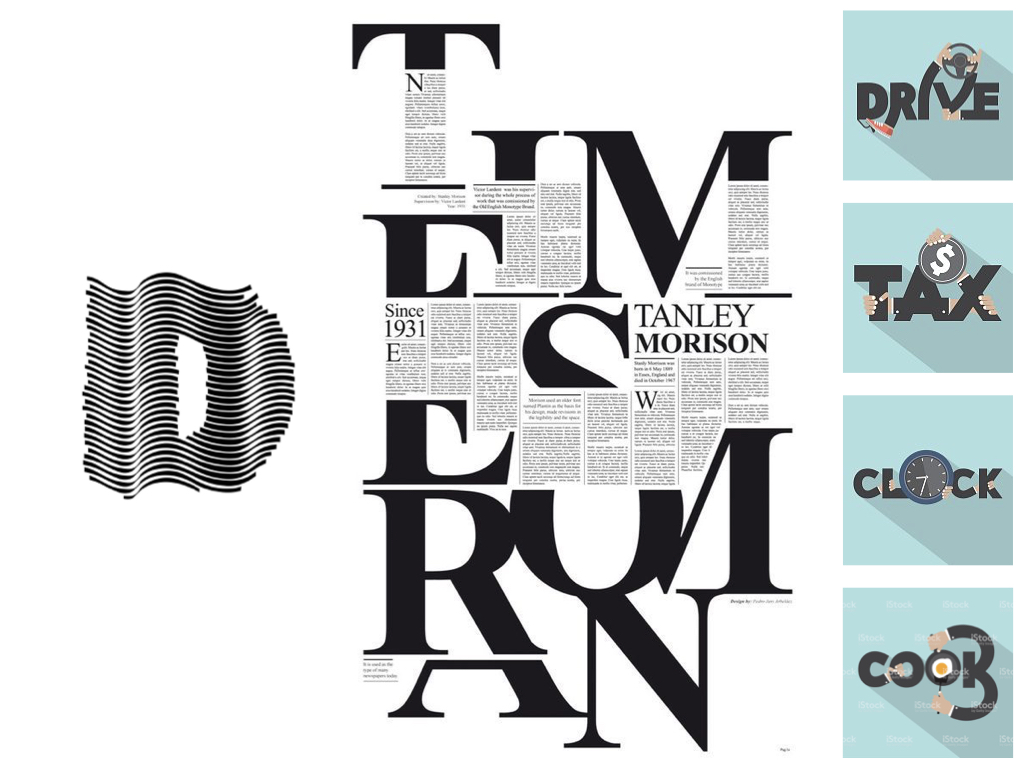
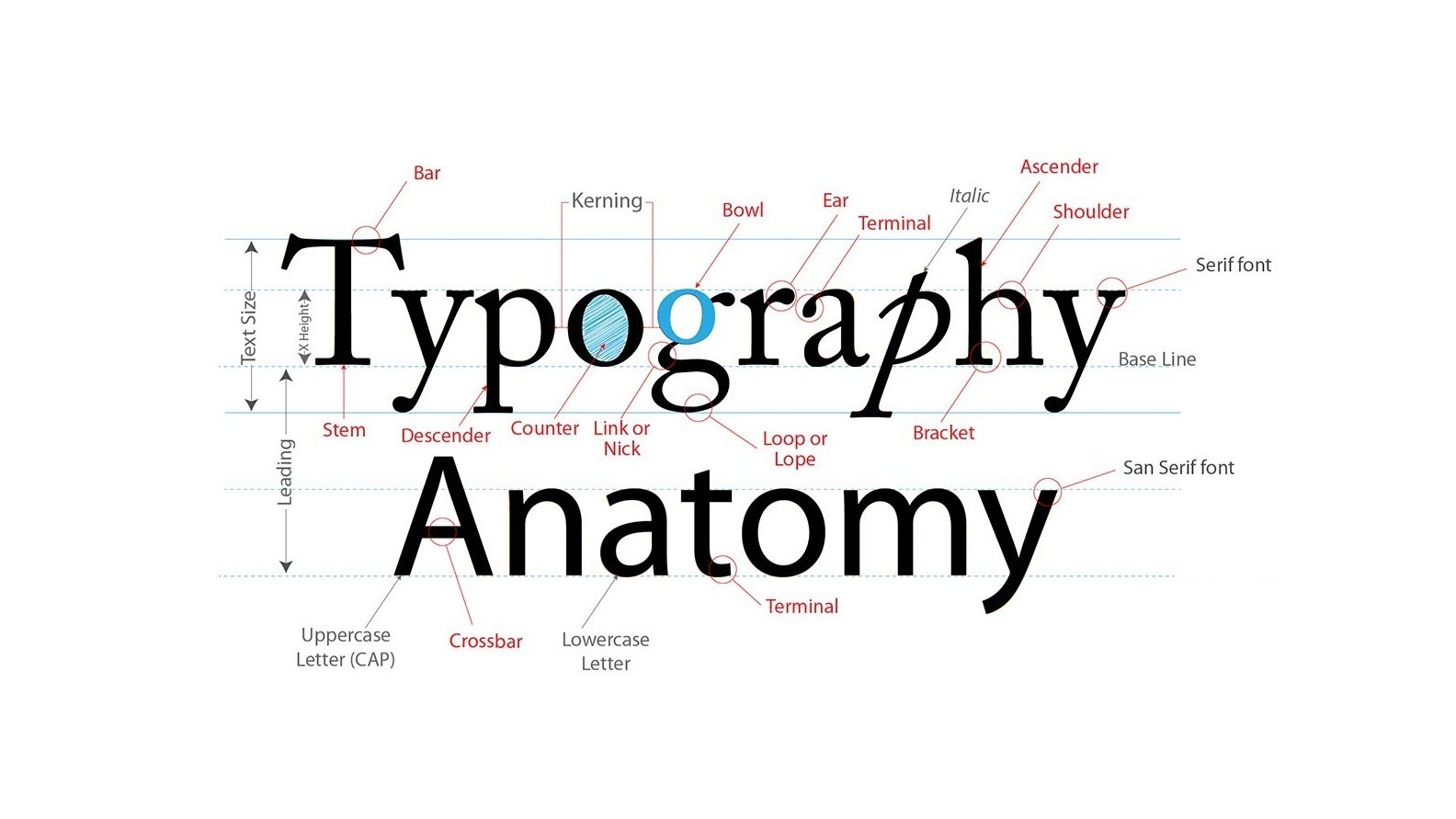
타이포그래피(Typography)는 활자 서체의 배열을 말하는데, 특히 문자 또는 활판적 기호를 중심으로 한 2차원적 표현을 가리킨다. 활판으로 하는 인쇄술을 가리키는 용어이기도 하다. 오늘날에는 뜻이 바뀌어 사진까지도 첨가하여 구성적인 그래픽 디자인 전체를 가리키고 일반의 디자인과 동의어 같이 쓰이는 일도 있다. 즉, 편집 디자인 분야에서는 활자의 서체나 글자 배치 따위를 구성하고 표현하는 일을 가리키는 용어이다.
서양의 활판술 발명 이전의 양식을 지금도 계승하고 있으나 바우하우스를 중심으로 하는 근대 타이포그래피는 구성주의적인 창작에 의하여 옛 형태를 타파하고, 점차 기능적인 표현을 행하여 디자인의 한 분야가 되었다. 한편 조본(造本)을 중심으로 하는 고전적인 기법과 유기적·유동적인 아메리칸 타이포그래피 등도 있다.
타이포그래피는 문자 배열, 문자 디자인과 문자 상형을 수정하는 기술과 예술이다. 상형문자는 창조되고 다양한 일러스트레이션 기법으로 수정된다. 글자의 정돈은 서체의 선택, 포인트 사이즈, 선 길이, 선 간격, 문장 사이의 간격 맞춤과 단어 사이의 간격 맞춤을 포함한다.
타이포그래피는 도판공 타입세터, 컴포지터, 타이포그래퍼, 그래픽 디자이너, 아트 디렉터, 코믹 북 아티스트, 그래피티 아티스트와 서기관에 의해 표현된다. 디지털 시대까지, 타이포그래피는 전문적인 직업이었다. 디지털화되어 시각 디자이너와 설계자의 타이포그래피의 새로운 시대가 열렸다.
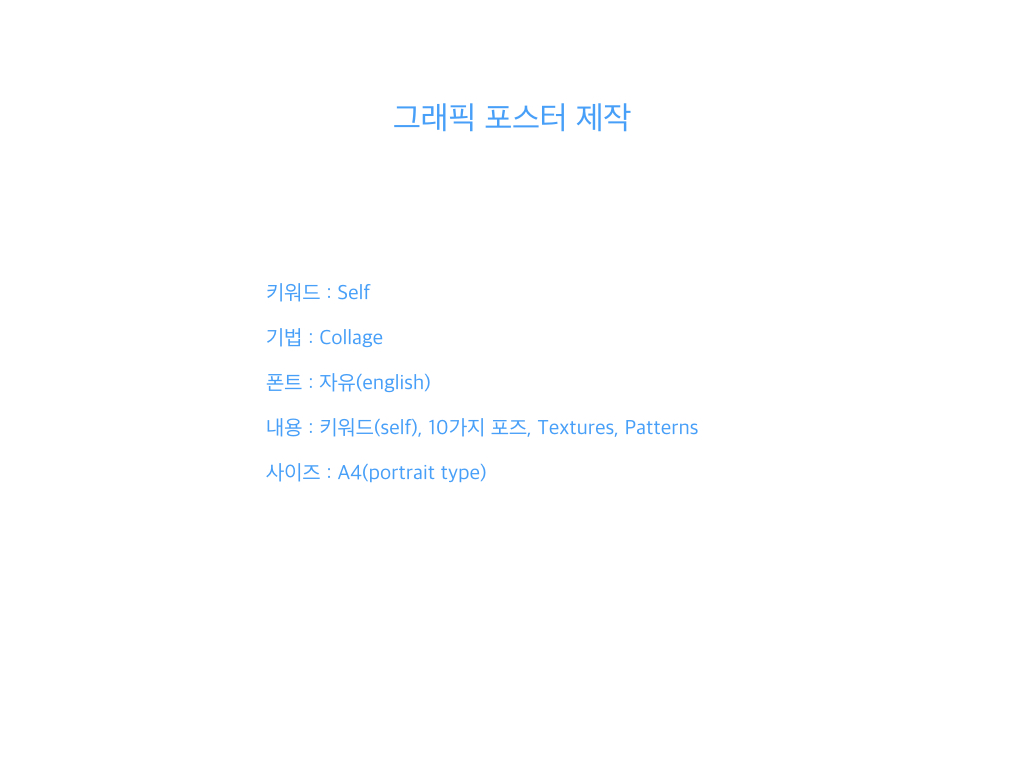
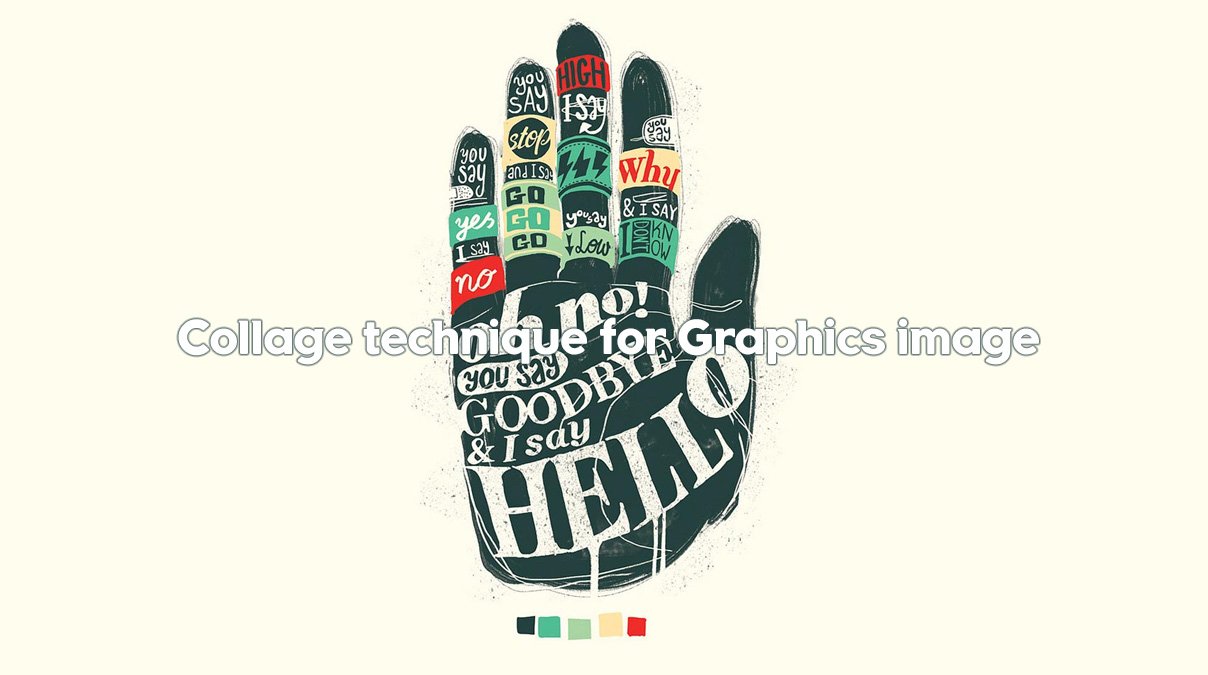
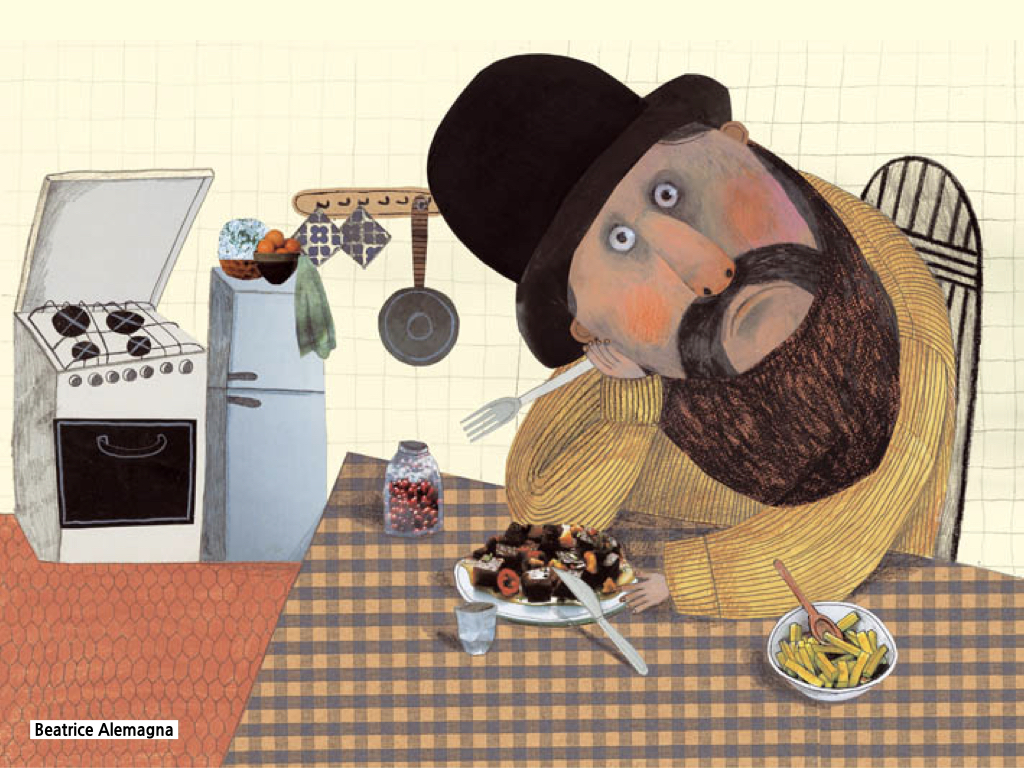
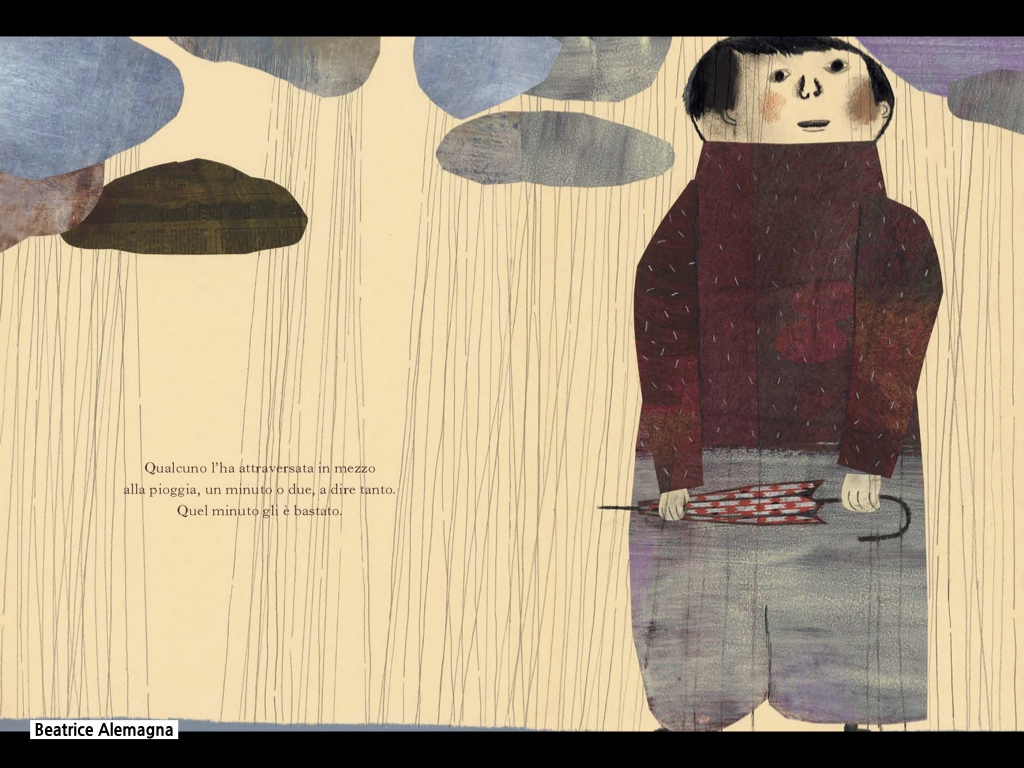
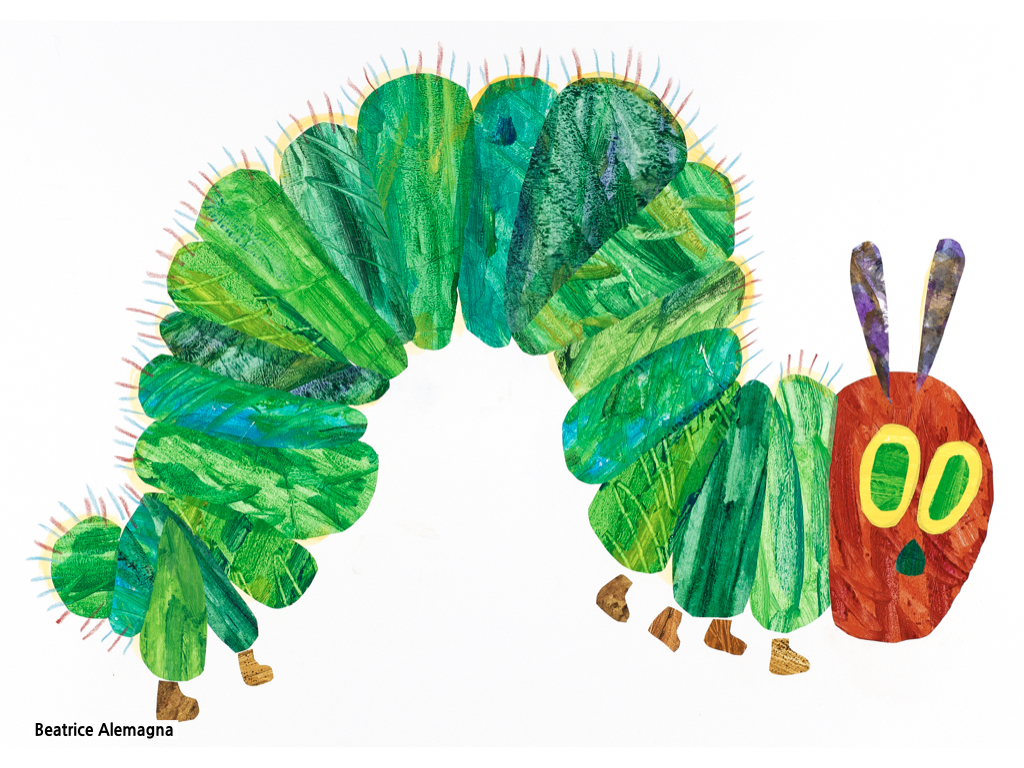
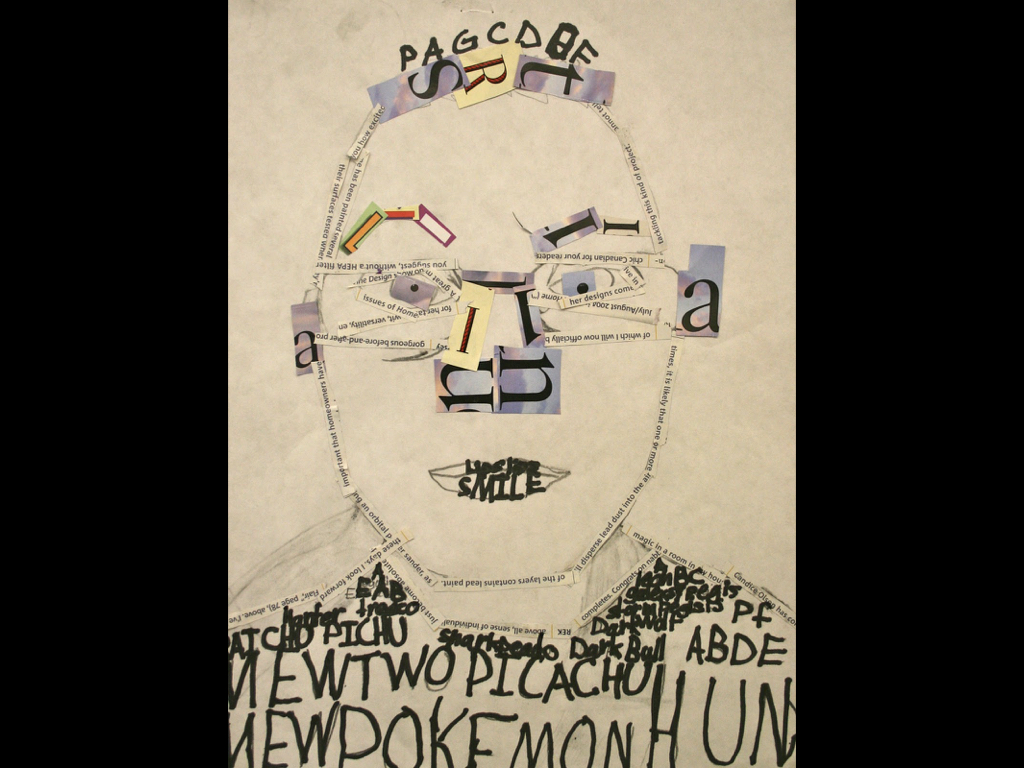
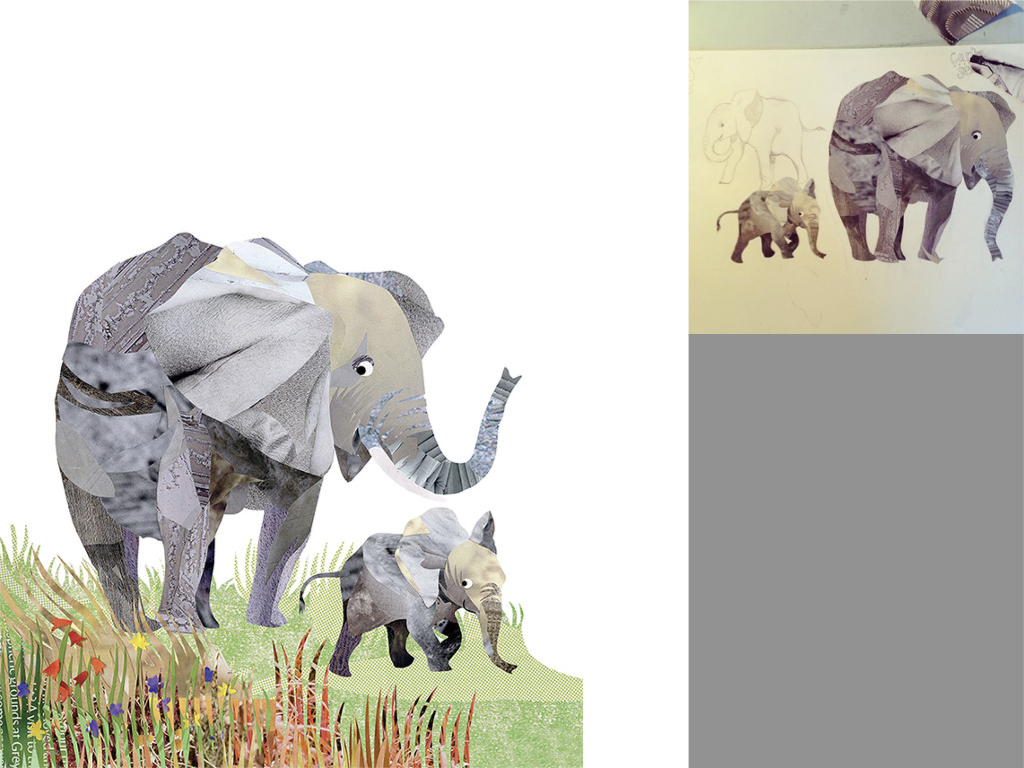
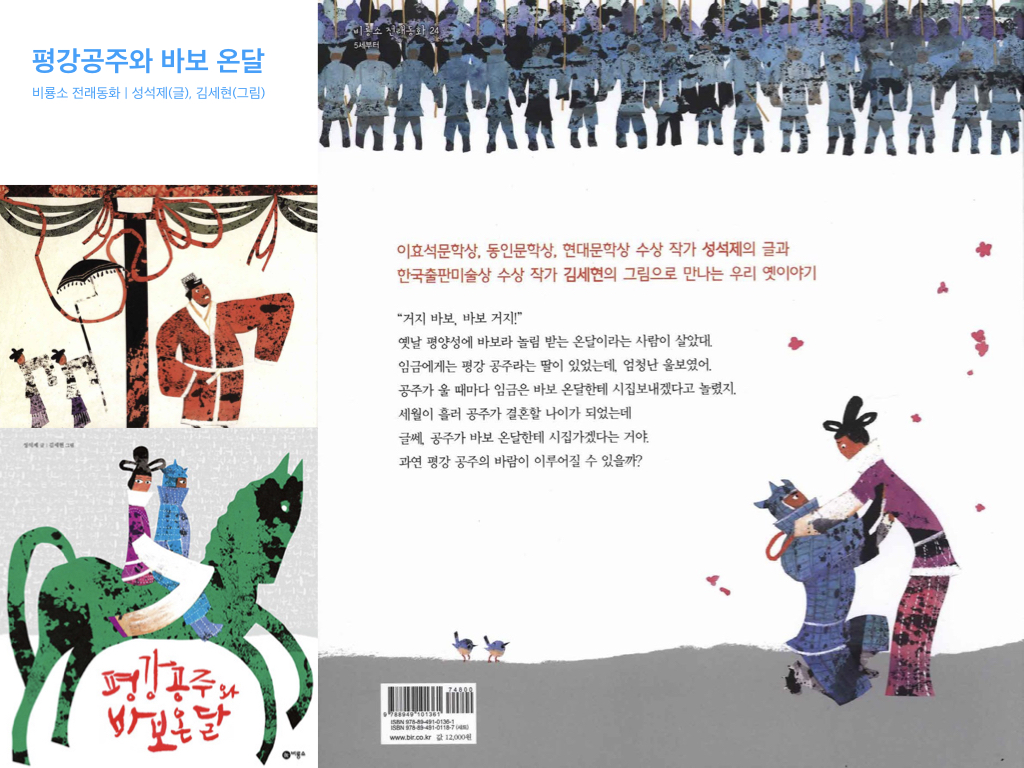
콜라주(collage)는 질(質)이 다른 여러 가지 헝겊, 비닐, 타일, 나뭇조각, 종이, 상표 등을 붙여 화면을 구성하는 기법이다. 기존의 이미지를 활용한다는 점과 애니메이션 카메라 및 스탠드로 움직임을 만들어낸다는 점에서 키네스테시스와는 달리 콜라주 기법은 보는 이들에게 별난 느낌을 심어준다. 콜라주 이미지 속에는 미치광이 피에로 같은 면이 보이고 있으며, 거대한 소용돌이 속에 서 있는 느낌을 받기도 한다. 또한 콜라주 작품을 제작하는 기본 양식으로 두 가지 인상주의 스타일과 내거티브 스타일을 꼽을 수 있다. 그중 인상주의 양식에 더 익숙해지고, 이미지들의 공습이 화면을 가득 채운다.
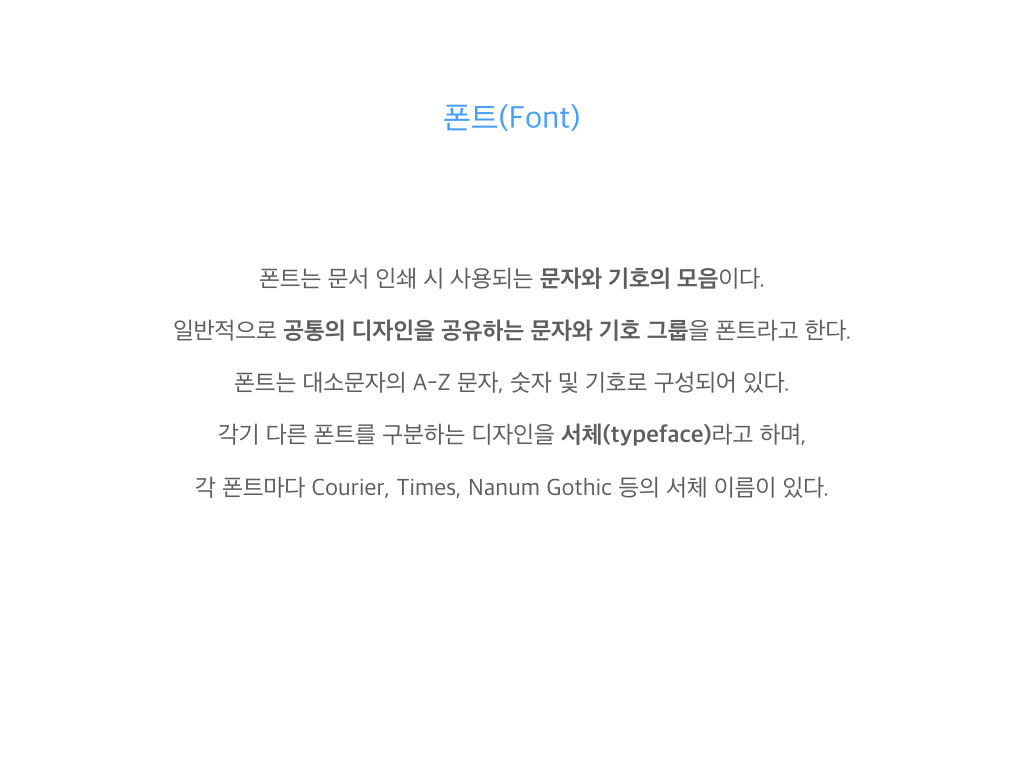
정의
풀로 붙인다는 뜻으로 1912∼13년경 조르주 브라크와 파블로 피카소 등의 입체파들이 유화의 한 부분에 신문지나 벽지 ·악보 등 인쇄물을 풀로 붙였는데 이것을 ‘파피에 콜레’라 부르게 된 것이다. 이 수법은 화면의 구도 채색 효과 구체감을 강조하기 위한 수단이었고 제1차 세계대전 후의 다다이즘 시대에는 파피에 콜레를 확대하여 실밥 머리칼 깡통 등 캔버스와는 전혀 이질적인 재료나 잡지의 삽화 기사를 오려 붙여 보는 사람에게 이미지의 연쇄반응을 일으키게 하는, 부조리와 냉소적인 충동을 겨냥하였다. 여기서 사회풍자적 포토몽타주가 생겨난 것이다. M. 에른스트의 작품도 여기에 속한다. 1950년대 초 로렌스 앨러웨이에 의해 명명된 팝 아트도 역시 테크놀러지라든가 매스 미디어에 의해 대중의 시각 안에 있는 조형적 요소를 몽타주 해서 작품에 포함시켰으며 R. 라우션버그의 작품도 원천은 콜라주 수법에 의한 것이다.
등장 배경
‘콜라주’라는 낱말은 다다이즘과 초현실주의 화가들의 작품, 특히 막스 에른스트의 작품을 가리킬 때 처음 사용되었다. 에른스트의 콜라주는 오래된 판화와 인쇄물을 교묘하게 잘라 붙여 보는 사람을 불안하게 만드는 비합리적인 이미지를 만든 것이었다. 쿠르트 슈비터스의 콜라주는 끈이나 넝마 조각, 나무토막, 철사, 못, 종이 따위를 활용했다. 앙리 마티스가 말년에 만든 ‘파피에 데쿠페'(papiers découpés)는 풍부한 상상력을 보여주는 작품으로, 콜라주 기법의 변형을 채택한 것이다. 미국의 조지프 코넬은 친밀감을 주면서도 신비로운 유리 진열장에 콜라주 기법을 확대해 적용했다.
설명
종이, 천, 또는 어떤 자연적 혹은 공업 생산된 재료를 캔버스나 화판에 붙여 2차원적 화면이나 저부조로 회화적 구성을 이루는 기법이나 그러한 기법으로 제작된 미술작품을 지시를 의미한다. 콜라주는 색종이 조각을 붙여 장식적인 도안을 만드는 papiers collés라는 19세기 미술적 오락에서 비롯되어서 이 기법이 순수미술의 영역에서 채택된 것은 1912-3년경의 일로, 피카소와 브라크는 자신들의 입체주의 회화에 신문, 유리나 철사 조각 등을 끌어들여 작업 시도했다.
기원
1911년경 입체파 화가였던 피카소와 브라크가 만들어낸 기법이다. 본래의 의미는 풀칠하다, 바르다의 의미를 갖고 있으나 회화에서 화면의 리얼리티(실재성)를 추구하기 위하여 악보나 모래, 톱밥, 나무토막과 같은 실제의 물건을 화면에 붙여 현실에서 존재하는 느낌을 갖는 회화의 한 가지 기법이다. 이와 비슷한 방법으로 파피에 콜레(Papier Colle)라는 기법이 있는데 이것은 우표나 상표, 신문지, 벽지와 같은 종이 종류를 붙여 그림을 만드는 방법이다. 피카소나 브라크는 화면의 미적인 구성을 위한 조형의 수단으로 여러 매체를 차용하였다. 그 후, 1차 세계 대전 중에 다다이즘에 발생한 콜라주 기법은 사회적 풍자를 목적으로 한 풍자적 몽타주로 발전이 되기도 했다. 1920-30년대에는 포토몽타주를 통한 환상적인 기법이 발전되었고 포토 콜라주는 사진의 특수 기법과 인쇄매체를 혼합한 그림을 만들었다. 초현실주의의 막스 에른스트와 같은 화가는 기상 천 외한 백 개의 머리를 가진 여인과 같은 상상적인 인물을 만드는 초현실주의적인 콜라주를 만들어 내기도 했다. 이는 전혀 다른 물체끼리 조합함으로써 색다르고 비유적인 상징적 효과를 노린 표현 기법으로 발전하였다. 1960년대에 유행한 팝 아트 역시 기존의 대중 매체를 이용하여 짜 맞추는 몽타주나 콜라주 기법을 사용하여 회화의 예술성으로 작품을 만들었다. 미술사적으로 갖는 의미는 미술이 물체와의 만남을 갖음으로써 우리가 흔하게 사용하고 있는 물건들이 예술품으로 간주될 수 있다는 예술의 대중화를 이끌게 되었다.
적용
콜라주(Collage)는 질(質)이 다른 여러 가지 헝겊, 비닐, 타일, 나뭇조각, 종이, 상표 등을 붙여 화면을 구성하는 기법이다. 기존의 이미지를 활용한다는 점과 애니메이션 카메라 및 스탠드로 움직임을 만들어낸다는 점에서 키네스테시스와는 달리 콜라주 기법은 보는 이들에게 별난 느낌을 심어준다. 콜라주 이미지 속에는 미치광이 피에로 같은 면이 보이고 있으며, 거대한 소용돌이 속에 서있는 느낌을 받기도 한다. 또한 콜라주 작품을 제작하는 기본 양식으로 두 가지 인상주의 스타일과 내거티브 스타일을 꼽을 수 있다. 그중 인상주의 양식에 더 익숙해지고, 이미지들의 공습이 화면을 가득 채운다.
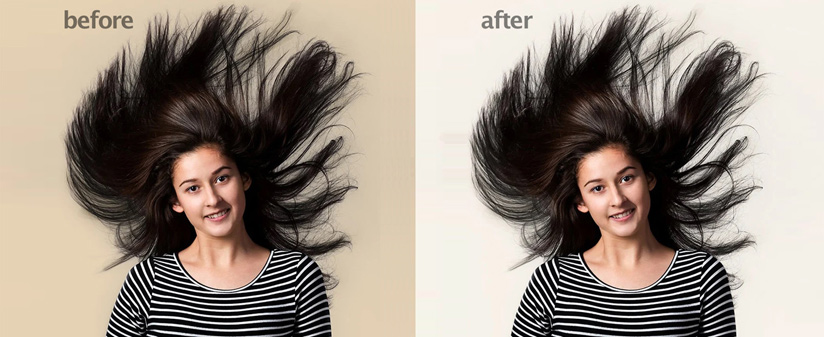
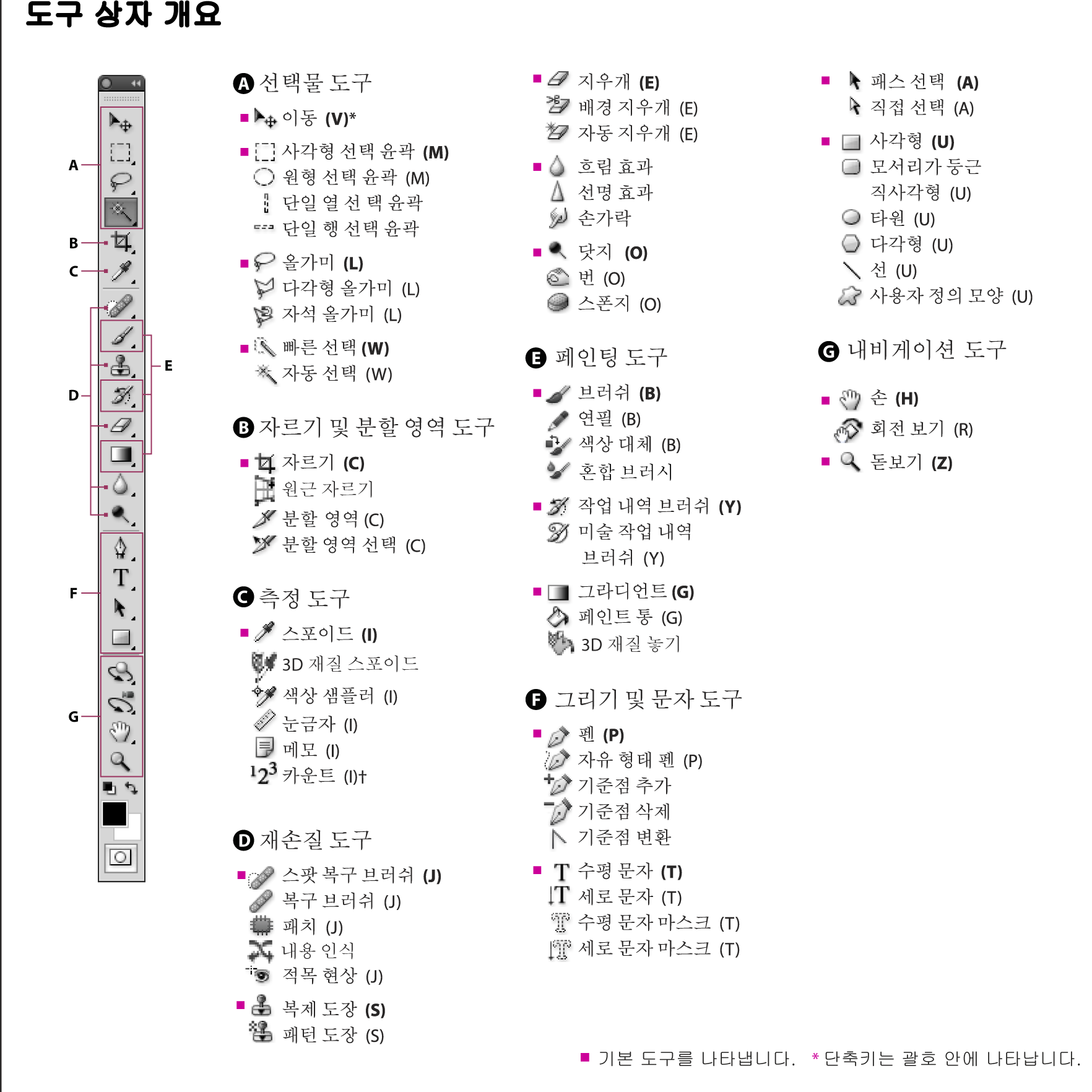
Photoshop의 배경에서 피사체를 클리핑 하는 것은 일상적인 작업에서 디자이너가 직면하게 될 가장 공통적인 작업이다. 펜 도구는 대부분의 것을 자르기 위한 이동 도구이지만 머리카락, 모피 및 기타 특수 질감에 사용할 수 있는 멋진 기술이다. 따라서 Photoshop에서 우리가 사용할 수 있는 자르기 도구를 자세히 살펴보자.


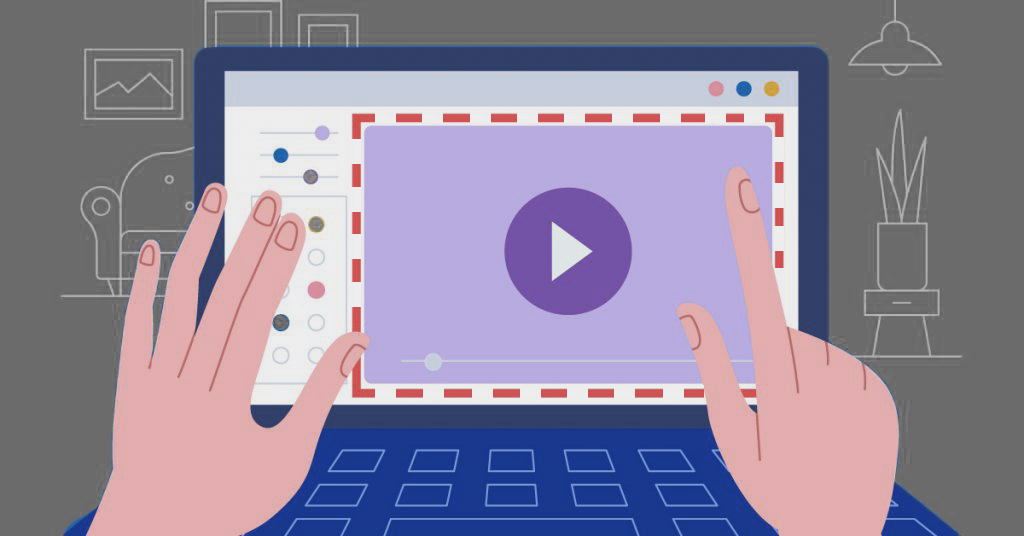
 포인터를 드래그하여 캡처할 화면 영역을 선택한다. 선택한 영역을 이동하려면 스페이스 바를 길게 누른 상태에서 드래그한다. 스크린샷 찍기를 취소하려면 esc 키를 누른다.
 아이콘으로 바뀐다. 스크린샷 찍기를 취소하려면 esc 키를 누른다.