Category: Web Design

  • Div에서 이미지 가운데 맞추기

    Div에서 이미지 가운데 맞추기

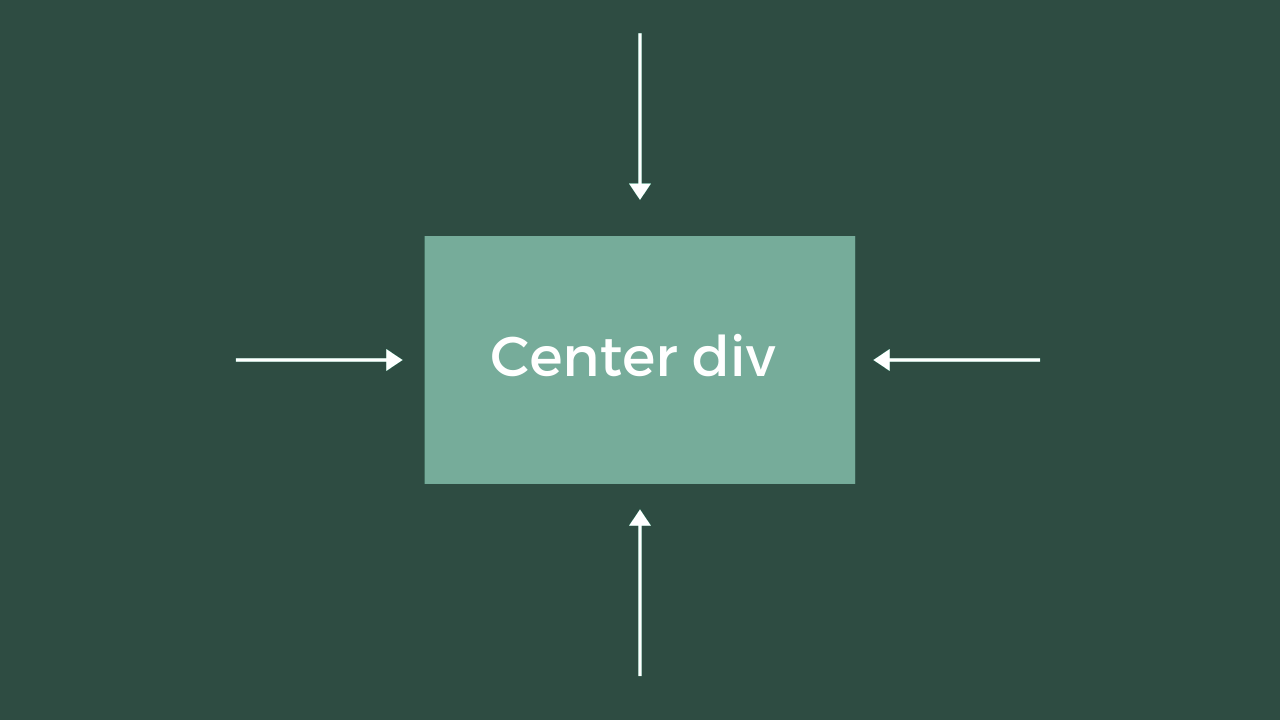
    웹 페이지의 프론트 엔드에서 작업할 때 이미지를 div(컨테이너) 내 중앙에 배치해야 하는 경우가 있습니다.

    이것은 때때로 까다로울 수 있습니다. 그리고 특정 조건에 따라 특정 방법이 어느 시점에서 작동하지 않을 수 있으므로 대안을 찾아야 합니다.

    div이 기사에서는 CSS 를 사용 하여 이미지를 중앙에 배치하는 방법을 배웁니다 .

    DIV에서 CSS를 사용하여 중앙에 배치하는 방법

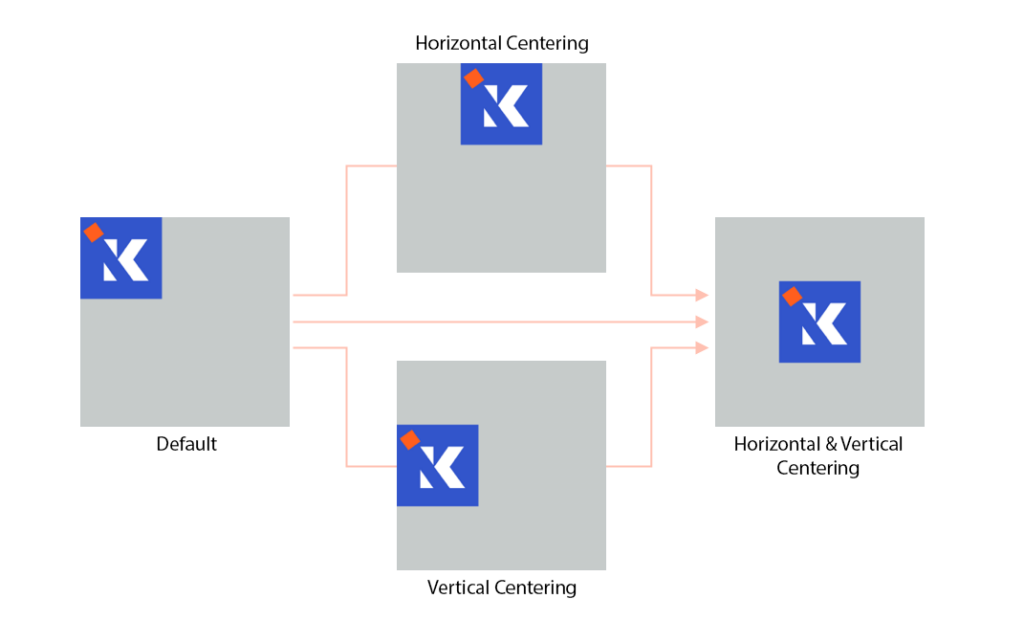
    div가로 및 세로의 두 가지 방법으로 이미지를 중앙에 배치합니다. 이 두 가지 방법을 함께 사용하면 완전히 중앙에 배치된 이미지를 갖게 됩니다.

    기본적으로 웹 콘텐츠는 항상 화면의 왼쪽 상단 모서리에서 시작하여 ltr(왼쪽에서 오른쪽으로) 이동합니다. 아랍어와 같은 특정 언어는 rtl(오른쪽에서 왼쪽으로) 제외됩니다.

    div수평 으로 이미지를 중앙에 맞추는 방법부터 시작하겠습니다 . 그런 다음 세로로 가운데 정렬하는 방법을 알아보겠습니다. 마지막으로 두 가지를 함께 수행하는 방법을 살펴보겠습니다.

    텍스트 정렬을 사용하여 Div의 이미지를 가로로 가운데에 맞추는 방법

    div다음 과 같이 이미지를 배치하는 위치 가 있다고 가정합니다 .

    <div class="container">
        <img src="./fcc-logo.png" alt="FCC Logo" />
    </div>

    이미지가 보이도록 기본 CSS 스타일을 적용합니다.

    .container {
        width: 200px;
        height: 200px;
        background-color: #0a0a23;
    }
    .container img {
        width: 100px;
    }

    이 text-align방법은 일반적으로 텍스트를 가운데에 맞추는 데 사용하므로 모든 경우에 작동하지는 않습니다. 그러나 와 같은 블록 수준 컨테이너 내에 이미지가 있는 div경우 이 방법이 작동합니다.

    .container {
        width: 200px;
        height: 200px;
        background-color: #0a0a23;
        text-align: center;
    }
    
    .container img {
        width: 100px;
    }

    이것은 이미지 자체가 아닌 컨테이너에 text-align값과 함께 속성 을 추가하여 작동 합니다.center

    Margin-auto를 사용하여 Div의 이미지를 수평으로 가운데에 맞추는 방법

    div(컨테이너) 내에서 이미지를 수평으로 중앙에 배치하는 데 사용할 수 있는 또 다른 방법 margin은 값이 인 속성입니다 auto.

    그러면 요소가 지정된 width 을 차지하고 나머지 공간은 왼쪽과 오른쪽 여백 사이에 균등하게 분할됩니다.

    일반적으로 이 방법을 컨테이너가 아닌 이미지 자체에 적용합니다. 그러나 불행히도 이 속성만으로는 작동하지 않습니다. width또한 먼저 촬영할 이미지 를 지정해야 합니다 . 이렇게 하면 여백이 컨테이너의 나머지 너비를 알 수 있으므로 균등하게 분할할 수 있습니다.

    둘째, img인라인 요소이며 margin-auto속성 집합은 인라인 수준 요소에 영향을 주지 않습니다. display즉, 속성이 로 설정된 블록 수준 요소로 먼저 변환해야 합니다 block.

    .container {
        width: 200px;
        height: 200px;
        background-color: #0a0a23;
    }
    
    .container img {
        width: 100px;
        margin: auto;
        display: block;
    }

    Position 및 Transform 속성을 사용하여 Div에서 이미지를 수평으로 가운데에 맞추는 방법

    이미지를 수평으로 배치하는 데 사용할 수 있는 또 다른 방법은 position속성 옆에 있는 transform속성입니다.

    이 방법은 매우 까다로울 수 있지만 작동합니다. 먼저 컨테이너 position를 로 설정 relative한 다음 이미지를 로 설정해야 합니다 absolute.

    left이렇게 하면 이제 이미지의 , topbottom또는 right속성을 사용하여 원하는 위치로 이미지를 이동할 수 있습니다 .

    이 경우 이미지를 가로 중앙으로만 이동하려고 합니다. 즉, 이미지를 left50% 또는 right-50%로 이동합니다.

    .container {
        width: 200px;
        height: 200px;
        background-color: #0a0a23;
        position: relative;
    }
    
    .container img {
        width: 100px;
        height: 100px;
        position: absolute;
        left: 50%;
    }

    그러나 이미지를 확인할 때 이미지가 여전히 중앙에 완벽하게 배치되지 않았음을 알 수 있습니다. 센터 포지션인 50%대부터 시작했기 때문이다.

    이 경우 transform-translateX속성을 사용하여 수평으로 완벽한 중심을 얻도록 조정해야 합니다.

    .container {
        width: 200px;
        height: 200px;
        background-color: #0a0a23;
        position: relative;
    }
    
    .container img {
        width: 100px;
        height: 100px;
        position: absolute;
        left: 50%;
        transform: translateX(-50%);
    }

    Display-Flex를 사용하여 Div의 이미지를 수평으로 가운데에 맞추는 방법

    CSS flexbox를 사용하면 부동 또는 위치 지정을 사용하지 않고도 유연하고 반응이 빠른 레이아웃 구조를 더 쉽게 디자인할 수 있습니다. 또한 이것을 사용하여 flex를 값으로 하는 display 속성을 사용하여 컨테이너의 수평 중앙에 이미지를 배치할 수 있습니다.

    그러나 이것만으로는 작동하지 않습니다. 또한 이미지를 원하는 위치를 정의해야 합니다. 이것은 center, left또는 아마도 right:

    .container {
        width: 200px;
        height: 200px;
        background-color: #0a0a23;
        display: flex;
        justify-content: center;
    }
    
    .container img {
        width: 100px;
        height: 100px;
    }

    참고: 이 display: flex속성은 이전 버전의 브라우저에서 지원되지 않습니다. 여기에서 더 많은 것을 읽을 수 있습니다 . 또한 이미지가 축소되지 않도록 이미지의 너비와 높이가 정의되어 있음을 알 수 있습니다.

    div이제 이미지를 세로 로 가운데에 맞추는 방법을 알아보겠습니다 . 나중에 우리는 이미지를 div수평 및 수직으로 중앙에 배치하여 완벽한 중앙으로 만드는 방법을 볼 것입니다.
    Display-Flex를 사용하여 수직으로 Div에서 이미지를 가운데에 맞추는 방법

    display-flex 방법으로 이미지를 수평으로 중앙에 정렬할 수 있었던 것처럼 수직으로도 동일한 작업을 수행할 수 있습니다.

    그러나 이번에는 justify-content속성을 사용할 필요가 없습니다. 오히려 다음 align-items속성을 사용합니다.

    .container {
        width: 200px;
        height: 200px;
        background-color: #0a0a23;
        display: flex;
        align-items: center;
    }
    
    .container img {
        width: 100px;
        height: 100px;
    }

    height이 방법이 작동하려면 컨테이너 에 높이를 계산하고 중심 위치를 아는 데 사용할 지정된 컨테이너가 있어야 합니다 .

    Position 및 Transform 속성을 사용하여 수직으로 Div에서 이미지를 가운데에 맞추는 방법

    position이전에 및 속성 을 사용 transform하여 이미지를 수평으로 중앙에 배치한 것과 유사하게 수직으로도 동일하게 수행할 수 있습니다.

    하지만 이번에는 left또는 를 사용하지 않습니다 right,. 대신 다음 대신 또는 top함께 bottom사용 합니다 .translateYtranslateX

    .container {
        width: 200px;
        height: 200px;
        background-color: #0a0a23;
        position: relative;
    }
    
    .container img {
        width: 100px;
        height: 100px;
        position: absolute;
        top: 50%;
        transform: translateY(-50%);
    }

    div가능한 모든 방법을 사용하여 가로 및 세로 로 이미지를 가운데에 맞추는 방법을 배웠습니다 . 이제 가로와 세로 모두 가운데 정렬하는 방법을 알아보겠습니다.

    Display-Flex를 사용하여 Div의 이미지를 가로 및 세로로 가운데에 맞추는 방법

    display-flex속성은 이미지를 세로 및 가로로 가운데에 맞추는 방법의 조합입니다 .

    justify-contentflex 메서드의 경우 다음으로 설정된 및 align-items속성을 모두 사용하게 됩니다 center.

    .container {
        width: 200px;
        height: 200px;
        background-color: #0a0a23;
        display: flex;
        justify-content: center;
        align-items: center;
    }
    
    .container img {
        width: 100px;
        height: 100px;
    }

    Position 및 Transform 속성을 사용하여 Div의 이미지를 가로 및 세로로 가운데에 맞추는 방법

    이것은 또한 매우 유사합니다. 당신이 해야 할 일은 수직 및 수평 중앙에 둘 수 있는 두 가지 방법을 결합하기만 하면 되기 때문입니다.

    .container {
        width: 200px;
        height: 200px;
        background-color: #0a0a23;
        position: relative;
    }
    .container img {
        width: 100px;
        height: 100px;
        position: absolute;
        top: 50%;
        left: 50%;
        transform: translateX(-50%) translateY(-50%);
    }

    다음 을 사용하여 translateXand 를 결합할 수도 있습니다 .translateYtranslate(x,y)

    .container {
        width: 200px;
        height: 200px;
        background-color: #0a0a23;
        position: relative;
    }
    .container img {
        width: 100px;
        height: 100px;
        position: absolute;
        top: 50%;
        left: 50%;
        transform: translate(-50%, -50%);
    }

    마무리

    이 기사에서는 div의 이미지를 세로, 가로 또는 둘 다 가운데에 맞추는 방법을 배웠습니다.

    positionFlexbox 방법 은 웹 페이지를 왜곡하고 매우 까다롭게 작동하기 때문에 이미지를 중앙으로 이동할 때 종종 Flexbox 방법을 사용합니다 .

    여기에서 CSS 위치 방법 에 대해 자세히 알아볼 수 있고 여기 에서 flexbox 방법에 대해 자세히 알아볼 수 있습니다.

    즐거운 코딩하세요!

  • 키보드 심벌 이름 알아보기

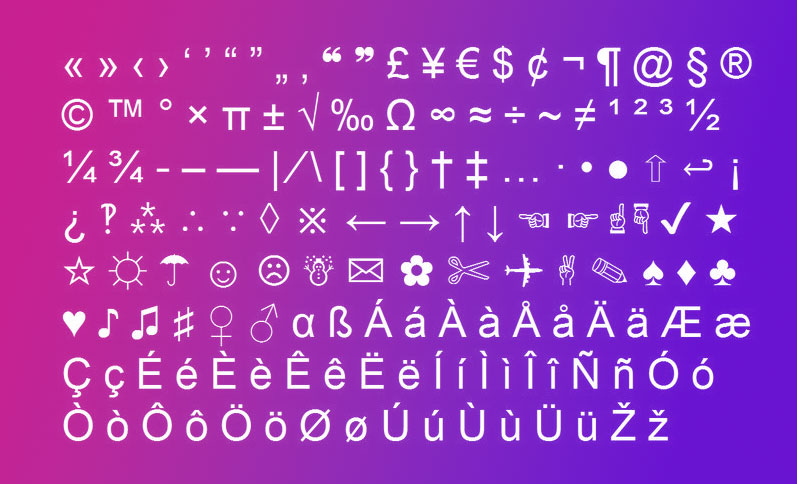
    컴퓨터 키보드에는 코딩에 사용되는 문자와 숫자보다 더 많은 기호가 있다. 아래의 표에서는 각 특수 키보드 기호의 이름과 위치를 보여준다.

    키/심벌이름
    `grave, grave accent, backtick, back quote
    ~tilde
    !exclamation mark, exclamation point, bang
    @at, at sign, at symbol
    #pound, hash, number
    $dollar(s)
    %percent, percent sign, parts per 100
    ^carat, hat, circumflex, exponent symbol
    &and, ampersand
    *asterisk
    (open parenthesis, left parenthesis
    )close parenthesis, right parenthesis
    ( )parentheses, round brackets
    hyphen, minus, minus sign, dash
    _underscore
    =equals, equal sign
    +addition, plus sign
    [ ]brackets(각 괄호), square brackets
    [open bracket
    ]close bracket
    { }braces(중괄호), curly brackets
    {open brace
    }close brace
    \backslash, backward slash
    |vertical pipe, pipe
    ;semicolon(세미콜론)
    :colon(콜론)
    apostrophe, prime, single quote
    quotation mark, double quotes
    ,comma
    .period, decimal, dot
    /slash, forward slash
    <>angle brackets
    <less than(미만)
    >greater than(~보다 큰)
    ?question mark
    Keyboard Symbols
  • 버튼 디자인 기본 원칙

    버튼 디자인 기본 원칙

    아래 내용은 버튼의 기본 원칙을 중심으로 주의해야 하는 내용을 중심으로 나열하였다. 디자이너가 버튼의 용도나 레이아웃에 필요한 위치에 효과적으로 적용할 수 있도록 다양한 방법을 알아보자.

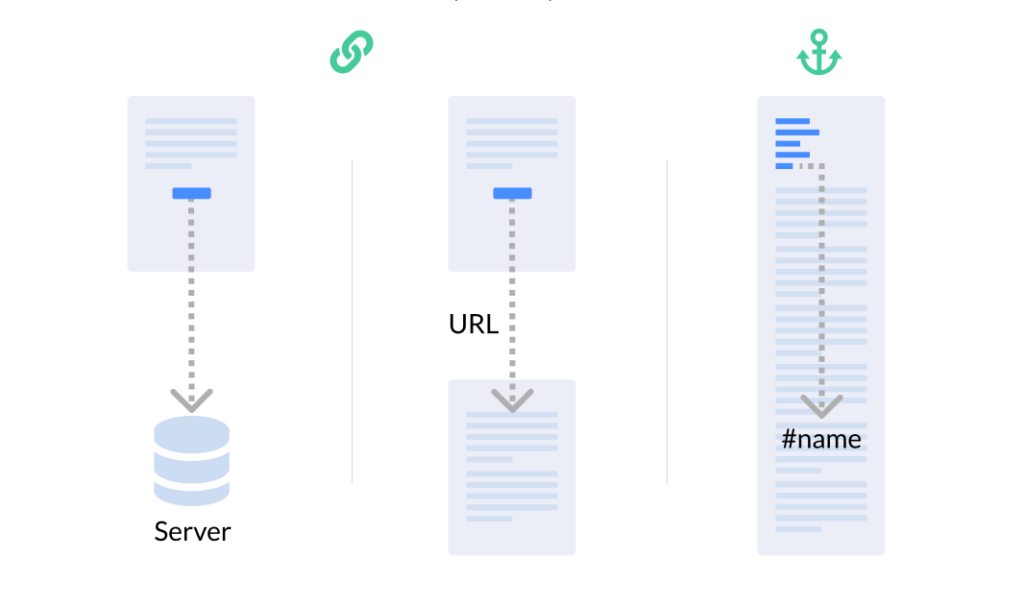
    Button : “submit”, “merge”, “create new”, “upload” 등과 같은 작업을 수행할 때 사용된다.
    Link : 페이지 “view all”, “Roger Wright” 프로필 등과 같은 다른 장소로 이동할 때 사용된다.
    Anchor : 페이지 내에서 원하는 위치로 이동하는 방법을 제공한다.(예, 목차)

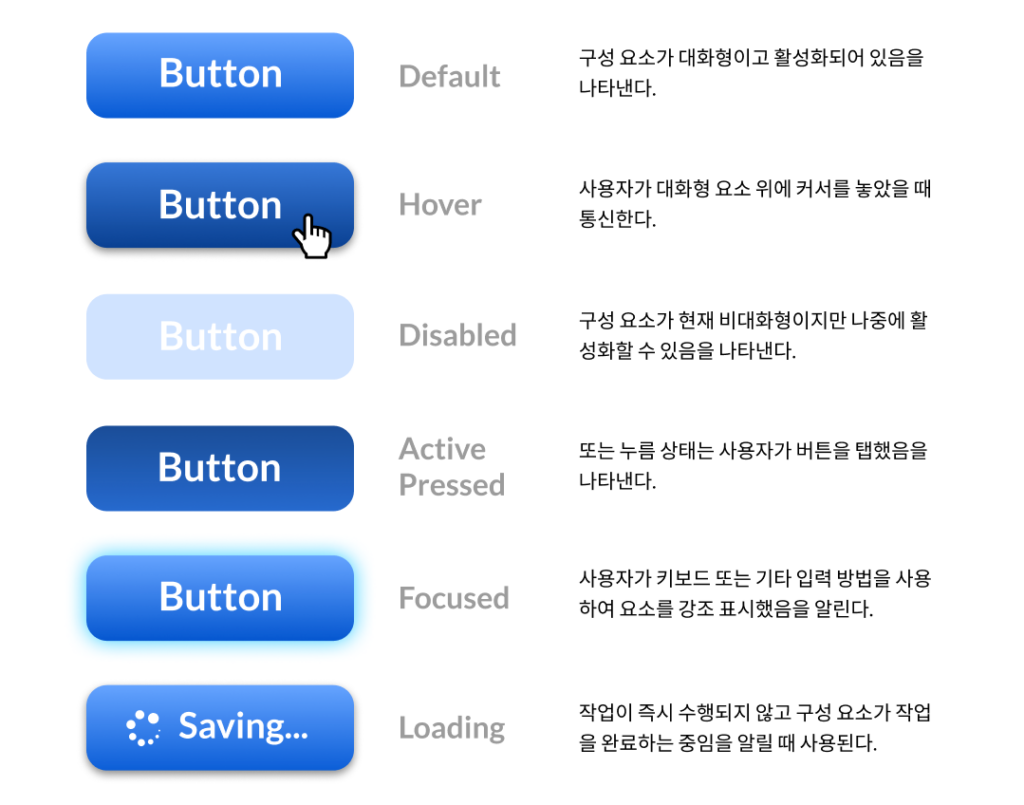
    버튼의 상태(states)

    버튼에 대한 올바른 상호 작용과 스타일을 만드는 것은 프로세스에서 가장 중요한 부분 중 하나이다. 각 상태에는 다른 상태 및 주변 레이아웃과 구별되는 명확한 어포던스(Affordance)가 있어야 하지만 구성 요소를 크게 변경하거나 많은 시각적 노이즈를 생성해서는 안 된다.

    버튼에 알아볼 수 있는 디자인 사용

    사용자 인터페이스와 상호 작용할 때 사용자는 클릭할 수 있는 것과 클릭할 수 없는 것을 즉시 알아야 한다.

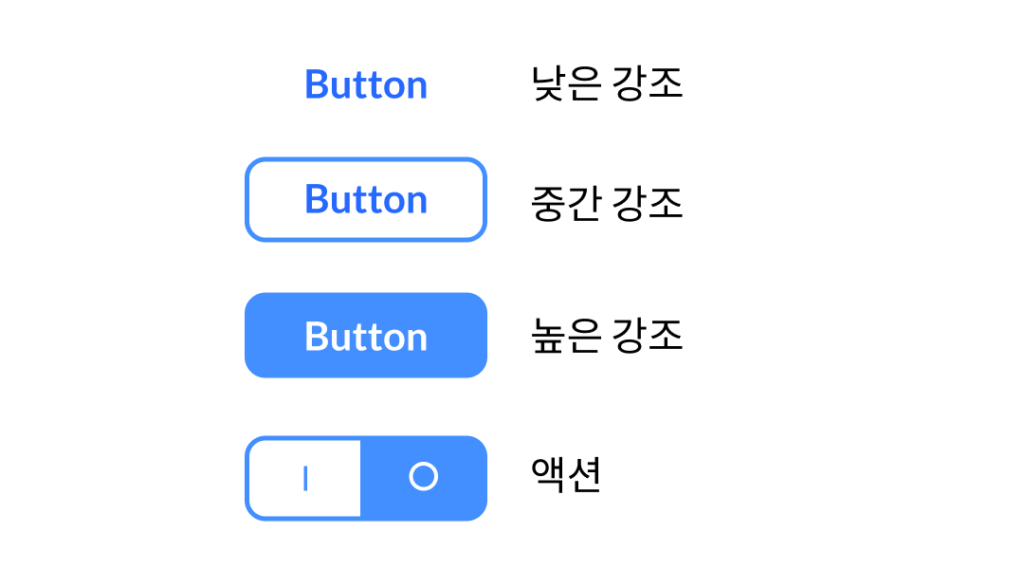
    디자인은 우선순위와 관련되어야 한다.

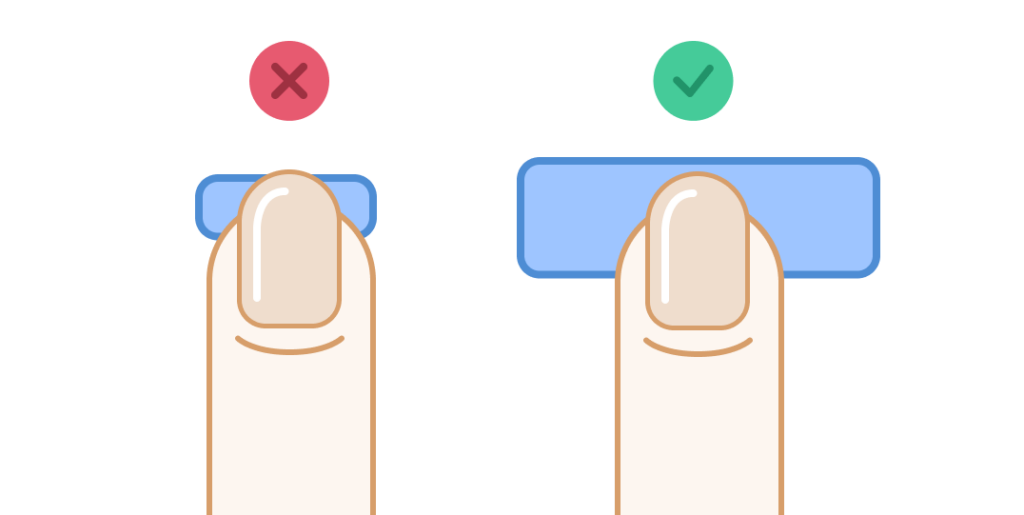
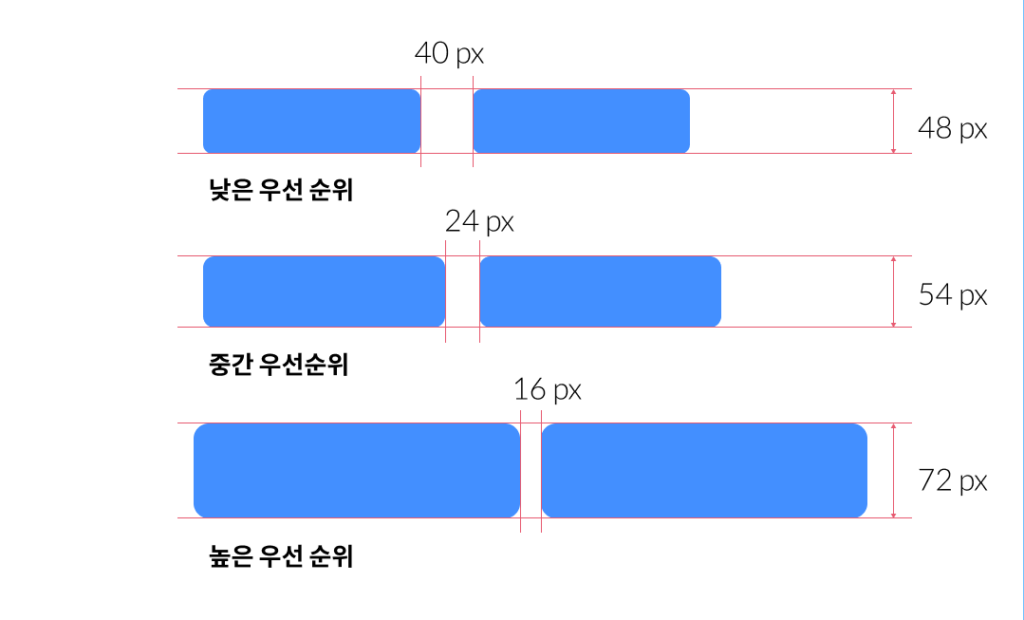
    버튼의 크기는 우선 순위를 반영해야 한다. 우선 순위가 더 높은 버튼에 더 큰 크기를 할당한다.

    버튼 구조 이해

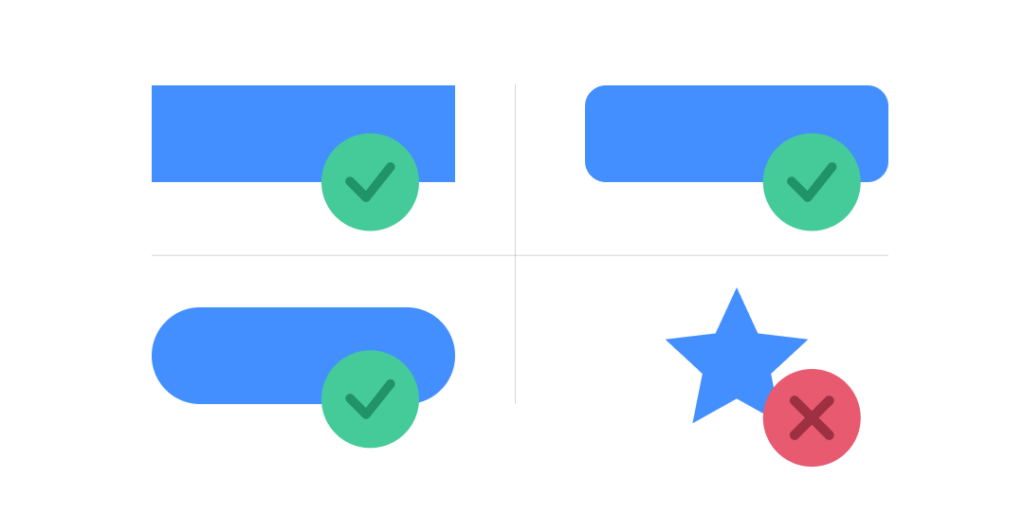
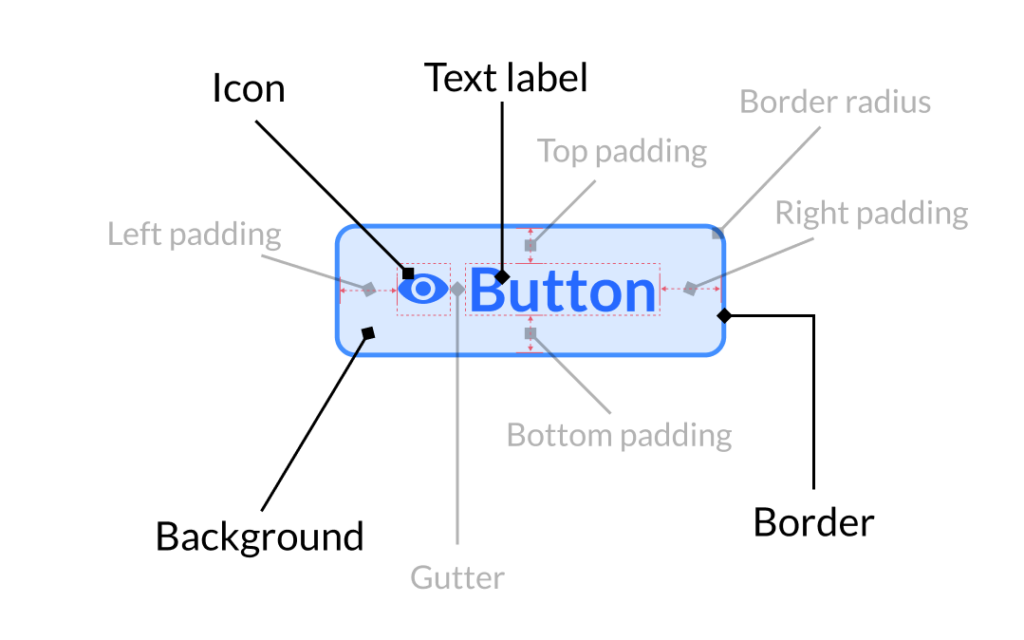
    기본 구조 요소 : Text label, Border, Background, Icon
    보조 요소 : Border radius, Padding, Gutter, Effects

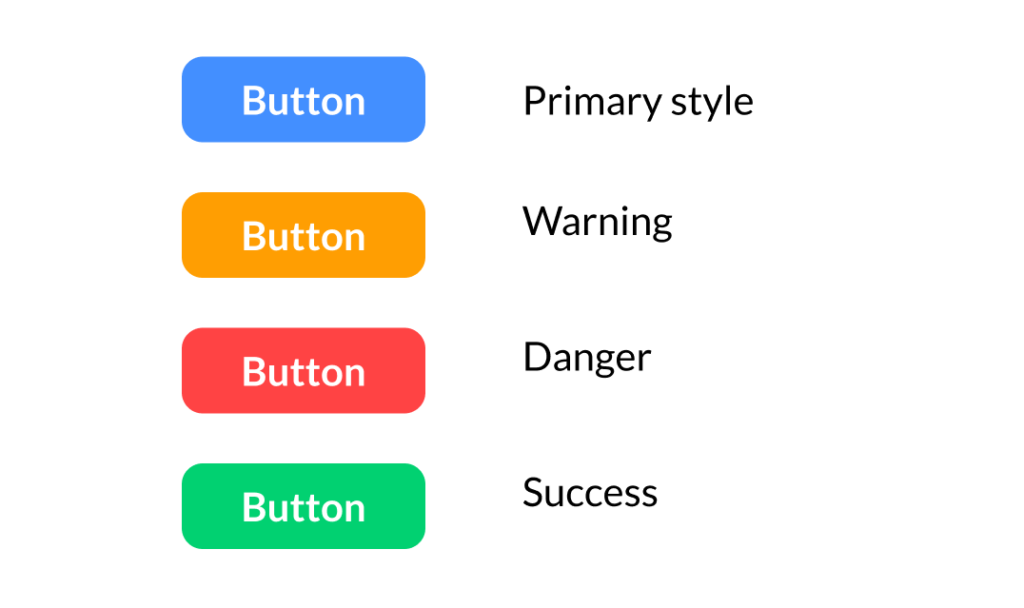
    색상 심리 적용

    색상은 버튼의 용도와 상대적 중요성을 나타내는 효과적인 도구이다.
    우선 순위가 높은 버튼을 강조 표시하려면 배경과 대조되는 색상을 사용한다.

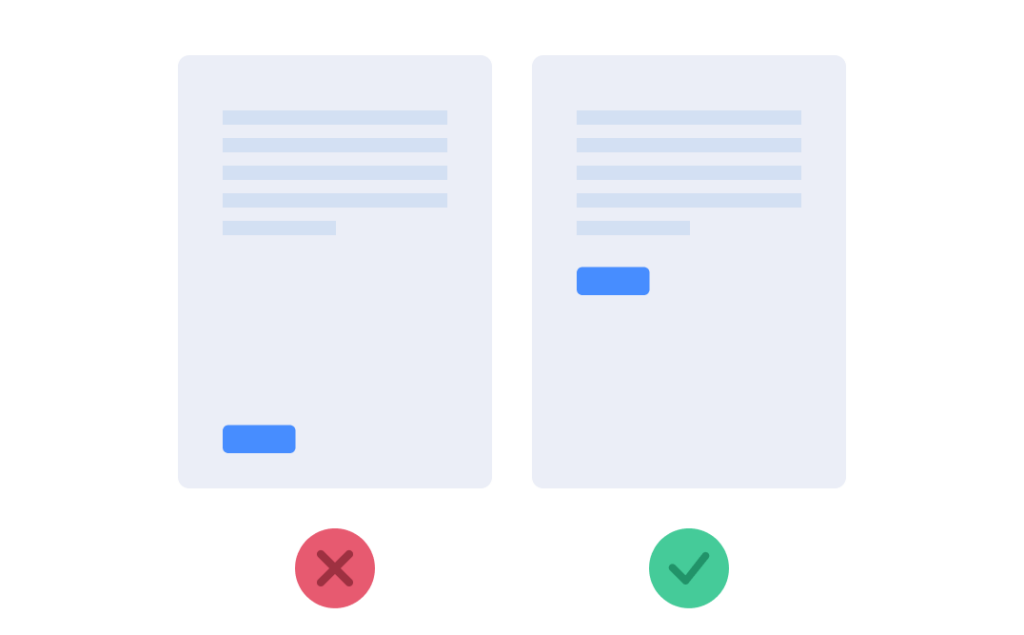
    사용자가 찾을 것으로 예상되는 위치에 배치

    버튼은 사용자가 쉽게 찾을 수 있거나 볼 것으로 예상되는 위치에 있어야 한다.
    사용자가 버튼을 찾도록 유도 하지 말아야 한다.

    Tip : 항상 접힌 부분 위에 버튼을 놓는다.

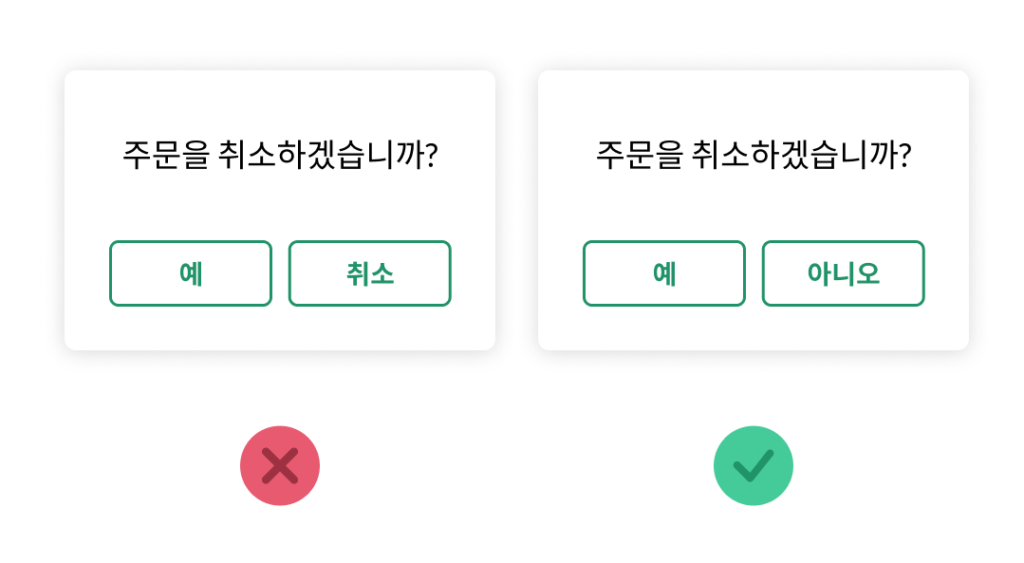
    각 버튼의 기능을 명확하게 표시

    일반적이거나 오해의 소지가 있는 레이블이 있는 버튼은 사용자에게 큰 불만의 원인이 될 수 있다.

    스마트폰용 손가락 친화적인 버튼 만들기

    MIT Touch Lab* 연구에 따르면 손가락 패드의 평균은 10-14mm이고 손가락 끝은 8-10mm이다.
    이것은 10mm x 10mm가 적절한 최소 터치 대상 크기가 되도록 한다.

    버튼을 적절하게 간격두기

    이러한 크기는 사용자로부터 더 빠르고 정확한 반응을 이끌어낸다.

  • 모바일 우선 디자인에 대한 실습 가이드

    모바일 우선 디자인에 대한 실습 가이드

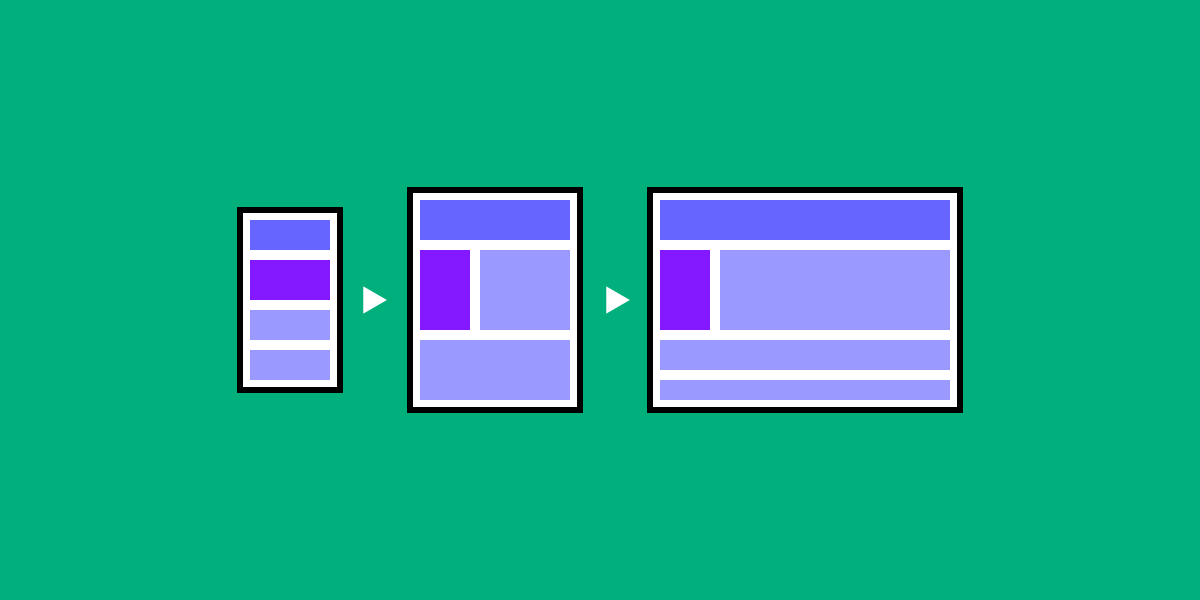
    모바일 우선 접근 방식은 말 그대로 가장 작은 화면에 맞게 디자인하고 작업을 진행하는 것이다. 반응형(Responsive) 또는 적응형 디자인(Adaptive design)을 만드는 가장 좋은 전략 중 하나이다.

    • 모바일 우선 접근 방식은 점진적 향상(progressive enhancement)의 주안점이다. 모바일 디자인은 가장 어려운 일인 만큼 먼저 해야 한다는 것이 이념이다. 모바일 디자인 질문에 대한 답을 얻으면 다른 장치를 위한 디자인이 더 쉬워진다. 요약하자면 가장 작은 디자인에는 필수 기능만 있을 것이므로 즉시 UX의 핵심을 디자인한 것이다.
    • 반대 접근 방식은 단계적 저하(graceful degradation)이다. 이것은 처음부터 모든 복잡성을 통합하고 나중에 더 작은 장치를 위해 제거한다. 단계적 저하의 문제는 처음부터 모든 포괄적 디자인을 구축할 때 핵심 요소와 보조 요소가 병합되어 구별 및 분리가 더 어려워진다는 것이다. 전체 철학은 경험을 “축소”하고 있기 때문에 모바일 디자인을 사후 고려 사항으로 취급할 위험이 있다.

    우리는 다른 사람들과 함께 모바일 우선 접근 방식을 통한 점진적 개선을 강력히 권장한다. 이 게시물에서는 팁과 기술을 설명하고 모바일 우선 워크플로를 사용하여 가상의 웹사이트를 구축하는 실습 강의로 마무리한다.

    모바일 우선(Mobile-First) = 콘텐츠 우선(Content-First)

    귀하의 사이트가 모바일 장치에서 좋다면 모든 장치에서 더 잘 해석된다. 하지만 더 중요한 것은 모바일 우선 접근 방식이 콘텐츠 우선 접근 방식이기도 하다는 것이다. 모바일에는 몇 가지 예를 들자면 가장 많은 제한 사항, 화면 크기 및 대역폭이 있으므로 이러한 매개 변수 내에서 디자인하면 무자비하게 콘텐츠의 우선 순위를 지정해야 한다는 것이다.

    모바일 우선 접근 방식은 유기적으로 더 콘텐츠 중심적이며 따라서 사용자 중심적인 디자인으로 이어진다. 사이트의 핵심은 콘텐츠이다. 바로 이것이 사용자가 존재하는 이유이다.

    그러나 한 가지 주의할 점은 모바일 사용자는 때때로 데스크톱 사용자와 다른 콘텐츠가 필요하다는 것이다. 기기별 콘텐츠는 컨텍스트를 고려하여 측정할 수 있다. 즉, 주어진 상황과 주어진 환경에서 사용자가 더 높이 평가할 사항은 무엇인지? 이를 미리 계획하는 가장 좋은 방법은 사용자 시나리오를 만드는 것이다.

    이동하는

    모바일 우선 접근 방식의 또 다른 이점은 작은 화면 중단점(breakpoints)이 콘텐츠 주위에 더 잘 맞을 수 있다는 것이다. 다시 말하지만, 대안은 더 나쁘다. 이미 통통한 디자인을 작은 프레임워크에 짜넣어야 하는 것이다. 그러나 모바일 우선 접근 방식을 사용하면 콘텐츠 주변에 자연스럽게 중단점(breakpoints)이 생성되므로 어색한 편집이 필요하지 않는다.

    모바일 우선 설계 프로세스

    우리는 Figma 에서 디자이너를 돕는 프로세스를 설명할 것이다.

    평소와 같이 와이어프레임은 레이아웃을 가장 효율적으로 구성하기 위해 권장되는 초기 단계이다. 와이어프레이밍이나 프로토타이핑을 할 때 반응형 중단점(breakpoints) 메뉴를 사용하여 가장 작은 것부터 시작하여 다양한 화면 크기로 이동하는 프로세스를 간소화한다.

    UXPin의 반응형 웹사이트 디자인

    이러한 사전 설정은 적절한 화면 크기를 레이아웃하므로 콘텐츠만 염두에 두고 와이어프레임할 수 있다.

    절차는 다음 단계를 따른다.
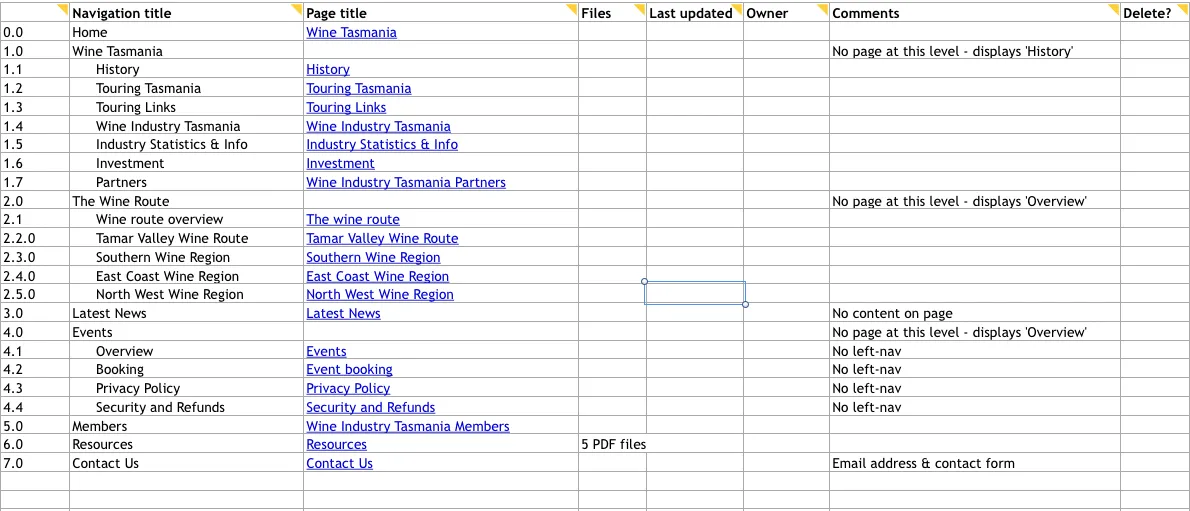
    1. 콘텐츠 인벤토리(Content Inventory) — 포함하려는 모든 요소가 포함된 스프레드시트 또는 이에 상응하는 문서이다.

    UXPin을 사용한 모바일 퍼스트 디자인

    출처: Maadmob

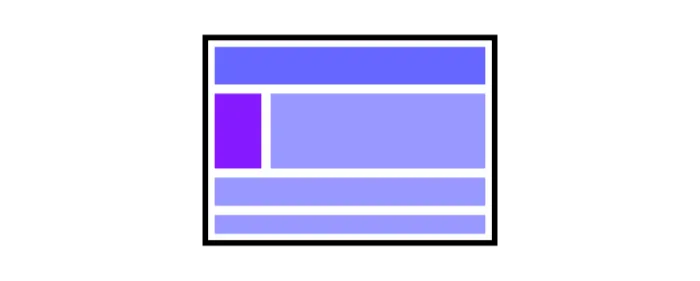
    2. 시각적 계층 구조(Visual Hierarchy) – 콘텐츠 인벤토리의 요소에 우선 순위를 지정하고 가장 중요한 요소를 눈에 띄게 표시하는 방법을 결정한다.

    3. 가장 작은 중단점(breakpoints)으로 디자인한 다음 확장 — 모바일 와이어프레임을 먼저 구축한 다음 이를 더 큰 중단점(breakpoints)의 모델로 사용한다. 공백이 너무 많이 생길 때까지 화면을 확장한다.

    4. 터치 대상 확대 — 손가락은 픽셀 단위의 정확한 마우스 커서보다 훨씬 넓기 때문에 탭할 더 큰 요소가 필요하다. 이 글을 쓰는 시점에서 Apple은 터치 대상에 대해 44픽셀 정사각형을 권장한다. 하이퍼링크에 충분한 공간을 제공하고 버튼을 약간 확대하고 모든 대화형 요소 주위에 충분한 공간이 있는지 확인하자.

    5. 호버링에 의존하지 말자 — 거의 당연한 이야기지만 디자이너는 종종 인터랙티브 작업에서 호버 및 마우스오버 효과에 의존한다. 모바일 친화적이라고 생각한다면 하지 않는것이 좋다. 아직 손끝에 대한 호버 컨트롤이 없다.

    6. “APP”을 생각하라 — 모바일 사용자는 경험의 움직임과 약간의 제어에 익숙하다. 캔버스 외부 탐색 , 확장 가능한 위젯, AJAX 호출 또는 사용자가 페이지를 새로 고치지 않고도 상호 작용할 수 있는 화면의 기타 요소에 대해 생각해 보자.

    7. 큰 그래픽 피하기 — 가로 사진과 복잡한 그래픽은 화면 너비가 몇 인치에 불과할 때 잘 표시되지 않는다. 휴대용 화면에서 읽을 수 있는 이미지로 모바일 사용자를 수용한다.

    8. 실제 장치에서 테스트 — 웹사이트가 얼마나 유용한지(또는 그렇지 않은지) 스스로 발견하는 것보다 좋은 것은 없다. Desktop/Notebook 컴퓨터에서 벗어나 실제 휴대폰이나 태블릿에 제품을 로드해보자. 페이지를 탭하고, 사이트 탐색이 쉬운지~? 적시에 로드되는지~? 텍스트와 그래픽이 읽기 쉬운지~?

    이것은 단지 기본 개요이다. 프로세스에 대한 전체 가이드를 보려면 반응형 디자인을 위한 무료 콘텐츠 와이어프레임을 다운로드해서 확인해 보자.

    Mobile-First 설계 튜토리얼

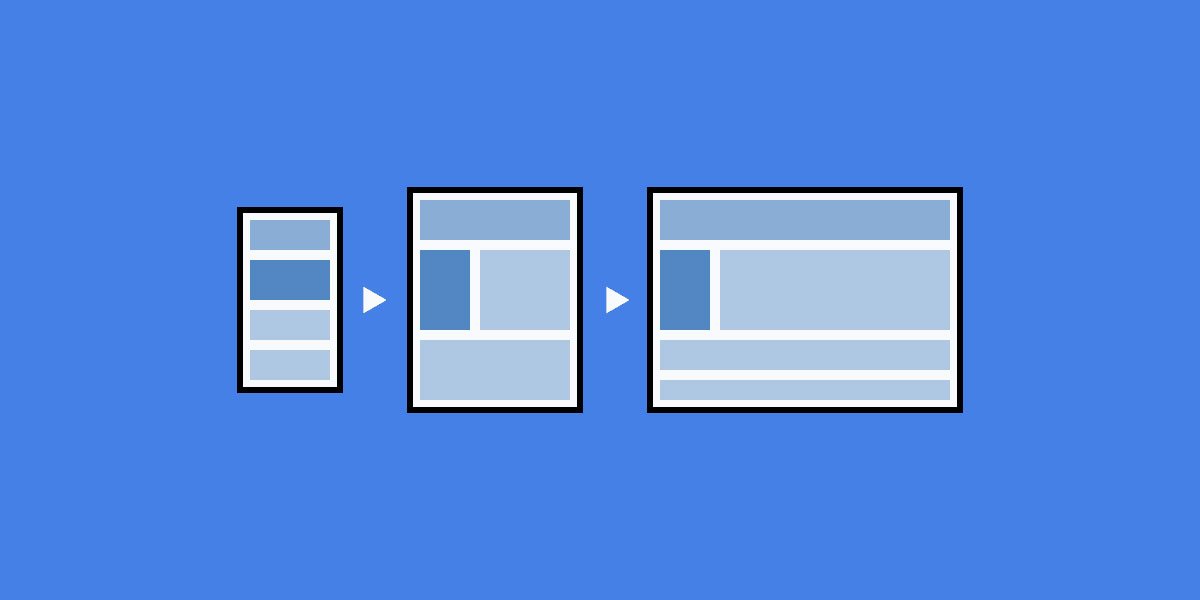
    장치마다 화면 크기와 방향에 따라 다른 레이아웃이 필요하다는 점을 감안할 때 사용자를 위해 여러 배열을 디자인하는 것이 좋습니다. 운 좋게도 Figma에서 바로 반응형 또는 적응형 변형을 만들 수 있다.

    예제를 만들고 스마트폰에서 태블릿 및 데스크톱 보기로 콘텐츠를 확장하는 방법을 설명한다. 계속해서 예제를 만들고 아래를 따라해 보자.

    콘텐츠 우선 순위 설정

    “모바일 우선 접근”은 “데스크톱 우선”과 다르다. 더 작게 디자인할 때 잘라내지 않고 점차적으로 더 큰 레이아웃에 정보를 추가한다. 모바일을 생각한다는 것은 정보를 제거한다는 의미가 아니다. 정보를 1차, 2차, 3차 콘텐츠로 분류하는 것을 의미한다.

    이 예에서 우리는 홈 페이지에 회사 이름 및 제품 링크와 같은 특정 요소가 있어야 한다는 것을 알고 있다. 블로그 게시물도 나쁘지 않을 것이다. 그러나 우리가 말했듯이 모든 것이 스마트폰 보기에 맞지는 않으므로 사이트의 목표인 자전거 판매를 달성할 수 있는 항목에 따라 우선 순위를 설정한다.

    1. 최신형 자전거

    2. 베스트 셀러 바이크

    3. “나에게 딱 맞는 라이드 찾기” CTA

    4. 회사명 및 히어로 이미지

    5. 내비게이션

    6. 검색

    7. 두 번째로 많이 팔린 자전거

    8. 상품권

    9. 추천서

    10. 최신 블로그 게시물

    주문한 목록을 기반으로 우리의 작업이 판매를 얻는 디자인 문제를 해결할 것이라는 확신을 가지고 만들 수 있다.

    스마트폰 보기

    사용자는 얼마나 필요할까~?

    모바일 우선을 생각하면 무엇이 정말 중요한지 생각하게 한다. 이 스마트폰 보기에서 가장 많이 팔린 자전거와 최신 모델은 판매로 직접 연결되므로 상품권, 덜 인기 있는 모델, 최신 뉴스와 같은 다른 항목을 내부 페이지에 남겨둘 수 있다. 마지막 클릭 유도문안은 특히 눈에 잘 띄며 손가락을 한 번만 탭하면 쉽게 칠 수 있다.

    태블릿 보기

    태블릿 크기의 보기용으로 디자인할 때 추가 제품(예: “축전기”)과 같은 2차 정보를 더 잘 추가할 수 있다. 또한 페이지 상단의 탐색을 확장하고 실제로 판매로 이어지지 않고 판매를 장려하는 콘텐츠, 즉 고객 평가를 추가할 수 있다.

    더 많은 옵션을 사용할 수 있기 때문에 스마트폰 UI에 무엇을 포함할지 결정하는 것보다 훨씬 더 어려울 수 있다. 2차 요소와 3차 요소의 차이는 모호한 선이고 모든 것을 포함하고 싶은 유혹이 강하다.

    충동에 저항해보자~ 정렬된 콘텐츠 목록을 사용한다. 스마트폰과 마찬가지로 공간은 여전히 ​​제한적이다.

    데스크탑 보기

    마지막으로 데스크탑 보기는 중요하다고 결정한 만큼 많은 정보를 지원할 수 있다. 여기에서 홈 페이지는 적합 여부에 관계없이 적합하다고 생각하는 모든 정보를 수용할 수 있다. 포함된 몇 가지 추가 콘텐츠를 확인해 보자.

    • 상품권
    • 고객 평가
    • 최신 Lightning Bolt 자전거 탐색 블로그 게시물

    장치에 적합한 레이아웃을 직접 디자인하기

    Figma을 사용하는 경우 이러한 보기에 대해 다른 레이아웃을 만드는 것은 상당히 쉽다.

    1. Figma 프로토타입을 연다.
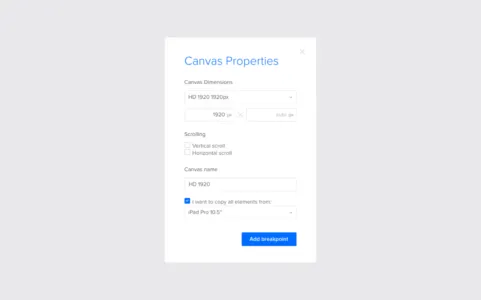
    2. Figma 편집기의 오른쪽 하단에 있는 “새 적응형 버전 추가”를 탭합니다.UXPin 캔버스 설정
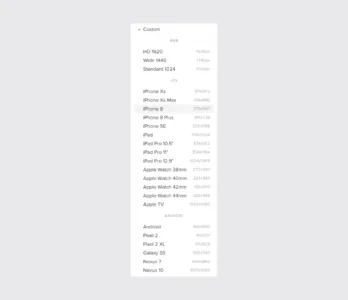
    3. 미리 설정된 크기를 선택하거나 고유한 크기를 입력합니다.
      UXPin의 반응형 웹사이트 디자인
    4. 처음부터 모든 것을 다시 만들 필요는 없다. 디자인 요소를 복사할 크기를 선택한다.
      UXPin 앱 디자인 및 프로토타입

    캔버스 위의 다양한 크기를 탭하여 중단점(breakpoints) 사이를 전환하고 필요에 맞게 각각을 조정한다. 모바일 우선 프로토타이핑을 직접 시도하고 싶다면 Figma에서 시작해 보자.

    원문 : A Hands-On Guide to Mobile-First Responsive Design

  • 빠른 UI 레이아웃을 위한 속독법

    빠른 UI 레이아웃을 위한 속독법

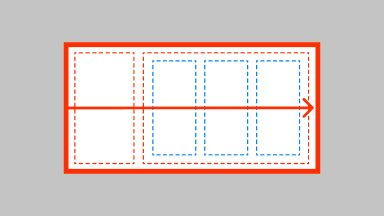
    • 가로(Horizontal), 세로(Vertical), 혼합(Mixed)의 흐름을 구분 짖는다.
    • 그에따른 각 섹션에 화살표로 방향을 정의한다.
    • 방향에 따른 개별 덩어리를 나눠 구분한다.
    • 섹션별 흐름의 우선순위를 결정한다.
    • 최대한 눈의 움직임을 단순하게 처리한다.
    • Visual path 기법을 통한 분석 적용 ( Gutenberg Diagram, Z-pattern and F-pattern)
    • 흐름에 맞게 전략과 콘텐츠를 채워나간다.
    • 각각의 그룹 컨테이너의 흐름에 강조할 그룹을 정의한다.

    데스크톱

    LSR(Layout Speed Reading) for Desktop

    모바일

    LSR(Layout Speed Reading) for Mobile
  • 모바일 디자인이 우선 되어야 하는 이유

    모바일 디자인이 우선 되어야 하는 이유

    연구에 따르면 약 94%의 사람들이 반응형 웹 디자인을 기반으로 웹사이트를 판단한다. 모바일 우선 디자인이 향후 몇 년 동안 최우선 순위가 되어야 하는 이유를 알아보자.

    Mobile First 디자인이란 무엇인가?

    모바일 퍼스트 디자인은 가장 작은 화면을 위한 디자인을 의미한다. 가장 중요한 것은 여러분의 웹사이트가 모바일 장치에서 잘 작동한다면 다른 장치에서도 더 잘 작동할 것이다.

    모바일 우선 디자인은 콘텐츠 우선 디자인을 의미한다. 그것은 당신이 당신의 공간을 현명하게 사용하도록 강요하고 모든 요소에 적합한 장소를 찾을 수 있도록 한다. 모든 것이 전화를 보는것 처럼 맞는 것은 아니므로 사이트의 목표를 달성할 수 있는 항목에 따라 우선 순위를 설정해야 한다. 의미없는 끝없는 텍스트는 잊어 버리기 바란다. 기본적으로 좋은 결과를 원한다면 가장 가치 있는 콘텐츠만 남게 된다.
    따라서 현명하게 생각하고 계획을 세우거나 전문가의 도움을 요청해야 한다.

    Mobile First와 Mobile Responsive 디자인의 차이점은 무엇인가?

    웹 디자인 세계에는 두 가지 이데올로기가 있다. 하나는 점진적 향상/progressive enhancement(mobile-first)이라고 하고 다른 하나는 단계적 저하/graceful degradation(desktop first)이다. 점진적 향상 이데올로기는 웹 사이트가 먼저 더 작은 장치에 맞게 설계되어야 하고 개발자는 더 큰 화면에 맞게 조정해야 한다는 것을 의미한다. 다른 하나는 반대로 말한다. 처음에는 데스크탑용으로 사이트를 디자인한 다음 더 작은 화면에 맞게 조정해야 한다.

    모바일 사용자가 웹 사이트에 점점 더 많은 트래픽을 가져옴에 따라 점진적 향상 이데올로기가 대중화되고 있다. 단계적 저하의 문제는 처음부터 모든 포괄적인 디자인(All-Inclusive Design)을 구축할 때 요소가 병합되어 강조하고 분리하기가 더 어려워진다는 것이다.

    By Stéphanie Walter – Based on Responsive Strategy by Brad Frost

    어떤 전략을 사용해야 하나?

    지난 6년 동안 전 세계 휴대전화 사용자 수는 41억 명에서 493명으로 거의 10억 명으로 늘어났습니다. 얼마 지나지 않아 Google은 Mobile-First Sites가 더 높은 순위를 차지할 것이라고 발표했다.

    스스로에게 질문해보자. 타겟 고객은 무엇을 사용하고 있나? 그들은 PC 애호가인가? 아니면 웹사이트에 있을 때 스마트폰을 사용하는 것을 선호하나? 일부 B2B 회사는 여전히 PC를 사용하는 수많은 클라이언트를 보유하고 있다.
    그것을 보는 방법을 잘 모르겠다면 Google Analytics를 사용하여 시작해보자. 청중을 더 잘 알게 되는 것이다. 그들이 사용하는 기기, 성별, 출신 국가, 사이트에서 보내는 시간 등을 볼 수 있다.

    Mobile First 전략의 이점

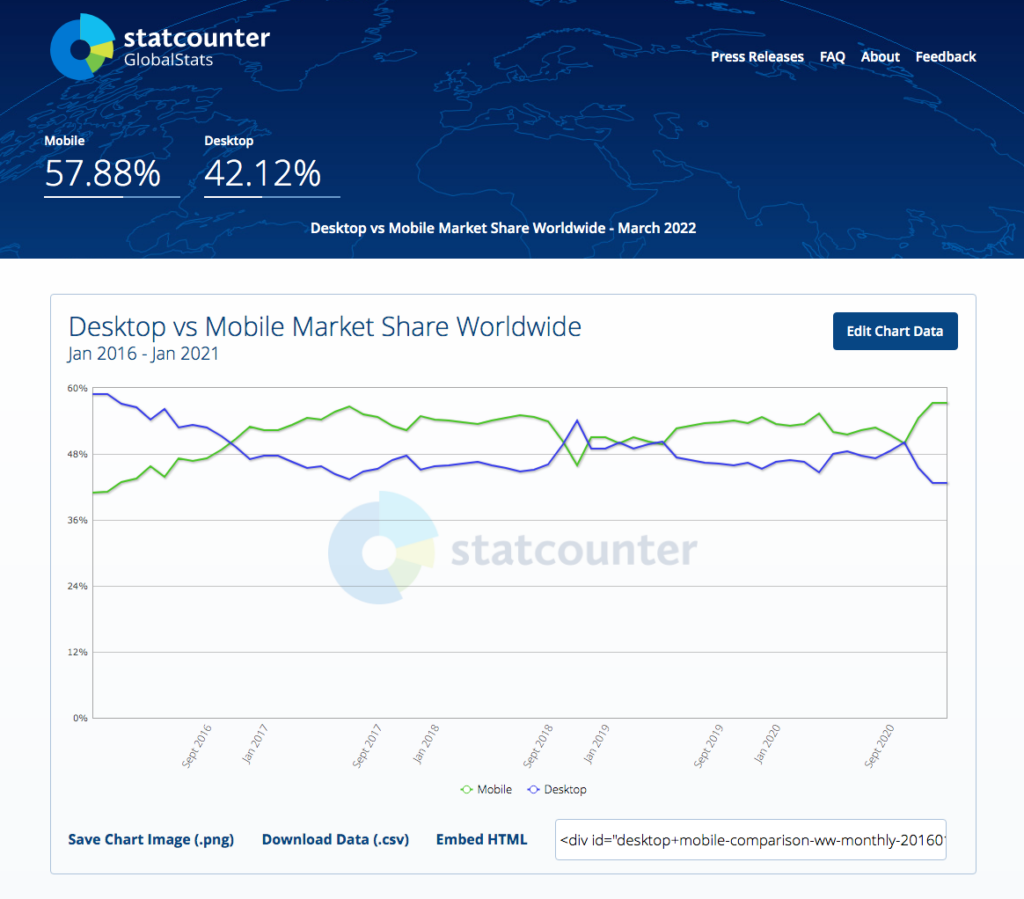
    인터넷 트래픽의 57.88% 가 휴대전화를 통해 이루어지며 전문가들은 최대 75% 까지 증가할 것으로 예측한다. 이는 과소 평가되지 않는다.

    첫인상은 바꾸기 어렵고, 고객들은 웹사이트가 좋지 않으면 회사를 판단하는 경향이 있다.

    모바일 우선 접근 방식으로 웹사이트를 조정할 경우 얻을 수 있는 이점은 다음과 같다.

    • 모바일 장치에서 최고의 사용자 경험
    • Google은 모바일 우선 색인을 사용한다.
    • 더 빠른 웹사이트
    • 내장된 전화 기능을 사용하도록 웹사이트 디자인 가능
    • 미래에 대한 투자
    Share of 57.88%
  • HTML 페이지 Scroll Animation 구현

    HTML 페이지 Scroll Animation 구현

    기본적으로 HTML, CSS, Javascript 세 가지 구성으로 웹 페이지 내에서 스크롤시에 애니메이션을 구현할 수 있다. 아래의 예제는 대표적인 것으로 이해하면 된다. 기타 다양한 상황과 원하는 레이아웃에서의 구성으로 인해 구현 방법은 다를 것으로 예상되지만 대표적으로 많이 사용되는 사례들을 아래에 나열하였다. 부족할 경우 구체적인 구글링으로 원하는 것을 찾아 응용하면 될 것으로 생각된다.

    아래 코드에 이해를 돕기 위해 각주 처리를 참고하여 이해하면 좋을 듯싶다.

    /* 첫 번째 섹션 시작 */
    <section>
      <h1>아래로 스크롤하여 개체 요소 표시하기 ↓</h1>
    </section>
    /* 첫 번째 섹션 끝 */
    /* 두 번째 섹션 시작 */
    <section>
      <div class="container reveal">
        <h2>두 번째 섹션</h2>
        <div class="text-container">
          <div class="text-box">
            <h3>Section Text</h3>
            <p>
              Lorem ipsum dolor sit amet consectetur adipisicing elit. Tempore
              eius molestiae perferendis eos provident vitae iste.
            </p>
          </div>
          <div class="text-box">
            <h3>Section Text</h3>
            <p>
              Lorem ipsum dolor sit amet consectetur adipisicing elit. Tempore
              eius molestiae perferendis eos provident vitae iste.
            </p>
          </div>
          <div class="text-box">
            <h3>Section Text</h3>
            <p>
              Lorem ipsum dolor sit amet consectetur adipisicing elit. Tempore
              eius molestiae perferendis eos provident vitae iste.
            </p>
          </div>
        </div>
      </div>
    </section>
    /* 두 번째 섹션 끝 */
    /* 세 번째 섹션 시작 */
    <section>
      <div class="container reveal">
        <h2>세 번째 섹션</h2>
        <div class="text-container">
          <div class="text-box">
            <h3>Section Text</h3>
            <p>
              Lorem ipsum dolor sit amet consectetur adipisicing elit. Tempore
              eius molestiae perferendis eos provident vitae iste.
            </p>
          </div>
          <div class="text-box">
            <h3>Section Text</h3>
            <p>
              Lorem ipsum dolor sit amet consectetur adipisicing elit. Tempore
              eius molestiae perferendis eos provident vitae iste.
            </p>
          </div>
          <div class="text-box">
            <h3>Section Text</h3>
            <p>
              Lorem ipsum dolor sit amet consectetur adipisicing elit. Tempore
              eius molestiae perferendis eos provident vitae iste.
            </p>
          </div>
        </div>
      </div>
    </section>
    /* 세 번째 섹션 끝 */
    /* 네 번째 섹션 시작 */
    <section>
      <div class="container reveal">
        <h2>네 번째 섹션</h2>
        <div class="text-container">
          <div class="text-box">
            <h3>Section Text</h3>
            <p>
              Lorem ipsum dolor sit amet consectetur adipisicing elit. Tempore
              eius molestiae perferendis eos provident vitae iste.
            </p>
          </div>
          <div class="text-box">
            <h3>Section Text</h3>
            <p>
              Lorem ipsum dolor sit amet consectetur adipisicing elit. Tempore
              eius molestiae perferendis eos provident vitae iste.
            </p>
          </div>
          <div class="text-box">
            <h3>Section Text</h3>
            <p>
              Lorem ipsum dolor sit amet consectetur adipisicing elit. Tempore
              eius molestiae perferendis eos provident vitae iste.
            </p>
          </div>
        </div>
      </div>
    </section>
    /* 네 번째 섹션 끝 */
    @import url('https://fonts.googleapis.com/css2?family=Asap&display=swap');
    *{
      margin: 0;
      padding: 0;
      box-sizing: border-box;
      font-family: "Asap", sans-serif;
    }
    body{
      background: #42455a;
    }
    section{
      min-height: 100vh;
      display: flex;
      justify-content: center;
      align-items: center;
    }
    section:nth-child(1){
      color: #e0ffff;
      }
    section:nth-child(2){
      color: #42455a;
      background: #e0ffff;
    } 
    section:nth-child(3){
      color: #e0ffff;
    }
    section:nth-child(4){
      color: #42455a;
      background: #e0ffff;
    }
    section .container{
      margin: 100px;
    }
    section h1{
      font-size: 3rem;
      margin: 20px;
    }
    section h2{
      font-size: 40px;
      text-align: center;
      text-transform: uppercase;
    }
    section .text-container{
       display: flex;
    }
    section .text-container .text-box{
      margin: 20px;
      padding: 20px;
      background: #00c2cb;
    }
    section .text-container .text-box h3{
      font-size: 30px;
      text-align: center;
      text-transform: uppercase;
      margin-bottom: 10px;
    }
    
    @media (max-width: 900px){
      section h1{
        font-size: 2rem;
        text-align: center;
      }
      section .text-container{
        flex-direction: column;
      }
    }
    
    .reveal{
      position: relative;
      transform: translateY(150px);
      opacity: 0;
      transition: 1s all ease;
    }
    
    .reveal.active{
      transform: translateY(0);
      opacity: 1;
    }
    function reveal() {
      var reveals = document.querySelectorAll(".reveal");
      for (var i = 0; i < reveals.length; i++) {
        var windowHeight = window.innerHeight;
        var elementTop = reveals[i].getBoundingClientRect().top;
        var elementVisible = 150;
        if (elementTop < windowHeight - elementVisible) {
          reveals[i].classList.add("active");
        } else {
          reveals[i].classList.remove("active");
        }
      }
    }
    window.addEventListener("scroll", reveal);

    고정 Header / Footer 스크롤시 애니메이션 처리

    스크롤시 TEXT 애니메이션 처리

    스크롤시 이미지 Parallax 스크롤에 SVG Mask 처리

    3D EBook Flip Animation

    Cross Color Text Reveal

    스크롤시 좌측 이미지 전환

    스크롤시 타이틀 애니메이션

    Efficient Scroll Zoom

    Physic Milestones Timeline

    Side in on Scroll

  • 빠른 웹서버 구동

    github의 예제 프로젝트나 라이브러리를 받을 때, 데모를 실행시키고 싶을 때가 있다. 그러려면 node나 apache, nginx, iis 등의 웹서버에서 해당 폴더를 설정하고, hosts 파일에서 열어줘야 하는 번거로움이 있다.

    Web Server for Chrome을 사용하면 몇 초 안으로 데모를 띄울 수 있다.

    설치

    1.1. 크롬 설치 후 플레이스토어 접속
    1.2. 검색란에서 Web Server for Chrome 검색
    1.3. 설치

    사용법

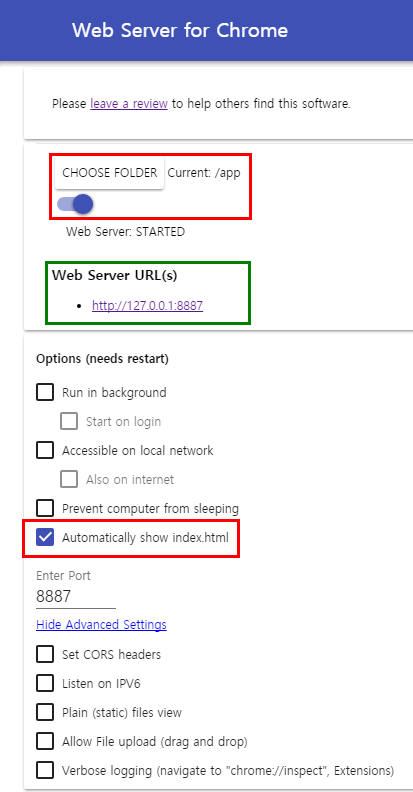
    2.1. Web Server 실행

    chrome://apps/ 에 접속 후 Web Server 아이콘을 클릭한다.

    2.2. 설정 및 구동

    Automatically show index.html 설정을 체크한 후 CHOOSE FOLDER로 웹서버를 돌릴 폴더를 선택해주자. 그리고 [su_highlight background=”#ffef3b”]127.0.0.1:8887[/su_highlight] (또는 localhost:8887)로 접속하면 끝!

    Html과 Javascript로 나만의 UI를 만들고 빠르게 확인하는데 좋을 것 같다.
    Service Worker 같은 Https가 필요한 기술도 실행이 가능하다.

  • 무료 폰트 활용하기

    무료 폰트 활용하기

  • 웹 폰트의 이해

    웹 폰트의 이해

    WOFF 포멧은 웹에서 사용하기 위해 만들어지고 다른 조직과 함께 Mozilla에서 개발된 WOFF 글꼴은 OpenType(OTF) 및 TrueType(TTF) 글꼴에 사용되는 구조의 압축 버전을 사용하기 때문에 다른 형식보다 빠르게 로드되는 경우가 많습니다. 이것은 2009년에 개발되었으며 현재 W3C(World Wide Web Consortium) 권장 사항입니다. 이 형식은 글꼴 파일 내에 메타 데이터 및 라이센스 정보를 포함할 수도 있습니다. 이 형식을 모든 브라우저가 지원하는 것 같습니다.

    폰트의 구조

    CSS @font-face 구문

    @font-face {
      font-family: 'FontName';
      src: url('webfont.eot'); /* IE9+ Compat Modes */
      src: url('webfont.eot?#iefix') format('embedded-opentype'), /* IE6-IE8 */
           url('webfont.woff2') format('woff2'), /* Super modern browsers */
           url('webfont.woff') format('woff'), /* Modern browsers */
           url('webfont.ttf')  format('truetype'), /* Safari, Android, iOS */
           url('webfont.svg#FontName') format('svg'); /* Legacy iOS */
    }

    브라우저 지원

    표의 숫자는 해당 형식을 완전히 지원하는 첫 번째 브라우저 버전을 지정합니다.


    Chrome

    Firefox

    Opera

    Safari

    IE / Edge
    TTF / OTF43.5103.19[1]
    WOFF53.611.105.19
    WOFF236392310지원되지 않음
    SVG4-37[2]지원되지 않음9-24[2]3.2지원되지 않음
    EOT지원되지 않음지원되지 않음지원되지 않음지원되지 않음6
    [1] 글꼴은 “설치 가능”으로 설정된 경우에만 작동합니다.
    [2] Chrome 38 이상은 Windows Vista 및 XP에서만 SVG 글꼴을 지원합니다.

    웹폰트의 형식

    트루 타입 글꼴/TrueType font (TTF)
    트루 타입은 오랫동안 Mac OS 및 Windows 운영 체제 모두에서 가장 일반적인 글꼴 형식이었습니다. 형식은 가장 기본적인 유형의 디지털 권한 관리를 허용합니다. 작성자가 글꼴 파일을 PDF 파일 및 웹 사이트에 삽입할 수 있는지를 지정하는 삽입 가능 플래그입니다.

    이 형식은 모든 주요 브라우저에서 지원되지만 TTF 글꼴은 IE 9 이상에서 임베디드 비트가 설치 가능으로 설정된 경우에만 작동합니다.

    임베디드 오픈 타입/Embedded Open Type (EOT)
    이 형식은 15년 전 Microsoft (@font-face의 최초 사용자)가 작성했습니다. 이것은 IE8 이하에서 @font-face를 사용할 때 인식할 수있는 유일한 포맷입니다.

    트루 타입 글꼴은 ttf2eot (오픈 소스 유틸리티), eotfast (Windows 전용) 또는 Web Embedding Fonts Tool (Microsoft의 임베디드 웹 글꼴 생성 유틸리티) 을 사용하여 EOT로 변환 할 수 있습니다.

    웹 오픈 폰트 형식/Web Open Font Format (WOFF / WOFF2)
    웹에서 사용하기 위해 만들어지고 다른 조직과 함께 Mozilla에서 개발된 WOFF 글꼴은 OpenType(OTF) 및 TrueType(TTF) 글꼴에 사용되는 구조의 압축 버전을 사용하기 때문에 다른 형식보다 빠르게 로드되는 경우가 많습니다. 이것은 2009년에 개발되었으며 현재 W3C(World Wide Web Consortium) 권장 사항입니다. 이 형식은 글꼴 파일 내에 메타 데이터 및 라이센스 정보를 포함할 수도 있습니다. 이 형식을 모든 브라우저가 지원하는 것 같습니다.

    WOFF 형식은 모든 주요 브라우저에서 지원되었습니다.

    • Firefox 3.6 이후 버전
    • 버전 6.0 이후의 Chrome
    • Internet Explorer 9
    • Opera 11.10 버전 이후
    • 사파리 5.1
    • 다른 WebKit 기반 브라우저는 WebKit 528을 빌드 한 이래로 사용됩니다.

    TTF에서 WOFF 글꼴 파일을 가져 오는 가장 간단한 방법은 sfnt2woff 를 사용하는 것 입니다.

    WOFF2는 차세대 WOFF입니다. 새로운 WOFF 2.0 Web Font 압축 형식은 WOFF 1.0보다 30% 높은 평균 이득을 제공합니다(경우에 따라 최대 50% +).

    WOFF2 브라우저 지원 :

    • Google 크롬 36
    • 오페라 23
    • Firefox 35 (기본적으로 사용 중지됨)

    Google은 TTF에서 WOFF2 글꼴을 만드는 특별한 도구 를 사용합니다.

    SVG (Scalable Vector Graphics font)
    SVG 글꼴은 SVG 이미지의 단일 벡터 객체 인 것처럼 표준 SVG 요소 및 속성으로 표현 된 글리프 윤곽선을 포함하는 텍스트 파일입니다. 그러나 이것은 또한 SVG 글꼴의 가장 큰 단점 중 하나입니다. EOT, WOFF 및 PostScript 맞춤형 OpenType은 글꼴 형식에 압축 기능이 내장되어 있지만 SVG 글꼴은 항상 압축되지 않고 일반적으로 꽤 큽니다. SVG 글꼴의 가장 큰 단점은 글꼴 힌팅을 제공하지 않는다는 것입니다.
    이 형식은 iOS (iPhone, iPad) 용 Safari의 버전 4.1 이하에서만 허용되는 형식입니다. 현재 SVG 글꼴은 Firefox, IE, IE Mobile 및 Opera Mini에서 지원되지 않습니다.
    트루 타입 글꼴은 FontForge로 SVG로 변환 할 수 있습니다 .

    트루 타입 컬렉션/TrueType Collection (TTC)
    TrueType Collection (TTC)은 여러 글꼴을 하나의 파일로 결합 할 수있는 트루 타입 형식의 확장입니다. 따라서 많은 글리프가 함께 사용되는 글꼴 집합에 상당한 공간을 절약 할 수 있습니다. 처음에는 중국어, 일본어 및 한국어 버전의 Windows에서 사용할 수 있었으며 Windows 2000 이상에서는 모든 지역에서 지원되었습니다.

    Mac OS에는 Mac OS 8.5부터 TTC가 지원되었습니다.

  • 배경 이미지 브라우저에 꽉 채우기

    배경 이미지 브라우저에 꽉 채우기

    브라우저 뷰포트에 배경이미지가 꽉 차게 보여지려면 아래와 같이 min-height 값을 설정한다.
     

    <!DOCTYPE html>
    <html>
    <title>Full Background Cover</title>
    <meta charset="UTF-8">
    <meta name="viewport" content="width=device-width, initial-scale=1">
    <style>
    body, html { 
        margin: 0;
        padding: 0;
        height: 100%;
    }
    .bgimg {
        border: 0;
        padding: 0; 
        background-image: url('image.jpg');
        min-height: 100%;
        background-position: center;
        background-size: cover;
    }
    </style>
    <body>
    
    <div class="bgimg"></div>
    
    </body>
    </html>

    첫 번째 방법

    html { 
      background: url(images/bg.jpg) no-repeat center center fixed; 
      -webkit-background-size: cover;
      -moz-background-size: cover;
      -o-background-size: cover;
      background-size: cover;
    }

    두 번째 방법

    img.bg {
      /* Set rules to fill background */
      min-height: 100%;
      min-width: 1024px;
        
      /* Set up proportionate scaling */
      width: 100%;
      height: auto;
        
      /* Set up positioning */
      position: fixed;
      top: 0;
      left: 0;
    }
    @media screen and (max-width: 1024px) { /* Specific to this particular image */
      img.bg {
        left: 50%;
        margin-left: -512px;   /* 50% */
      }
    }

    세 번째 방법

    <img src="images/bg.jpg" id="bg" alt="">
    #bg {
      position: fixed; 
      top: 0; 
      left: 0; 
        
      /* Preserve aspet ratio */
      min-width: 100%;
      min-height: 100%;
    }

    네 번째 방법

    <div id="bg">
      <img src="images/bg.jpg" alt="">
    </div>
    #bg {
      position: fixed; 
      top: -50%; 
      left: -50%; 
      width: 200%; 
      height: 200%;
    }
    #bg img {
      position: absolute; 
      top: 0; 
      left: 0; 
      right: 0; 
      bottom: 0; 
      margin: auto; 
      min-width: 50%;
      min-height: 50%;
    }

    다섯 번째 방법(jQuery 메서드 사용)

    <img src="images/bg.jpg" id="bg" alt="">
    #bg { position: fixed; top: 0; left: 0; }
    .bgwidth { width: 100%; }
    .bgheight { height: 100%; }
    $(window).load(function() {    
    
    	var theWindow        = $(window),
    	    $bg              = $("#bg"),
    	    aspectRatio      = $bg.width() / $bg.height();
    	    			    		
    	function resizeBg() {
    		
    		if ( (theWindow.width() / theWindow.height()) < aspectRatio ) {
    		    $bg
    		    	.removeClass()
    		    	.addClass('bgheight');
    		} else {
    		    $bg
    		    	.removeClass()
    		    	.addClass('bgwidth');
    		}
    					
    	}
    	                   			
    	theWindow.resize(resizeBg).trigger("resize");
    
    });
  • HTML 태그

    HTML 태그

    The Root Element

    html

    Metadata

    head, title, base, link, meta, style, script

    Sections

    body, article, section, nav, aside, h1 ~ h6, header, footer, address

    Grouping

    p, pre, blockquote, ol, ul, li, dl, dt, dd, figure, figcaption, div, main, hr

    Text

    a, em, strong, cite, q, dfn, abbr, data, time, code, var, samp, kbd, mark, ruby, rb, rt, rp, rtc, bdi, bdo, span, br, wbr, small, i, b, u, s, sub, sup

    Edit

    ins, del

    Embedded Content

    img, embed, object, param, video, audio, source, track, map, area, iframe

    Tables

    table, tr, td, th, caption, tbody, thead, tfoot, colgroup, col

    Forms

    form, input, textarea, select, option, optgroup, datalist, label,
    fieldset, legend, button, output, progress, meter, keygen

    Scripting

    script, noscript, template, canvas

    HTML 태그는 HTML 요소의 시작과 끝을 표시하며 속성을 포함 할 수 있습니다. 다음과 같이 사용됩니다.

    <tagname>Element content</tagname>
    
    <tagname attributename="attributevalue">Element content</tagname>
    
    <!-- or, for the few attributes without values, simply: -->
    
    <tagname attributename>Element content</tagname>
    
    <!-- or, for the few elements without content, simply: -->
    
    <tagname>
    
    <tagname attributename="attributevalue"><tagname>Element content</tagname>
    
    <tagname attributename="attributevalue">Element content</tagname>
    
    <!-- or, for the few attributes without values, simply: -->
    
    <tagname attributename>Element content</tagname>
    
    <!-- or, for the few elements without content, simply: -->
    
    <tagname>
    
    <tagname attributename="attributevalue">

    전역 속성(global attributes)은 각 페이지에 나열된 특정 속성과 함께 모든 태그와 함께 사용할 수 있습니다.