Tag: Photoshop

  • A4 용지 픽셀 크기로 환산하기

    A4 용지 픽셀 크기로 환산하기

    작업 내용을 인쇄용지에 출력할 때 우리는 무작정 프린트를 하게 된다. 보통은 해상도가 맘에 들지 않거나 느린 반응을 경험하게 되는데 간단하게 환산하여 최적화시키는 방법을 알아본다.

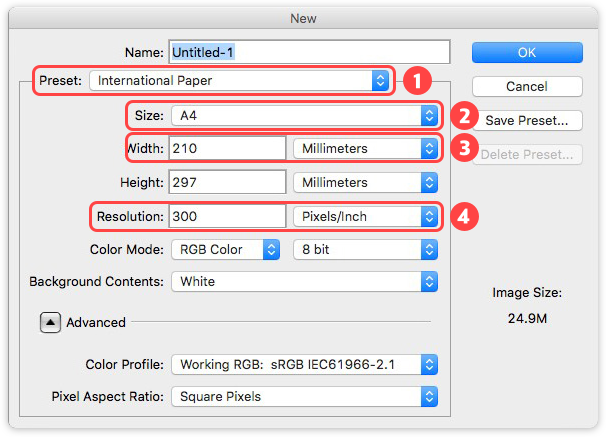
    Photoshop에서 새 문서(New) 만들기를 선택하면 아래의 창이 나타난다.

    프리셋, 사이즈, 가로/세로, 해상도 등이 나타나게 된다.

    이미지 사이즈 설정
    이미지 사이즈 설정
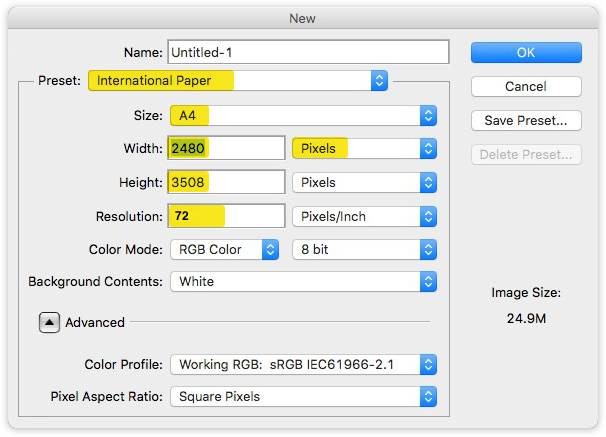
    1. 우선 프리셋은 International Paper 선택
    2. 사이즈(Size)는 A4 선택
    3. 가로/세로(Width/Height) 단위는 cm에서 pixels로 전환
    4. 해상도(Resolution)는 72dpi로 입력하면 끝~!
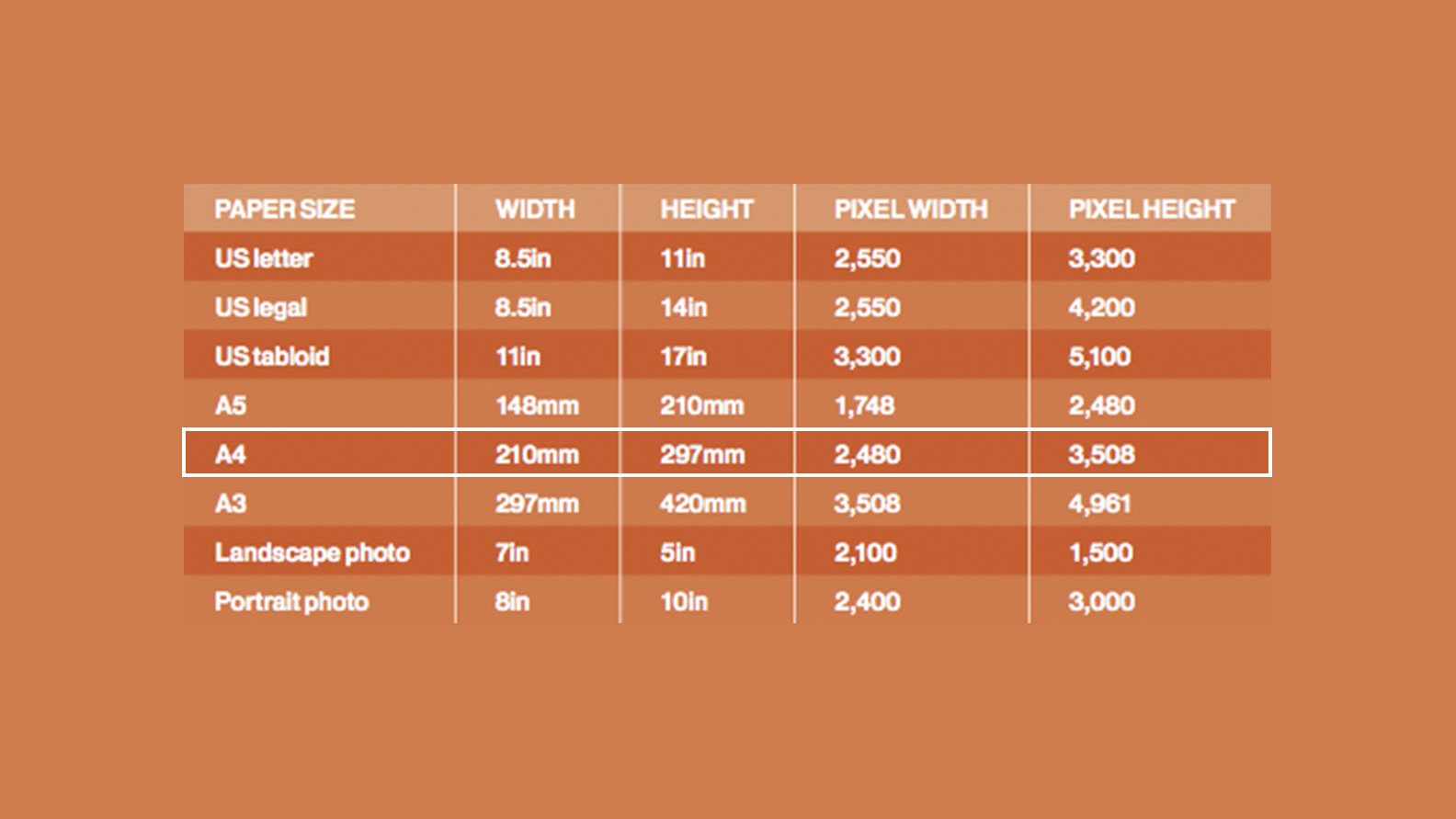
    주요 이미지 사이즈 설정 값
    주요 이미지 사이즈 설정 값

    참고적으로 인쇄할 목적이 아니라면 300dpi 2480 x 3508 픽셀과 72dpi 2480 x 3508 픽셀은 같은 크기의 그림이다.
    모니터는 픽셀 크기로 표현하기 때문이다.

  • 포토샵 색상 모드

    포토샵 색상 모드

    색상 모드나 이미지 모드는 색상 모델에 있는 채널 수를 기반으로 색들이 결합되는 방식을 결정합니다. 서로 다른 색상 모드에 따라 서로 다른 레벨의 세부적인 색상과 파일 크기가 달라집니다. 예를 들어, 완전 컬러 인쇄 브로셔의 이미지에는 CMYK 색상 모드를 사용하고, 웹이나 전자 우편의 이미지에는 RGB 색상 모드를 사용하여 색상 무결성을 유지하면서도 파일 크기를 줄입니다.

    다양한 색상 모드:

    1. RGB 모드(수백만 개의 색상)
    2. CMYK 모드(4개의 인쇄 색상)
    3. 인덱스 모드(256색상)
    4. 회색 음영 모드(256회색)
    5. 비트맵 모드(2색상)

    RGB 색상 모드

    Photoshop ‘RGB 색상’ 모드는 RGB 모델을 사용하며 각 픽셀에 강도 값을 할당합니다. 채널당 8비트 이미지에서는 컬러 이미지의 RGB(빨강, 녹색, 파랑) 구성 요소 각각에 0(검정)에서 255(흰색)까지의 강도 값이 할당됩니다. 예를 들어, 밝은 빨강은 R값 246, G값 20, B값 50으로 합성됩니다. 세 구성 요소의 값이 모두 같으면 중간 회색 음영이 만들어집니다. 모든 구성 요소의 값이 255이면 흰색이 되고 모든 값이 0이면 검정색이 됩니다.
    RGB 이미지는 세 가지 색상, 즉 채널을 사용하여 화면에 색상을 나타냅니다. 채널당 8비트 이미지에서 세 채널은 픽셀당 24비트(8비트 x 3개 채널) 색상 정보로 변환됩니다. 24비트 이미지에서 세 채널은 픽셀당 최대 1,670만 가지의 색상을 재현할 수 있습니다. 48비트(채널당 16비트)와 96비트(채널당 32비트) 이미지에서는 픽셀당 훨씬 더 많은 색상을 재현할 수 있습니다. RGB 모델은 새 Photoshop 이미지의 기본 모드일 뿐만 아니라 컴퓨터 모니터에 색상을 표시하는 데에도 사용됩니다. 이것은 Photoshop에서 RGB가 아닌 다른 색상 모드(예: CMYK)로 작업할 경우 CMYK 이미지를 RGB로 변환하여 화면에 표시하는 것을 의미합니다.
    RGB가 표준 색상 모델이긴 하지만 표시되는 정확한 색상 범위는 응용 프로그램이나 디스플레이 장치에 따라 달라질 수 있습니다. Photoshop의 RGB 색상 모드는 색상 설정 대화 상자에서 지정하는 작업 영역 설정에 따라 달라집니다.

    CMYK 색상 모드

    CMYK 모드에서는 각 픽셀에 원색 잉크 각각의 비율 값이 할당됩니다. 가장 밝은 색상(밝은 영역)에는 비율이 낮은 원색 잉크 색상이 할당되고 어두운 색상(어두운 영역)일수록 높은 비율이 할당됩니다. 예를 들어, 밝은 빨강은 사이안 2%, 마젠타 93%, 노랑 90%, 검정 0%로 합성됩니다. CMYK 이미지에서는 네 가지 구성 요소의 값이 모두 0%이면 흰색이 됩니다.
    원색을 사용하여 인쇄할 이미지를 준비하는 경우에는 CMYK 모드를 사용하십시오. RGB 이미지를 CMYK로 변환하면 색상 분판이 만들어집니다. RGB 이미지로 작업을 시작할 경우 먼저 RGB 모드에서 편집한 후 마지막 편집 단계에서 CMYK로 변환하는 것이 좋습니다. RGB 모드에서 저해상도 인쇄 설정 명령을 사용하면 실제 이미지 데이터를 변경하지 않고도 CMYK로 변환한 효과를 시뮬레이션할 수 있습니다. 또한 첨단 시스템에서 스캔하거나 불러온 CMYK 이미지를 CMYK 모드에서 직접 작업할 수도 있습니다.
    CMYK가 표준 색상 모델이긴 하지만 표시되는 색상의 정확한 범위는 인쇄 장치와 인쇄 조건에 따라 달라질 수 있습니다. Photoshop의 CMYK 색상 모드는 색상 설정 대화 상자에서 지정하는 작업 영역 설정에 따라 달라집니다.

    Lab 색상 모드

    CIE Lab* 색상 모델(Lab)은 인간의 색상 인지 능력을 기초로 색상을 표현합니다. Lab 모델의 숫자 값은 일반인의 눈으로 인지할 수 있는 모든 색상을 정의합니다. Lab 모델은 색상을 재현하기 위해 특정 장치(예: 모니터, 데스크탑 프린터, 디지털 카메라 등)에 필요한 색제의 양보다는 색상이 눈에 어떻게 보이는지 정의하기 때문에 장치 독립적인 색상 모델로 간주됩니다. 색상 관리 시스템은 Lab 모델을 색상 참조로 사용하여 한 색상 공간에서 다른 색상 공간으로 변환한 결과를 예측합니다.
    ‘Lab 색상’ 모드에는 밝기 구성 요소(L)가 있으며 값의 범위는 0에서 100까지입니다. Adobe ‘색상 피커’와 ‘색상’ 패널에서 a 구성 요소(녹색-빨강 축)와 b 구성 요소(파랑-노랑 축)의 범위는 +127에서 -128까지입니다.
    Lab 이미지는 Photoshop, Photoshop EPS, 대용량 문서 형식(PSB), Photoshop PDF, Photoshop Raw, TIFF, Photoshop DCS 1.0 또는 Photoshop DCS 2.0 형식으로 저장할 수 있습니다. 48비트(채널당 16비트) Lab 이미지는 Photoshop, 대용량 문서 형식(PSB), Photoshop PDF, Photoshop Raw 또는 TIFF 형식으로 저장할 수 있습니다.

    참고: DCS 1.0 및 DCS 2.0 형식은 파일을 열면 해당 파일을 CMYK로 변환합니다.

    회색 음영 모드

    ‘회색 음영’ 모드에서는 이미지에 여러 가지 회색 음영을 사용합니다. 8비트 이미지에는 최대 256가지의 회색 음영을 사용할 수 있습니다. 회색 음영 이미지의 각 픽셀은 0(검정)에서 255(흰색)까지의 명도 값을 갖습니다. 16비트 및 32비트 이미지에서는 8비트 이미지보다 훨씬 많은 수의 음영을 사용하여 이미지를 표현합니다.
    회색 음영 값은 검정 잉크 적용 비율(0%는 흰색, 100%는 검정에 해당)로도 측정할 수 있습니다.
    ‘회색 음영’ 모드는 색상 설정 대화 상자의 작업 영역 설정에서 정의한 범위를 사용합니다.

    비트맵 모드

    ‘비트맵’ 모드에서는 두 가지 색상 값(검정 또는 흰색) 중 하나를 사용하여 이미지의 픽셀을 표현합니다. ‘비트맵’ 모드의 이미지는 비트 심도가 1이기 때문에 1비트 비트맵 이미지라고 부릅니다.

    이중톤 모드

    ‘이중톤’ 모드에서는 1-4가지 사용자 정의 잉크를 사용하여 단일톤, 이중톤(2색), 삼중톤(3색) 및 사중톤(4색)의 회색 음영 이미지를 만듭니다.

    인덱스 색상 모드

    ‘인덱스 색상’ 모드는 최대 256가지의 색상을 사용하여 8비트 이미지 파일을 만듭니다. 인덱스 색상으로 변환할 경우 Photoshop은 색상 검색표(CLUT)를 만들어 이미지의 색상을 저장하고 인덱스화합니다. 색상 검색표에 원본 이미지의 색상이 없는 경우에는 프로그램에서 가장 비슷한 색상을 선택하거나 디더링을 이용하여 원본 색상을 시뮬레이션합니다.
    색상 팔레트는 제한적이지만 인덱스 색상을 사용하면 파일 크기를 줄이면서 멀티미디어 프레젠테이션, 웹 페이지 등에 필요한 화질을 유지할 수 있습니다. 이 모드에서는 편집이 제한됩니다. 편집 범위를 넓히려면 임시로 RGB 모드로 변환해야 합니다. 인덱스 색상 파일은 Photoshop, BMP, DICOM(Digital Imaging and Communications in Medicine), GIF, Photoshop EPS, 대용량 문서 형식(PSB), PCX, Photoshop PDF, Photoshop Raw, Photoshop 2.0, PICT, PNG, Targa® 또는 TIFF 형식으로 저장할 수 있습니다.

    다중 채널 모드

    다중 채널 모드 이미지는 채널마다 256레벨의 회색을 포함하며 특수 인쇄에 유용합니다. 다중 채널 모드 이미지는 Photoshop, 대용량 문서 형식(PSB), Photoshop 2.0, Photoshop Raw 또는 Photoshop DCS 2.0 형식으로 저장할 수 있습니다.
    이미지를 ‘다중 채널’ 모드로 변환할 때는 다음 지침이 적용됩니다.

    • 레이어는 지원되지 않으므로 배경으로 병합됩니다.
    • 원본 이미지의 색상 채널은 변환된 이미지에서 별색 채널이 됩니다.
    • CMYK 이미지를 ‘다중 채널’로 변환하면 사이안, 마젠타, 노랑 및 검정 별색 채널이 만들어집니다.
    • RGB 이미지를 ‘다중 채널’ 모드로 변환하면 사이안, 마젠타 및 노랑 별색 채널이 만들어집니다.
    • RGB, CMYK 또는 Lab 이미지에서 채널을 삭제하면 이미지가 자동으로 ‘다중 채널’ 모드로 변환되어 배경으로 레이어를 병합합니다.
    • 다중 채널 이미지를 내보내려면 이미지를 Photoshop DCS 2.0 형식으로 저장하십시오.

  • 포토샵 색상 채널과 비트 심도

    포토샵 색상 채널과 비트 심도

    색상 채널

    모든 Photoshop 이미지에는 하나 이상의 채널이 있으며 각 채널에는 이미지의 색상 요소에 대한 정보가 저장됩니다. 이미지의 기본 색상 채널 수는 색상 모드에 따라 다릅니다. 기본적으로 ‘비트맵’, ‘회색 음영’, ‘이중톤’ 및 ‘인덱스 색상’ 모드의 이미지에는 1개의 채널이 있고 RGB 및 Lab 이미지에는 3개의 채널이 있으며 CMYK 이미지에는 4개의 채널이 있습니다. ‘비트맵’ 모드 이미지를 제외한 모든 이미지 유형에 채널을 추가할 수 있습니다. 자세한 내용은 색상 모드를 참조하십시오.
    색상 이미지의 채널은 실제로는 이미지의 각 색상 구성 요소를 표시하는 회색 음영 이미지입니다. 예를 들어, RGB 이미지에는 빨강, 녹색 및 파랑 색상 값에 대한 별도의 채널이 있습니다.

    색상 채널 외에도 알파 채널을 이미지에 추가하여 마스크와 같은 선택 영역을 저장하거나 편집할 수 있고, 별색 채널을 추가하여 인쇄를 위한 별색 플레이트를 추가할 수 있습니다. 자세한 내용은 채널 기본을 참조하십시오.

    비트 심도

    비트 심도는 이미지의 각 픽셀에 사용할 수 있는 색상 정보의 양을 지정합니다. 픽셀당 정보 비트 수가 많을수록 더 많은 색상을 사용할 수 있으며 더 정확하게 색상을 표현할 수 있습니다. 예를 들어, 비트 심도가 1인 이미지의 픽셀은 검정과 흰색의 두 가지 값만 가질 수 있습니다. 비트 심도가 8인 이미지는 28, 즉 256가지의 값을 가질 수 있으며 비트 심도가 8인 회색 음영 모드 이미지는 256가지의 회색 값을 가질 수 있습니다.
    RGB 이미지는 3개의 색상 채널로 구성됩니다. 픽셀당 8비트의 RGB 이미지는 각 채널에 대해 256가지의 값을 가질 수 있습니다. 이는 1,600만 가지의 색상 값을 가질 수 있음을 의미합니다. 채널당 8비트가 지원되는 RGB 이미지를 24비트 이미지라고도 합니다(8비트 x 3개 채널 = 픽셀당 24비트의 데이터).

    Photoshop에서는 채널당 8비트 이미지 외에도 채널당 16비트 또는 32비트가 포함된 이미지를 사용할 수 있습니다. 채널당 32비트를 지원하는 이미지를 HDR(High Dynamic Range) 이미지라고도 합니다.

    16비트 이미지 지원

    Photoshop에서는 채널당 16비트 이미지 작업 시 다음과 같은 지원을 제공합니다.

    • ‘회색 음영’, ‘RGB 색상’, ‘CMYK 색상’, ‘Lab 색상’ 및 ‘다중 채널’ 모드에서 작업할 수 있습니다.
    • 도구 상자에서 ‘미술 작업 내역 브러시 도구’를 제외한 모든 도구는 채널당 16비트 이미지에 사용할 수 있습니다.
    • 색상 및 색조 조정 명령을 사용할 수 있습니다.
    • 채널당 16비트 이미지에 조정 레이어 등의 레이어를 사용할 수 있습니다.
    • 16bpc 이미지에서 여러 Photoshop 필터를 사용할 수 있습니다.
      몇몇 필터와 같은 특정 Photoshop 기능을 사용하려면 채널당 16비트 이미지를 채널당 8비트 이미지로 변환하십시오. 이 경우 원본 이미지를 다른 이름으로 저장한 후 이미지 파일 사본을 변환하여 원본 이미지에 채널당 16비트 이미지 데이터가 그대로 보존되도록 하는 것이 좋습니다.
  • 포토샵 이미지 파일 압축

    포토샵 이미지 파일 압축

    대부분의 파일 형식은 압축을 통해 비트맵 이미지의 파일 크기를 줄일 수 있습니다. 손실 없음 기법을 사용하면 이미지 세부 정보 또는 색상 정보를 제거하지 않고 파일이 압축되고 손실 기법을 사용하면 세부 정보가 제거됩니다. 다음은 주로 많이 사용되는 압축 기술입니다.

    RLE(Run Length Encoding)

    손실 없는 압축 방법이며 일반적인 Windows 파일 형식에서 지원됩니다.


    LZW(Lemple-Zif-Welch)

    TIFF, PDF, GIF 및 포스트스크립트 언어 파일 형식에서 지원하는 손실 없는 압축입니다. 단색이 넓은 영역에 퍼져 있는 이미지에 유용합니다.


    JPEG(Joint Photographic Experts Group)

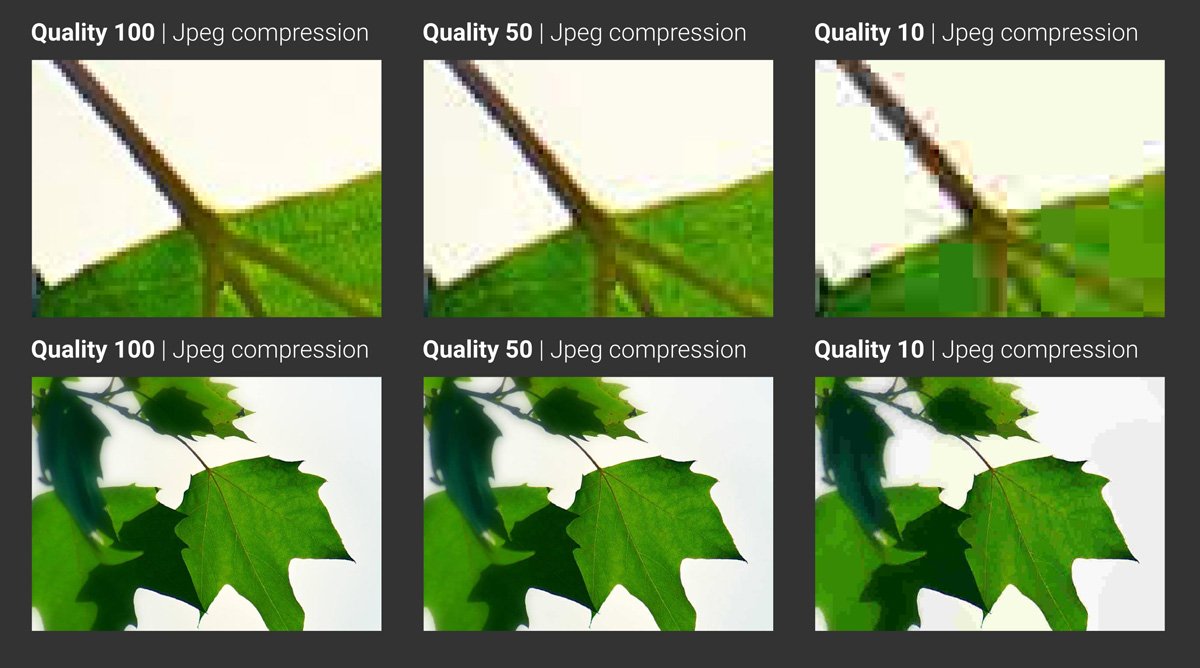
    JPEG, TIFF, PDF 및 포스트스크립트 언어 파일 형식에서 지원하는 손실 압축입니다. 사진 등의 연속톤 이미지에 권장됩니다. JPEG는 손실 압축을 사용합니다. 이미지 품질을 지정하려면 ‘품질’ 메뉴에서 옵션을 선택하거나 ‘품질’ 팝업 슬라이더를 드래그하거나 ‘품질’ 텍스트 상자에 0-12 사이의 값을 입력합니다. 최상의 인쇄 결과를 얻으려면 최고 품질 압축을 선택합니다. JPEG 파일은 레벨 2 이상의 포스트스크립트 프린터에서만 인쇄할 수 있으며 개별 플레이트로 분판되지 않습니다.


    CCITT

    PDF와 포스트스크립트 언어 파일 형식에서 지원하는 손실 없는 흑백 이미지용 압축 기술입니다. CCITT는 International Telegraph and Telekeyed Consultive Committee의 프랑스어 약어입니다.


    ZIP

    PDF와 TIFF 파일 형식에서 지원하는 손실 없는 압축입니다. ZIP 압축은 LZW 압축과 마찬가지로 단색이 넓은 영역에 퍼져 있는 이미지에 가장 효율적입니다.

  • 비트맵과 벡터

    비트맵과 벡터

    비트맵(bitmap) 이미지 정보

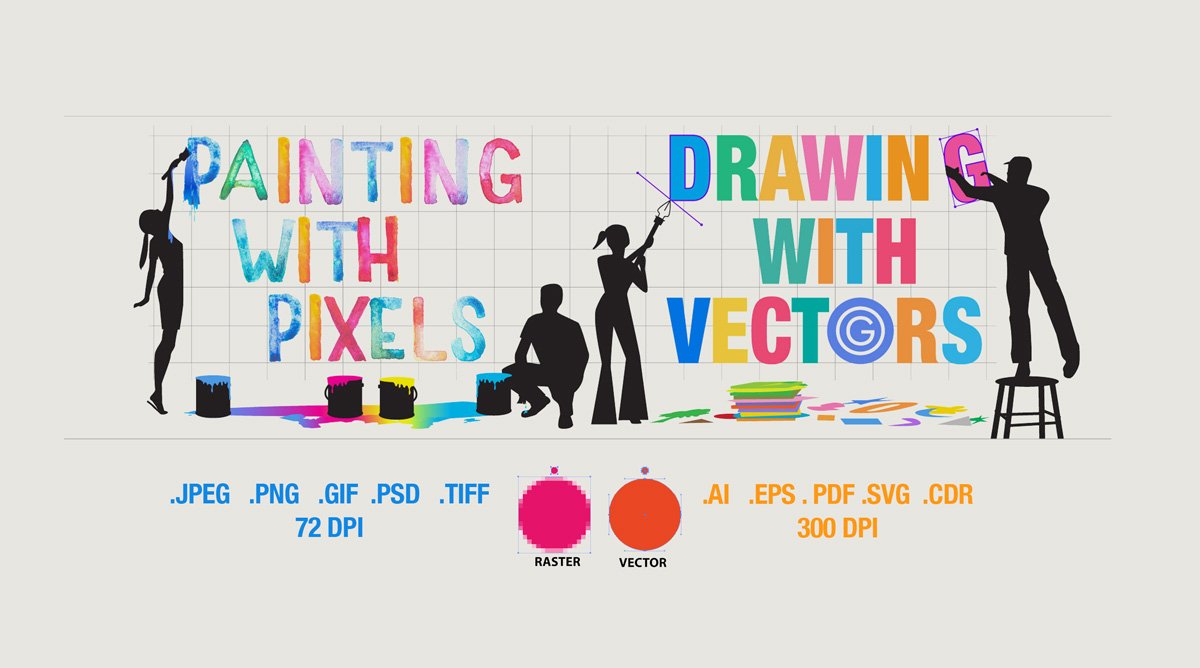
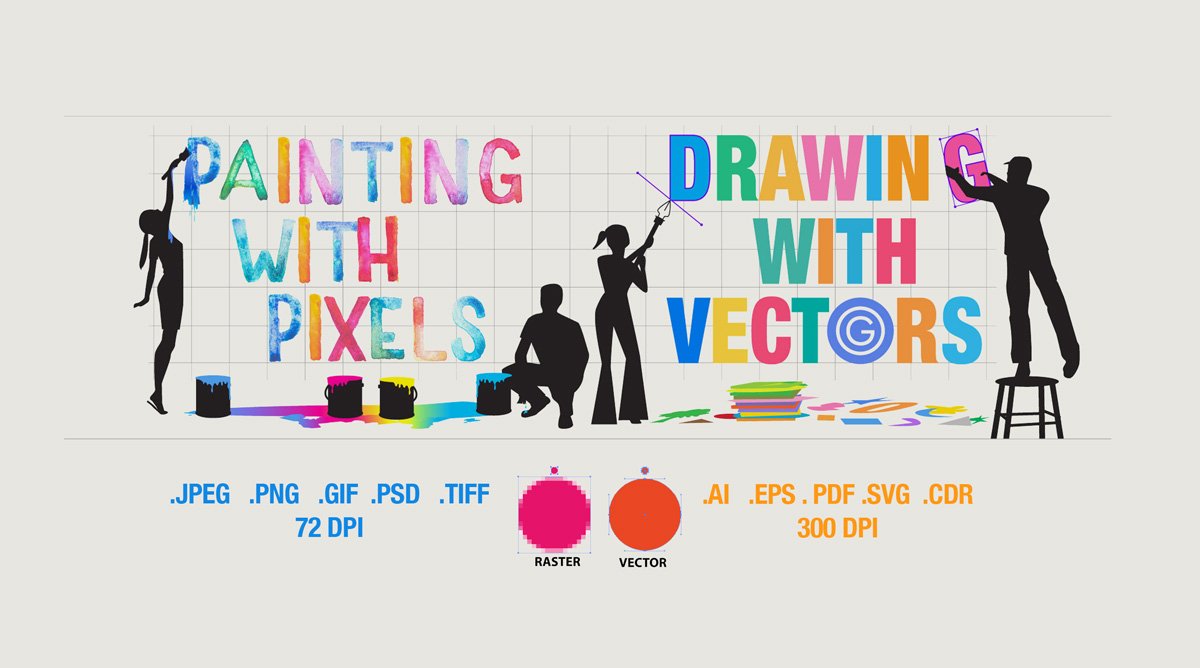
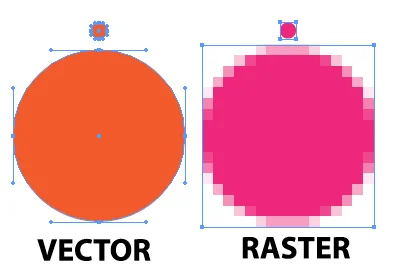
    기술적 용어로 래스터 이미지라고 하는 비트맵 이미지는 그림 요소(픽셀)의 사각형 격자를 사용하여 이미지를 표현합니다. 각 픽셀에는 특정 위치와 색상 값이 할당되어 있습니다. 즉, 비트맵 이미지를 사용하여 작업할 때는 오브젝트나 모양 대신 픽셀을 편집합니다. 비트맵 이미지는 음영과 색상의 미세한 그라디언트를 더욱 효과적으로 표현해 낼 수 있으므로 사진이나 디지털 페인팅과 같은 연속톤 이미지에 사용되는 가장 일반적인 디지털 형식입니다.

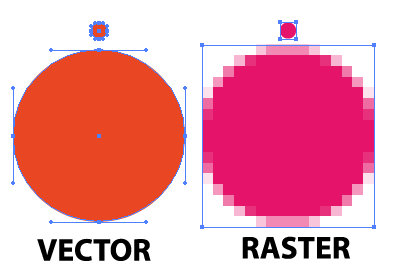
    비트맵 이미지의 픽셀 수는 고정되어 있으므로 해상도에 따라 이미지가 다르게 보입니다. 따라서 화면에서 이미지를 확대하거나 이미지를 만들었을 때보다 더 낮은 해상도로 인쇄하면 이미지가 선명하지 않고 경계선이 고르지 않게 나타날 수 있습니다.

    각각 다른 배율로 확대한 비트맵 이미지와 벡터 이미지의 예

    비트맵 이미지는 때때로 큰 저장 공간을 필요로 하며, 특정 프로그램을 통해 구성 요소에서 사용할 때 파일 크기를 작게 유지하기 위해 압축해야 할 수도 있습니다. 예를 들어, 레이아웃으로 가져오기 전에 원래 응용 프로그램에서 이미지 파일을 압축합니다.

    벡터(vector) 그래픽 정보

    벡터 그래픽(벡터 모양 또는 벡터 오브젝트라고도 함)은 기하학적 특성에 따라 이미지를 묘사하는 벡터라는 수학적 오브젝트에 의해 정의된 선과 곡선으로 구성됩니다.

    크기를 조정하거나, PostScript 프린터로 인쇄하거나, PDF 파일로 저장하거나, 벡터 기반 그래픽 응용 프로그램으로 가져올 때 가장자리를 뚜렷하게 유지하는 벡터 그래픽은 해상도의 영향을 받지 않으므로 선명도를 유지하면서 벡터 그래픽을 자유롭게 이동하거나 수정할 수 있습니다. 따라서 로고와 같이 다양한 크기 및 여러 출력 매체에서 사용될 아트워크에는 벡터 그래픽이 가장 적합합니다.

    같은 속성을 지원하는 프로그램에서 그리기 및 모양 도구를 사용하여 만드는 벡터 오브젝트가 벡터 그래픽의 예입니다. [복사] 및 [붙여넣기] 명령을 사용하여 같은 속성을 지원하는 프로그램에서의 구성 요소 간에 벡터 그래픽을 복제할 수 있습니다.

    벡터 그래픽 및 비트맵 이미지 결합

    문서에서 벡터 그래픽과 비트맵 이미지를 결합하면 상업용으로 인쇄하는지, 데스크톱 프린터로 인쇄하는지 또는 웹에서 보는지에 관계없이 아트웍이 화면과 최종 매체에서 다르게 보일 수 있다는 점에 유의해야 합니다. 최종 아트웍의 품질에 영향을 주는 요인은 다음과 같습니다.

    투명도

    여러 효과는 일부만 투명한 픽셀을 아트웍에 추가합니다. 아트웍에 투명도가 포함되어 있으면 Photoshop에서는 인쇄하거나 내보내기 전에 병합이라는 프로세스를 수행합니다. 대부분의 경우 기본 병합 프로세스는 우수한 결과를 만들어 냅니다. 그러나 아트웍에 복잡하게 겹치는 영역이 있고 고해상도 출력이 필요한 경우 병합 결과를 미리보기 할 수 있습니다.

    이미지 해상도

    비트맵 이미지의 인치당 픽셀 수(ppi). 인쇄 이미지의 해상도를 너무 낮게 설정하면 픽셀화가 발생하여 픽셀이 크고 거칠게 보입니다. 그리고 너무 높은 해상도(출력 장치가 만들어 낼 수 있는 것보다 픽셀이 더 작음)를 사용하면 인쇄 출력의 품질은 향상되지 않으면서 파일 크기가 커지고 아트웍 인쇄 속도가 느려집니다.

    프린터 해상도 및 화면 선 수

    인치당 만들어지는 잉크 도트 수(dpi) 및 하프톤 스크린의 인치당 선 수(lpi). 이미지 해상도, 프린터 해상도 및 스크린 빈도 수 간의 관계에 따라 인쇄 이미지의 세부 품질이 결정됩니다.

  • 비트맵과 벡터

    비트맵과 벡터

    비트맵(bitmap) 이미지 정보

    기술적 용어로 래스터 이미지라고 하는 비트맵 이미지는 그림 요소(픽셀)의 사각형 격자를 사용하여 이미지를 표현합니다. 각 픽셀에는 특정 위치와 색상 값이 할당되어 있습니다. 즉, 비트맵 이미지를 사용하여 작업할 때는 오브젝트나 모양 대신 픽셀을 편집합니다. 비트맵 이미지는 음영과 색상의 미세한 그라디언트를 더욱 효과적으로 표현해 낼 수 있으므로 사진이나 디지털 페인팅과 같은 연속톤 이미지에 사용되는 가장 일반적인 디지털 형식입니다.

    비트맵 이미지의 픽셀 수는 고정되어 있으므로 해상도에 따라 이미지가 다르게 보입니다. 따라서 화면에서 이미지를 확대하거나 이미지를 만들었을 때보다 더 낮은 해상도로 인쇄하면 이미지가 선명하지 않고 경계선이 고르지 않게 나타날 수 있습니다.

    각각 다른 배율로 확대한 비트맵 이미지와 벡터 이미지의 예

    비트맵 이미지는 때때로 큰 저장 공간을 필요로 하며, 특정 프로그램을 통해 구성 요소에서 사용할 때 파일 크기를 작게 유지하기 위해 압축해야 할 수도 있습니다. 예를 들어, 레이아웃으로 가져오기 전에 원래 응용 프로그램에서 이미지 파일을 압축합니다.

    벡터(vector) 그래픽 정보

    벡터 그래픽(벡터 모양 또는 벡터 오브젝트라고도 함)은 기하학적 특성에 따라 이미지를 묘사하는 벡터라는 수학적 오브젝트에 의해 정의된 선과 곡선으로 구성됩니다.

    크기를 조정하거나, PostScript 프린터로 인쇄하거나, PDF 파일로 저장하거나, 벡터 기반 그래픽 응용 프로그램으로 가져올 때 가장자리를 뚜렷하게 유지하는 벡터 그래픽은 해상도의 영향을 받지 않으므로 선명도를 유지하면서 벡터 그래픽을 자유롭게 이동하거나 수정할 수 있습니다. 따라서 로고와 같이 다양한 크기 및 여러 출력 매체에서 사용될 아트워크에는 벡터 그래픽이 가장 적합합니다.

    같은 속성을 지원하는 프로그램에서 그리기 및 모양 도구를 사용하여 만드는 벡터 오브젝트가 벡터 그래픽의 예입니다. [복사] 및 [붙여넣기] 명령을 사용하여 같은 속성을 지원하는 프로그램에서의 구성 요소 간에 벡터 그래픽을 복제할 수 있습니다.

    벡터 그래픽 및 비트맵 이미지 결합

    문서에서 벡터 그래픽과 비트맵 이미지를 결합하면 상업용으로 인쇄하는지, 데스크톱 프린터로 인쇄하는지 또는 웹에서 보는지에 관계없이 아트웍이 화면과 최종 매체에서 다르게 보일 수 있다는 점에 유의해야 합니다. 최종 아트웍의 품질에 영향을 주는 요인은 다음과 같습니다.

    투명도

    여러 효과는 일부만 투명한 픽셀을 아트웍에 추가합니다. 아트웍에 투명도가 포함되어 있으면 Photoshop에서는 인쇄하거나 내보내기 전에 병합이라는 프로세스를 수행합니다. 대부분의 경우 기본 병합 프로세스는 우수한 결과를 만들어 냅니다. 그러나 아트웍에 복잡하게 겹치는 영역이 있고 고해상도 출력이 필요한 경우 병합 결과를 미리보기 할 수 있습니다.

    이미지 해상도

    비트맵 이미지의 인치당 픽셀 수(ppi). 인쇄 이미지의 해상도를 너무 낮게 설정하면 픽셀화가 발생하여 픽셀이 크고 거칠게 보입니다. 그리고 너무 높은 해상도(출력 장치가 만들어 낼 수 있는 것보다 픽셀이 더 작음)를 사용하면 인쇄 출력의 품질은 향상되지 않으면서 파일 크기가 커지고 아트웍 인쇄 속도가 느려집니다.

    프린터 해상도 및 화면 선 수

    인치당 만들어지는 잉크 도트 수(dpi) 및 하프톤 스크린의 인치당 선 수(lpi). 이미지 해상도, 프린터 해상도 및 스크린 빈도 수 간의 관계에 따라 인쇄 이미지의 세부 품질이 결정됩니다.

  • PSD, XD, Sketch 파일 변환

    PSD, XD, Sketch 파일 변환

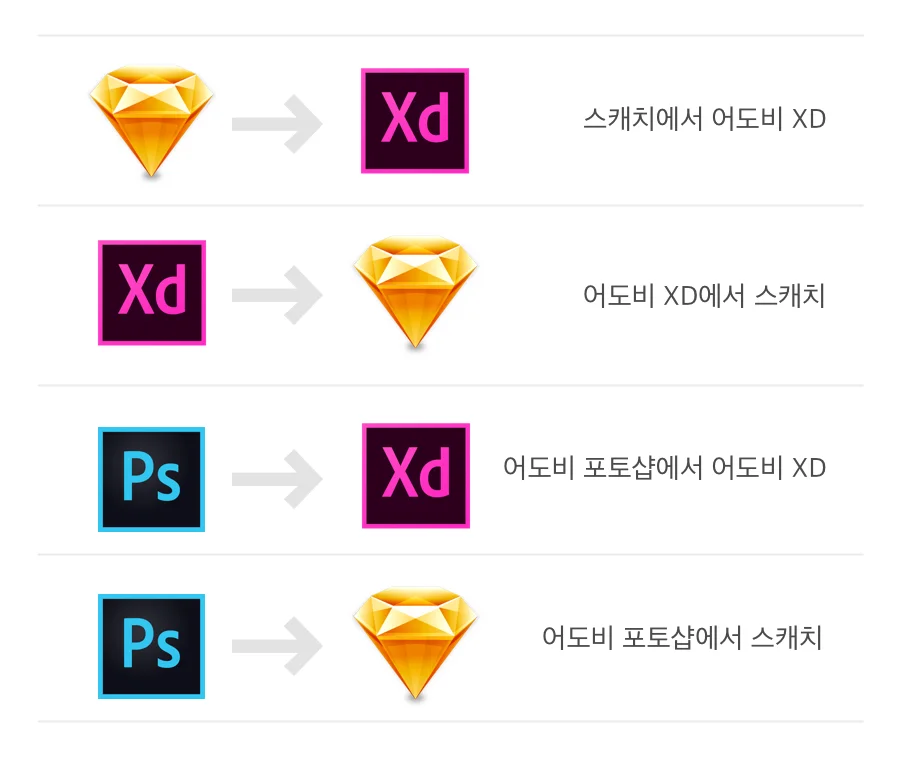
    어도비 XD 또는 포토샵으로 작업 후 Sketch 파일로 변환하는 방법에 관한 웹 툴이 공개되었습니다. 유용하게 활용하기를 바랍니다.
    아래 이미지를 클릭하면 Avocode사에서 제공하는 웹 툴을 만날 수 있습니다.

    PSD, XD, Sketch 파일을 열어 편집할 수 있는 프로그램이다. 브라우저에서 사용 가능하며, 다양한 이미지 포멧으로 저장할 수 있다.