Tag: zoom

  • ZOOM 사용시 키노트 최적화

    ZOOM 사용시 키노트 최적화

    ZOOM과 Keynote 프레젠테이션을 공유할 수 있다. 다른 화면과 마찬가지로 Keynote 프레젠테이션을 공유하지만 이 글에서는 Keynote와 화면 공유 시 환경을 최적화하기 위한 몇 가지 팁을 다룬다.

    프레젠테이션 전에 Keynote 환경설정
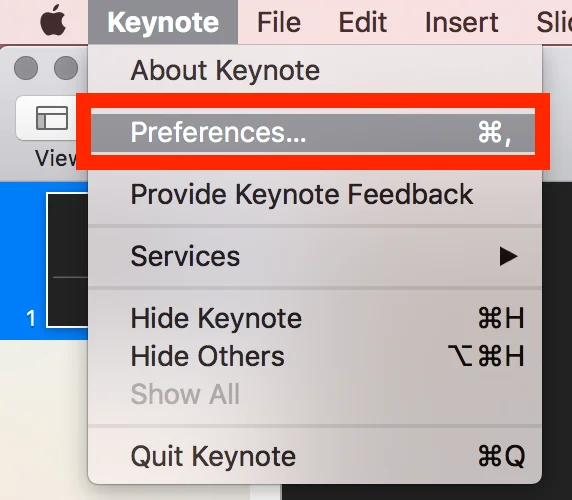
    Keynote 환경설정

    탭 메뉴에서 Slideshow > Interacting 항목 중에 아래와 같은 메시지를 확인하고 액세스를 허용

    • 마우스 또는 트랙 패드를 사용할 때 포인터를 표시(Show pointer when using the mouse or trackpad.)
    • 미션 컨트롤, 대시보드 및 기타 사용자가 화면을 사용할 수 있도록 허용(Allow Mission Control, Dashboard and others to use screen)
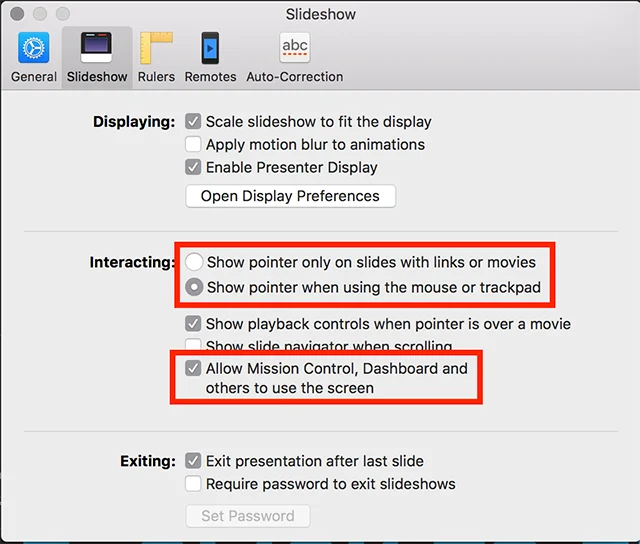
    Keynote > Slideshow > Interacting 옵션 설정

    Keynote 환경설정을 위와 같이 허용하면 ZOOM 사용 시에 Keynote 화면 공유를 시작과 함께 마우스가 사라지는 현상을 없앨 수 있다.

    참고적으로 MacOS에서 전체 화면 모드로 전환하면 개별 응용 프로그램 대신 데스크톱을 화면 공유해야 효과적이다.

  • ZOOM 온라인 수업

    ZOOM 온라인 수업

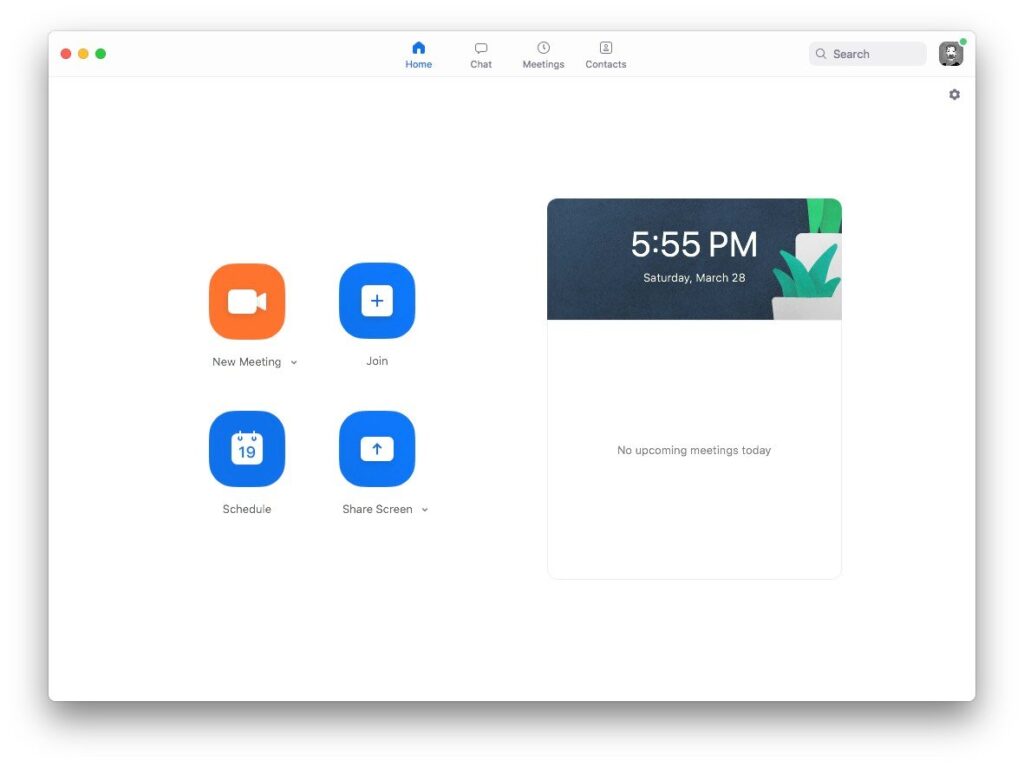
    Figure 1. ZOOM 클라이언트 실행 화면

    Zoom은 놀랍도록 쉽게 사용할 수 있어요. 그냥 다운로드해서 클릭하기만 하면 끝이죠. 비행기, 자동차, 집, 사무실 등 어디에서나 저는 Zoom을 사용합니다.

    -Jelena Joffe at AB in Bev

    새로운 미팅을 시작하면 아래와 같은 화면이 나타난다. ( ZOOM 클라이언트 다운받기 )

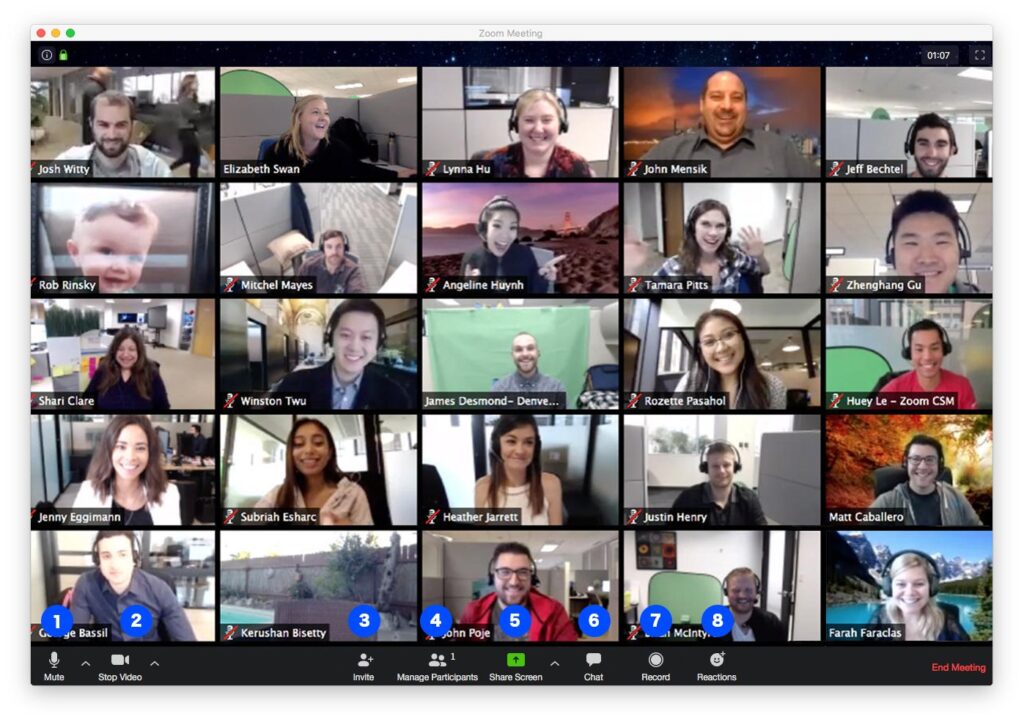
    Figure 2.  ZOOM 참여시 사용자 환경

    1. 음소거(Mute) / 설정

    자신의 소리를 끄거나 켤 때 사용하며, 바로 오른편 화살표를 누르면 사용하는 오디오/마이크 설정이 가능하다.

    2. 비디오 정지(Stop Video) / 설정

    자신의 영상 화면이 상대방에게 보이게 하거나 가릴 수 있으며, 바로 오른편 화살표를 누르면 추가 옵션이 나타난다.

    3. 초대하기(Invite)

    초대하고 싶은 사람에게 전화 또는 이메일을 통해 초대할 수 있다. 참고로 모달창이 뜨면 아래에 미팅 주소 제공하고 있어 메신저를 통해 알릴 수 있다.

    4. 참가자 관리(Manage Participants)

    현재 참여한 사람들의 목록이 나타나며, 음성과 화면을 관리 할 수 있다.

    5. 화면 공유(Share Screen)

    ZOOM에서 가장 중요한 기능이며, 회의 또는 수업을 위해 필요한 화이트보드, 슬라이드쇼 등 자신이 사용하는 기기에서 실행한 화면 공유가 가능하다. 또한 스마트폰을 USB 케이블로 PC에 연결하면 참가자 모두에게 화면 공유가 가능하다.

    6. 채팅(Chat)

    참가자 모두에게 메시지 전달이 가능하며, 호스트에게만 비공개 메시지 전달도 가능하다.

    7. 녹화(Record)

    화상 미팅 중에 녹화가 가능하며, 저장 폴더 설정이 가능하다.

    8. 리액션(Reactions)

    화상 미팅 중에 이모티콘 형식의 리액션을 상대편에게 보낼 수 있다.