[태그:] Variants

  • 피그마 인터랙티브 컴포넌트

    피그마 인터랙티브 컴포넌트

    대화형 구성 요소 정보

    대화형 구성 요소를 사용하면 구성 요소 집합의 변형 간에 프로토타입 상호 작용을 만들 수 있다. 디자인에 인스턴스를 추가할 때마다 이러한 상호 작용이 설정되고 사용할 준비가 된다. 이것은 프로토타입을 만들 때 시간을 절약하고 불필요한 국수 스프를 방지한다.

    • 호버에서 눌린 상태로 변경되는 버튼과 같이 변형 간에 자동으로 전환되는 대화형 요소를 만든다.
    • 구성 요소 수준에서 기본 상호 작용을 설정하고 프로토타입을 구축할 때 추측을 제거한다.
    • 체크박스 또는 토글 세트와 같은 입력 필드를 프로토타이핑하는 데 필요한 프레임 및 연결의 양을 줄인다.

    Before

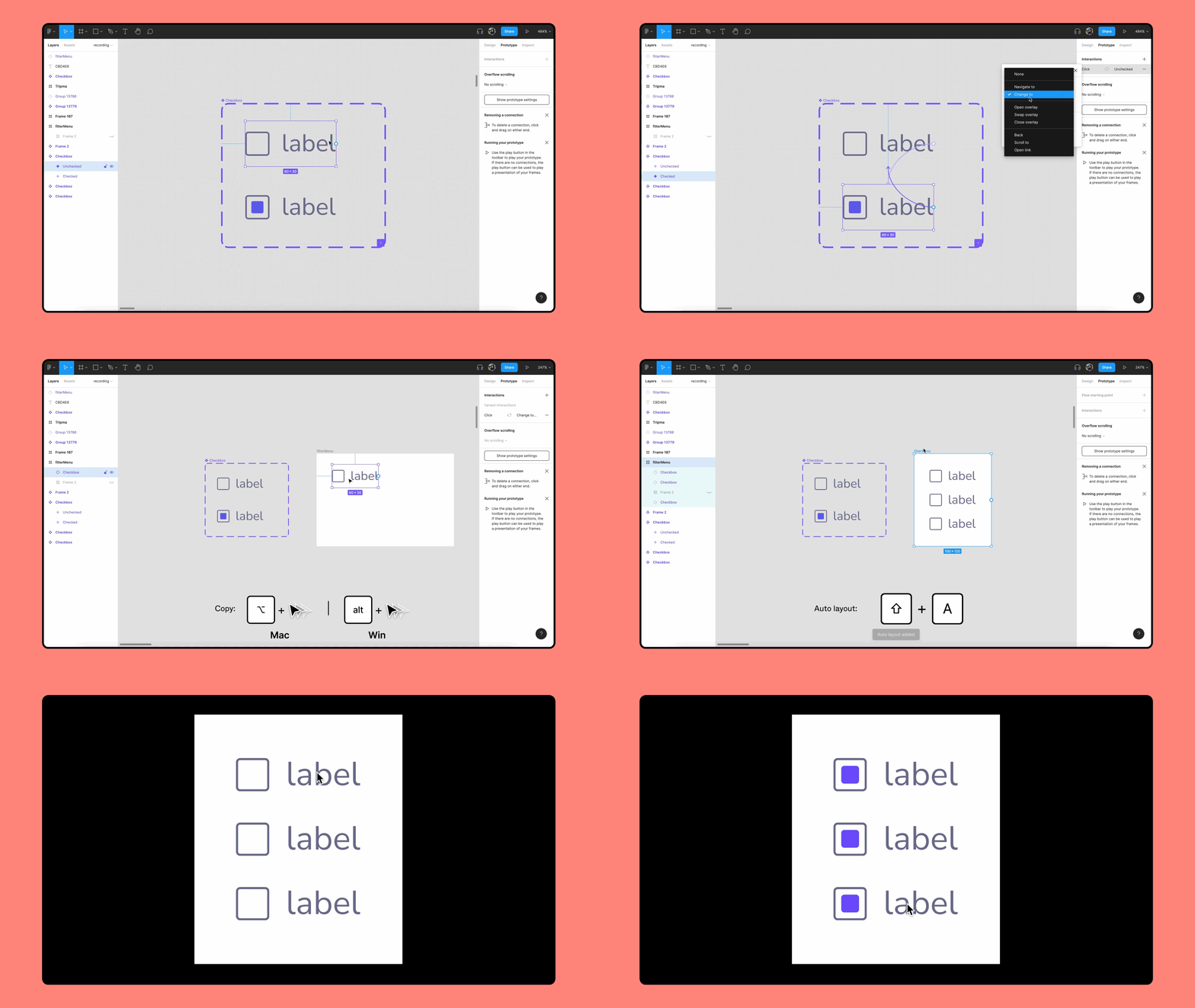
    아래 예에서 우리는 5개의 체크박스가 있는 프레임을 프로토타입하기 위해 가능한 모든 연결을 추가했다. 대화형 구성 요소가 없으면 가능한 모든 조합의 프로토타입을 만들기 위해 동일한 프레임을 32번 복제하고 둘 사이에 160개의 연결을 만들어야 한다.

    여러 확인란이 있는 프레임에 대한 연결 만들기

    After

    대화형 구성 요소를 사용하면 확인란의 인스턴스를 디자인에 추가하기만 하면 변형 상호 작용이 준비된다. 우리가 프로토타입을 볼 때 Figma는 자동으로 체크된 변형과 체크되지 않은 변형 사이를 전환한다.

    확인란 대화형 구성 요소를 사용하여 여러 확인란이 포함된 프레임 프로토타입 만들기

    대화형 구성 요소(Interactive components) 만들기

    동일한 component set의 variant을 사용하여 대화형 구성 요소(interactive components)만 만들 수 있다. 작업할 component set이 없으면 먼저 component를 만들어야 한다. Variants 생성 방법 알아보기 →

    Variant interactions 생성

    대화형 구성 요소에 새로운 Prototype actionChange to로 변경한다.

    1. Component set 내에서 상호 작용의 시작 variant을 선택한다.
    2. 오른쪽 사이드바의 Prototype 탭으로 이동 한다.
    3. 프레임의 경계 상자 오른쪽에 있는 ‘‘을 클릭하고 대상 변형으로 드래그한다. Prototype 패널의 Interactions 섹션에서 ‘+’를 클릭하고 작업을 Change to로 설정 한 다음 드롭다운 메뉴를 사용하여 대상 변형을 선택한다.
    4. 연결이 완료되면 Interaction details 패널을 사용하여 trigger 및 action을 조정한다.
    변형 상호 작용을 생성할 때 프로토타입 탭에서 구성 요소 집합

    대화형 구성 요소 사용

    다른 구성 요소와 마찬가지로 디자인에 대화형 구성 요소의 인스턴스를 추가한다. 유일한 차이점은 인스턴스에 이미 프로토타입 제작에 적용된 상호 작용이 있다는 것이다.

    대화형 구성 요소를 사용하려면:

    1. 디자인의 프레임에 대화형 구성 요소의 인스턴스를 추가한다.
    2. 디자인의 프로토타입을 만들 준비가 되면 오른쪽 사이드바 의 Prototype 탭으로 이동 한다.
    3. 프로토타입을 구축한다.
    4. 프레젠테이션 보기에서 디자인 및 상호 작용을 미리 본다.

    더 많은 상호 작용(interactions) 추가

    대화형 구성 요소(interactive components)로 프로토타입을 구축할 때 variant interactions 위에 일반 상호 작용을 추가할 수 있다.

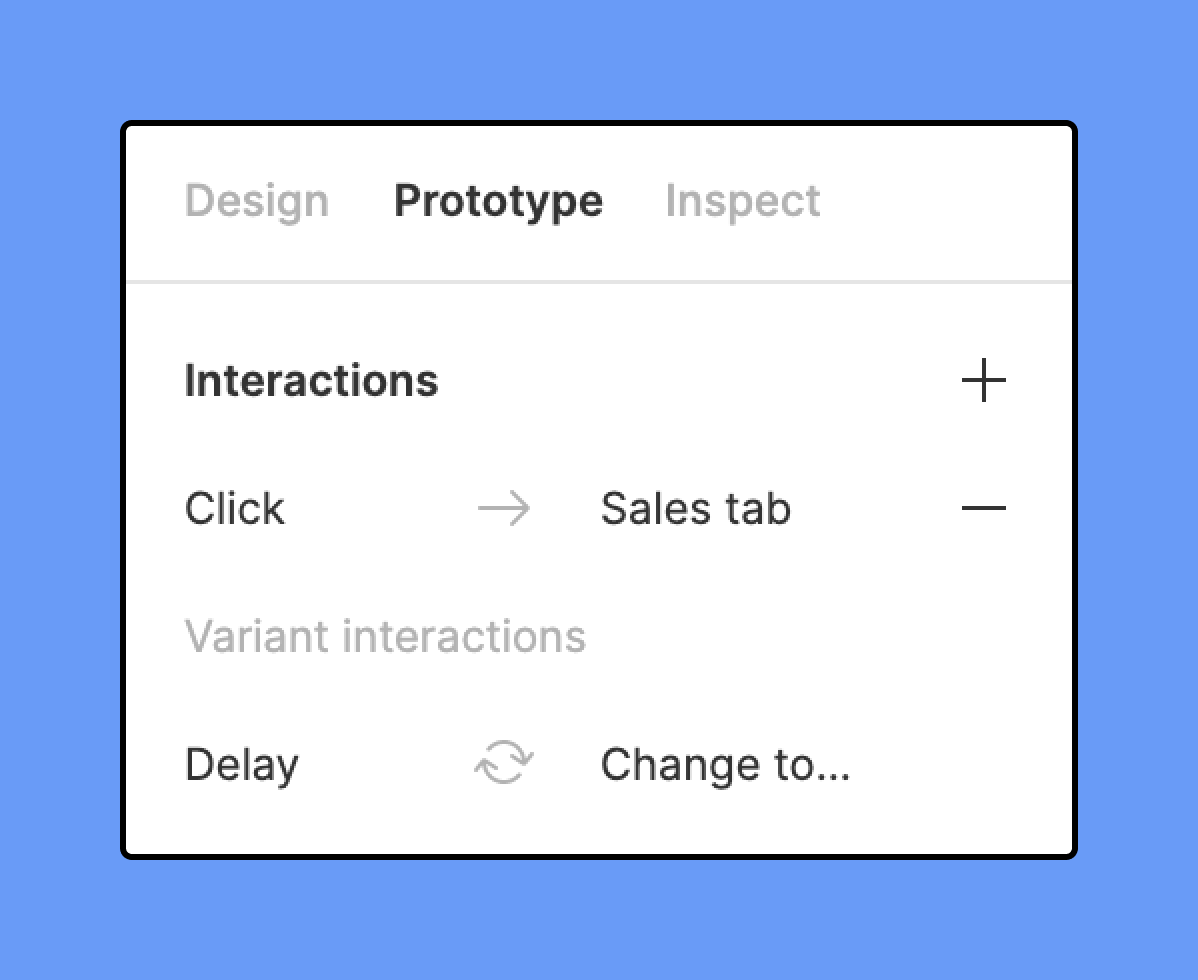
    아래 예에서는 지연이 있는 variant interactions 위에 클릭 trigger가 있는 상호작용을 추가했다.

    프로토타입 탭의 상호작용 및 변형 상호작용 섹션

    상호 작용 순서는 사용하는 트리거가 variant interactions과 동일한 트리거인지 여부에 따라 달라진다. Prototype triggers에 대해 자세히 알아보기 →

    동일한 트리거(triggers)

    두 상호 작용이 동일한 트리거를 사용하는 경우 Figma는 프로토타입 상호 작용을 사용하고 변형 상호 작용을 무시 한다.

    예를 들어:

    1. 토글 스위치에는 구성 요소 세트 의 On 및 Off 변형(variants) 간에 On click → Change to 변형 상호 작용이 있다.
    2. 토글 스위치에서 다른 프레임으로 On click → Navigate to 상호 작용을 추가한다 .

    사용자가 토글 스위치를 클릭하면 Figma가 다음 프레임으로 이동한다.

    다른 트리거(triggers)

    다른 트리거와의 상호 작용을 추가하면 Figma는 상호 작용과 변형 상호 작용을 모두 재생한다.

    예를 들어:

    1. 버튼에는 default 변형 과 hover 변형 간에 On hover → Change to 변형 상호 작용이 있다.
    2. 프로토타입을 만들 때 On click → Navigate to 상호작용을 추가한다.


    Figma는 hoverChange to 호버 변형 후 다음 프레임 On click 에서 Navigate to 한다.

    상호작용 보기

    대화형 구성 요소를 사용할 때 오른쪽 사이드바의 Prototype 탭에서 Interactions 및 Variant interactions 에 대한 별도의 섹션을 볼 수 있다.

    Variant interactions 수정

    기본 component에서 variant interaction을 추가하고 편집한다. 인스턴스에서는 variant interaction을 편집할 수 없다.

    인스턴스에서 component set에 액세스하고 편집하려면:

    1. 인스턴스를 선택한다.
    2. 오른쪽 사이드바의 Instance 섹션에서 ‘?’ 아이콘을 클릭한다.
    3. 메인 component 이동을 선택 한다.
    4. 오른쪽 사이드바의 Prototype 탭으로 이동 한다.
    5. Variant interactions을 수정한다.

    사용자 정의 글꼴이 있는 대화형 구성 요소

    대화형 구성 요소 내부의 텍스트에 사용자 정의 글꼴을 사용할 때 프로토타입 뷰어의 장치에 해당 사용자 정의 글꼴이 설치되어 있지 않을 수 있다는 점에 유의하자. 이러한 경우 Figma는 프로토타입을 제시할 때 사용자 정의 글꼴을 올바르게 표시하기 위해 대화형 구성 요소의 변형에 대한 캐시된 정보를 사용하지만 텍스트 재정의를 유지하고 상호 작용에 대한 글꼴 설정을 변경할 수 없는 경우 글꼴을 Inter로 대체할 수 있다.

    예를 들어 프로토타입을 보고 있는 사람이 자신의 장치에 사용 중인 사용자 정의 글꼴이 설치되어 있지 않다고 가정해 보겠다. 대화형 구성 요소의 인스턴스에 텍스트 재정의가 있는 경우:

    • 변형 변경에 가중치 또는 밑줄과 같은 글꼴 설정 변경이 포함되는 경우 Figma는 사용자 정의 글꼴을 Inter로 대체할 수 있다.
    • 변형의 변경이 버튼의 배경색과 같은 글꼴 설정과 관련이 없는 경우 Figma는 올바른 글꼴을 표시한다.

    디자인에서 사용자 정의 글꼴에 액세스할 수 없는 뷰어와 공유되는 프로토타입에는 Google 글꼴 을 사용하는 것이 좋다. 팀이 Figma Organization 플랜을 사용 중인 경우 공유 글꼴로 업로드하여 모든 프로토타입 뷰어가 프로토타입의 사용자 정의 글꼴에 액세스할 수 있도록 할 수 있다.

    파일에 대해 대화형 구성 요소 끄기 또는 켜기

    특정 파일에 대해 대화형 구성 요소를 끄거나 켤 수 있다. 이렇게 하려면:

    1. 키보드 단축키를 사용하여 빠른 작업 검색 창을 연다.
      • 맥: ⌘ Command + / 또는 ⌘ Command + P
      • Windows: Control + / 또는 Control + P
    2. Enable interactive components 검색.
    3. ReturnEnter을 누르고 확인란을 클릭하여 대화형 구성 요소를 전환한다.
    출처: Interactive components in Figma
  • 피그마 Variants

    피그마 Variants

    구성 요소(Component)를 만들고 설계 시스템을 구축할 때 약간의 차이점만 제외하고 서로 유사한 구성 요소가 필요하다는 것을 알게 될 것이다.

    예를 들어 버튼에 대해 여러 구성 요소가 있을 수 있으며 다양한 상태 및 크기와 밝은 모드 및 어두운 모드에 대한 별도의 구성 요소가 있을 수 있다.

    변형(Variants)을 사용하면 유사한 구성 요소를 단일 컨테이너로 그룹화하고 구성할 수 있다. 이렇게 하면 구성 요소 라이브러리가 단순화되고 모든 사람이 필요한 것을 더 쉽게 찾을 수 있다.

    변형의 속성과 값을 사용자 지정하여 디자인 시스템에서 추측을 없애고 구성 요소를 프런트 엔드 코드(front-end code)에 더 가깝게 만든다.

    속성(properties) 및 값(values)

    속성 및 해당 값을 사용하여 변형의 속성을 정의할 수 있다. 

    속성과 값을 필요한 만큼 추가하고 디자인 시스템에 맞게 사용자 지정할 수 있다. 속성과 값을 디자인 시스템의 코드 구성 요소에 매핑할 수도 있다.

    • 속성(Properties)은 구성 요소의 가변적인 측면이다. 예를 들어 버튼 구성 요소의 속성은 typesizestate, 또는 icon.
    • 값(Values)은 각 속성에 사용할 수 있는 다양한 옵션이다. 예를 들어 state 속성은 defaulthoverpressed 및 disabled 값을 가질 수 있다.

    구성 요소 세트 내의 모든 변형은 동일한 속성과 값을 사용하지만 각 변형은 고유한 조합이어야 한다. 속성과 값의 가능한 모든 조합에 대해 구성 요소가 필요하지 않다.

    액션(action)에서 속성과 값

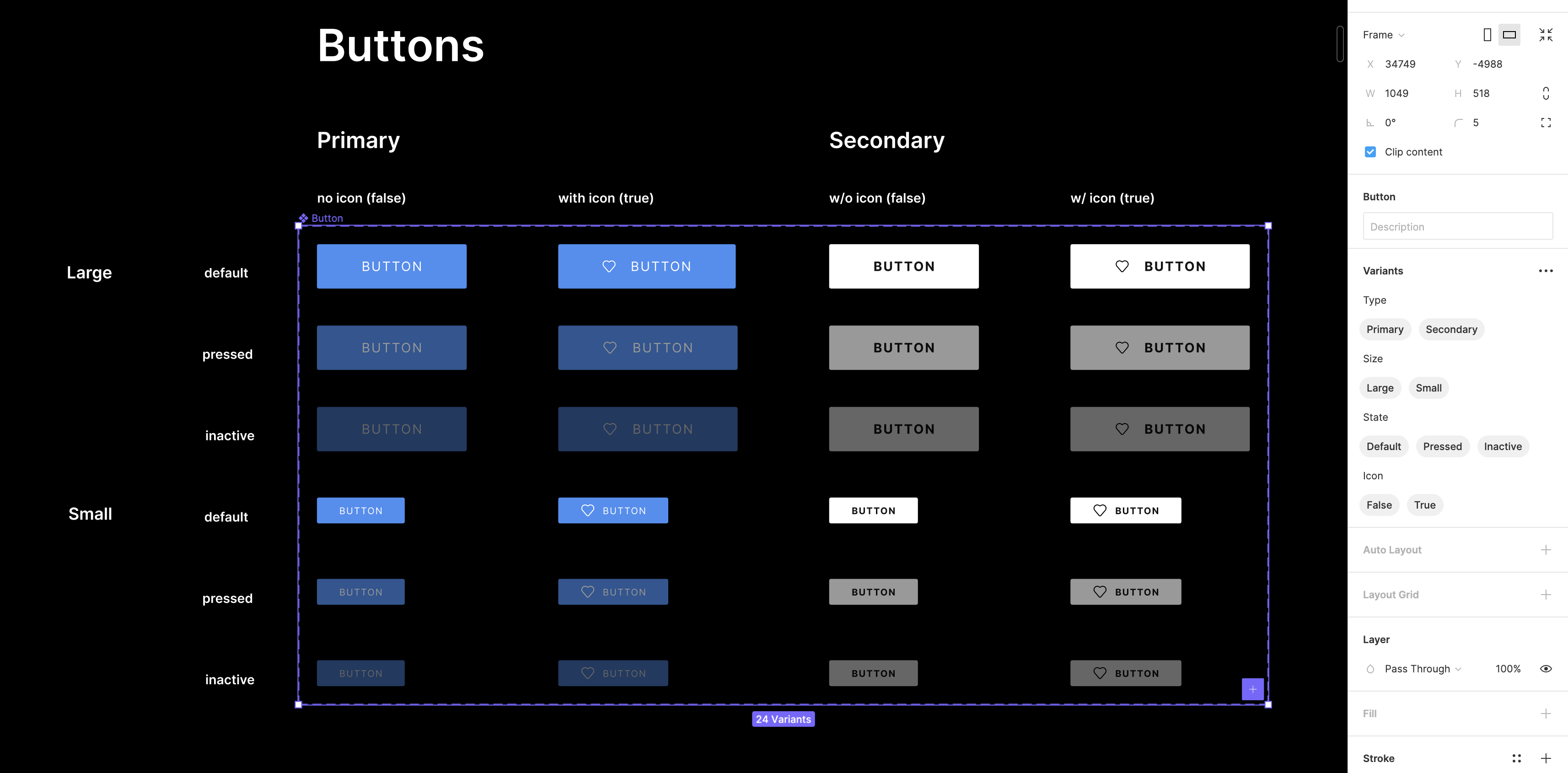
    예제를 살펴보자! 24개의 고유한 변형(Variants)이 있는 버튼 구성 요소가 있다. 아래 이미지는 단일 구성 요소 세트 내의 이 구성 요소에 대한 모든 변형을 보여준다.

    Button_variants_dark.png

    버튼 구성 요소 집합에는 각각 고유한 값 집합이 있는 네 가지 속성이 있다.

    • 기본(Primary) 및 보조(Secondary) 값이 있는 유형(Type) 속성이다 .
    • Large 및 Small 값 이 있는 Size 속성이다.
    • Default , Pressed 및 Inactive 값이 있는 상태(State) 속성이다.
    • 아이콘(Icon) 속성에는 True 및 False 값이 있다.

    Figma는 이러한 속성과 값을 사용하여 구성 요소 집합에서 필요한 변형을 결정한다. 아래 이미지에서 구성 요소 집합의 인스턴스를 만들고 다음 값을 구성했다.

    • Type: Primary(기본)
    • Size: Large
    • State: Default(기본값)
    • Icon: False (or off)
    https://help.figma.com/hc/article_attachments/360092476153/Button_variant.png

    레이어 이름(Layer names) 및 구문(syntax)

    레이어 이름 지정은 변형(variants) 생성 및 관리의 중요한 측면이다. 대부분 임의적일 수 있는 Figma의 다른 레이어 이름과 달리 구성 요소 집합의 변형(variants) 이름에는 매우 구체적인 구문이 있다.

    여기에는 해당 변형(variants)의 속성 및 에 대한 정보가 포함된다. 레이어 패널에서 변형의 이름을 바꾸려고 할 때만 이 구문을 볼 수 있다.

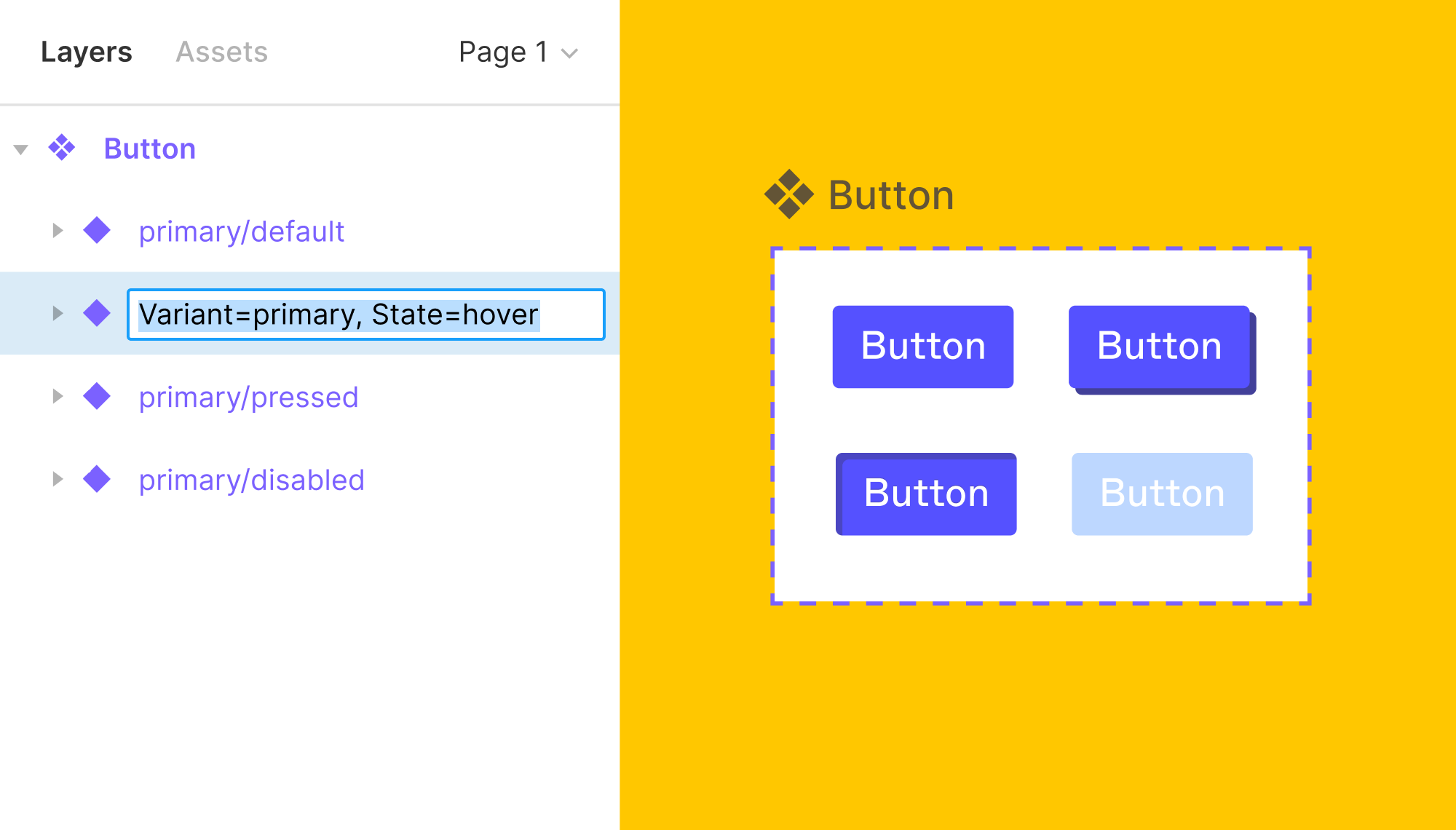
    변형(variants) 이름은 다음 구조를 따른다. Property1=value, Property2=value, Property3=value

    Double-clicking_on_the_variant_name_in_the_layers_panel_allows_you_to_edit_the_name_and_see_the_layer_syntax.png

    구성 요소(components)를 변형(variants)으로 결합

    Figma에 이미 구성 요소 라이브러리가 있는 경우 구성 요소를 변형으로 결합할 수 있다. 일반적인 프로세스는 다음과 같다.

    • 슬래시(/) 명명 규칙을 사용하도록 구성 요소의 이름을 바꾼다.
    • 캔버스에서 component 구성
    • component를 variants으로 결합
    • 속성에 설명적인 이름을 지정한다.

    Components 이름 바꾸기

    Figma는 슬래시 명명 시스템을 사용하여 자산(Asset) 패널 및 인스턴스 메뉴에서 component를 구성한다. component 이름의 각각 /은 또 다른 수준의 계층 구조를 만든다.

    이렇게 하면 라이브러리를 더 쉽게 탐색하거나 관련 component를 찾고 교체할 수 있다. Component의 이름 지정 및 구성 방법 알아보기 →

    이 이름 지정 시스템을 사용하여 기존 component를 variants으로 변환할 수도 있다. 정확하게 변환하려면 component 이름이 다음 구조를 따라야 한다.

    componentName/property1value/property2value/property3value

    • 첫 번째 앞의 텍스트 /는 component 집합의 이름이 된다.
    • Figma는 / component 이름에서 다른 모든 속성에 대해 새 속성을 생성한 다음 속성을 값으로 추가한다.
    • 네이밍 시스템에서 접미사를 사용한 경우 구성 요소의 이름에 접미사를 추가하고 /로 구분해야 한다.

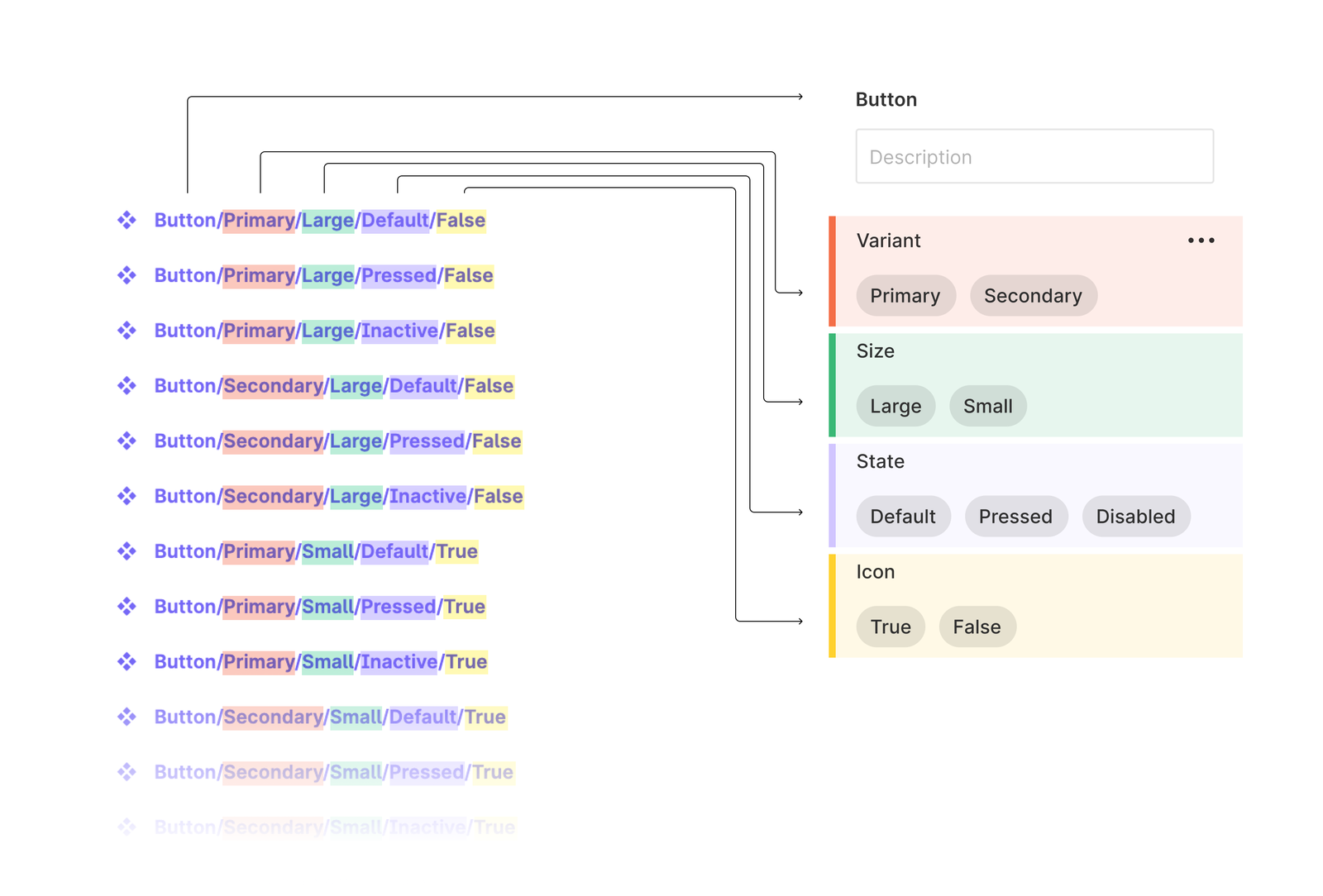
    이름이 있는 버튼 구성 요소 Button/Primary/Large/Default/False에는 다음과 같은 속성과 값이 있다.

    Component set name: Button
    Variant: Primary
    Property 2: Large
    Property 3: Default
    Property 4: False

    아래 이미지에서 나머지 component 이름(왼쪽)이 어떻게 variants 값(오른쪽)으로 변환되는지 확인할 수 있다.

    Slash_naming_convention.png

    특정 components에 대한 variants가 많은 경우 components를 행, 열 또는 그리드로 구성할 수 있다.

    이렇게 하면 디자인 시스템을 사용하는 모든 사람에게 다차원적 특성을 전달하는 데 도움이 된다. Component sets 옆에 텍스트 레이어를 추가하여 관련 속성 및 값에 주석을 추가할 수도 있다.

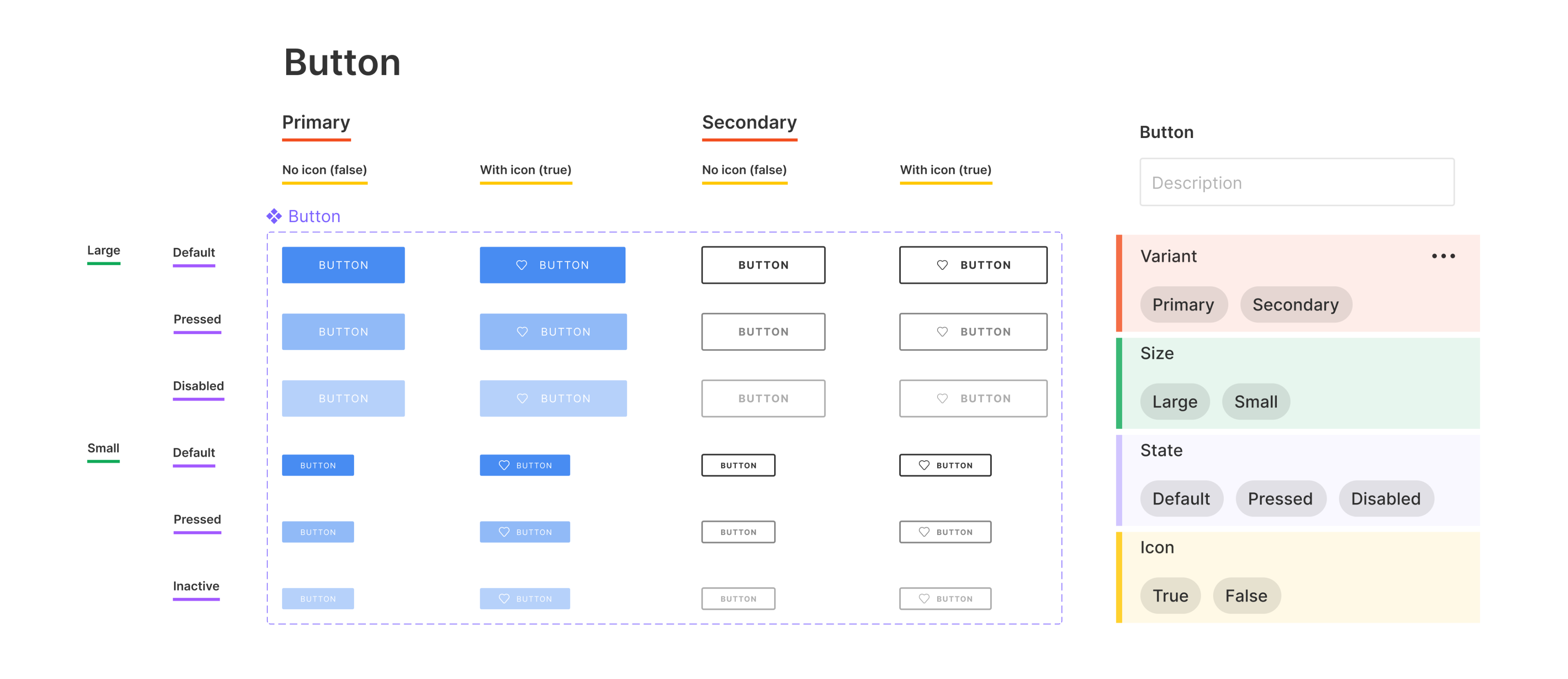
    아래 예에서는 버튼 variants을 그리드에 정렬했다. 또한 속성 값에 해당하는 텍스트 레이어를 캔버스에 추가했다.

    Organize_components.png

    변형(variants)으로 결합

    1. 결합할 component를 선택한다. 레이어 및 개체 선택 방법 알아보기 →
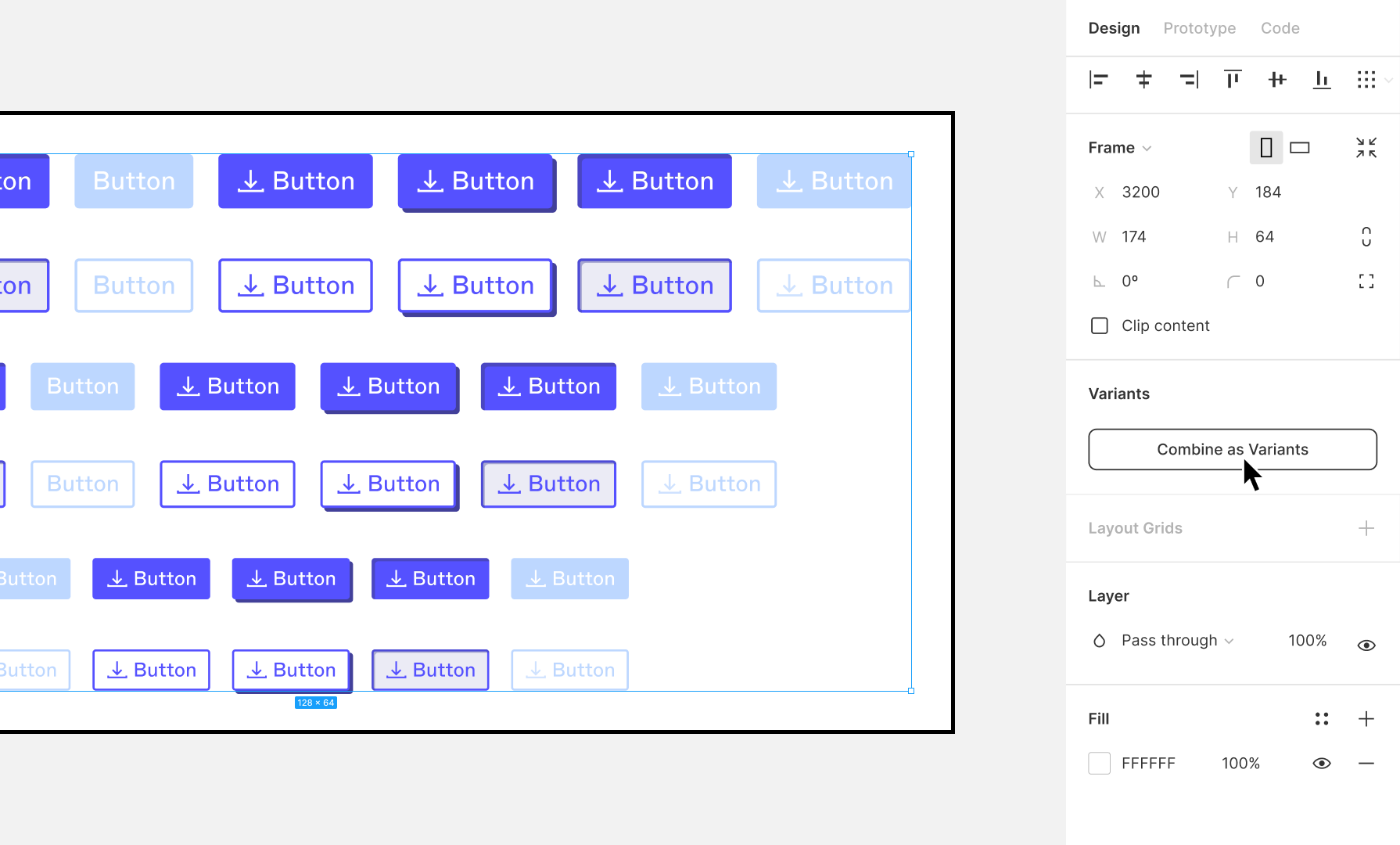
    2. 오른쪽 사이드바에서 Combine as Variants 버튼을 클릭한다.
    3. Figma는 모든 component를 단일 component sets에 추가한다.
    A_bunch_of_components_are_selected_in_the_canvas_and_the_cursor_is_hovering_over_the_combine_as_variants_button_in_the_right_sidebae.png

    속성을 설명하는 이름 지정

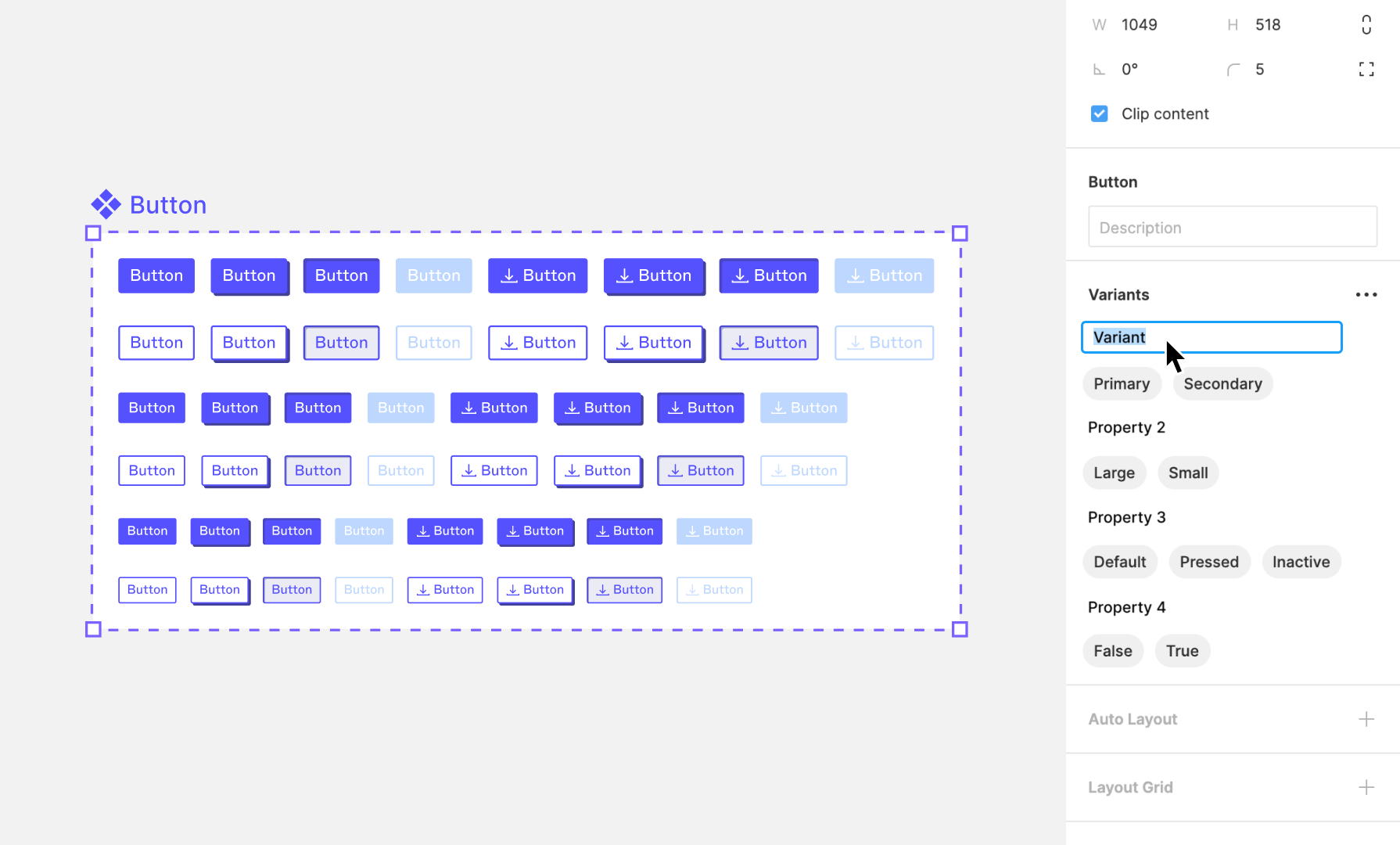
    변환 프로세스의 일부로 Figma는 일반 속성을 만들고 component 이름에 값으로 추가한 속성을 추가한다.

    Figma는 속성의 이름을 모르기 때문에 첫 번째 속성의 이름을 지정한 다음 , , 등 Variant으로 순차적으로 번호를 지정한다 . Property 2 Property 3

    이러한 속성의 이름을 더 설명적인 것으로 변경해야 한다.

    1. component sets을 선택한다.
    2. 오른쪽 사이드바의 Variants 섹션에서 현재 속성을 본다.
    3. 속성 위로 마우스를 가져가면 주변에 회색 상자가 나타난다.
    4. 속성을 편집하고 더 설명적인 이름을 지정하려면 클릭한다.
    5. 적용하려면 속성 외부를 클릭하라.
    6. 나머지 속성에 대해 반복한다.
    The_component_set_is_selected_in_the_canvas_and_the_cursor_is_hovering_over_the_editable_text_field_for_first_property_in_the_variants_section.png

    새 변형(variants) 만들기

    • 맥: ⌥ Option + ⌘ Command + K
    • 윈도우: Ctrl + Alt + K

    Components 생성 방법 알아보기 →

    1. component 선택
    2. 슬래시 네이밍 규칙을 사용하도록 component의 이름을 바꾼다(권장).
    3. 오른쪽 사이드바에서 Variants 섹션에서 ‘+’ 클릭하여 첫 번째 변형을 추가한다.
    4. Figma는 다음과 같은 몇 가지 작업을 수행한다.
      • 동일한 속성을 가진 동일한 component 만들기
      • 두 component를 component sets에 variants으로 추가
      • 슬래시 네이밍 규칙을 사용한 경우 / 앞의 텍스트는 component sets의 이름이 되고 뒤의 속성은 값으로 사용된다.
    5. 필요에 따라 variants을 시각적으로 변경한다.

    속성 및 값 추가

    변형(variants)을 처음 생성할 때 또는 디자인 시스템이 발전함에 따라 속성과 값을 variants에 추가한다.

    component set에 속성을 추가한다.

    1. component set을 선택한다.
    2. 오른쪽 사이드바 변형 섹션에서 ‘⋯’ 클릭
    3. 새 속성 추가를 선택 한다.

    변형을 선택한 경우에만 값을 추가할 수 있다. 이를 수행하는 몇 가지 방법이 있다.

    • 현재 값 옆에 있는 ‘˅’ 클릭하여 옵션에서 새로 추가를 선택한다.
    • 값 필드를 클릭하고 새 값을 입력한다.
    • 레이어 패널에서 변형을 두 번 클릭하고 원하는 속성 값을 업데이트한다.

    Component set에 더 많은 variants 추가

    다음 방법 중 하나를 사용하여 component set에 변형을 계속 추가한다.

    • component set 내부의 캔버스를 클릭한다. 두 개 이상의 변형이 있는 경우에만 이 옵션이 표시된다.
    • 오른쪽 사이드바의 variants 섹션을 클릭하고 새 변형 추가를 선택한다.
    • 키보드 단축키를 사용하여 기존 변형 복제:
      •  : [keybt]⌘ Command[/keybt] + [keybt]D[/keybt]
      • 윈도우 : [keybt]Ctrl[/keybt] + [keybt]D[/keybt]
    • 다른 component를 component set로 끌어서 변형으로 추가한다.

    Variants 관리

    Variants 구성

    Component에 새 변형을 추가할 때 Figma의 기본 동작은 동일한 간격으로 단일 열에 변형을 추가하는 것이다.

    Component를 변환하기 전에 다른 레이아웃에 있는 경우 Figma는 component set에 대해 동일한 레이아웃을 유지한다.

    Figma의 기본 동작을 무시하고 원하는 방식으로 변형을 정렬할 수 있다.

    • 변형을 선택하고 component set 내의 새 좌표로 이동한다. Figma를 사용하면 다른 변형의 상단을 포함하여 component set 내의 아무 곳에나 변형을 배치할 수 있다.
    • 오른쪽 사이드바에서 component set의 크기를 조정하거나 일반 프레임처럼 캔버스에서 크기를 조정한다.
    • 모든 변형을 선택한 경우: 오른쪽 사이드바의 필드를 사용하여 변형 사이의 수평 및 수직의 공간을 조정한다.

    속성 및 값 이름 바꾸기

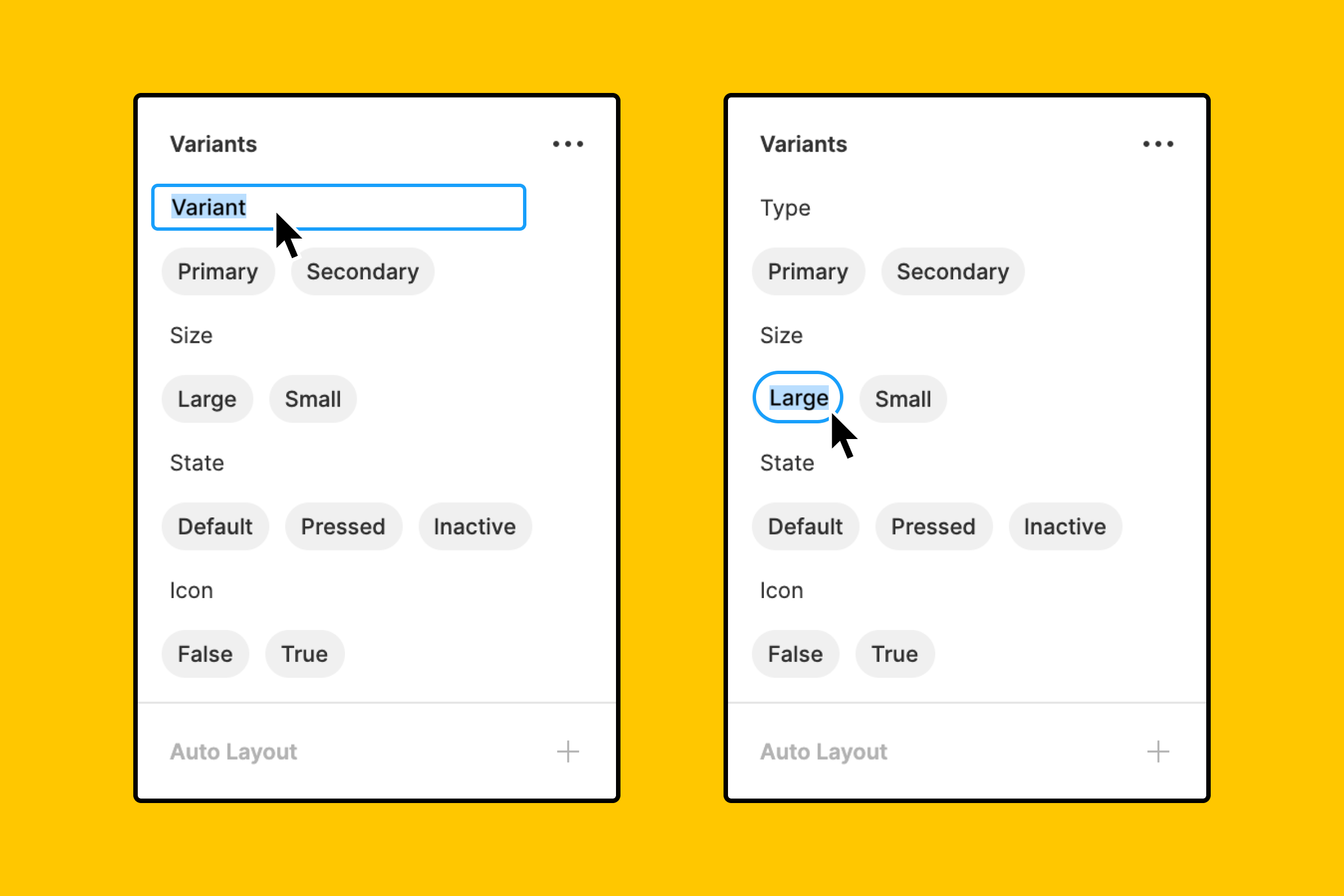
    속성 또는 값의 이름을 바꾸려면 component set을 선택하고 오른쪽 사이드바의 Variant 섹션에서 속성 또는 값을 업데이트해야 한다.

    속성 이름을 바꾸려면 다음을 수행한다.

    1. 속성을 클릭하고 더 설명적인 이름을 입력한다.
    2. EnterReturn 키를 눌러 적용하거나 속성 외부를 클릭하여 적용한다.
    3. 나머지 속성에 대해 반복한다.

    값의 이름을 바꾸려면 다음을 수행한다.

    1. 값을 두 번 클릭하고 새 이름을 입력한다.
    2. EnterReturn 키를 눌러 적용한다.
    With_the_component_set_selected_click_the_property_or_double-click_on_the_value_in_the_right_sidebar_to_edit_it.png

    속성 및 값 재정렬

    속성과 값이 오른쪽 사이드바에 나타나는 순서를 변경할 수 있다. 속성을 재정렬하면 Figma는 일치하도록 변형의 이름과 구문을 조정한다.

    속성을 재정렬하려면 다음을 수행한다.

    1. 구성 요소 집합을 선택한다.
    2. 변형 섹션 에서 속성 필드의 왼쪽 가장자리 위로 마우스를 가져갈 때까지 ‘=’ 나타난다.
    3. 속성을 클릭하고 위나 아래로 끌어 순서를 변경한다.

    값을 재정렬하려면 다음을 수행한다.

    1. 값을 길게 클릭한다.
    2. 값으로 끌어서 새 순서로 만든다.
    3. 적용하려면 릴리스 한다.

    속성 제거

    속성을 제거하려면:

    1. 구성 요소 집합을 선택한다.
    2. 사이드바 의 변형 섹션 에서 속성 위로 마우스를 가져간다 .
    3. ‘-‘를 클릭하여 제거한다.

    라이브러리에 Component sets 게시

    전문 또는 교육 팀 또는 Figma 조직의 구성원인 경우 변형을 공동 작업자와 공유할 수 있다.

    팀이나 조직의 구성원이 사용할 수 있도록 스타일 및 일반 구성 요소와 함께 구성 요소 집합을 게시한다.

    구성 요소 세트는 다른 구성 요소와 함께 자산 패널에 나타난다. Figma는 구성 요소 세트의 왼쪽 상단 모서리에 있는 변형을 기본 변형으로 사용한다.

    그런 다음 공동 작업자는 구성 요소 세트를 파일로 끌어서 인스턴스를 생성할 수 있다. 그런 다음 오른쪽 사이드바에서 속성 값을 구성하여 구성 요소 집합의 다른 모든 변형에 액세스할 수 있다.

    라이브러리 게시 방법 알아보기 →

    변형(variants) 사용

    Component sets는 일반 구성 요소와 함께 자산 패널에 나타난다. 따라서 자산 패널에서 특정 변형을 찾는 대신 구성 요소 집합만 선택하면 된다.

    캔버스에 해당 구성 요소의 인스턴스가 설정되면 인스턴스의 속성 값을 구성하여 변형(variant)을 선택할 수 있다.

    구성 요소 세트(component sets) 선택

    1. 왼쪽 사이드바에서 자산 탭을 클릭 하거나 키보드 단축키를 사용한다.
      •  :

    오른쪽 사이드바에서 속성과 값을 구성하여 구성 요소 집합에서 다른 변형을 선택합니다.

    1. 인스턴스를 선택합니다.
    2. 오른쪽 사이드바에서 구성 요소의 이름을 봅니다. 구성 요소에 변형이 있는 경우 구성 요소 이름 아래에 해당 구성 요소 집합의 속성과 값을 구성하는 필드가 표시됩니다.
      • 사용 ‘⌄’ 속성 옆에 있는 원하는 값 조합을 선택합니다.
      • 다음을 사용하여 특정 속성을 껐다가 켭니다. On 그리고 Off 토글 스위치

    인스턴스(instances) 간 스왑(swap)

    일반 구성 요소와 마찬가지로 변형을 사용할 때 인스턴스 간에 교체할 ​​수 있다.

    가장 효율적인 방법은 인스턴스 메뉴 를 사용하는 것이다. 인스턴스 메뉴를 사용하면 현재 파일 또는 활성화된 팀 라이브러리에서 구성 요소 교체를 찾을 수 있다.

    구성 요소를 선택한 경우 오른쪽 사이드바의 속성 패널에서 인스턴스 메뉴에 액세스한다.

    1. 변경할 인스턴스를 선택한다.
    2. 오른쪽 사이드바에서 구성 요소 이름을 클릭한다.
    3. 인스턴스 메뉴를 사용하여 다른 구성 요소를 검색하고 선택한다.

    인스턴스 메뉴를 사용하여 교체하는 방법 알아보기 →

    속성 재정의(override)

    구성 요소 라이브러리는 설계 시스템의 이상적인 구현을 정의하고 개략적으로 설명한다.

    이러한 구성 요소에는 버튼 레이블과 같이 변경해야 하는 일반 정보가 포함되어 있는 경우가 많다. 일부 상황에서는 해당 특정 인스턴스의 다른 측면을 변경해야 할 수도 있다.

    재정의(Overrides)를 사용하면 인스턴스를 표면적으로 변경할 수 있다. Figma는 텍스트, 채우기, 획 및 효과 속성에 대한 재정의를 지원한다. 지원되는 재정의에 대해 자세히 알아보기 →

    보존 재정의(override)

    Figma는 다른 변형을 선택하거나 인스턴스 메뉴에서 인스턴스 간에 교체할 ​​때 재정의를 유지하려고 시도한다.

    Figma는 다음 기준을 사용하여 재정의를 유지할지 여부를 결정한다.

    • 레이어 이름은 현재 인스턴스와 선택하는 변형 또는 인스턴스 간에 일치해야 한다. 이는 인스턴스를 교체하고 변형을 선택할 때 모두 적용된다.
    • 변형을 선택할 때 Figma는 재정의한 레이어 속성이 원래 변형 간에 일치하는지 확인한다. 그렇다면 Figma는 재정의를 유지한다.

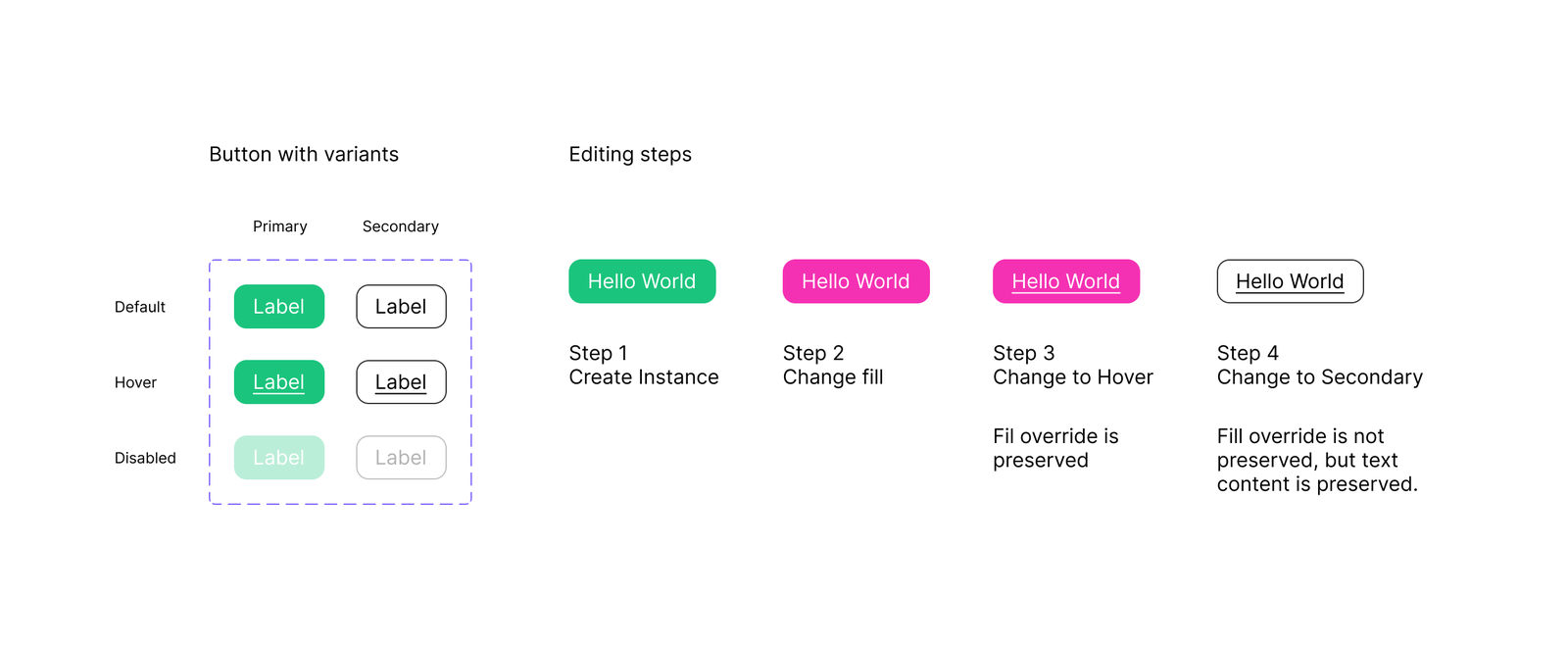
    아래 예제에서 Figma는 3단계에서 채우기 재정의를 유지하지만 4단계에서는 유지하지 않는다. 이는 default primary 버튼과 hover primary 버튼이 모두 의 동일한 채우기로 시작했기 때문이다 #1BC47D. 우리의 재정의는 16진수 코드에서  #1BC47D로 변경하는 것이었다 #F531B3.

    hover secondary 변형의 채우기가 있으므로 Figma는 4단계에서 재정의를 유지하지 않는다 #ffffff. 이는 원래 재정의를 적용한 채우기와 다르다( #1BC47D).

    Preserve_overrides.png
    출처: Variants in Figma
  • 피그마 Frame

    피그마 Frame

    Figma에서는 Canvas에 직접 레이어를 추가할 수 있다. 특정 장치 또는 화면 크기에 맞게 디자인하는 경우 디자인에 대한 컨테이너를 만들 수 있다. 프레임이 들어오는 곳이다.

    이전에 디자인 도구를 사용해 본 적이 있다면 대지(artboard)에 익숙할 것이다. 아트보드와 마찬가지로 프레임을 사용하면 디자인을 만들 캔버스 영역을 선택할 수 있다.

    기존 아트보드와 달리 다른 프레임 내에 프레임을 중첩(nest) 할 수도 있다. 이를 통해 함께 작동하는 보다 복잡한 디자인을 만들 수 있다.

    프레임은 또한 레이아웃 그리드(Layout Grid) , 자동 레이아웃(Auto Layout) , 제약 조건(Constraints) 및 프로토타이핑(Prototyping)과 같은 추가 기능에 대한 액세스를 제공한다.

    Frame 만들기

    프레임 도구를 사용하여 캔버스에 프레임을 만든다. 프레임 도구를 선택하는 몇 가지 방법이 있다.

    • 키보드 단축키를 [keybt]F[/keybt] 또는 [keybt]A[/keybt] 사용
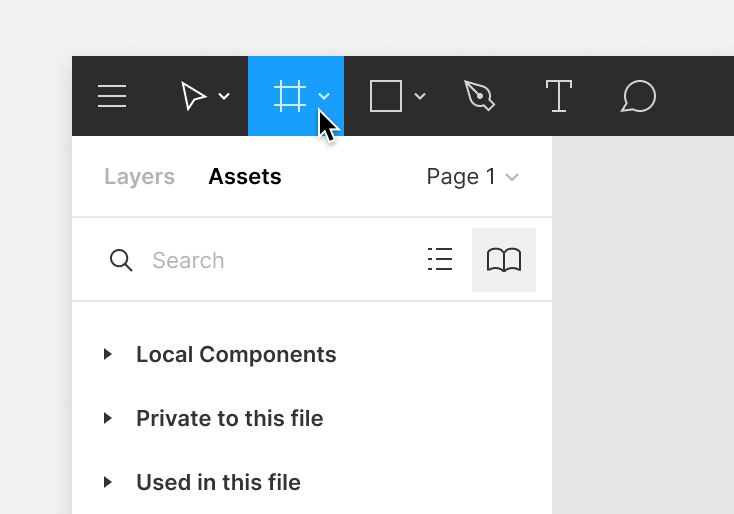
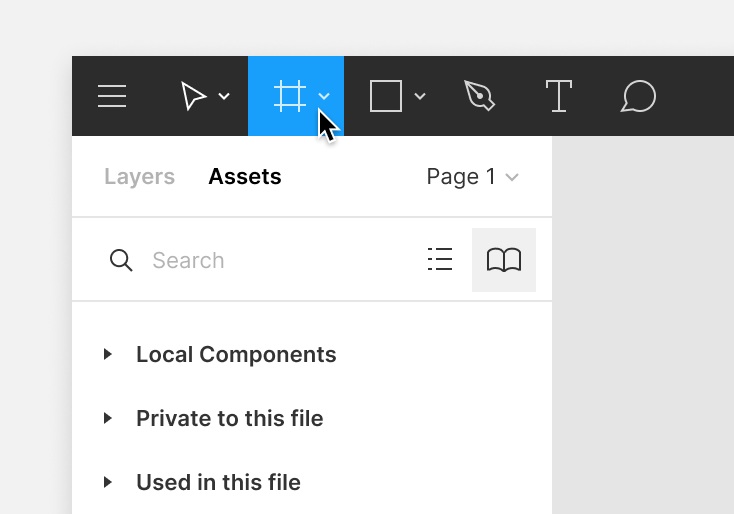
    • 도구 모음의 프레임(#) 도구 선택
    Figure 1-1. 프레임 도구 선택

    그런 다음 캔버스에서 다양한 프레임 크기를 만들 수 있다.

    • 캔버스를 클릭하여 100 x 100 치수의 기본 프레임을 만든다.
    • 캔버스를 클릭하고 드래그하여 사용자 정의 치수가 있는 프레임을 만든다.
    • 오른쪽 사이드바의 드롭 다운을 사용하여 프레임 사전 설정값을 선택한다.
      1. 인기 있는 Device 및 Asset 템플릿에 대한 사전 설정 선택:
        • Phone
        • Tablet
        • Desktop
        • Watch
        • Paper
        • Social Media
        • Figma Community
      2. 화살표를 클릭하여 섹션을 확장하고 목록에서 사전 설정값을 선택한다.

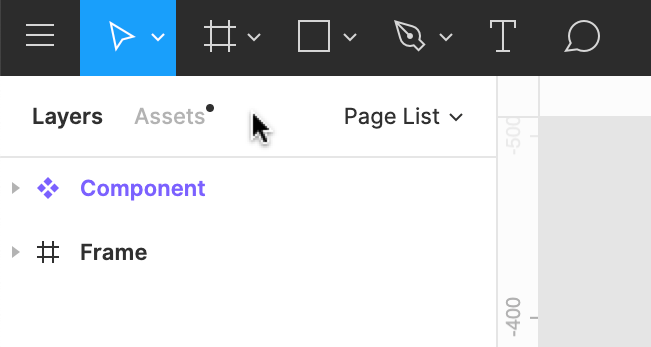
    레이어 패널에서 프레임(#)을 식별한다.

    Figure 1-2. 선택 도구

    Frame 속성

    프레임은 다음 속성을 지원한다.

    • Corner Radius : 부드러운 가장자리를 만들기 위해 프레임의 모서리를 둥글게 만든다.
    • Clip Content : 프레임 경계를 넘어 확장되는 프레임 내의 모든 개체를 숨긴다.
    • Layout Grids : 디자인의 시각적 구조에 도움이 되는 지침(guidelines)을 만든다.
    • Auto Layout :  내용에 반응하는 동적 프레임(Dynamic Frames) 만든다.
    • Fill : 단색 채우기, 그라디언트, 이미지 (PNG, JPEG, GIF, TIFF 및 WEBP)를 프레임에 적용한다.  
    • Stroke : 테두리 또는 윤곽선을 만들기 위해 프레임에 strokes(획)을 추가한다.
    • Effects : 프레임에 shadow 또는 blurs 효과 추가

    추가 기능

    프레임을 사용하면 Figma의 추가 기능에 액세스할 수 있다. 다음 기능을 사용하려면 프레임을 사용해야 한다.

    • Layout Grids : 시각적 구조를 제공하기 위해 프레임에 투명한 그리드(transparent grids), 열(columns) 또는 행(rows)을 적용한다.
    • Constraints(제약 조건) : 프레임 크기를 조정할 때 자식 개체가 어떻게 반응하는지 정의한다. 프레임 내의 개체에 제약 조건(Constraints)을 적용한다.  
    • Auto Layout : 프레임에 자동 레이아웃을 추가하여 내용에 반응하는 동적 레이아웃을 생성한다.
    • Prototyping : Canvas의 프레임 사이를 이동하는 대화형 프로토타입을 만든다.

    Frame은 부모(parent) 개체이다. 이것은 당신이 그 안에 배치하는 모든 자식(child) 개체를 제어하거나 영향을 줄 수 있음을 의미한다.

    Figma의 부모/자식 관계에 대해 자세히 알아보기 →

    프레임 속성 조정

    과거에는 프레임을 선택했을 때 자식 개체의 속성을 조정할 수 있었다. 이제 프레임 자체의 속성을 조정할 수 있다.

    • 키보드 단축키 [keybt]Enter[/keybt] 또는 [keybt]Return[/keybt]를 사용하여 하위 개체를 선택한다.
    • [keybt]Tab[/keybt] 키를 눌러 다음 형제를 선택할 수 있다.
    • [keybt]Shift[/keybt] + [keybt]Tab[/keybt] 키를 눌러 이전 형제를 선택한다.
    • [keybt]Shift[/keybt] + [keybt]Enter[/keybt] 키로 상위 부모를 선택한다.

    다른 Frame 내에 Frame 중첩

    Figma에서는 다른 프레임 내에 프레임을 생성할 수 있다. 우리는 이 과정을 중첩(process nesting)이라고 부른다. 이를 통해 다양한 속성을 가진 프레임을 결합하여 복잡한 인터페이스를 구축할 수 있다.

    그러면 새로운 계층(hierarchies) 또는 관계(relationships)가 생성된다.

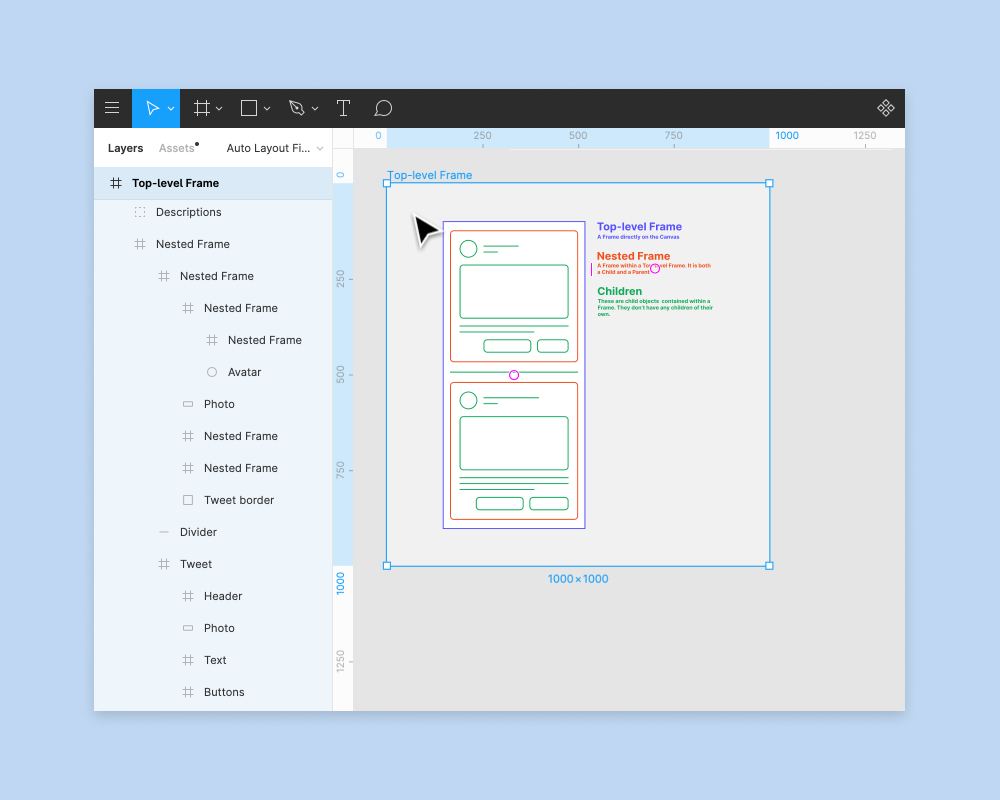
    • 최상위 프레임(Top-level frames) : 캔버스에 직접 있는 모든 프레임은 최상위 프레임이 되도록 다른 Frame, Group 또는 Object 내에 중첩할 수 없다.
    • 중첩 프레임(Nested frame) : 다른 프레임 내에 배치되는 모든 프레임은 최상위 프레임 또는 다른 중첩 프레임 내에 프레임을 배치할 수 있다. 중첩 프레임은 부모와 자식 모두이다.
    • 자식(Children) : 프레임 내에 있는 모든 개체.

    부모(parent), 자녀(child) 및 형제자매(sibling) 관계에 대해 자세히 알 수 있다.

    최상위 프레임(Top-level frames)

    Figma는 레이어 패널에서 최상위 프레임을 굵게 표시하고 캔버스에 모든 최상위 프레임의 이름을 표시한다.  

    Figure 1-3. 최상위 프레임 표시

    중첩 프레임(Nested frames)

    중첩 프레임은 다른 프레임이나 개체 내에 배치하는 프레임이다. 이것은 그들을 부모와 자녀로 만든다. 다음 위치에 프레임을 배치할 수 있다.

    • 최상위 프레임 / Top-level frames
    • 기타 중첩 프레임 / Other nested frames
    • 그룹으로 / In groups

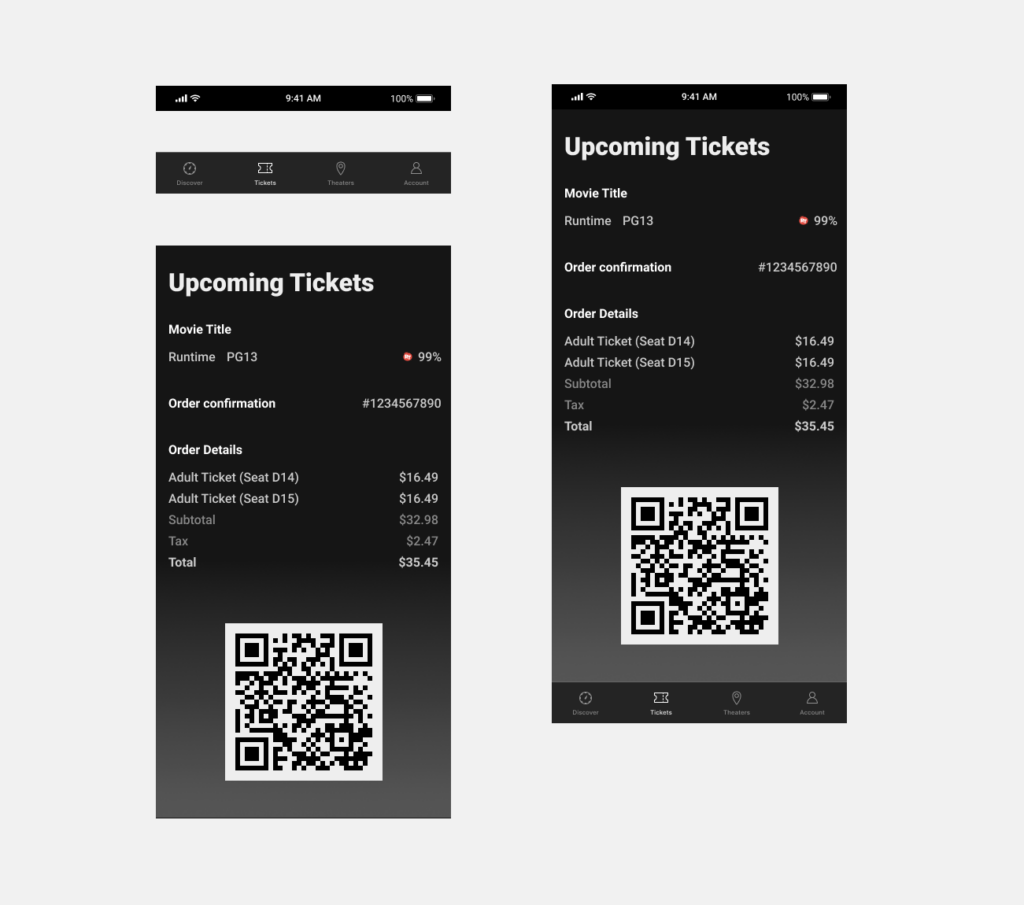
    아래 예에서 각 요소는 자체 프레임으로 만들었다. 상단에는 상태 표시줄(status bar)이 있고 하단에는 탐색 메뉴(navigation menu)가 있다. 또한 예정된 티켓(Upcoming Tickets)에 대한 세부 정보가 포함된 카드도 있다.

    장치(device) 사전 설정 중 하나를 사용하여 요소에 대한 최상위 프레임을 만들 수 있다. 모바일 앱에서 단일 화면을 만들기 위해 최상위 프레임에 요소를 추가할 수 있다.

    Figure 1-4. 최상위 프레임 내에 다른 요소를 포함

    Frame 크기 조정

    프레임의 크기 또는 배율 변경을 포함하여 캔버스의 다른 개체와 마찬가지로 프레임과 상호 작용할 수 있다. 프레임의 크기를 변경하는 몇 가지 방법이 있다.

    프레임 드래그

    드래그하여 수동으로 프레임 크기를 조정한다.

    1. 캔버스에서 프레임을 선택하거나 왼쪽 사이드바에서 레이어 패널을 선택한다.
    2. 모서리 중 하나의 핸들을 클릭하고 드래그하여 크기를 조정한다. 또는 가장자리 중 하나를 클릭하고 리사이징한다.

    프레임 사전 설정 변경

    프레임 크기를 변경하려면 다른 프레임 사전 설정을 선택해 보자. 

    1. 프레임을 선택한다.
    2. 오른쪽 사이드바의 속성 패널에서 프레임 필드를 선택한다.
    3. 목록에서 사전 설정을 선택한다. 
    4. 인기 있는 Device 및 Asset 템플릿에 대한 사전 설정 선택:
      • Phone
      • Tablet
      • Desktop
      • Watch
      • Paper
      • Social Media
      • Figma Community
    5. Figma는 사전 설정과 일치하도록 프레임의 치수를 업데이트한다.

    속성 패널

    오른쪽 사이드바의 속성 패널을 사용하여 프레임의 너비 와 높이를 업데이트한다.

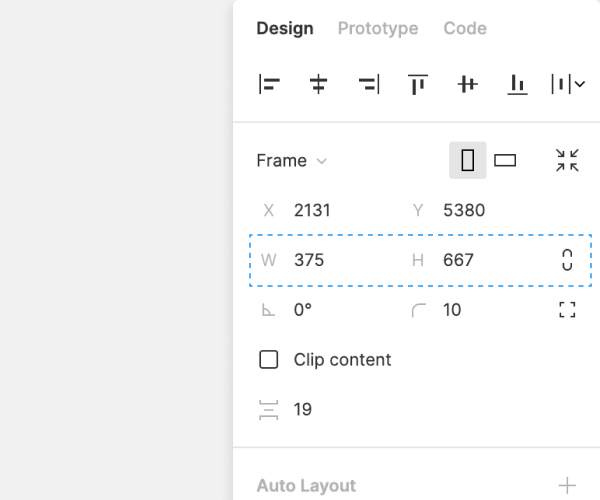
     및  H 필드 에 새 숫자를 입력  하거나 아이콘 위로 마우스를 가져가서 필드를 스크러빙한다. 감소하려면 왼쪽으로, 증가하려면 오른쪽으로 끓는다.

    Width 및 Height 옆에 있는 링크 버튼을 토글 하여 현재 비율로 크기 조정을 제한한다.  

    Figure 1-5. 프레임 사이즈 사용자화

    딱 맞게 크기 조정

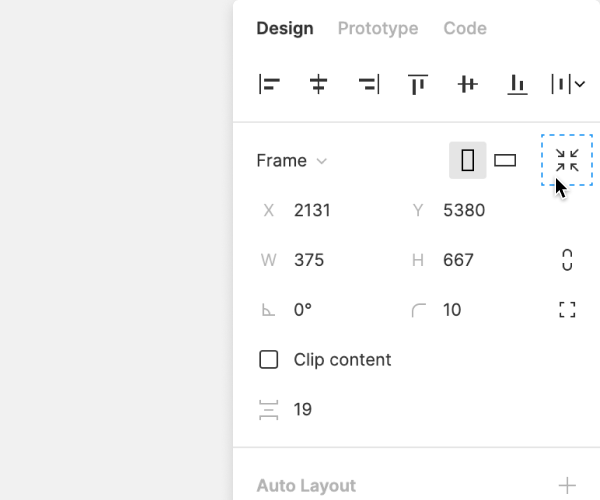
    프레임의 크기를 조정하여 자식 개체에 맞게 축소하거나 확대할 수 있다. 이렇게 하면 프레임 안에 있는 개체의 가장 바깥쪽 경계 주위에 프레임이 다시 그려진다.

    • 키보드 단축키 사용:
      • 맥: [keybt]⌥ Option[/keybt] + [keybt]Shift[/keybt] + [keybt]⌘ Command[/keybt] + [keybt]R[/keybt]
      • 윈도우:
    • 속성 패널의 오른쪽 상단 모서리에 있는 파란색 점선 안의 아이콘을 클릭한다.
    Figure 1-6. 프레임 크기를 개체에 딱 맞게 최적화
    출처 : Frames in Figma