
[태그:] Spectacle

  • Spectacle 앱 소개

    Spectacle 앱 소개

    스플릿 뷰(Split View)

    화면을 분할하여 앱 두 개를 나란히 띄우고, 양쪽을 오가며 편하게 사용할 수 있는 기능인데요. 웹브라우저와 메모장, 메시지와 캘린더, 워드와 사전.. 이런 식으로 한 쪽에서 작업을 하면서 다른 한 쪽의 정보를 참조할 때 제 몫을 톡톡히 해냅니다. 특히 독과 메뉴 막대가 사라지고 전체화면이 두 앱으로 가득 채워지는 특성에 힘입어 화면이 비좁은 맥에서 특히 유용하다는 평가를 받고 있습니다.
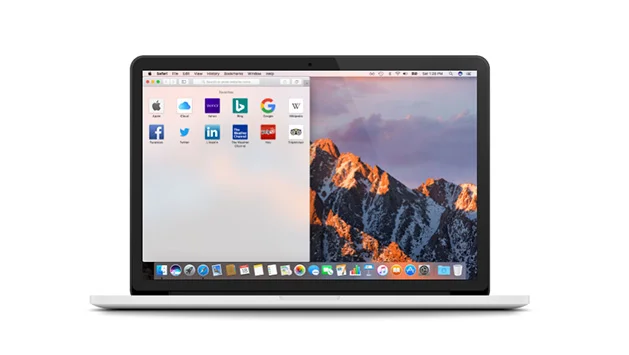
    스펙타클을 이용한 스플릿 뷰

    외부 프로그램 사용하기

    간단하고 사용자 정의가 가능한 키보드 단축키로 창 제어할 수 있는 무료 앱을 소개합니다.
    다름아닌 스펙타클입니다.
  • 맥 추천 무료 프로그램 Spectacle

    맥 추천 무료 프로그램 Spectacle

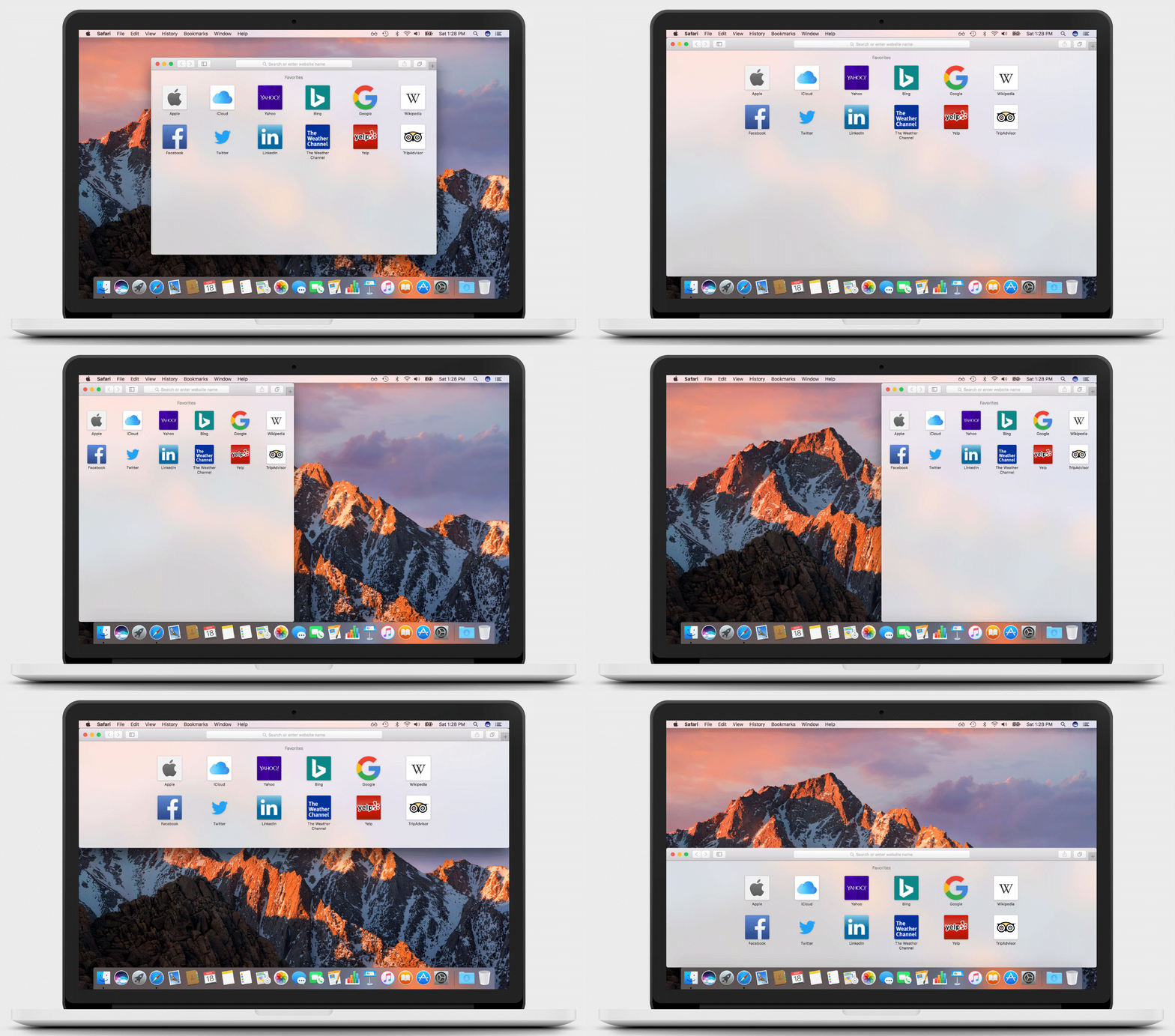
    모니터 화면이 쾌적하지 못할때 단축키로 한번에 제어가 가능하게 할 수 있다. 바로 스펙타클(Spectacle)이다.

    설치방법 :

    1. 홈페이지에서 다운로드
    2. 다운로드 폴더에 Spectacle 응용 프로그램을 바로 더블클릭하지말고
    3. 응용프로그램 폴더로 복사해서 붙여넣는다
    4. 응용 프로그램에 복사했다면 여기서 프로그램을 실행한다
    5. 시스템권한을 요청하게되면 System Preferences 버튼을 클릭하자
    6. 당황하지 않고, 손쉬운 사용 메뉴에 보면 Spectacle 이 존재한다
    7. 하지만 체크가 되어있지 않으므로 자물쇠를 풀고, (변경하려면 좌물쇠를 클릭)
    8. 본인 계정 암호를 입력하면 체크가 가능한 상태로 바뀐다. 바로 체크한다
    9. 물론 변경후엔 자물쇠를 잠근다
    10. 프로그램이 실행되면 아주 심플하게 단축키 목록이 보이게 된다
    11. Launch Spectacle at login 을 체크해서 항상 사용할 수 있도록 셋팅한다.

    사용방법 :

    • ⌥ Option + ⌘ Command : ←, →, ↑, ↓ 키로 조정(같은 방향키를 반복하면 사이즈 변경 가능)
    • ⌥ Option + ⌘ Command + F : 전체 화면

    단축키를 사용하여 시도해보기 바란다.