[태그:] responsive

  • 모바일 디자인이 우선 되어야 하는 이유

    모바일 디자인이 우선 되어야 하는 이유

    연구에 따르면 약 94%의 사람들이 반응형 웹 디자인을 기반으로 웹사이트를 판단한다. 모바일 우선 디자인이 향후 몇 년 동안 최우선 순위가 되어야 하는 이유를 알아보자.

    Mobile First 디자인이란 무엇인가?

    모바일 퍼스트 디자인은 가장 작은 화면을 위한 디자인을 의미한다. 가장 중요한 것은 여러분의 웹사이트가 모바일 장치에서 잘 작동한다면 다른 장치에서도 더 잘 작동할 것이다.

    모바일 우선 디자인은 콘텐츠 우선 디자인을 의미한다. 그것은 당신이 당신의 공간을 현명하게 사용하도록 강요하고 모든 요소에 적합한 장소를 찾을 수 있도록 한다. 모든 것이 전화를 보는것 처럼 맞는 것은 아니므로 사이트의 목표를 달성할 수 있는 항목에 따라 우선 순위를 설정해야 한다. 의미없는 끝없는 텍스트는 잊어 버리기 바란다. 기본적으로 좋은 결과를 원한다면 가장 가치 있는 콘텐츠만 남게 된다.
    따라서 현명하게 생각하고 계획을 세우거나 전문가의 도움을 요청해야 한다.

    Mobile First와 Mobile Responsive 디자인의 차이점은 무엇인가?

    웹 디자인 세계에는 두 가지 이데올로기가 있다. 하나는 점진적 향상/progressive enhancement(mobile-first)이라고 하고 다른 하나는 단계적 저하/graceful degradation(desktop first)이다. 점진적 향상 이데올로기는 웹 사이트가 먼저 더 작은 장치에 맞게 설계되어야 하고 개발자는 더 큰 화면에 맞게 조정해야 한다는 것을 의미한다. 다른 하나는 반대로 말한다. 처음에는 데스크탑용으로 사이트를 디자인한 다음 더 작은 화면에 맞게 조정해야 한다.

    모바일 사용자가 웹 사이트에 점점 더 많은 트래픽을 가져옴에 따라 점진적 향상 이데올로기가 대중화되고 있다. 단계적 저하의 문제는 처음부터 모든 포괄적인 디자인(All-Inclusive Design)을 구축할 때 요소가 병합되어 강조하고 분리하기가 더 어려워진다는 것이다.

    By Stéphanie Walter – Based on Responsive Strategy by Brad Frost

    어떤 전략을 사용해야 하나?

    지난 6년 동안 전 세계 휴대전화 사용자 수는 41억 명에서 493명으로 거의 10억 명으로 늘어났습니다. 얼마 지나지 않아 Google은 Mobile-First Sites가 더 높은 순위를 차지할 것이라고 발표했다.

    스스로에게 질문해보자. 타겟 고객은 무엇을 사용하고 있나? 그들은 PC 애호가인가? 아니면 웹사이트에 있을 때 스마트폰을 사용하는 것을 선호하나? 일부 B2B 회사는 여전히 PC를 사용하는 수많은 클라이언트를 보유하고 있다.
    그것을 보는 방법을 잘 모르겠다면 Google Analytics를 사용하여 시작해보자. 청중을 더 잘 알게 되는 것이다. 그들이 사용하는 기기, 성별, 출신 국가, 사이트에서 보내는 시간 등을 볼 수 있다.

    Mobile First 전략의 이점

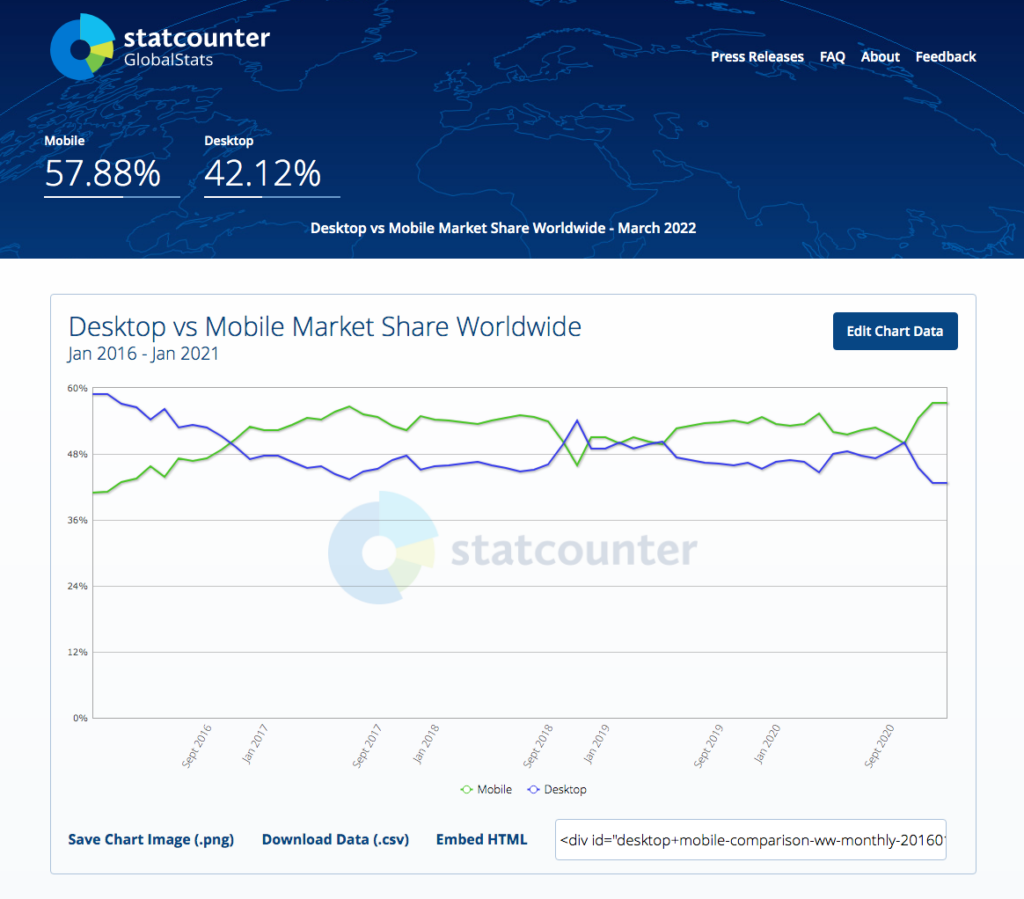
    인터넷 트래픽의 57.88% 가 휴대전화를 통해 이루어지며 전문가들은 최대 75% 까지 증가할 것으로 예측한다. 이는 과소 평가되지 않는다.

    첫인상은 바꾸기 어렵고, 고객들은 웹사이트가 좋지 않으면 회사를 판단하는 경향이 있다.

    모바일 우선 접근 방식으로 웹사이트를 조정할 경우 얻을 수 있는 이점은 다음과 같다.

    • 모바일 장치에서 최고의 사용자 경험
    • Google은 모바일 우선 색인을 사용한다.
    • 더 빠른 웹사이트
    • 내장된 전화 기능을 사용하도록 웹사이트 디자인 가능
    • 미래에 대한 투자
    Share of 57.88%
  • Sparkle 사용법

    Sparkle 사용법

    아래는 웹 UI 구성과 인터랙션 개념의 이해를 돕고자 웹 디자인을 위한 심플한 툴인 스파클(Sparkle) 사용 가이드를 소개 한다.
    Page Setup

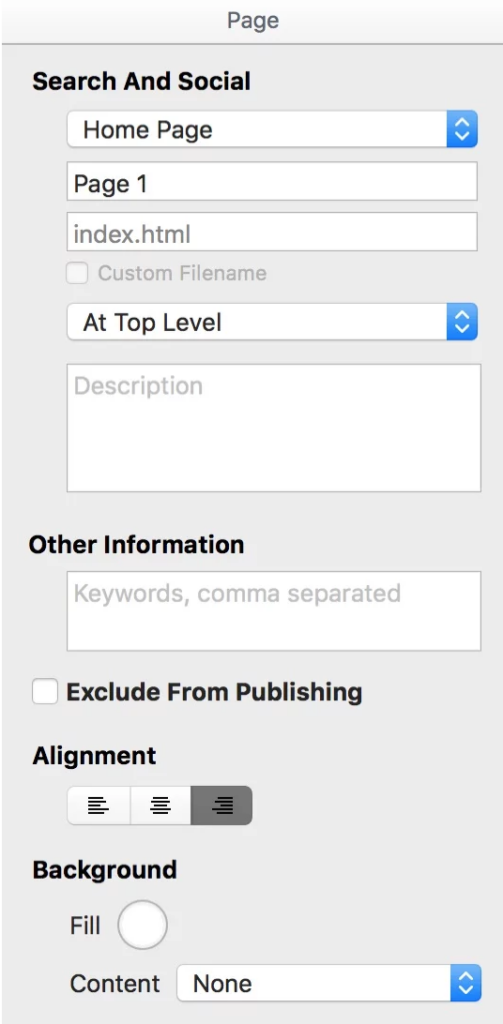
    각 페이지에는 기본 설정이 필요하다. 첫 번째 팝업은 페이지 유형을 지정한다. 새 사이트를 시작하면 첫 페이지가 “Home page(홈 페이지)”로 설정되고 다른 페이지는 “Regular Page(일반 페이지)”로 설정된다.

    두 번째 필드는 페이지 제목이다. 기본적으로 Sparkle은 접두어 “페이지”뒤에 프로그래시브 번호가 붙은 페이지의 이름을 지정한다. 사용자는 이것을 바꿔야한다, 그것은 검색 엔진 관련성에서 매우 중요하기 때문이다. 페이지 제목을 클릭하여 변경할 수 있으며, 페이지 제목은 브라우저에 페이지 및 책갈피 이름으로 표시되며 검색 엔진에 자동 노출된다.

    세 번째 필드인 페이지 파일 이름은 대부분 웹 사이트 설정 방법에 대한 세부 정보이지만 검색 엔진에 단서를 제공한다. 뿐만 아니라, 웹 사이트의 첫 페이지는 일반적으로 “index.html”이라고한다. 첫 페이지의 파일 이름은 변경할 수 없다.

    Regular Page(일반 페이지)는 기본적으로 페이지 제목에서 파일 이름을 가져 오지만 “사용자 정의 파일 이름”을 클릭하고 페이지 이름을 입력하여 새 파일 이름으로 사용자 정의 할 수 있다.

    기본 정보를 완성하기 위해 설명 및 키워드는 소위 말하는 “페이지 메타 태그” 정보의 내용을 검색 엔진 및 기타 로봇 리더기가 페이지 설명으로 사용하는 경우가 있다.

    페이지를 퍼블리싱하려고 할때 제외하도록 선택한 경우에 페이지를 편집하고 페이지를 연결할 수 있으며 페이지는 미리보기에서 작동하지만 페이지를 최종 퍼블리싱 할 때 관련 데이터(assets)을 내보낼 수 없으며 페이지에 대한 링크 정보가 적용되지 않는다.

    페이지 설정 값
    페이지 설정 값

    검색 엔진 메타 데이터 생성을 사이트 설정에서 재정의 할 수있는 페이지 설정, 추가 섹션을 전역 설정으로 적용할 수 있다. 디자이너는 소셜 미디어에 공유되는 경우, 추가 적으로 현재 페이지의 커버 이미지를 등록하여 공유되는 소셜 매체를 통해 표시할 수 있다.

    페이지 정렬은 윈도우가 레이아웃보다 클 때 페이지 레이아웃이 브라우저에 표시되는 방법을 제어하며 기본값은 센터이다.

    페이지의 배경은 Built-in patterns의 Custom patterns, 또는 동영상(Youtube, Vimeo, from Disk)으로 채울 수 있다. 비디오 옵션을 사용하면 전체 창 크기로 확장되는 비디오 배경을 사용할 수 있다.

    색상을 선택하려면 둥근 원을 클릭하면 사전 정의 된 색상 견본과 함께 색상 선택 도구가 나타난다. 색상 설정에 대한 자세한 내용은 확인 컬러 페이지를 참고한다.

    Managing Pages

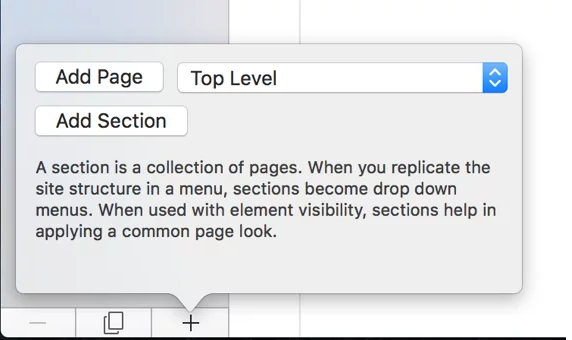
    새 페이지를 추가하려면 페이지 외곽선 하단의 + (더하기) 버튼을 클릭한다. 새 페이지 또는 페이지 모음 인 섹션을 추가 할 수 있다.

    페이지 추가 및 삭제
    페이지 추가 및 삭제
    • 페이지 추가하기 :
    • 페이지, 섹션 및 메뉴 : 섹션은 여러가지 용도로 사용될 수 있으며, 계층적으로 복잡한 페이지 작업이나 Onepage 작업에 유용하다.
    • 개인 정보 보호 페이지 : 세팅에서 설정 가능하며, 자동 생성된다.
    • 기존 페이지 가져오기 :  코딩 환경이 아니므로 완벽한 코드를 가져올 수 없다. 하지만 단순한 갤러리 형식과 같은 이미지 중심의 페이지는 유사하게 가져올 수 있다.

    Editing Content

    여러 요소에서 애니메이션을 사용할 수 있다. 애니메이션은 스크롤링과 동기화되지 않고 스크롤링에 의해 트리거된다. 페이지가 로드 될 때 애니메이션 요소가 뷰에 있으면 즉시 트리거된다.

    • Text : 텍스트 블록을 추가
    • Box : 박스 추가
    • Wide box : 브라우저 창만큼 넓게 미리 설정된 상자를 추가
    • Image : 이미지 추가
    • Gallery : 이미지 갤러리를 추가
    • Map : 구글 지도를 추가
    • Video : 동영상 요소를 추가
    • Audio : 오디오 요소를 추가
    • Menu : 메뉴 추가
    • Button, Text Input, Checkbox and Radio button : 폼 요소 또는 동작 버튼을 추가
    • Embed : 타사 웹 사이트에서 제공하는 코드를 추가
    • Twitter widget :  트위터 타임라인이나 트위터 페이지 링크를 추가
    • Facebook widget : 페이스북의 공유 버튼 또는 페이지 링크를 추가

    Animation

    여러 요소에서 애니메이션을 사용할 수 있다. 애니메이션은 스크롤링과 동기화되지 않고 스크롤링에 의해 트리거된다. 페이지가 로드 될 때 애니메이션 요소가 뷰에 있으면 즉시 트리거된다.

    애니메이션 설정
    애니메이션 설정
    • Fade : 효과 설정
    • Move Up : 전환 값
    • Duration : 지속 시간
    • Delay : 지연 시간
    • Repeat : 반복 시간
    • Page bottom offset : 요소가 나타날 때와 비교하여 애니메이션이 트리거되도록 스크롤해야하는 오프셋 값이다. 하단 오프셋을 0으로 설정하면 요소 상단이 표시되는 즉시 애니메이션 트리거가 실행되지만, 약간 지나면 애니메이션을 자연스럽게 표현할 수 있다.

    Links

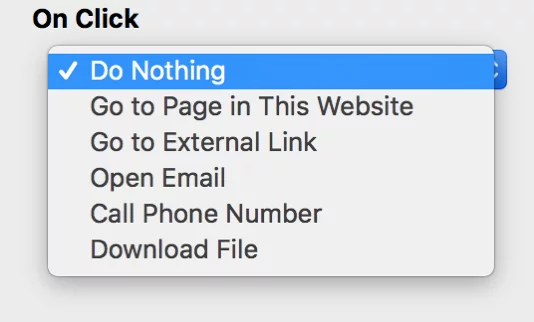
    Sparkle의 On Click 메뉴를 사용하면 Text, Image, Button, Menu 항목 또는 Group에 링크 나 동작을 추가 할 수 있다.
    기본적으로 메뉴는 “아무 작업도하지 않음”으로 설정되지만 다음 중 하나로 설정할 수 있다.

    On Click 이벤트 관리자
    On Click 이벤트 관리자
    • Do Nothing : 아무 작업도하지 않음
    • Go to Page in This Website : 이 웹 사이트의 페이지로 이동
    • Go to External Link : 외부 링크로 이동
    • Open Email : 이메일 열기
    • Call Phone Number : 전화번호로 통화
    • Download file : 파일 다운로드

    The Font Panel

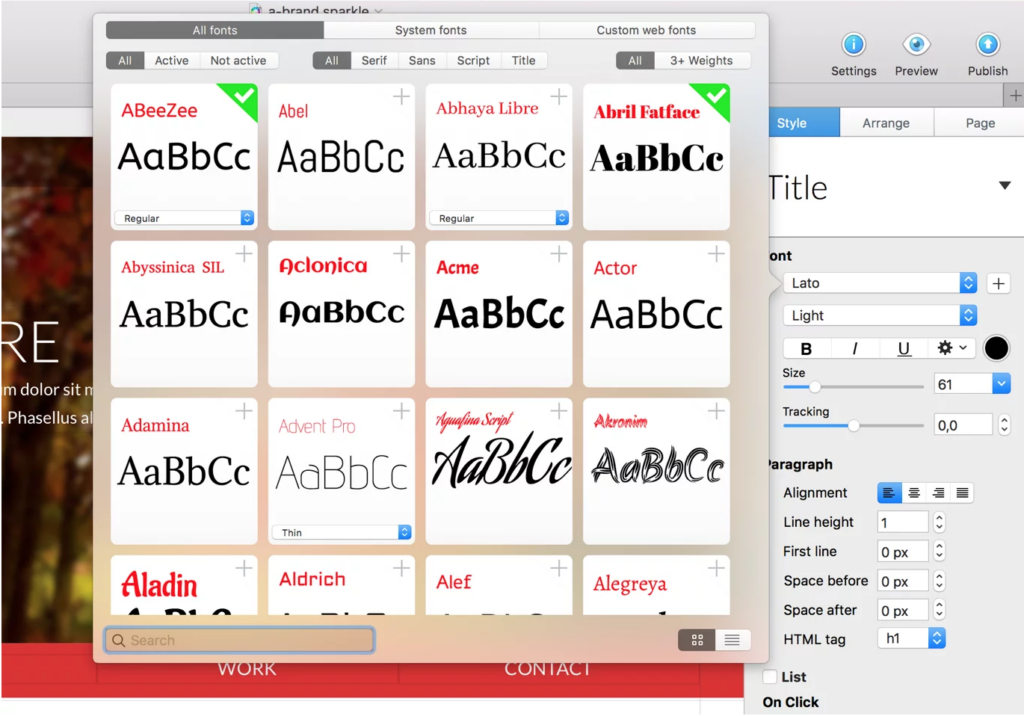
    스파클이 제공 한 목록으로 600 개 이상의 웹 글꼴을 설치 가능하며, 구글의 웹 폰트 프로젝트 및 시스템 글꼴을 사용하거나 자신의 웹 글꼴을 Sparkle에 추가 할 수도 있다.
    글꼴 패널은 글꼴 메뉴에 표시된 글꼴을 제어하는 ​​데 사용되며, 원하는 글꼴 카드 오른쪽 위에있는 + 버튼을 눌러 열 수 있다.

    폰트 관리자
    폰트 관리자

    여기에서 사용 가능한 모든 글꼴이 표시되고 활성화 된 글꼴은 모서리에 녹색으로 표시된다. Google의 webfont 색인에서 제공되는 글꼴을 클릭하면 자동으로 다운로드되고 즉시 활성화된다. 사용시 Google에서 제공하는 웹 글꼴이 개인 정보 보호 및 성능을 위해 웹 사이트에 포함된다.

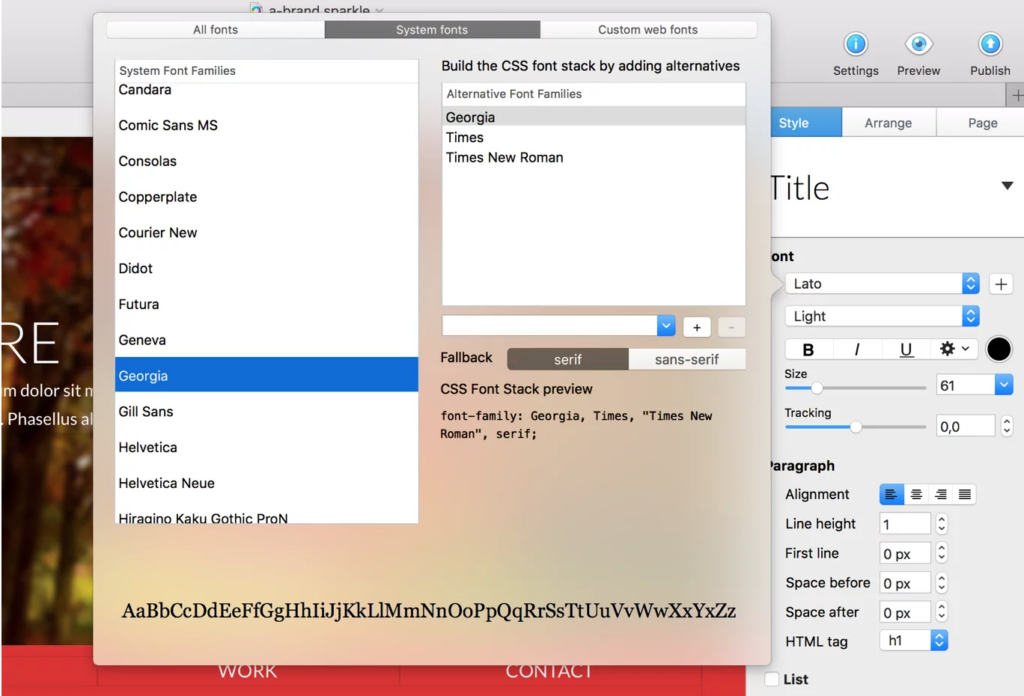
    시스템 폰트 설정
    시스템 폰트 설정

    Sparkle은 일반적으로 사용되는 글꼴에 대한 글꼴 스택을 미리 정의 했으므로 패널을 사용하여 기본 제공 글꼴을 조정해야한다.
    예를들면 Georgia는 Sparkle에 표시되고 Mac 시스템에서는 가장 많이 사용된다. 그러나 Windows 또는 Linux에서 실행되는 브라우저에서는 조지아가 설치되지 않을 가능성이 높으므로 브라우저는 Times 또는 Times New Roman를 사용한다.

    마지막으로 사용자 정의 웹 글꼴 창을 사용하여 로컬 시스템에서 웹 글꼴을 추가 할 수 있다. 웹 사이트에서 사용할 때 글꼴 파일은 사이트의 일부로 포함된다. 이 창을 통해 각 글꼴 패밀리에 대해 여러 가중치를 입력 할 수 있으며 단일 글꼴로 그룹화된다.

    Sparkle은 TTF, OTF, WOFF 또는 WOFF2 형식의 글꼴을 허용하여 필요한 웹 표준 형식을 내부적으로 생성한다.

  • 효과적인 웹 디자인 10가지 원칙

    효과적인 웹 디자인 10가지 원칙

    “아름다움은 보는 사람의 눈”이라는 글귀처럼 효과적인 웹 디자인은 웹 사이트 디자이너가 아니라 웹 사이트 사용자가 판단한다. 웹 사이트의 유용성에 영향을 미치는 많은 요소가 있으며 형식(모양이 좋음)뿐만 아니라 기능(사용하기가 쉽다)에 관한 것이다.

    잘 설계되지 않은 웹 사이트는 실적이 저조하고 Google 애널리틱스의 가장 부적절한 측정 항목 (예 : 이탈률이 높고 사이트에 머문 시간이 짧으며 방문당 페이지가 낮고 전환율이 낮을 때)이 있다. 그래서 좋은 웹 디자인은 무엇일까? 아래에서는 웹 사이트를 예술적으로 기쁘게 하고, 사용하기 쉽고, 매력적이며, 효과적으로 만들어 줄 상위 10가지 웹 디자인 원칙을 탐구해본다.

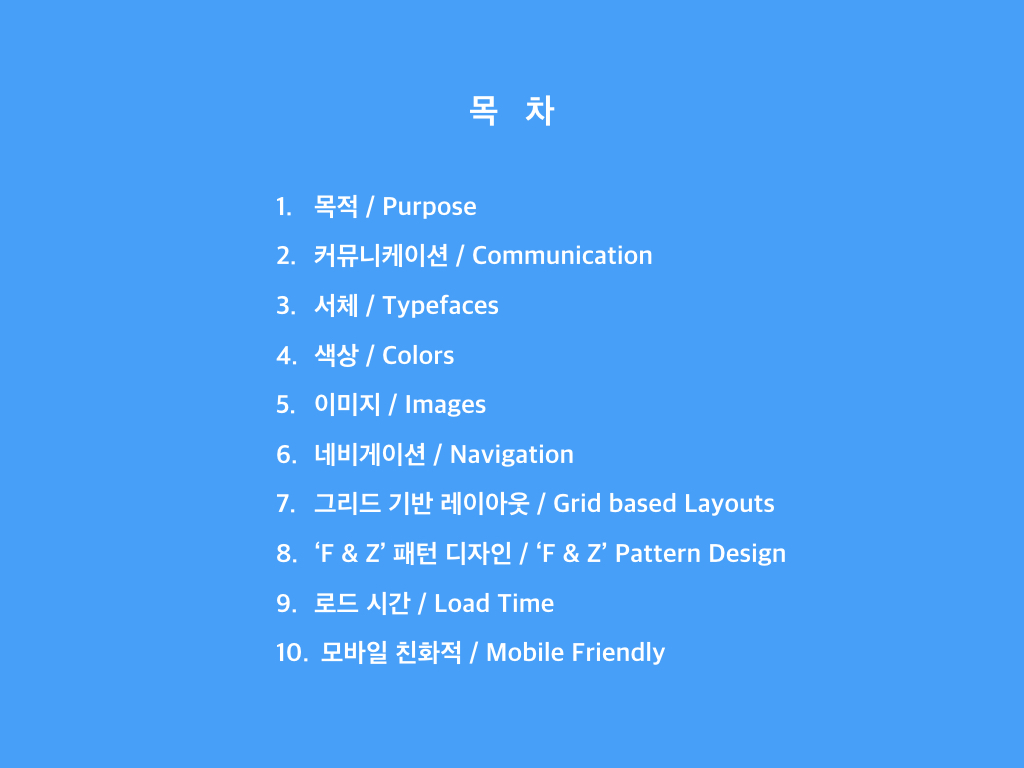
    1. 목적(Purpose)

    좋은 웹 디자인은 항상 사용자의 요구를 충족시킨다. 웹 방문자가 정보, 엔터테인먼트, 상호 작용 유형을 찾고 있거나, 아니면 비즈니스 또는 거래하고 있거나? 웹 사이트의 각 페이지에는 분명한 목적이 있어야 하며 가능한 가장 효과적인 방법으로 웹 사이트 사용자의 특정 필요를 충족시켜야 한다.

    2. 커뮤니케이션(Communication)

    방문자의 궁극적 인 목적은 정보를 얻는 것이고 웹 사이트가 방문자를 효율적으로 알릴 수 있다면 대부분 웹 사이트에서 더 많은 시간을 보낸다. 방문객들과의 원활한 의사 소통을 위해 유용한 트릭은 헤드라인과 하위 헤드라인을 잘 활용하고 와플을 자르기(cutting the waffle) 기법과 긴 뾰족한 문장이 아닌 bullet points를 사용하여 정보를 체계화하는 것이다.

    3. 서체(Typefaces)

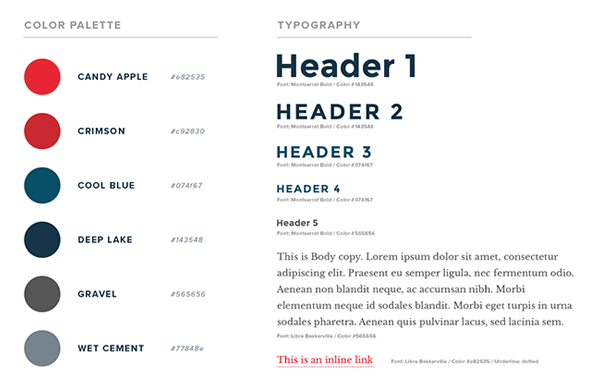
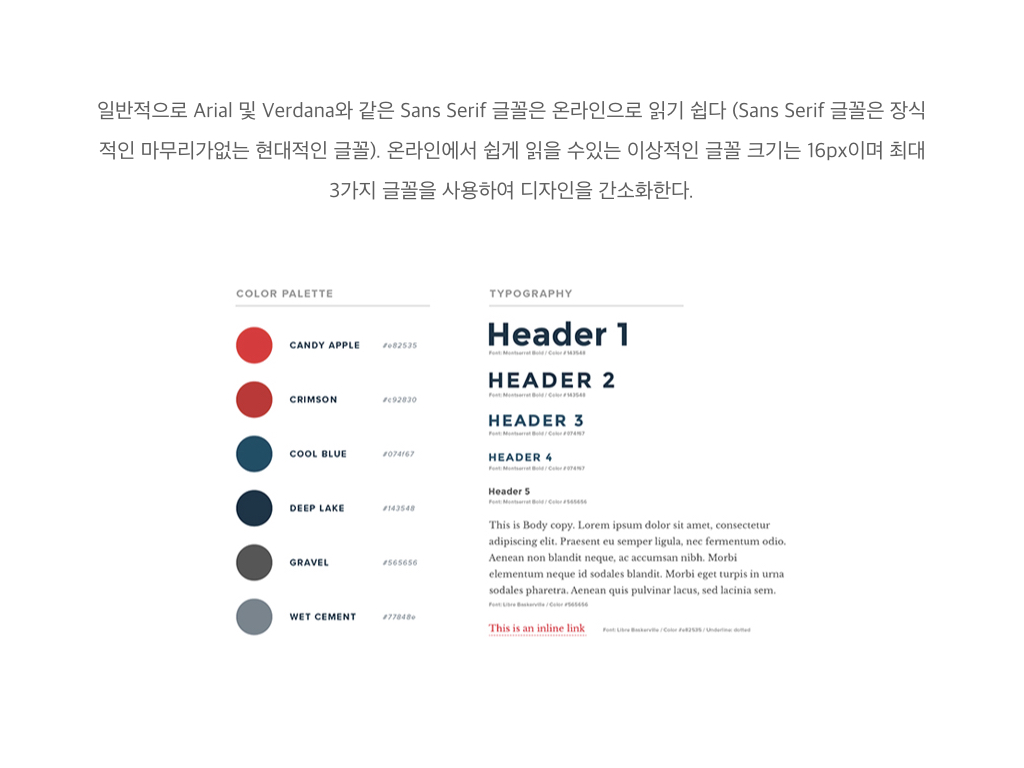
    일반적으로 Arial 및 Verdana와 같은 Sans Serif 글꼴은 온라인으로 읽기 쉽다 (Sans Serif 글꼴은 장식적인 마무리가없는 현대적인 글꼴). 온라인에서 쉽게 읽을 수있는 이상적인 글꼴 크기는 16px이며 최대 3가지 글꼴을 사용하여 디자인을 간소화한다.

    효과적인 웹 디자인을 위한 타이포그라피 가이드

    4. 색상(Colors)

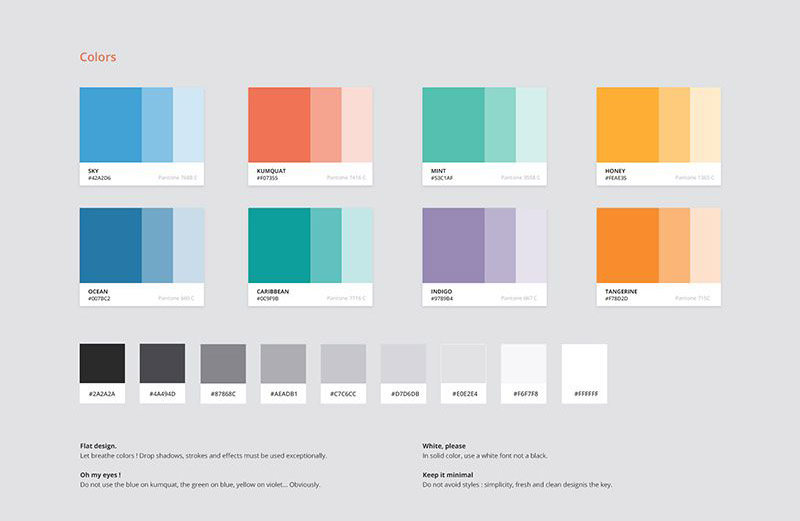
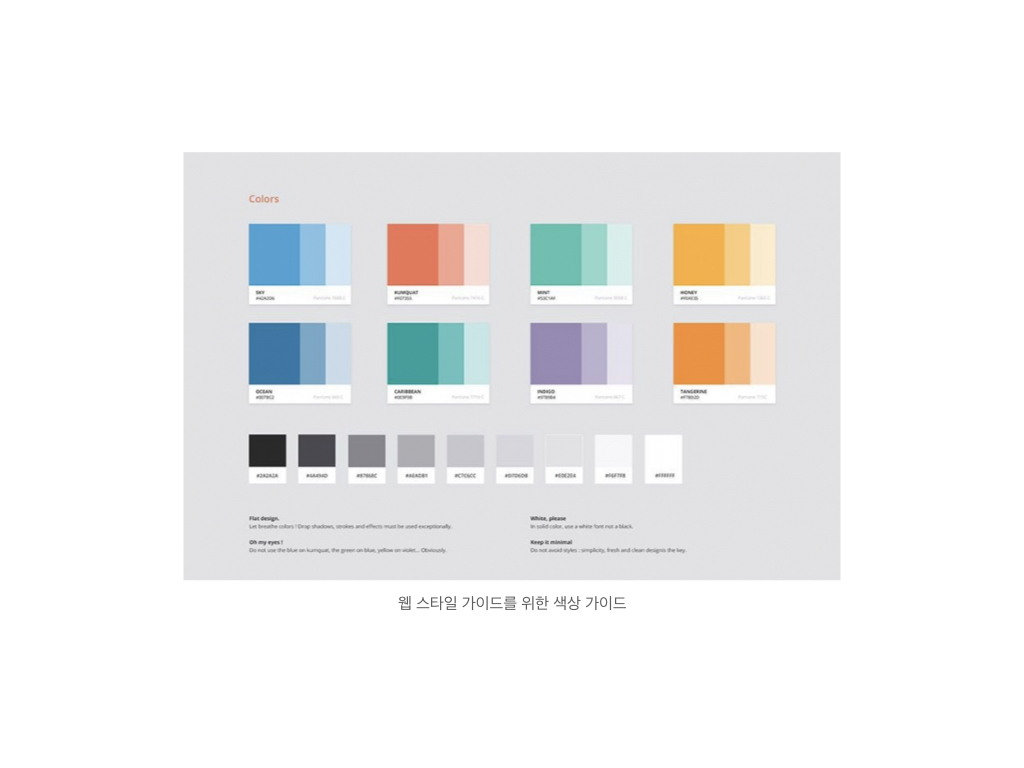
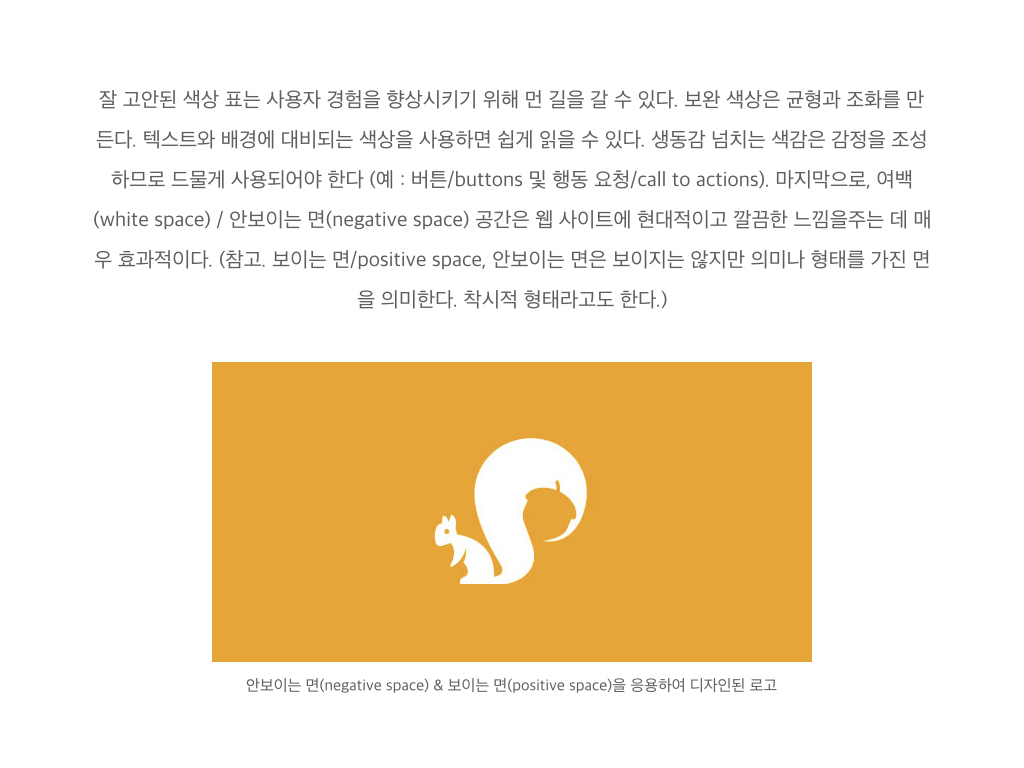
    잘 고안된 색상 표는 사용자 경험을 향상시키기 위해 먼 길을 갈 수 있다. 보완 색상은 균형과 조화를 만든다. 텍스트와 배경에 대비되는 색상을 사용하면 쉽게 읽을 수 있다. 생동감 넘치는 색감은 감정을 조성하므로 드물게 사용되어야 한다 (예 : 버튼/buttons 및 행동 요청/call to actions). 마지막으로, 여백(white space) / 안보이는 면(negative space) 공간은 웹 사이트에 현대적이고 깔끔한 느낌을주는 데 매우 효과적이다. (참고. 보이는 면/positive space, 안보이는 면은 보이지는 않지만 의미나 형태를 가진 면을 의미한다. 착시적 형태라고도 한다.)

    안보이는 면(negative space) & 보이는 면(positive space)을 응용하여 디자인된 로고
    안보이는 면(negative space) & 보이는 면(positive space)을 응용하여 디자인된 로고
    웹 스타일 가이드를 위한 색상 가이드
    웹 스타일 가이드를 위한 색상 가이드

    5. 이미지(Images)

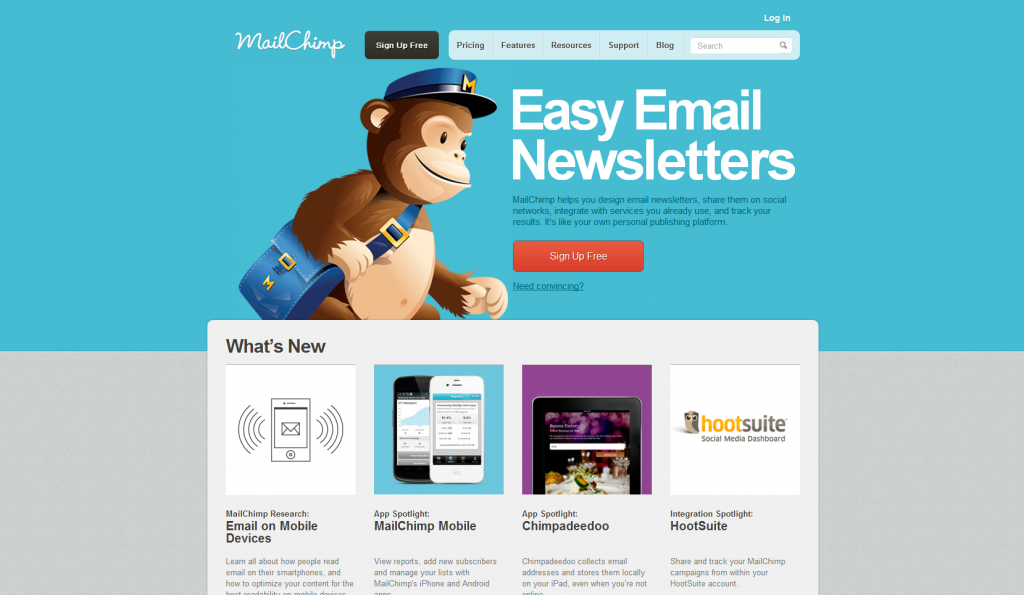
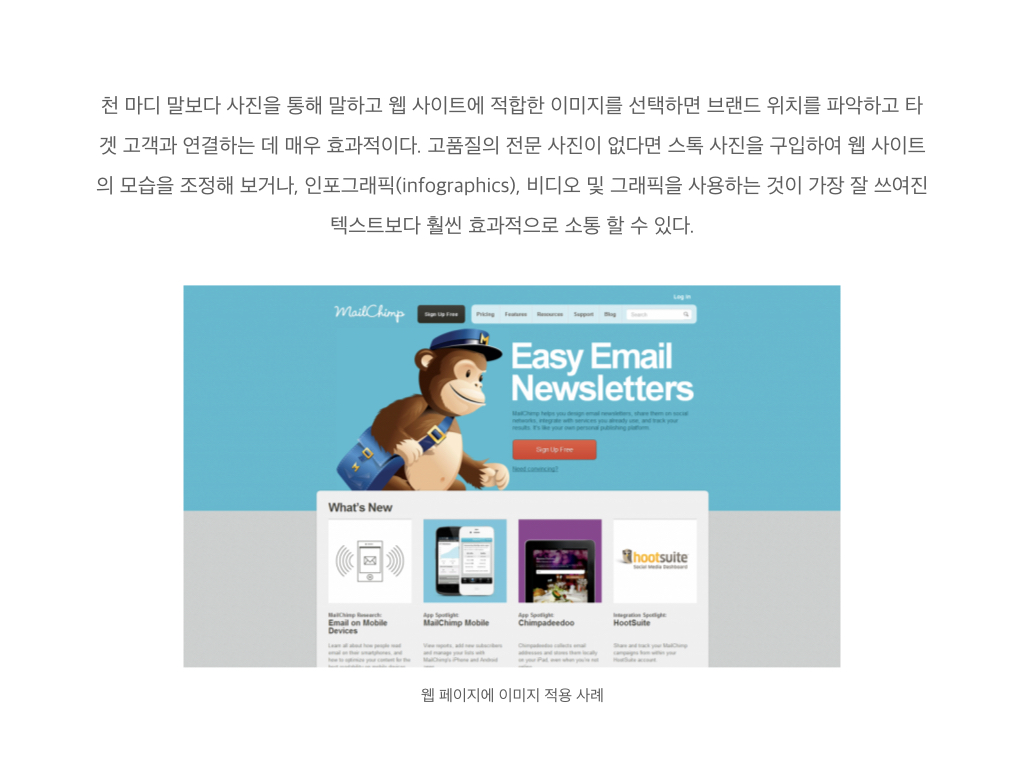
    천 마디 말보다 사진을 통해 말하고 웹 사이트에 적합한 이미지를 선택하면 브랜드 위치를 파악하고 타겟 고객과 연결하는 데 매우 효과적이다. 고품질의 전문 사진이 없다면 스톡 사진을 구입하여 웹 사이트의 모습을 조정해 보거나, 인포그래픽(infographics), 비디오 및 그래픽을 사용하는 것이 가장 잘 쓰여진 텍스트보다 훨씬 효과적으로 소통 할 수 있다.

    웹 페이지에 이미지 적용 사례
    웹 페이지에 이미지 적용 사례

    6. 네비게이션(Navigation)

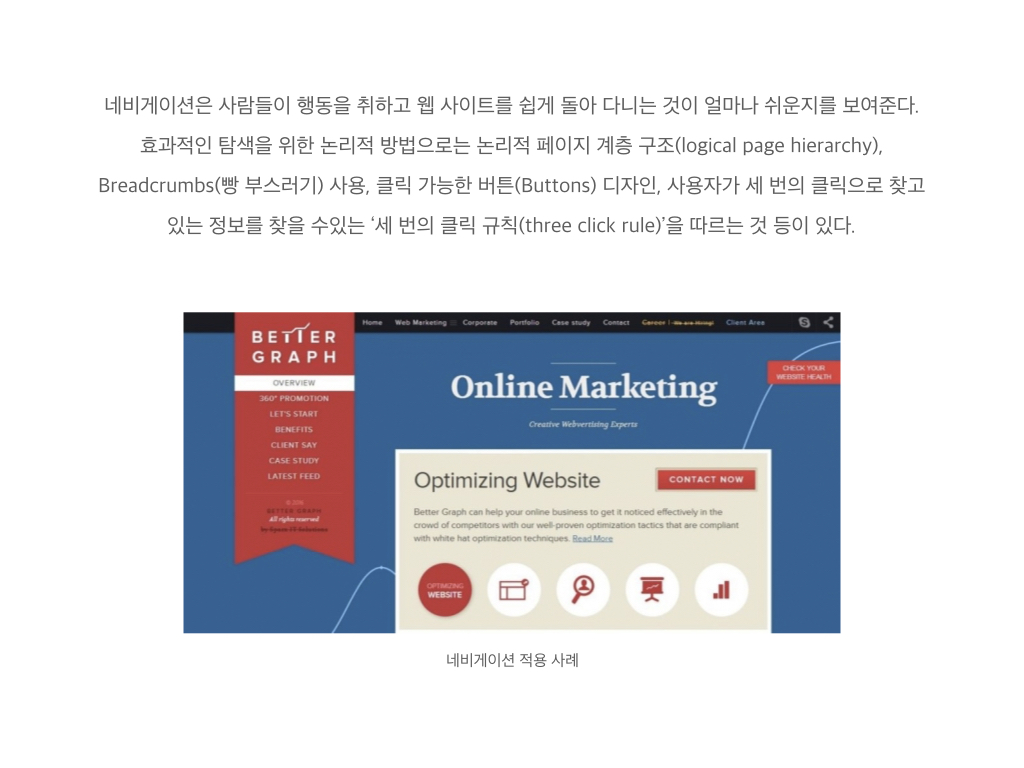
    네비게이션은 사람들이 행동을 취하고 웹 사이트를 쉽게 돌아 다니는 것이 얼마나 쉬운지를 보여준다. 효과적인 탐색을 위한 논리적 방법으로는 논리적 페이지 계층 구조(logical page hierarchy), Breadcrumbs(빵 부스러기) 사용, 클릭 가능한 버튼(Buttons) 디자인, 사용자가 세 번의 클릭으로 찾고있는 정보를 찾을 수있는 ‘세 번의 클릭 규칙(three click rule)’을 따르는 것 등이 있다.

    네비게이션 적용 사례


    7. 그리드 기반 레이아웃(Grid based Layouts)

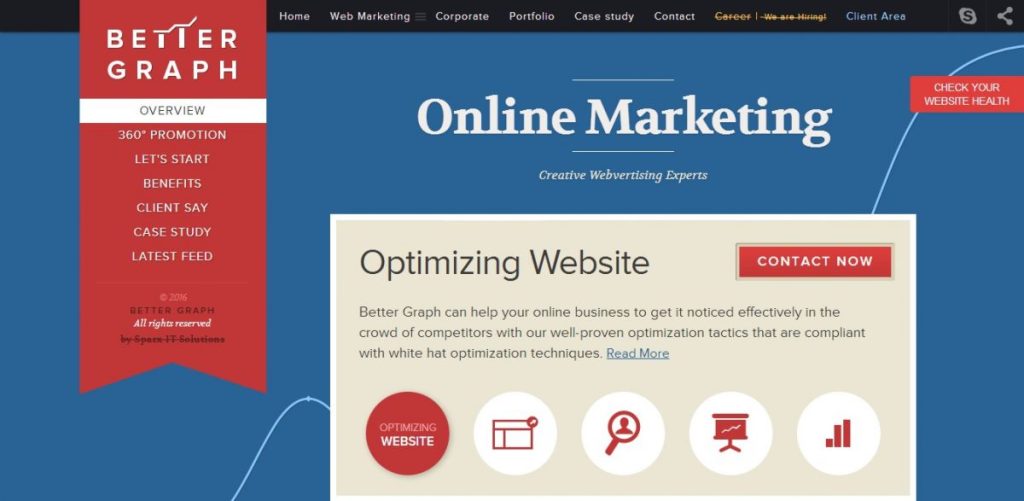
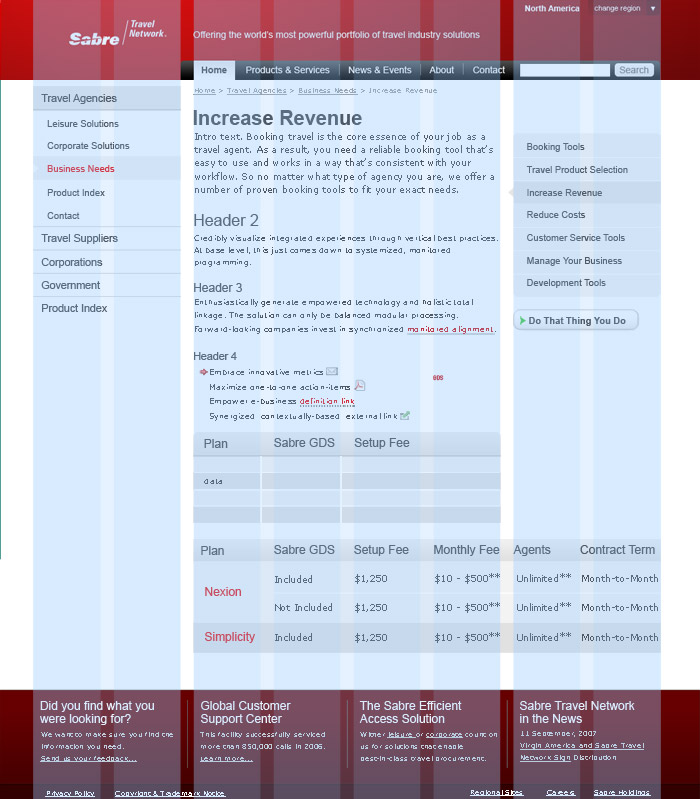
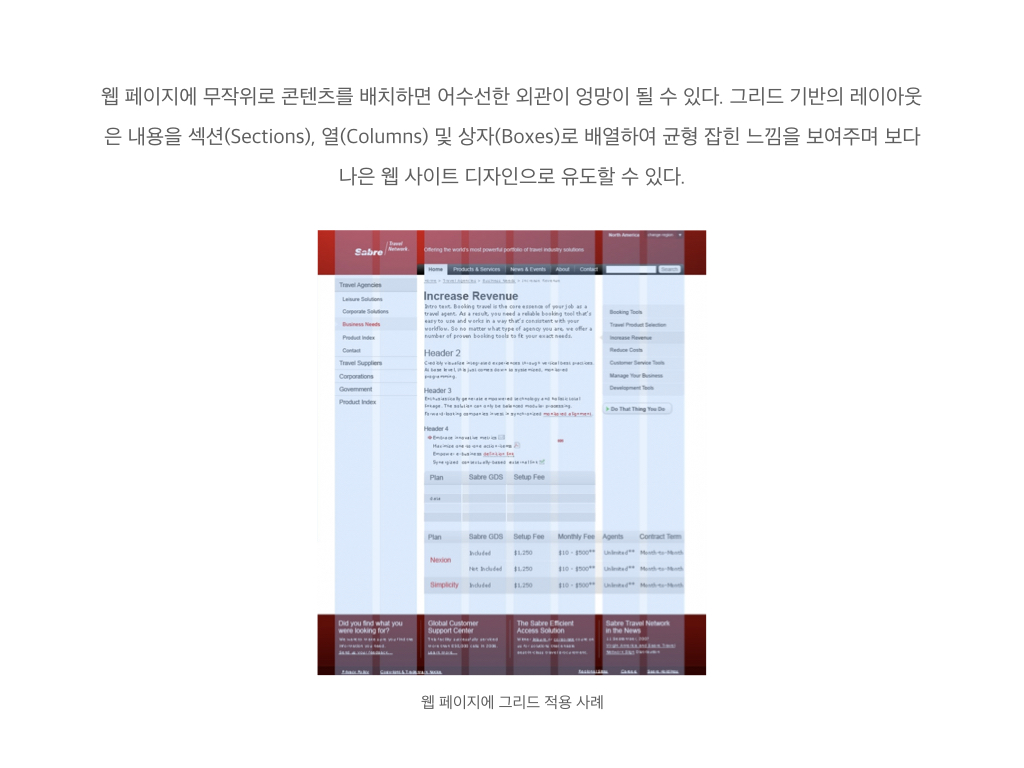
    웹 페이지에 무작위로 콘텐츠를 배치하면 어수선한 외관이 엉망이 될 수 있다. 그리드 기반의 레이아웃은 내용을 섹션(Sections), 열(Columns) 및 상자(Boxes)로 배열하여 균형 잡힌 느낌을 보여주며 보다 나은 웹 사이트 디자인으로 유도할 수 있다.

    웹 페이지에 그리드 적용 사례
    웹 페이지에 그리드 적용 사례

    8. F & Z 패턴 디자인(F & Z Pattern Design)

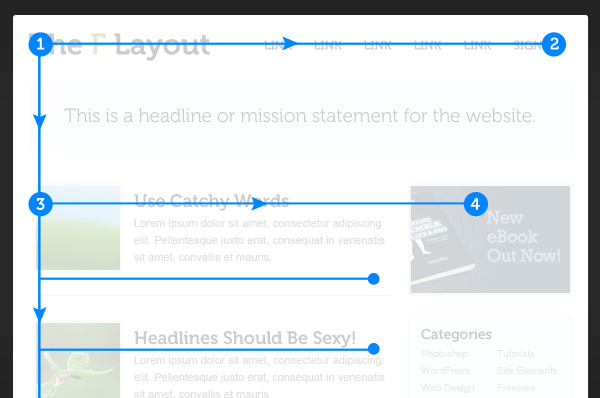
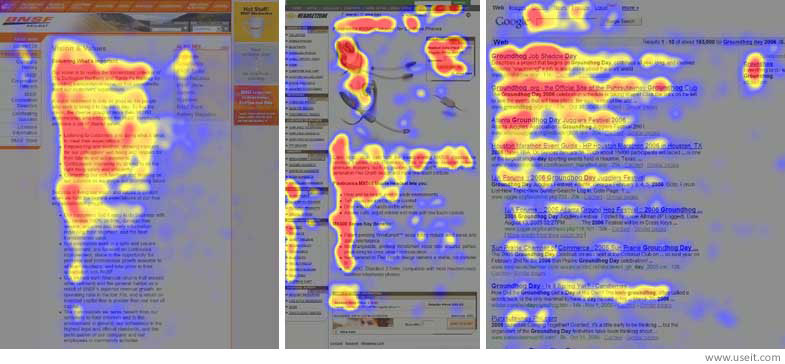
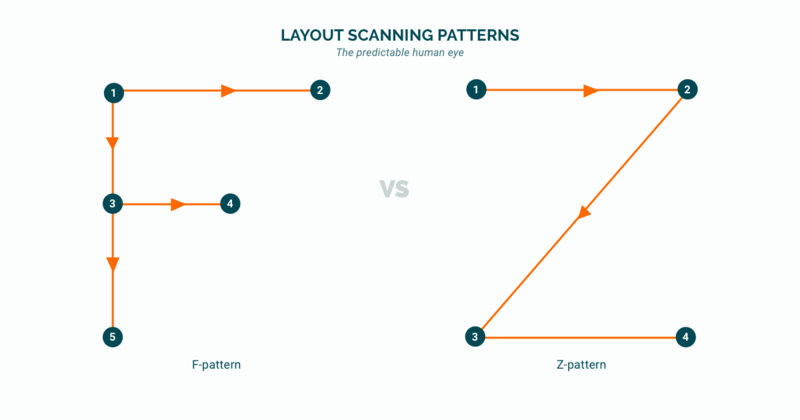
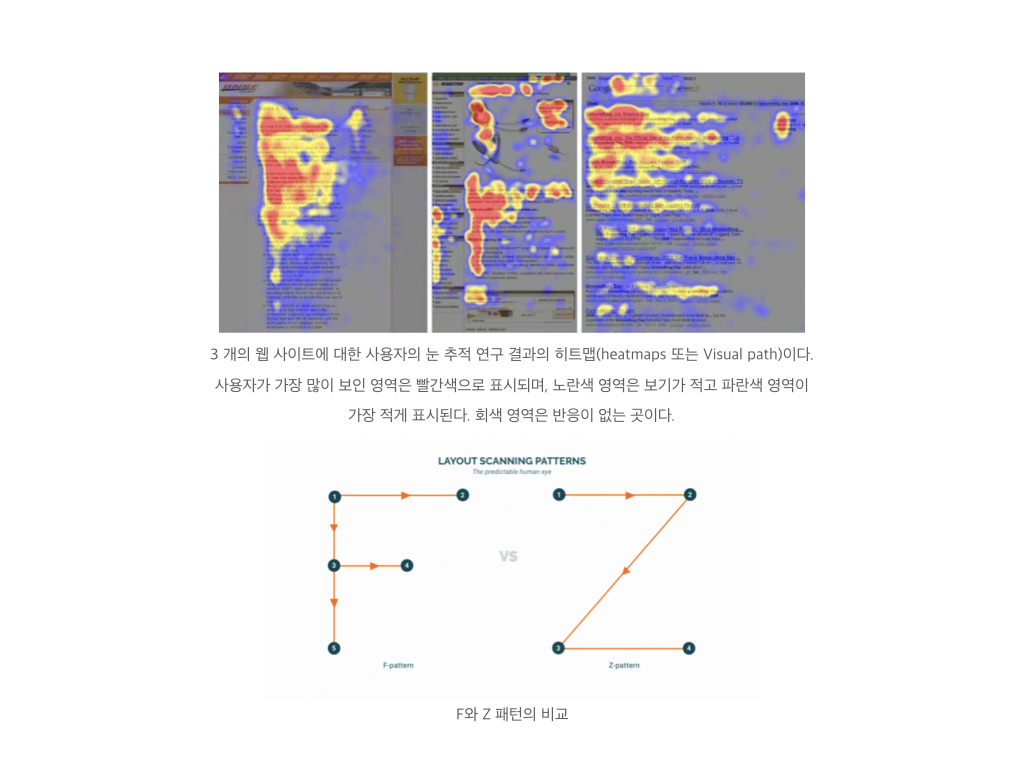
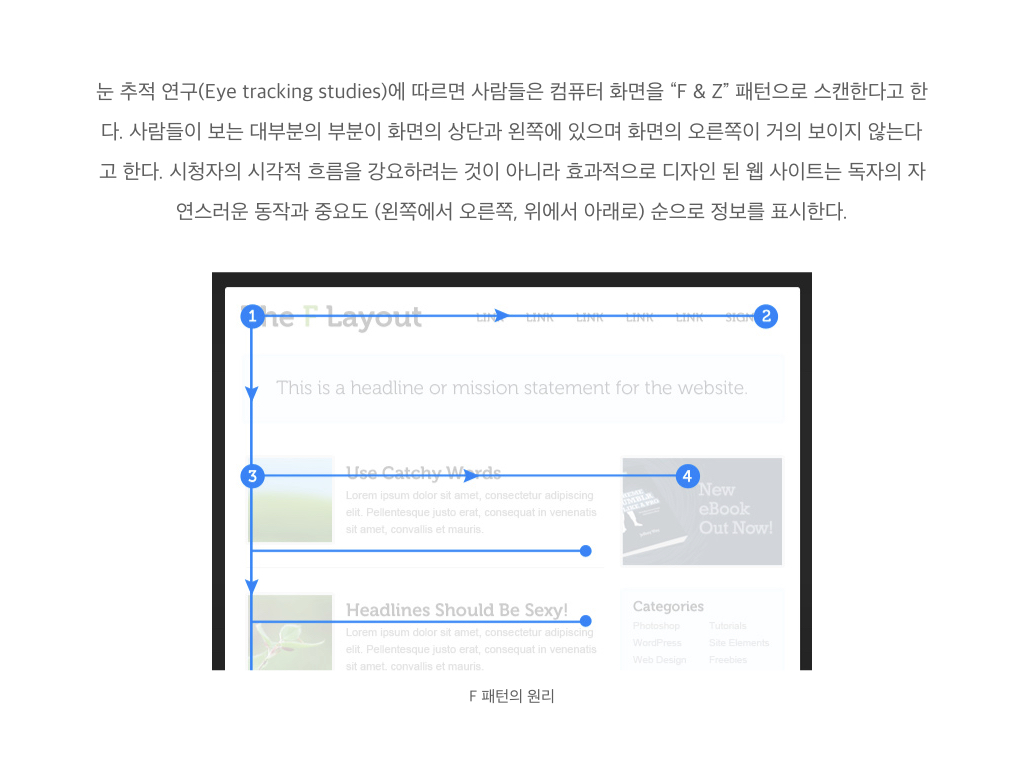
    눈 추적 연구(Eye tracking studies)에 따르면 사람들은 컴퓨터 화면을 “F & Z” 패턴으로 스캔한다고 한다. 사람들이 보는 대부분의 부분이 화면의 상단과 왼쪽에 있으며 화면의 오른쪽이 거의 보이지 않는다고 한다. 시청자의 시각적 흐름을 강요하려는 것이 아니라 효과적으로 디자인 된 웹 사이트는 독자의 자연스러운 동작과 중요도 (왼쪽에서 오른쪽, 위에서 아래로) 순으로 정보를 표시한다.

    F 패턴의 원리
    F 패턴의 원리
    3 개의 웹 사이트에 대한 사용자의 눈 추적 연구 결과의 히트맵(heatmaps 또는 Visual path)이다. 사용자가 가장 많이 보인 영역은 빨간색으로 표시되며, 노란색 영역은 보기가 적고 파란색 영역이 가장 적게 표시된다. 회색 영역은 반응이 없는 곳이다.
    F 패턴과 Z 패턴의 비교
    F 패턴과 Z 패턴의 비교

    9.로드 시간(Load Time)

    일반적으로 많은 사람은 오래 걸리는 웹 사이트를 싫어한다. 페이지 로드 시간을 보다 효과적으로 만드는 팁에는 이미지 크기(크기 및 배율) 최적화, 사용되는 코드를 CSS 또는 JavaScript 파일 (HTTP 요청 감소) 및 HTML, CSS, JavaScript (로드 시간 단축을 위해 압축됨) 축소 등이 있다.

    10. 모바일 친화적(Mobile Friendly)

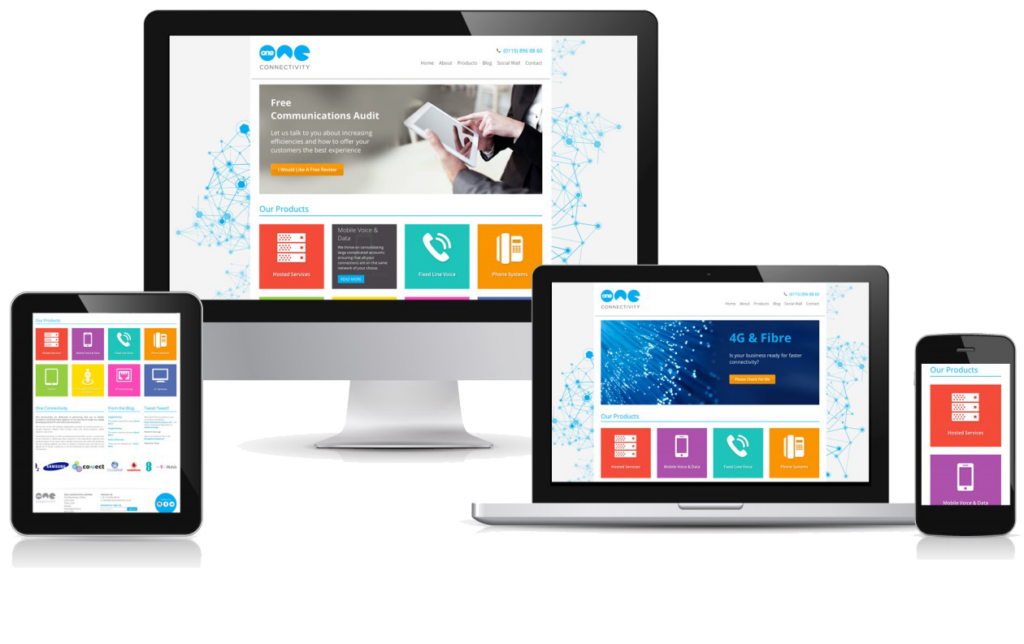
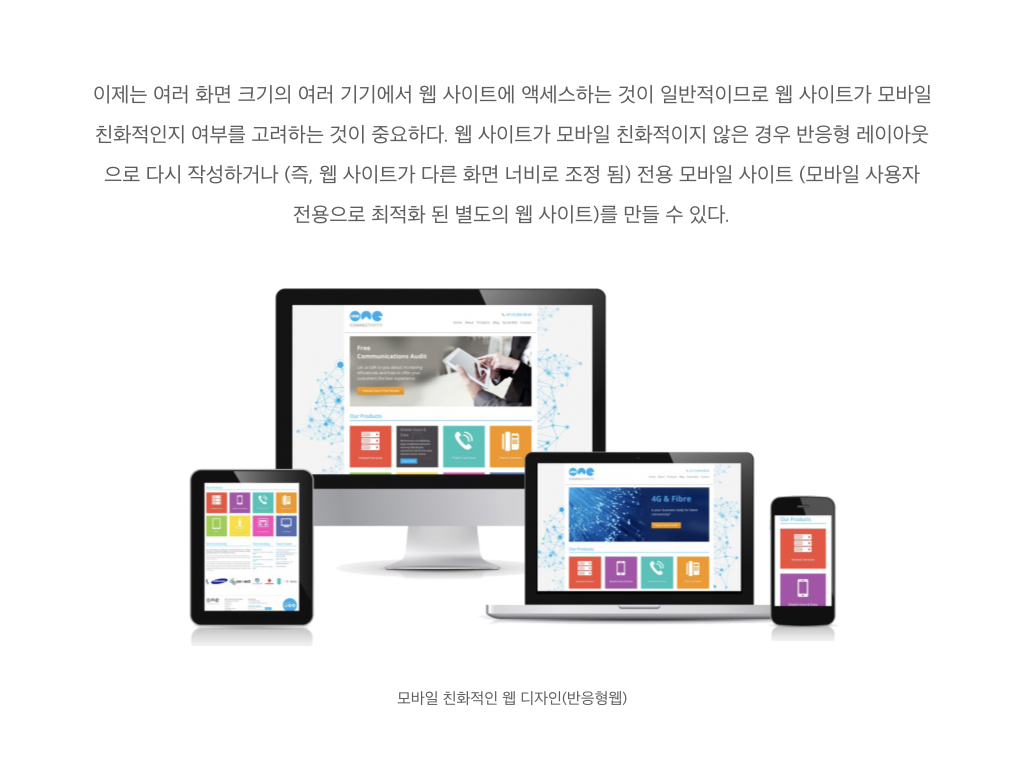
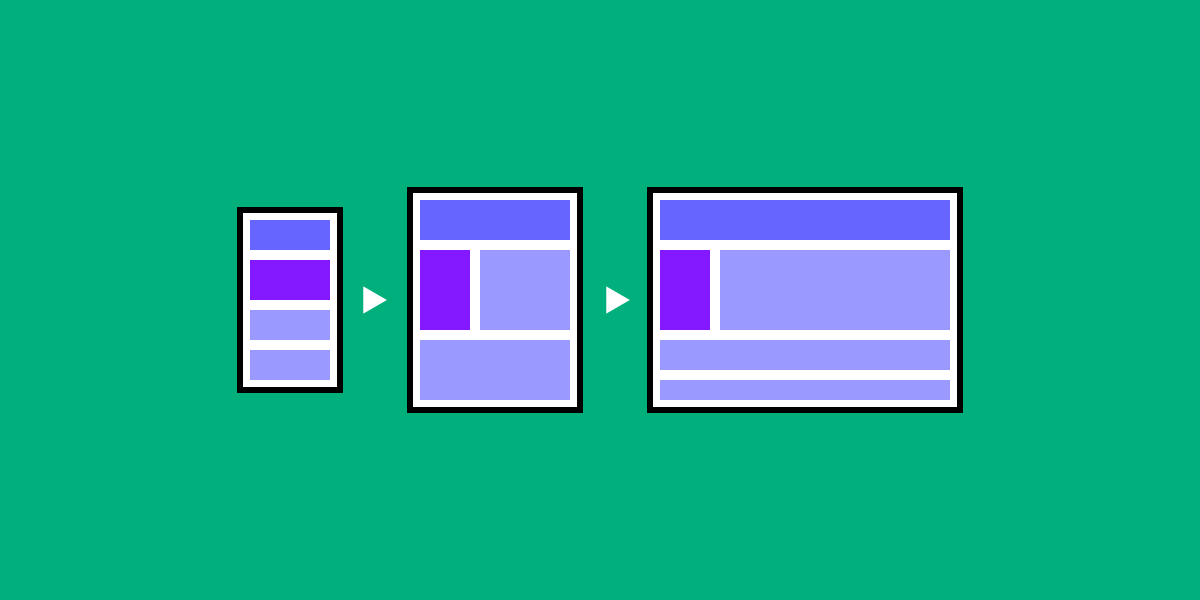
    이제는 여러 화면 크기의 여러 기기에서 웹 사이트에 액세스하는 것이 일반적이므로 웹 사이트가 모바일 친화적인지 여부를 고려하는 것이 중요하다. 웹 사이트가 모바일 친화적이지 않은 경우 반응형 레이아웃으로 다시 작성하거나 (즉, 웹 사이트가 다른 화면 너비로 조정 됨) 전용 모바일 사이트 (모바일 사용자 전용으로 최적화 된 별도의 웹 사이트)를 만들 수 있다.

    모바일 친화적 인 웹 디자인 사례
    모바일 친화적 인 웹 디자인 사례

    슬라이드 자료