Tag: Microinteraction

  • 버튼 디자인을 위한 기본 규칙

    버튼 디자인을 위한 기본 규칙

    버튼은 인터랙션 디자인의 필수 요소이다. 버튼은 사용자와 시스템 간의 대화에서 주요 역할을 한다. 이 글에서는 효과적인 버튼을 만들기 위해 알아야 할 7가지 기본 원칙을 알려준다.

    1. 버튼처럼 보이게 만들기

    사용자 인터페이스와 상호 작용할 때 사용자는 ‘클릭 가능한(clickable)’ 항목과 그렇지 않은 항목을 즉시 알아야 한다. 디자인의 모든 항목을 디코딩 하려면 사용자의 노력이 필요하다. 일반적으로 사용자가 UI를 디코딩 하는 데 필요한 시간이 많을수록 사용자가 사용할 수 있는 기능이 줄어든다.

    그러나 사용자는 특정 요소가 상호 작용하는지 여부를 어떻게 이해할까? 그들은 UI 객체의 의미를 명확히 하기 위해 이전 경험과 시각적 기표를 사용한다. 그렇기 때문에 적절한 시각적 기호(크기, 모양, 색상, 그림자 등)를 사용하여 요소를 버튼처럼 보이게 만드는 것이 중요하다. 시각적 기표(Visual signifiers)는 필수적인 정보 가치를 지니고 있다. 인터페이스에서 행동 유도성(affordances)을 만드는 데 도움 이 된다.

    불행히도 많은 인터페이스에서 상호 작용의 기표는 약하고 상호 작용 노력이 필요하다. 결과적으로 검색 가능성을 효과적으로 줄인다.

    상호 작용의 명확한 어포던스가 누락되고 사용자가 “클릭 가능한” 것과 그렇지 않은 것에 대해 어려움을 겪는다면 디자인을 얼마나 멋지게 만드는지는 중요하지 않다. 그들이 사용하기 어렵다는 것을 알게 되면 좌절감을 느끼고 궁극적으로 별로 유용하지 않다는 것을 알게 될 것이기 때문이다.

    약한 기표는 모바일 사용자에게 훨씬 더 중요한 문제다. 개별 요소가 대화식인지 여부를 이해하기 위해 데스크톱 사용자는 요소에서 커서를 이동하고 커서가 상태를 변경하는지 확인할 수 있다. 모바일 사용자에게는 그러한 기회가 없다. 요소가 상호 작용하는지 여부를 이해하려면 사용자가 해당 요소를 탭 해야 한다. 상호 작용성을 확인할 수 있는 다른 방법은 없다.

    UI의 무언가가 사용자에게 명백하다고 가정하지 마십시오.

    많은 경우 디자이너는 대화형 요소가 사용자에게 명백하다고 가정하기 때문에 의도적으로 버튼을 대화형 요소로 식별하지 않는다. 인터페이스를 디자인할 때 항상 다음 규칙을 염두에 두어야 한다.

    클릭 가능성 표시를 해석하는 능력은 사용자의 디자인과 동일하지 않습니다. 디자인의 각 요소가 무엇을 하려는지 알고 있기 때문입니다.
    Your ability to interpret clickability signifiers aren’t the same as your users’ because you know what each element in your own design is intended to do.

    버튼에 친숙한 디자인 사용

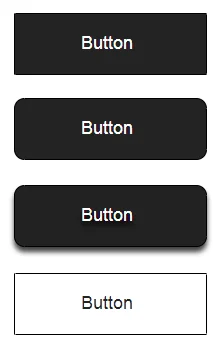
    다음은 대부분의 사용자에게 친숙한 버튼의 몇 가지 예를 보여준다.

    • 사각형 테두리(square borders)가 있는 채워진 버튼
    • 둥근 모서리(rounded corners)가 있는 채워진 버튼
    • 그림자(shadows)가 있는 채워진 버튼
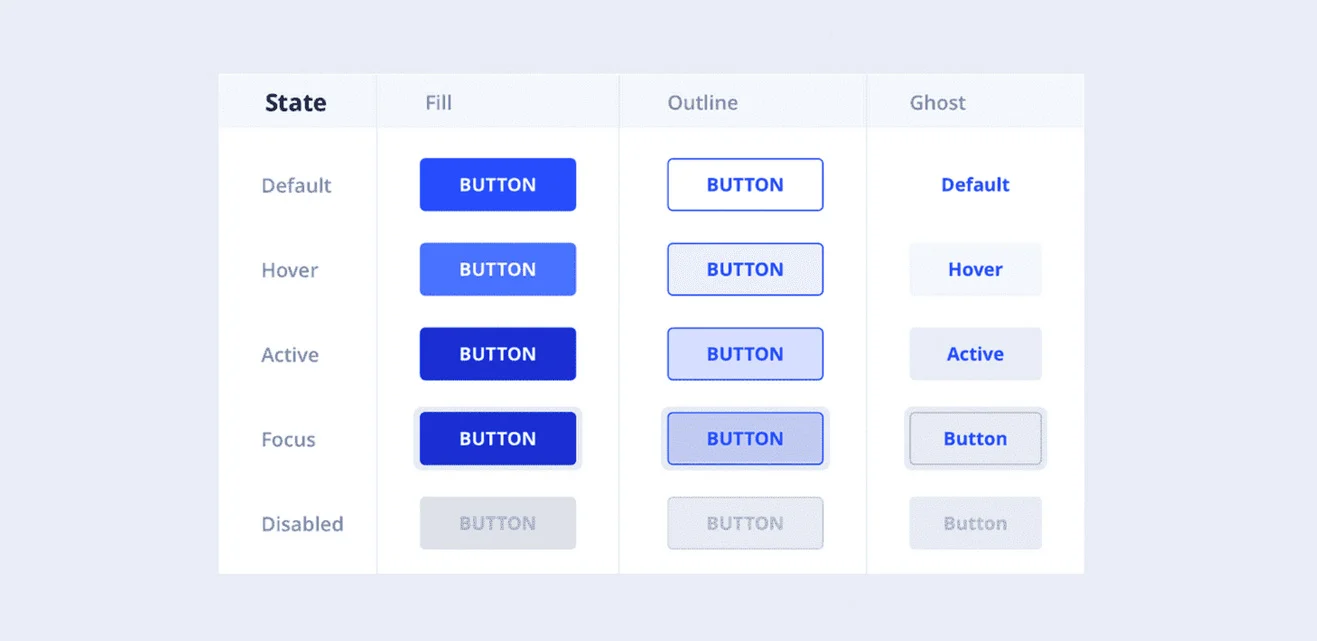
    • 고스트(Ghost) 버튼

    그 모든 예 중에서 “그림자로 채워진 버튼” 디자인이 사용자에게 가장 명확하다. 사용자는 물체의 차원을 볼 때 그것이 누를 수 있는 것임을 즉시 알 수 있기 때문이다.

    공백을 잊지 마세요

    시각적 속성뿐만 아니라 버튼 자체가 중요하다. 버튼 근처에 있는 공백의 양은 사용자가 이것이 대화형 요소인지 아닌지를 이해하기 쉽게(또는 더 어렵게) 만든다. 아래 예에서 일부 사용자는 고스트 버튼을 정보 상자와 혼동할 수 있기 때문이다.
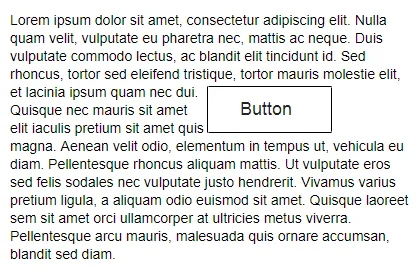
    사용자는 그것이 상자인지 버튼인지 알 수 없다.

    2. 사용자가 찾을 것으로 예상되는 위치에 버튼 배치

    버튼은 사용자가 쉽게 찾을 수 있거나 볼 것으로 예상되는 위치에 있어야 한다. 사용자가 버튼을 찾도록 하지 마십시오. 사용자가 버튼을 찾을 수 없으면 버튼이 존재하는지 알 수 없다.

    가능한 한 전통적인 레이아웃과 표준 UI 패턴을 사용한다.

    기존의 버튼 배치는 검색 가능성을 높인다. 표준 레이아웃을 사용하면 사용자는 각 요소의 목적을 쉽게 이해할 수 있다. 강력한 기호가 없는 버튼이라도~. 표준 레이아웃과 깔끔한 ​​시각적 디자인 및 충분한 여백을 결합하면 레이아웃을 더 쉽게 이해할 수 있다.

    사용자와 버튼만 누르면 되는 게임을 하지 마세요.
    Don’t play hunt-the-button game with your users

    TIP : 검색 가능성에 대해 디자인을 테스트하기 바란다. 사용자가 수행하기를 원하는 몇 가지 작업이 포함된 페이지를 처음 탐색할 때 사용자에게 적절한 버튼을 쉽게 찾을 수 있어야 한다.

    3. 버튼의 기능을 라벨(Label)로 지정

    일반적이거나 오해의 소지가 있는 레이블이 있는 버튼은 사용자에게 큰 불만의 원인이 될 수 있다. 각 버튼의 기능을 명확하게 설명하는 버튼 레이블을 작성하기를 바란다. 이상적으로는 버튼의 레이블이 해당 동작을 명확하게 설명해야 한다.

    사용자는 버튼을 클릭할 때 어떤 일이 발생하는지 명확하게 이해해야 한다. 간단한 예를 들어보자. 실수로 삭제 작업을 실행했는데 이제 다음 오류 메시지가 표시된다고 상상해 보자.
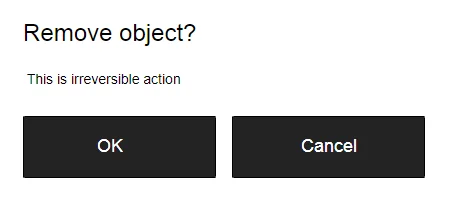
    모호한 레이블 ‘OK’는 작업 버튼에 대해 너무 많이 말하지 않는다.

    이 대화 상자에서 ‘OK’ 및 ‘Cancel’가 무엇을 나타내는지 명확하지 않다. 대부분의 사용자는 “‘Cancel’를 클릭하면 어떻게 됩니까?”라고 자문할 것이다.

    ‘OK’과 ‘Cancel’ 두 개의 버튼으로만 구성된 대화 상자나 양식을 디자인한 적이 없다.
    Never designed a dialog box or form that consisted solely of the two buttons ‘OK’ and ‘Cancel’.

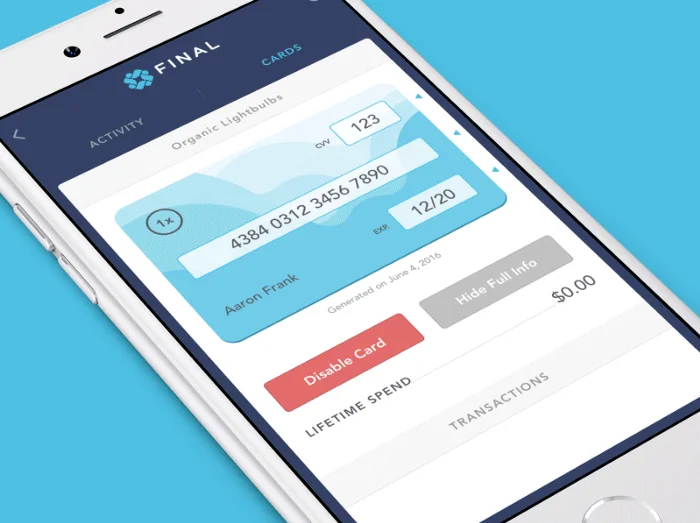
    ‘OK’ 레이블을 사용하는 대신 ‘Remove’를 사용하는 것이 좋다. 이렇게 하면 이 버튼이 사용자에게 무엇을 하는지 명확하게 알 수 있기 때문이다. 또한 ‘Remove’가 잠재적으로 위험한 작업인 경우 빨간색을 사용하여 이 사실을 표시할 수 있다.
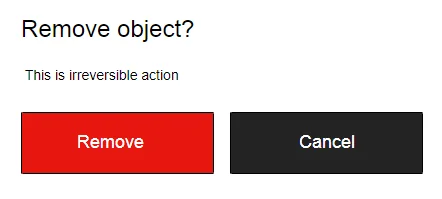
    ‘Remove’는 버튼이 사용자에게 무엇을 하는지 명확하게 한다.
    잠재적으로 위험한 작업인 ‘Disabled Card’는 이 인터페이스에서 빨간색으로 표시된다. 이미지: 라모션(Ramotion)

    4. 버튼의 적절한 크기

    버튼 크기는 화면에서 이 요소의 우선순위를 반영해야 한다. 큰 버튼은 더 중요한 작업을 의미한다.

    버튼 우선순위 지정

    가장 중요한 버튼을 가장 중요한 버튼처럼 보이게 한다. 항상 기본 작업 버튼을 더 눈에 띄게 만든다. 크기를 늘리고(버튼을 더 크게 만들면 사용자에게 더 중요해 보임) 대비되는 색상을 사용하여 사용자의 관심을 끌 수 있다.

    Dropbox는 크기와 색상 대비를 사용하여 ‘Dropbox Business 무료 체험’ CTA 버튼에 사용자의 관심을 집중시킨다.

    모바일 사용자를 위해 손가락 친화적인(finger-friendly) 버튼 만들기

    많은 모바일 앱에서 버튼이 너무 작다. 이것은 종종 사용자가 잘못 입력하는 상황으로 이어진다.
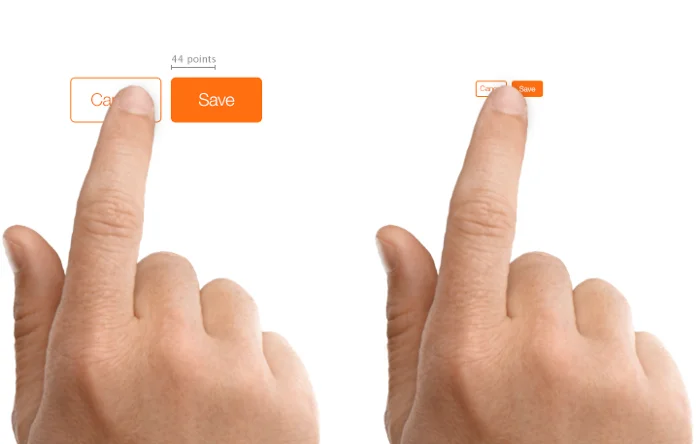
    왼쪽: 적절한 크기의 버튼. 오른쪽: 버튼이 너무 작습니다. 이미지: Apple

    MIT Touch Lab 연구에 따르면 손가락 패드의 평균은 10-14mm이고 손가락 끝은 8-10mm이다. 이것은 10mm(38px) x 10mm(38px)가 좋은 터치 영역 사이즈를 의미한다.
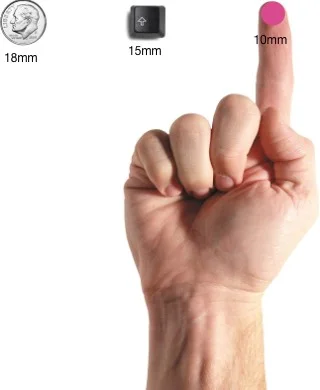
    이미지 출처: uxmag

    5. 주문에 주의

    버튼의 순서는 사용자와 시스템 간의 대화 특성을 반영해야 한다. 사용자가 이 화면에서 어떤 순서를 기대하는지 스스로에게 물어보고 그에 따라 디자인하는 것이 좋다.

    사용자 인터페이스는 사용자와의 대화이다.
    User interface is a conversation with your users

    예를 들어 페이지 매김에서 ‘이전/다음’ 버튼의 순서를 지정하는 방법은 무엇인가? 앞으로 이동하는 버튼은 오른쪽에, 뒤로 이동하는 버튼은 왼쪽에 있어야 하는 것이 논리적이다.

    6. 너무 많은 버튼을 사용하지 마십시오

    이것은 많은 앱과 웹사이트에서 흔히 발생하는 문제이다. 너무 많은 옵션을 제공하면 사용자는 아무것도 하지 않게 된다. 앱이나 웹사이트에서 페이지를 디자인할 때 사용자가 취하기를 바라는 가장 중요한 행동에 대해 생각해보라.
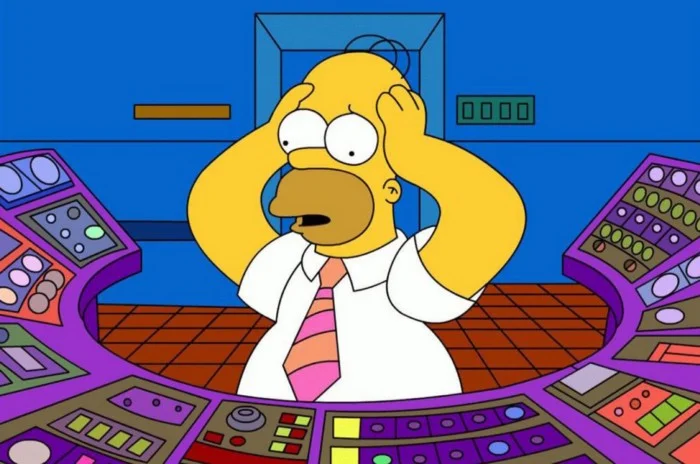
    버튼이 너무 많다.

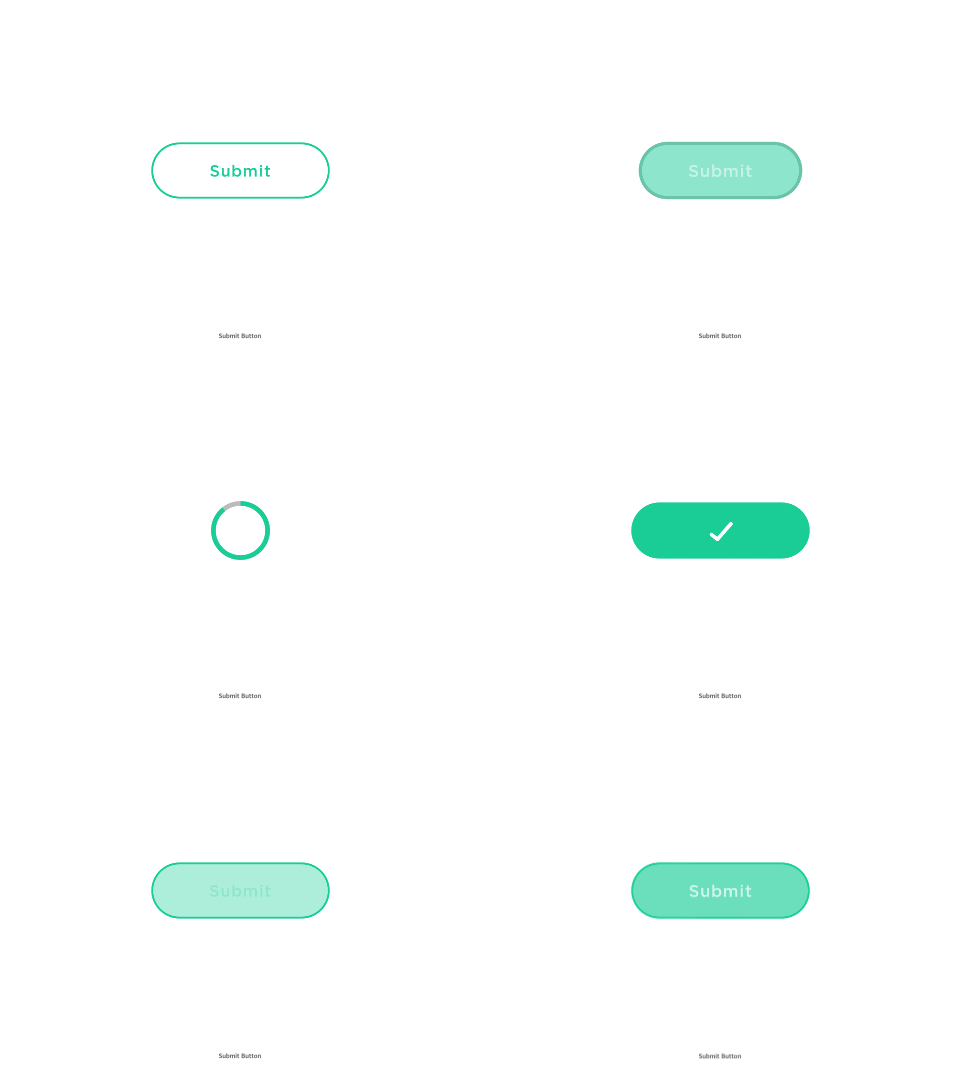
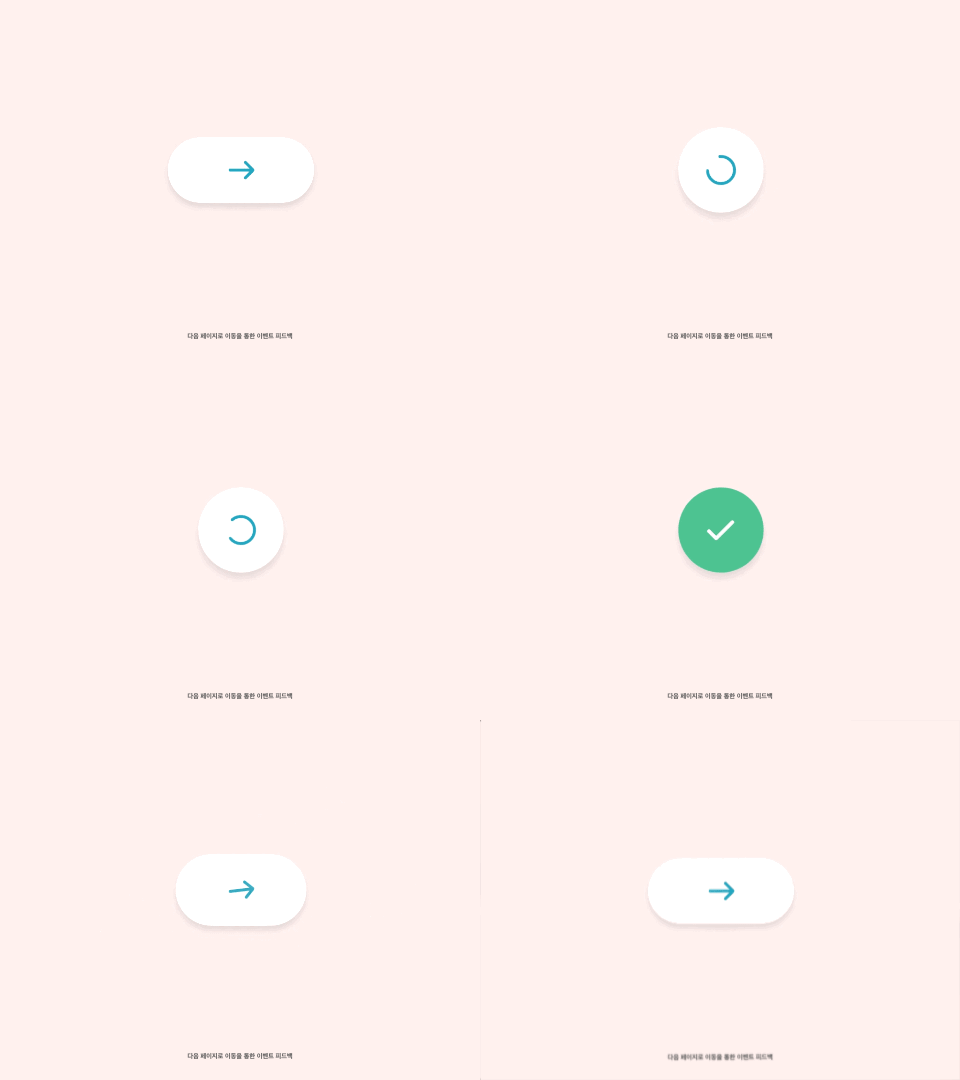
    7. 상호작용에 대한 시각적(visual) 또는 청각적(audio) 피드백 제공

    사용자가 버튼을 클릭하거나 탭 하면 사용자 인터페이스가 적절한 피드백으로 응답할 것으로 기대한다. 작업 유형에 따라 시각적 피드백 또는 오디오 피드백이 될 수 있다. 사용자에게 피드백이 없으면 시스템이 명령을 받지 못한 것으로 간주하고 작업을 반복한다. 이러한 동작으로 인해 불필요한 작업이 여러 번 발생하는 경우가 많다.

    왜 이런 일이 발생할까? 인간으로서 우리는 물체와 상호 작용한 후 약간의 피드백을 기대한다. 시각적, 청각적 또는 촉각적 피드백 — 상호 작용이 등록되었다는 사실을 인정하는 모든 것이 대상이다.
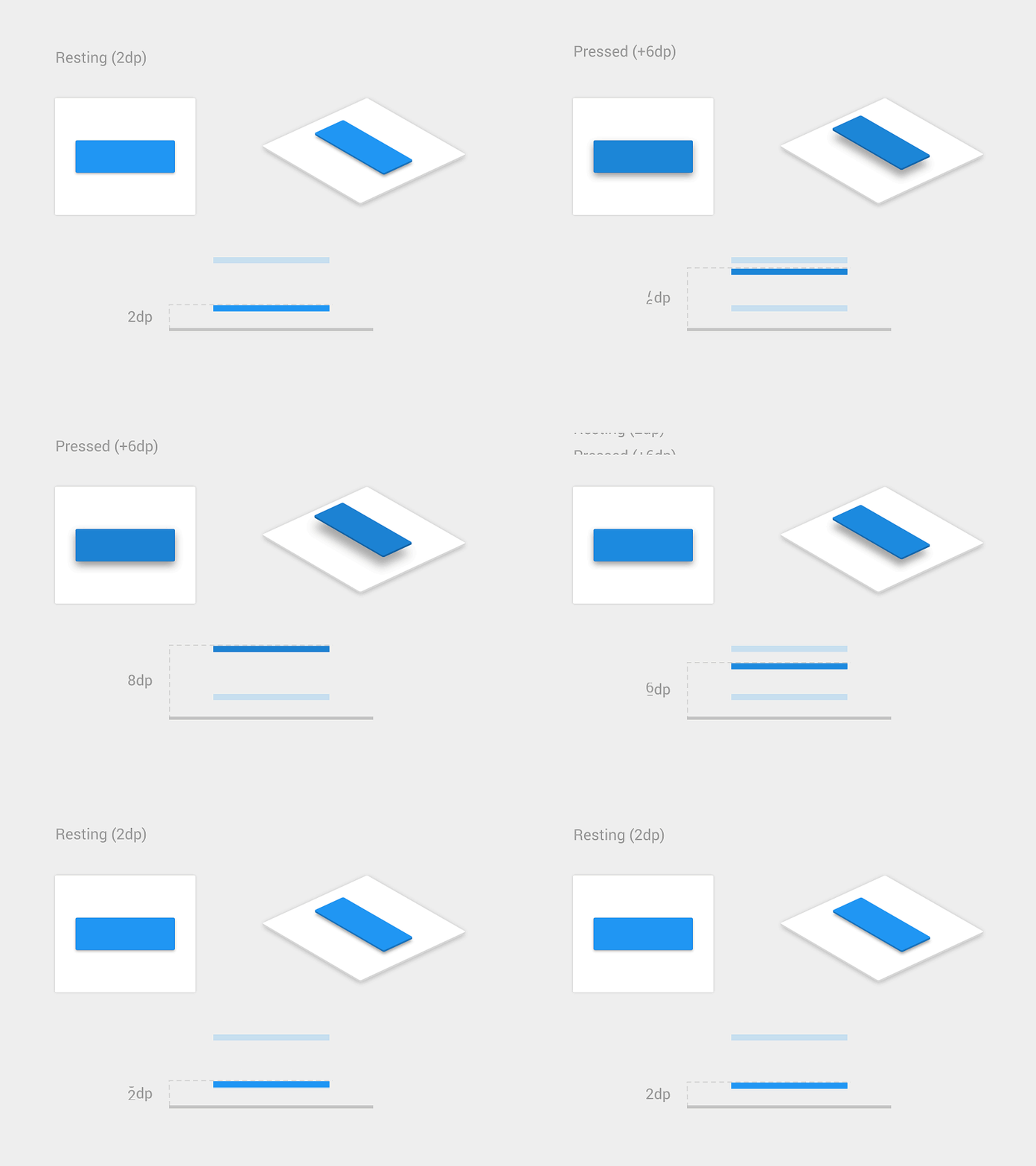
    사용자 인터페이스는 누르는 정도의 값을 시각적 피드백으로 제공한다. 이미지: 바딤 그로모프(Vadim Gromov)
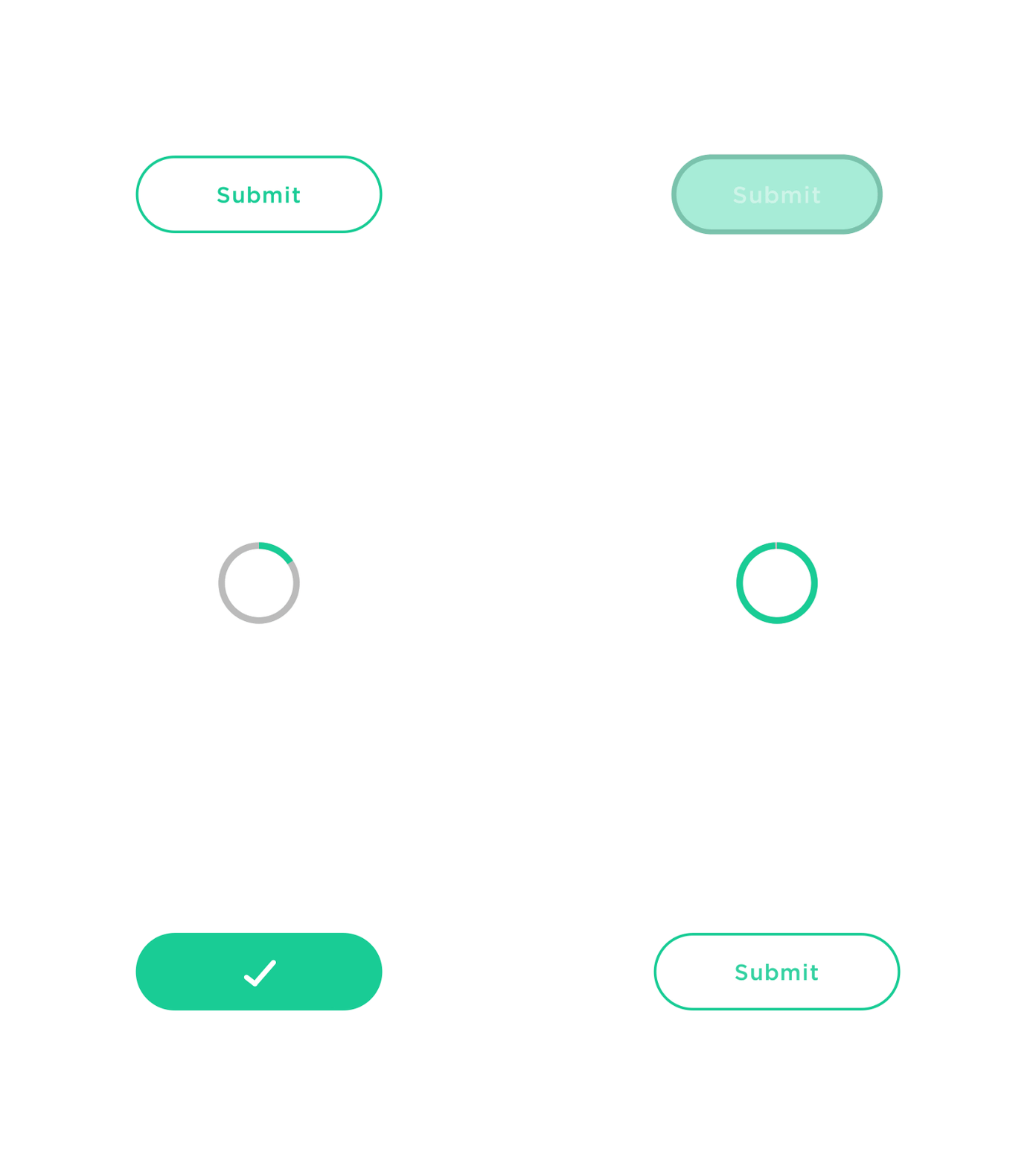
    이 버튼은 작업의 현재 상태를 보여주기 위해 진행 표시기로 변환된다. 이미지: 콜린 가벤(Colin Garven)

    다운로드와 같은 일부 작업의 경우 사용자 입력을 승인할 뿐만 아니라 프로세스의 현재 상태를 표시할 가치가 있다.

    결론

    버튼은 인터랙션 디자인의 일반적인 요소임에도 불구하고 이 요소를 최대한 좋게 만들기 위해 많은 관심을 기울일 가치가 있다. 버튼 UX 디자인은 항상 인식(recognition)과 명확성(clarity)에 관한 것이어야 한다.

    참고자료
    1. 7 Basic Rules for Button Design 
    2. How To Design Better Buttons
    3. UI cheat sheet: buttons
  • 마이크로인터랙션이란?

    마이크로인터랙션이란?

    마이크로인터랙션(Microinteraction)이란무엇인가?

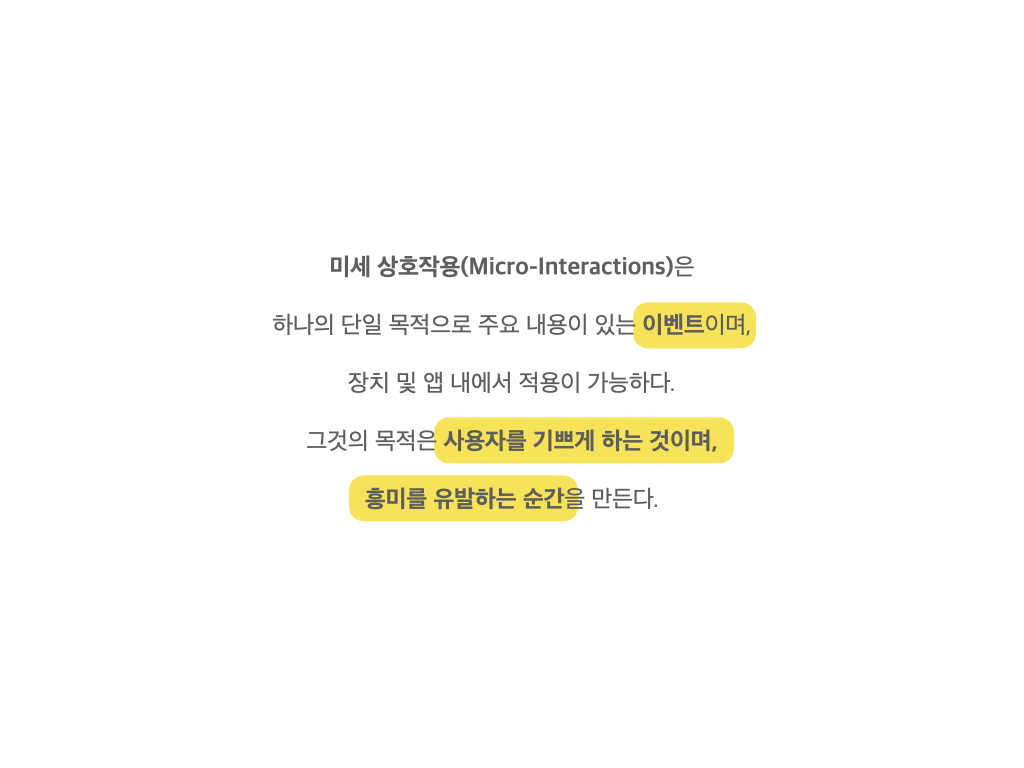
    마이크로인터랙션은 하나의 주요 작업(단일 목적)이 있는 이벤트이며 기기 전체와 앱 내에서 찾을 수 있다. 그들의 목적은 사용자를 즐겁게 하는 것이다. 매력적이고 환영하며 감히 말하자면 인간적인 순간을 만드는 것이다.

    마이크로인터랙션은 단일 사용 사례를 중심으로 회전하는 제품 모멘트로, 하나의 주요 작업이 있다. 설정을 변경하고, 데이터 또는 장치를 동기화하고, 알람을 설정하고, 비밀번호를 선택하고, 로그인하고, 상태 메시지를 설정하거나, 즐겨찾기 또는 “좋아요”를 표시할 때마다 마이크로인터랙션에 참여하게 된다. 우리가 휴대하는 기기, 집에 있는 가전 제품, 휴대폰과 데스크탑의 앱, 심지어 우리가 살고 일하는 환경에 내장된 앱에도 있다. 대부분의 가전 제품과 일부 앱은 전적으로 하나의 마이크로인터랙션을 중심으로 구축된다.

    마이크로인터랙션은 다음과 같은 경우에 좋다.

    • 단일 작업 수행
    • 장치를 함께 연결
    • 온도와 같은 단일 데이터와 상호 작용
    • 음악 볼륨과 같은 진행 중인 프로세스 제어
    • 설정 조정
    • 상태 메시지와 같은 작은 콘텐츠 보기 또는 만들기
    • 기능 켜기 또는 끄기
    Naoto Fukasawa’s CD Player
    Apple’s iPhone mute switch
    Twitter’s pull-to-refresh
    pump up the volume!
    automatic faucets

    우리는 매일 마이크로인터랙션에 둘러싸여 있지만 무언가 끔찍하게 잘못될 때까지 이를 알아차리지 못한다. 그러나 마이크로인터랙션은 작은 크기와 거의 보이지 않음에도 불구하고 매우 중요하다. 당신이 좋아하는 제품과 당신이 용인하는 제품의 차이는 종종 당신이 그 제품과 갖는 미세 상호작용이다. 그것들은 잘만 한다면 우리의 삶을 더 쉽고, 더 재미있고, 더 흥미롭게 만들 수 있다. 마이크로인터랙션을 잘 설계하는 방법이 이 글에 모든 내용이다.

    마이크로인터랙션의 구조

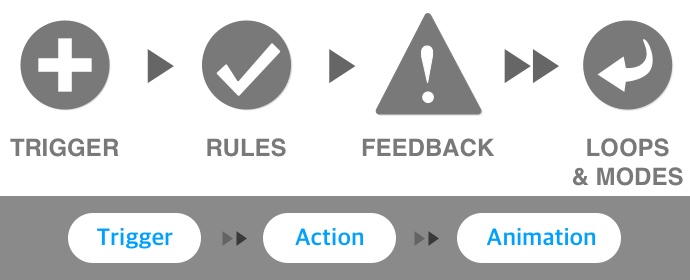
    효과적인 마이크로인터랙션을 만드는 것은 포함된 크기뿐만 아니라 형태이다. 아름답게 만들어진 마이크로인터랙션은 마이크로인터랙션의 네 부분 모두에 주의를 기울인다. 

    트리거는 마이크로인터랙션을 시작한다. 규칙은 무슨 일이 일어나는지 결정하는 반면 피드백은 사람들에게 무슨 일이 일어나고 있는지 알려준다. 루프와 모드는 마이크로인터랙션의 메타 규칙을 결정하며, 각 부분은 Microinteractions 의 해당 장에서 자세히 설명 한다.

    마이크로인터랙션은 상당한 수의 디지털 요소를 포함하지만 모든 요소가 마이크로인터랙션의 일부는 아니다. 화면에 항상 존재하는 정적 요소는 고유한 트리거가 없기 때문에 마이크로인터랙션이 아니다. 또한 여러 작업으로 구성된 흐름은 마이크로인터랙션이 아니다. 마이크로인터랙션의 몇 가지 예가 아래 표에 설명되어 있다.

    디지털 요소마이크로인터랙션인가?이유
    ScrollbarYES사용자가 트리거했다면 페이지 내에서 위치를 변경하는 사용자에 대한 시각적 피드백을 제공한다.
    Digital AlarmYES시스템이 트리거된다면 충족되는 시간 조건에 대한 청각적(시각적) 피드백을 제공한다.
    Button때에 따라 다르다사용자가 버튼을 클릭할 때 피드백이 없으면 마이크로인터랙션이 없다고 볼 수 있다.
    Pull-to-refresh AnimationYES사용자가 트리거했다면 사용자 행동에 대한 시각적 피드백을 제공한다.
    GIFNO시스템 또는 사용자에 의해 트리거되지 않는다.
    Swipe AnimationYES사용자가 트리거했다면 사용자가 요소를 스와이프했다는 시각적 피드백을 제공한다.
    Email NotificationYES시스템이 트리거되었다면 사용자에게 새 메시지가 도착했다는 피드백을 제공한다.
    Video PlayerNO마이크로인터랙션이 아닌 기능; 비디오 플레이어 내의 볼륨 컨트롤 또는 비디오 정지, 일시 멈춤, 플레이는 마이크로인터랙션이 될 수 있다.

    결론

    잘 설계된 마이크로인터랙션은 사용자 경험에 큰 영향을 미칠 수 있다. 사용자와 소통하는 매개체 역할을 하여 가치를 제공한다. 마이크로인터랙션은 시스템 상태에 대한 시각적 피드백을 제공하거나 사용자가 오류를 방지하는 데 도움이 된다. 또한 마이크로인터랙션은 브랜드를 전달하여 제품을 풍부하게 만들 수 있으므로 사용자가 경쟁자보다 제품을 선택하도록 권장한다. 요컨대, 이러한 작은 세부 사항은 좋은 제품을 훌륭한 제품으로, 비참여 사용자를 참여 사용자로 변화시킬 수 있다.

    참조 문서 :
    Microinteractions in User Experience
    What is a Microinteraction?
    Saffer, D. (2014). Microinteractions. O’Reilly Media.

  • UI/UX를 위한 마이크로인터랙션

    마이크로인터랙션(Microinteraction)이란?

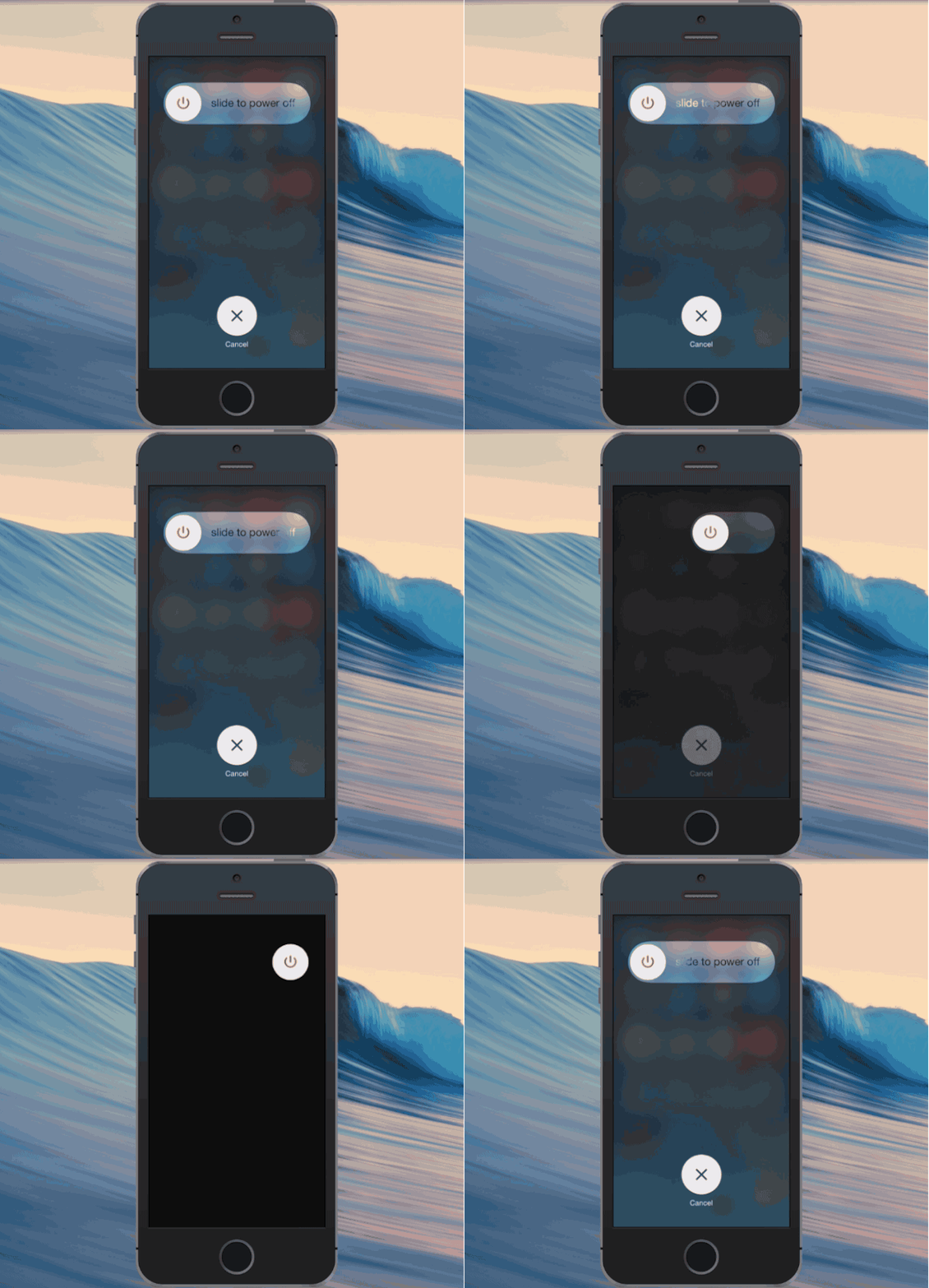
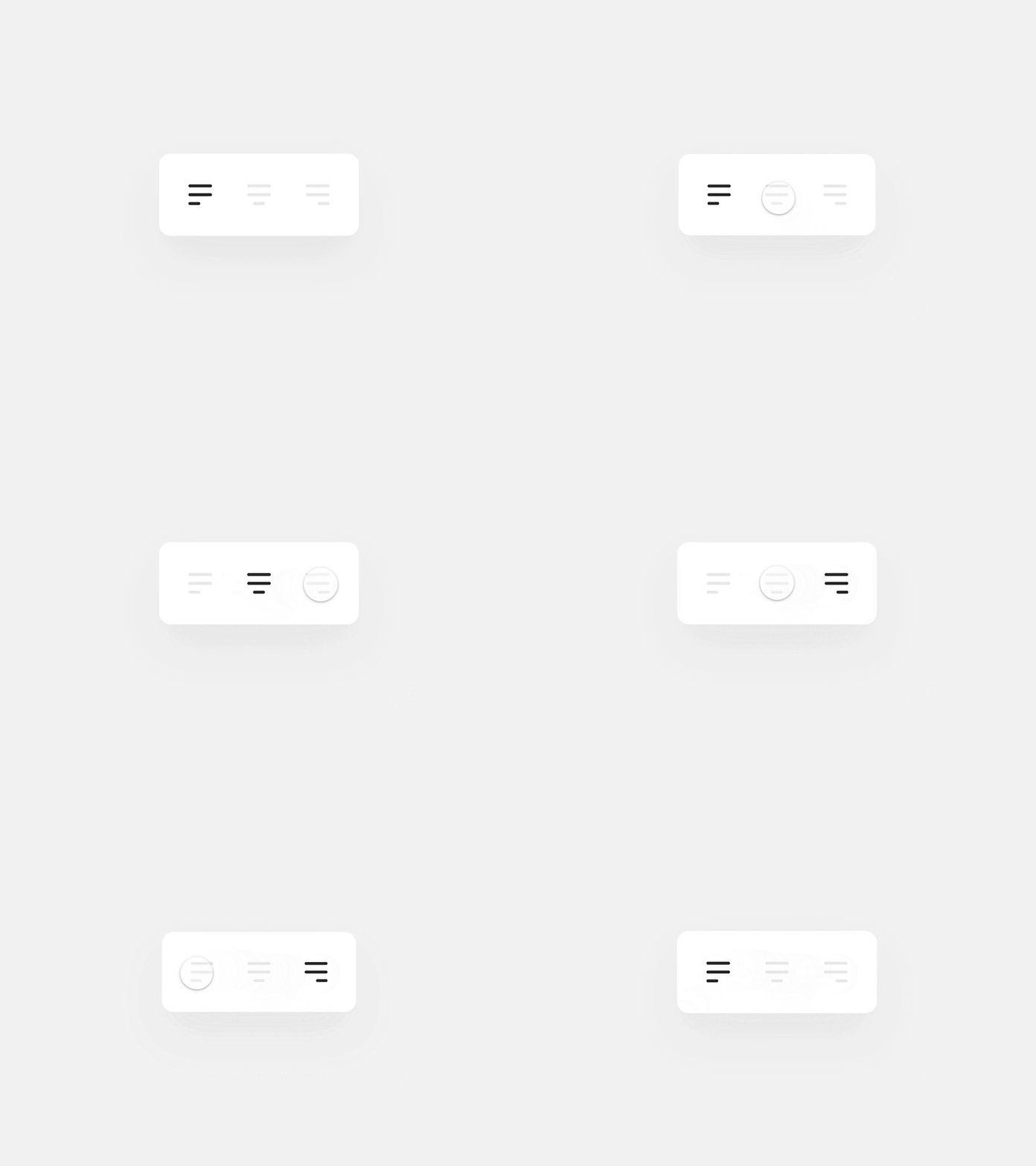
    마이크로인터랙션(Microinteraction)은 장치와의 다른 상호 작용과 유사하며, 사용자는 작업이 수행될 때 어떤 일이 발생하는지 지속적으로 알아야 하기 때문에 사용자에게 의미 있는 피드백을 전달하는 데 사용된다. 어떤 일이 일어나기를 기대하는 것은 인간의 경향이기 때문이다. 버튼을 클릭하면 페이지를 스크롤하고 장바구니에 항목을 추가하고 카드를 왼쪽으로 스와이프 하는 것을 생각해 보자.

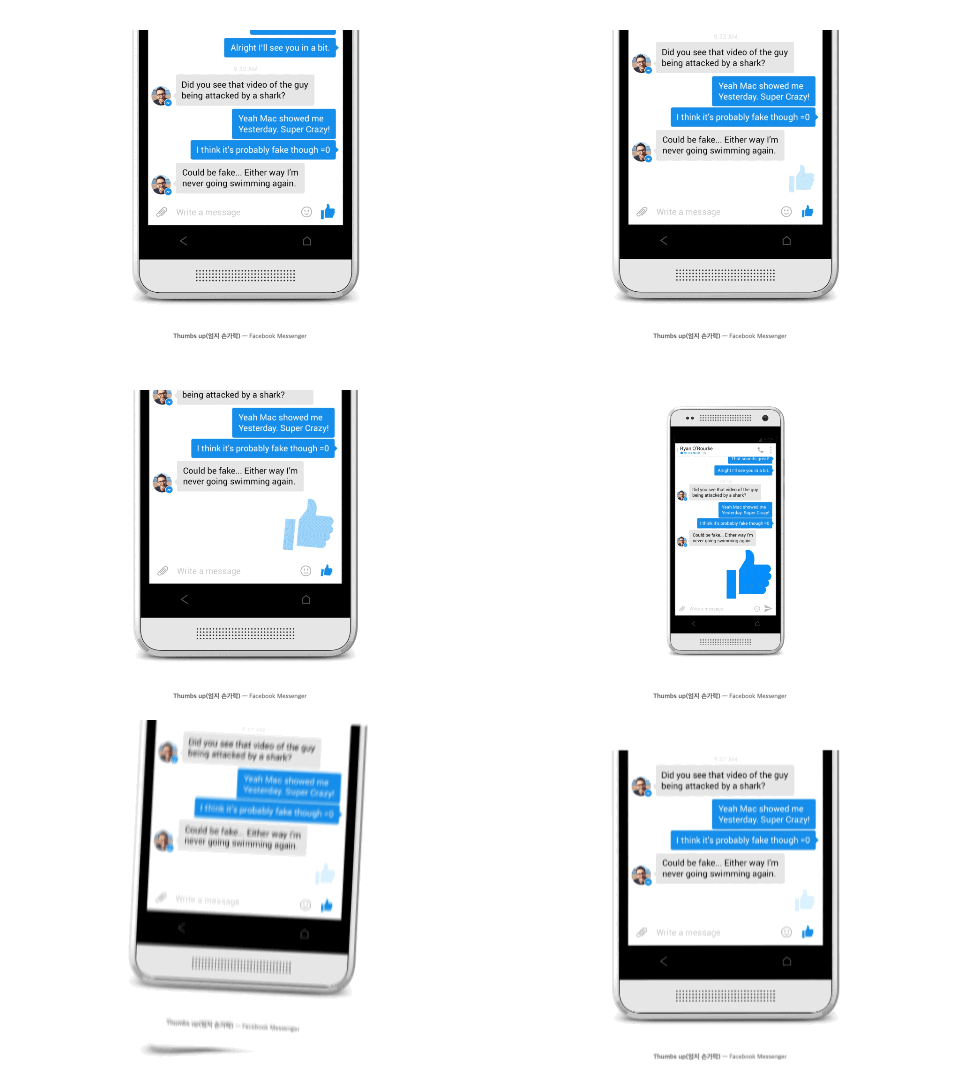
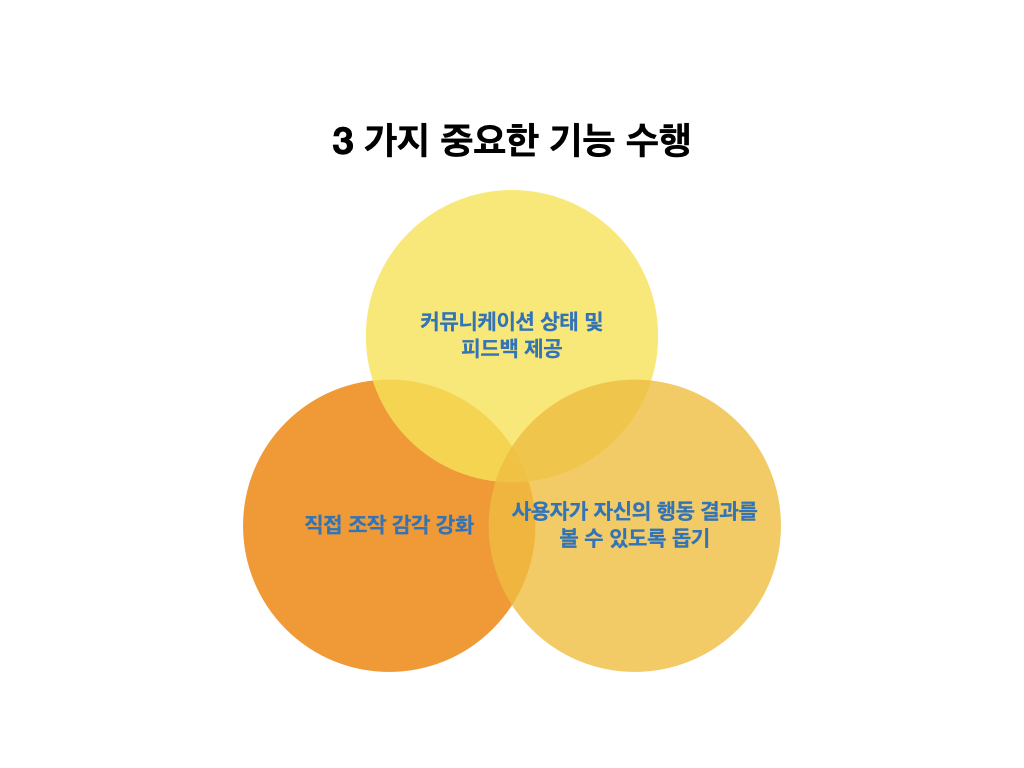
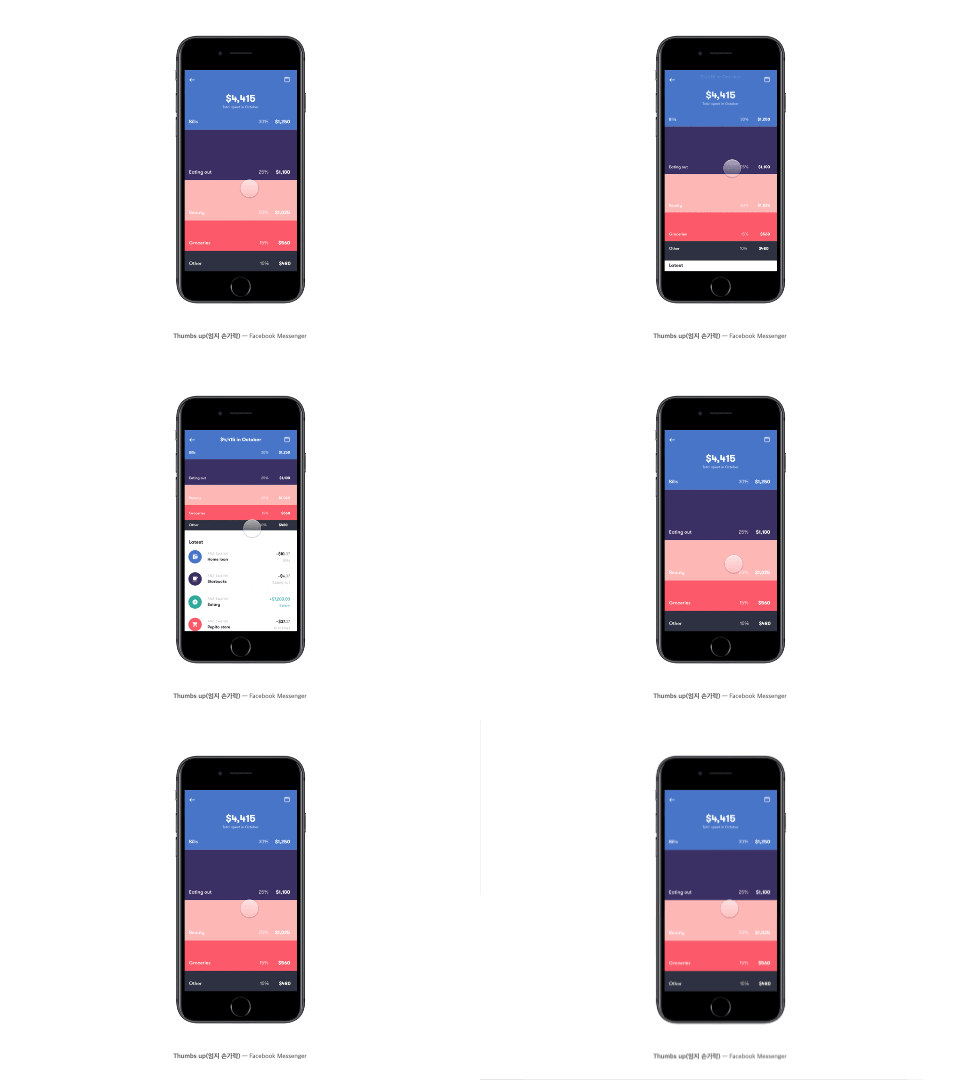
    아래의 애니메이션은 3 가지 중요한 기능을 수행하기 때문에 마이크로인터랙션의 좋은 예이다.

    • 상태를 전달하고, 피드백을 제공한다.
    • 직접 조작감을 향상시킨다.
    • 사용자가 행동의 결과를 볼 수 있도록 돕는다.
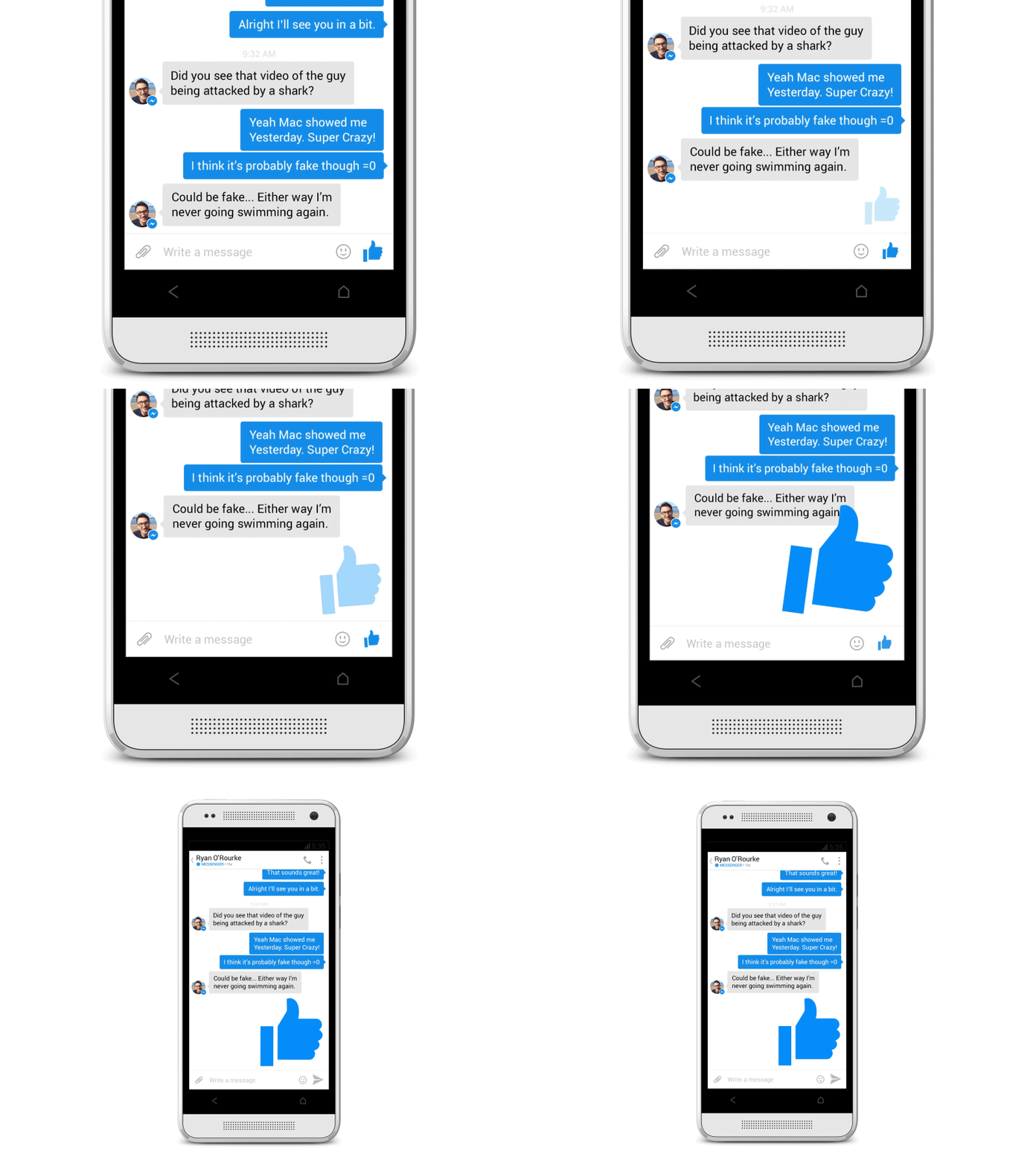
    Facebook 메신저 – Like
    Twitter – Like
    iPhone – power off

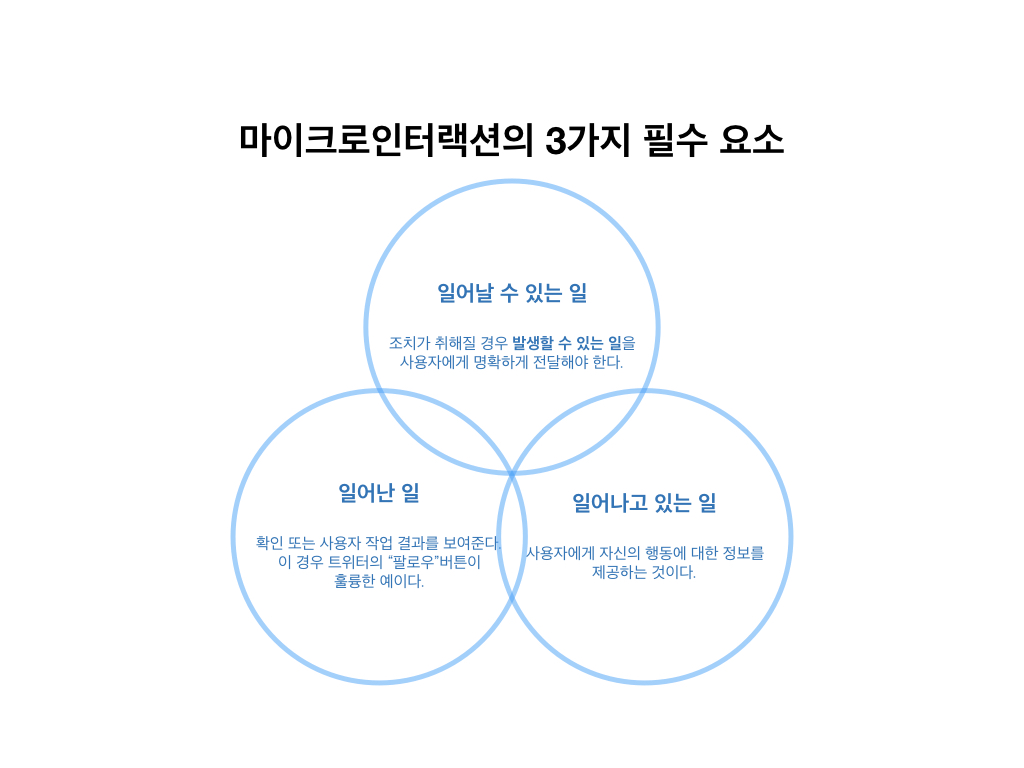
    마이크로인터랙션의 3 가지 필수 요소

    사용자 행동에 대한 피드백은 주로 3 가지 기본 사항을 해결해야 한다. 그것들을 잘 조율하고 매우 매혹적인 사용자 경험을 만들고 추측을 덜 할 수 있다.

    • 일어날 수 있는 일 – 조치가 취해질 경우 발생할 수 있는 일을 사용자에게 명확하게 전달해야 한다.
    • 일어나고 있는 일 – 사용자에게 자신의 행동에 대한 정보를 제공하는 것이다.
    • 일어난 일 – 확인 또는 사용자 작업 결과를 보여준다. 이 경우 트위터의 “팔로우”버튼이 훌륭한 예이다.

    마이크로인터랙션의 4 가지 구조

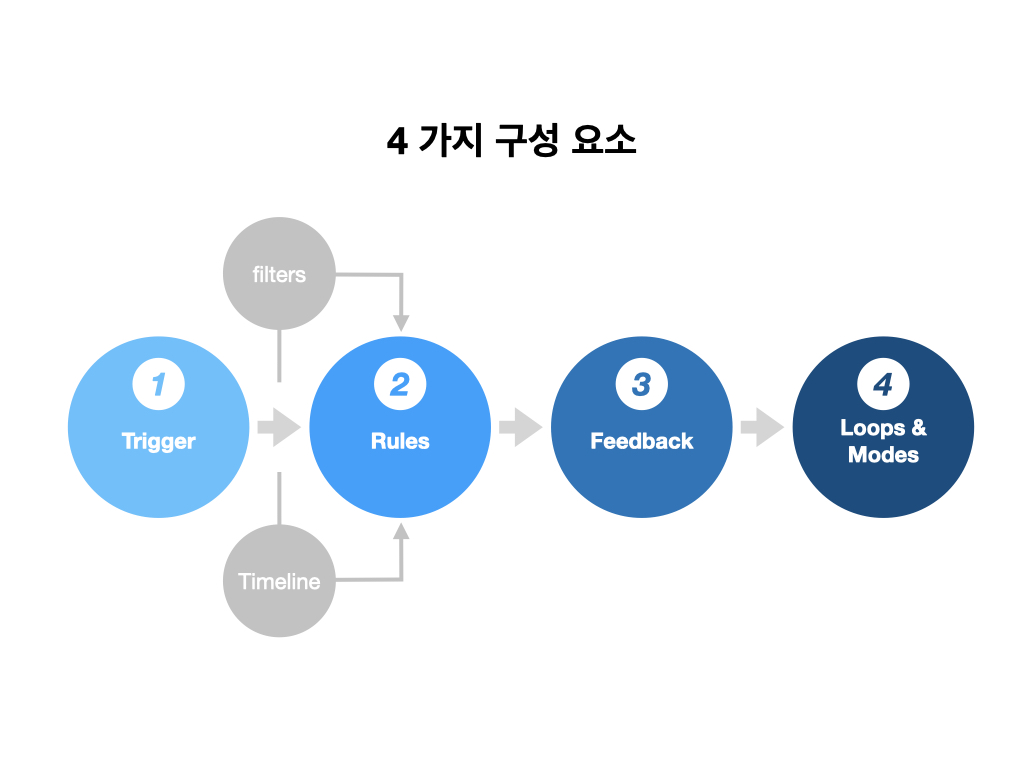
    효과적인 마이크로인터랙션(Microinteraction)은 다음 4 단계 프로세스를 따른다.

    Dan Saffer (Interaction Designer)
    출판 자료는 여기를 참고하세요.
    방아쇠(Trigger)는 마이크로인터랙션의 시작을 의미한다.
    규칙(Rules)은 어떤 일이 발생하는지 결정하는 반면,
    피드백(Feedback)은 사람들에게 무슨 일이 발생했는지 알려준다.
    루프 및 모드(Loops & Modes)는 마이크로인터랙션의 메타 규칙(meta rules)을 결정한다.
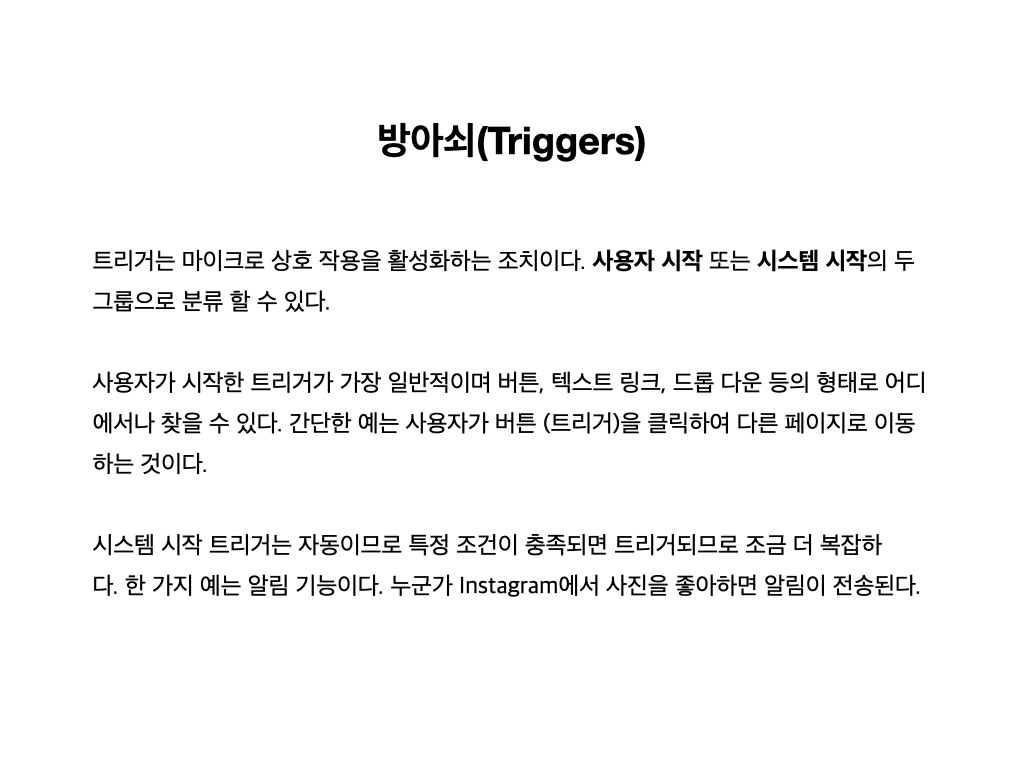
    방아쇠(Triggers)

    트리거는 마이크로인터랙션을 활성화하는 조치이다. 사용자 시작 또는 시스템 시작의 두 그룹으로 분류할 수 있다.

    사용자가 시작한 트리거가 가장 일반적이며 버튼, 텍스트 링크, 드롭 다운 등의 형태로 어디에서나 찾을 수 있다. 간단한 예는 사용자가 버튼 (트리거)을 클릭하여 다른 페이지로 이동하는 것이다.

    시스템 시작 트리거는 자동이므로 특정 조건이 충족되면 트리거 되므로 조금 더 복잡하다. 한 가지 예는 알림 기능이다. 누군가 Instagram에서 사진을 좋아하면 알림이 전송된다.

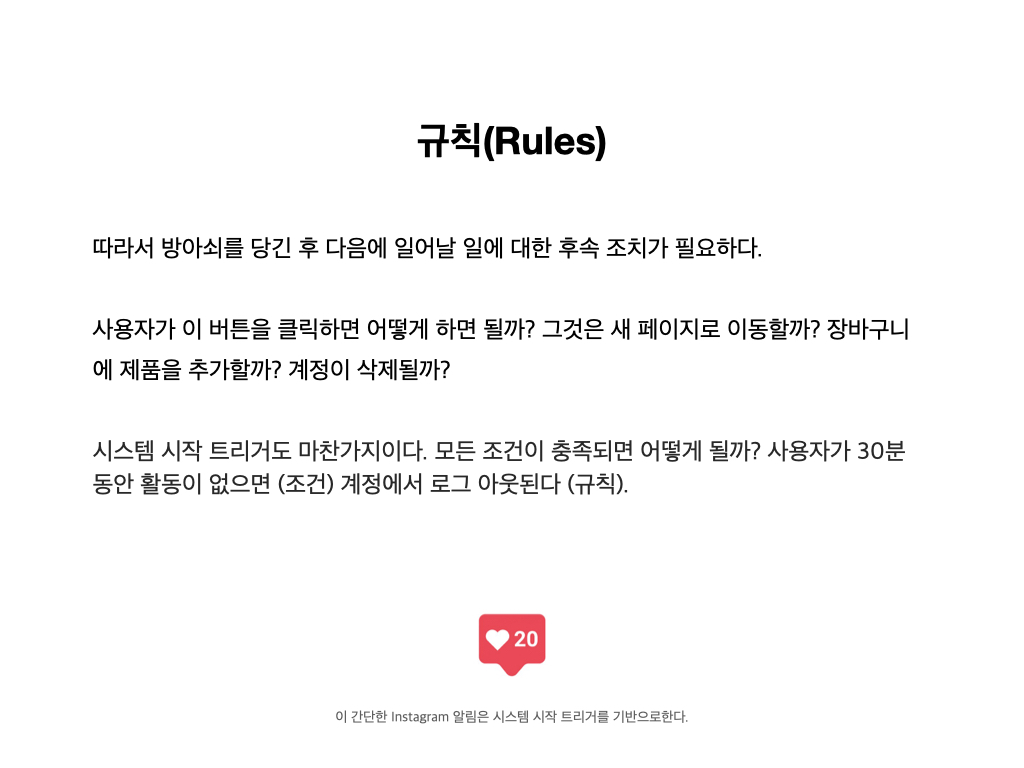
    규칙(Rules)

    따라서 방아쇠를 당긴 후 다음에 일어날 일에 대한 후속 조치가 필요하다. 

    사용자가 이 버튼을 클릭하면 어떻게 하면 될까? 그것은 새 페이지로 이동할까? 장바구니에 제품을 추가할까? 계정이 삭제될까?

    시스템 시작 트리거도 마찬가지이다. 모든 조건이 충족되면 어떻게 될까? 사용자가 30분 동안 활동이 없으면 (조건) 계정에서 로그 아웃된다 (규칙).

    피드백(Feedback)

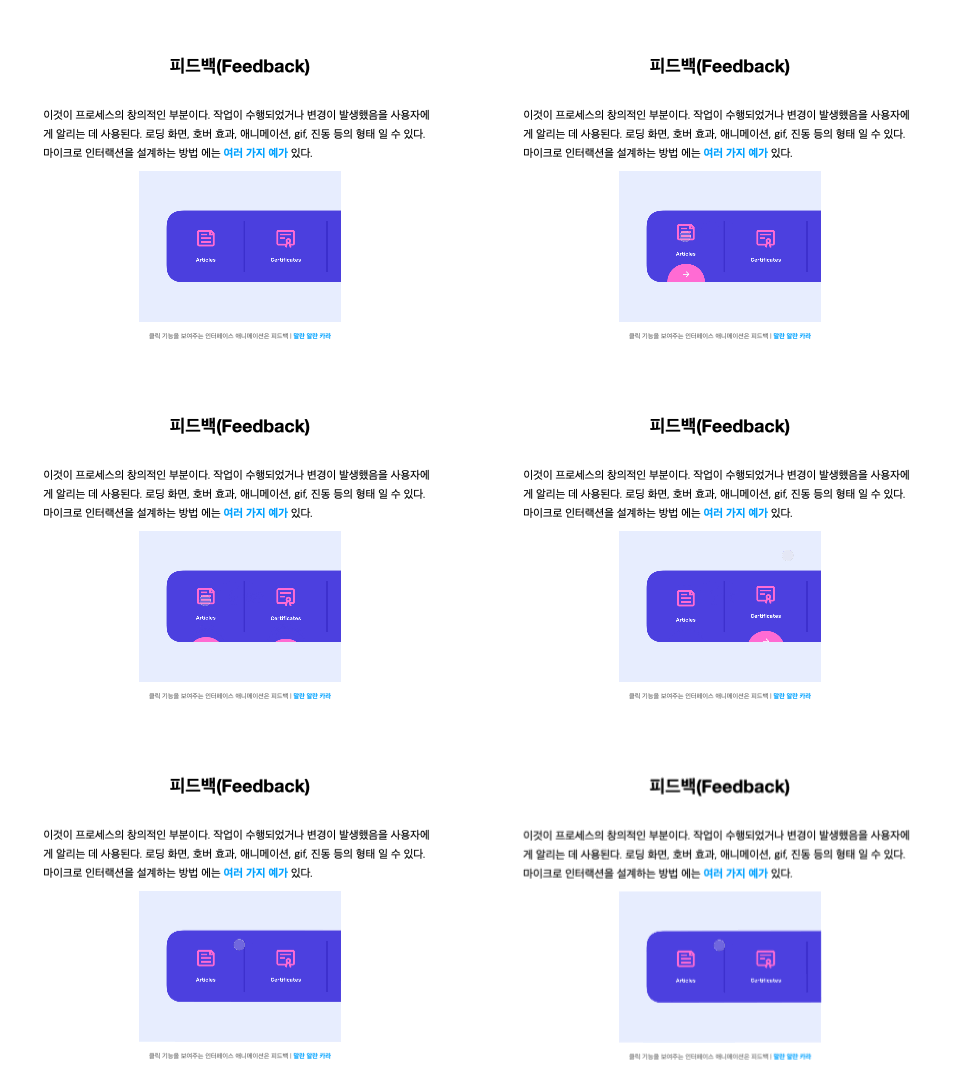
    이것이 프로세스의 창의적인 부분이다. 작업이 수행되었거나 변경이 발생했음을 사용자에게 알리는 데 사용된다. 로딩 화면, 호버 효과, 애니메이션, gif, 진동 등의 형태 일 수 있다. 마이크로 인터랙션을 설계하는 방법에는 여러 가지 예가 있다.

    루프와 모드(Loops & Modes)

    루프는 반복 여부 또는 시간이 지남에 따라 변경되는지에 따라 마이크로인터랙션의 길이를 결정한다. 제품을 마지막으로 사용한 시간을 생각하십시오. 처음 사용한 제품과 10번의 경험이 다른가요? 대부분의 제품은 처음 사용자에게 온 보딩 프로세스와 시각적 정보만 표시하므로 시간이 지남에 따라 미세한 상호 작용이 변경된다.

    모드를 사용하여 피드백 수신 방법을 변경할 수 있다. 예를 들어 휴대폰에서 문자 메시지를 받을 때 휴대폰이 기본 모드와 비교하여 자동 모드에 있을 때 어떤 피드백이 있습니까?

    4 단계 마이크로인터랙션 요약

    1. 트리거(Triggers)는 미세 상호 작용을 시작한다. 트리거는 사용자 시작 또는 시스템 시작일 수 있다.
    2. 사용자 시작 트리거에서 사용자는 작업을 시작해야 한다.
    3. 시스템 시작 트리거에서 소프트웨어는 특정 자격이 충족되고 있음을 감지하고 작업을 시작한다.
    4. 미세 상호 작용이 트리거 되면 규칙(Rules)에 따라 결정된다.
    5. 피드백(Feedback)은 사람들에게 무슨 일이 일어나고 있는지 알려준다. 미세 상호 작용이 발생하는 동안 사용자가 보고 듣거나 느끼는 것은 피드백이다.
    6. 루프 및 모드(Loops and Modes)는 미세 상호 작용의 메타 규칙(meta rules)을 결정한다. 조건이 변할 때 미세 상호 작용은 어떻게 될까?

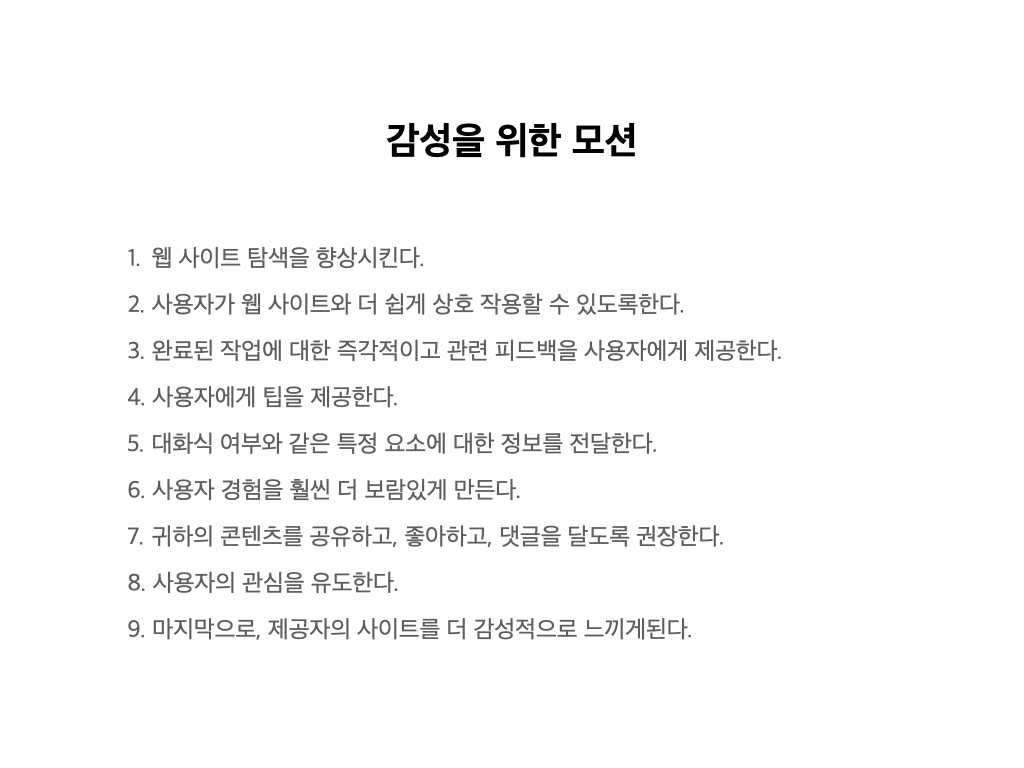
    감성을 위한 모션(Motion)

    1. 웹/앱의 탐색을 향상시킨다.
    2. 사용자가 웹 사이트와 더 쉽게 상호 작용할 수 있도록 한다.
    3. 완료된 작업에 대한 즉각적이고 관련 피드백을 사용자에게 제공한다.
    4. 사용자에게 팁을 제공한다.
    5. 대화식 여부와 같은 특정 요소에 대한 정보를 전달한다.
    6. 사용자 경험을 훨씬 더 보람 있게 만든다.
    7. 귀하의 콘텐츠를 공유하고, 좋아하고, 댓글을 달도록 권장한다.
    8. 사용자의 관심을 유도한다.
    9. 마지막으로, 제공자의 사이트를 더 감성적으로 느끼게 된다.

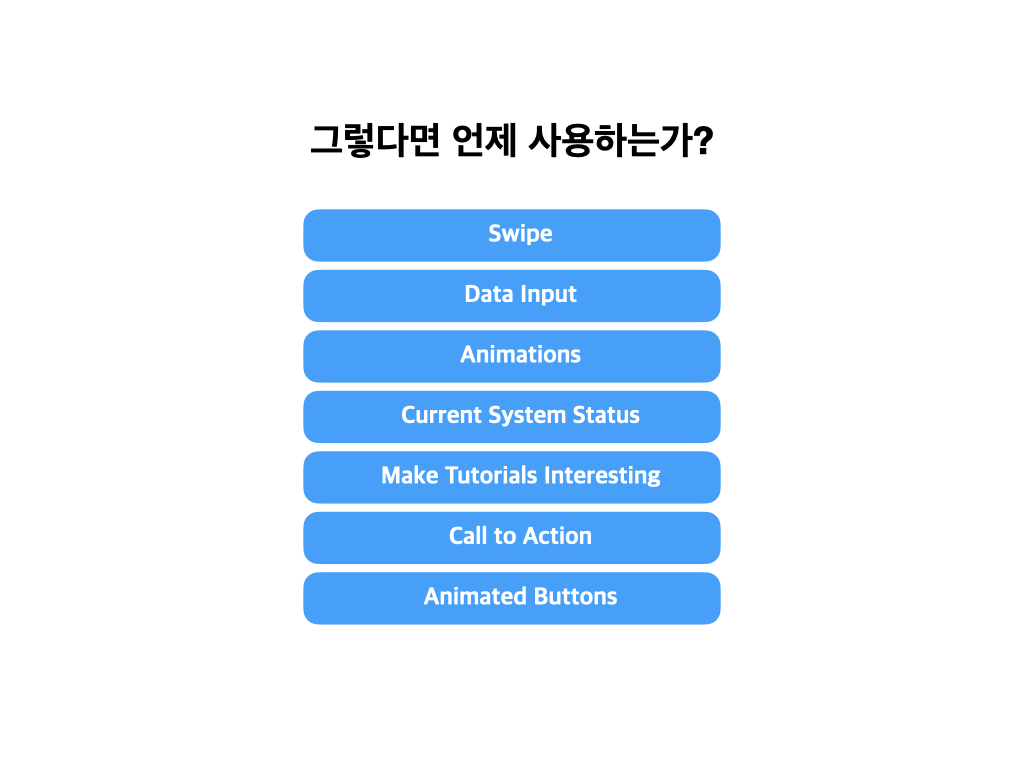
    그렇다면 언제 사용하는가?

    몇 가지 예시

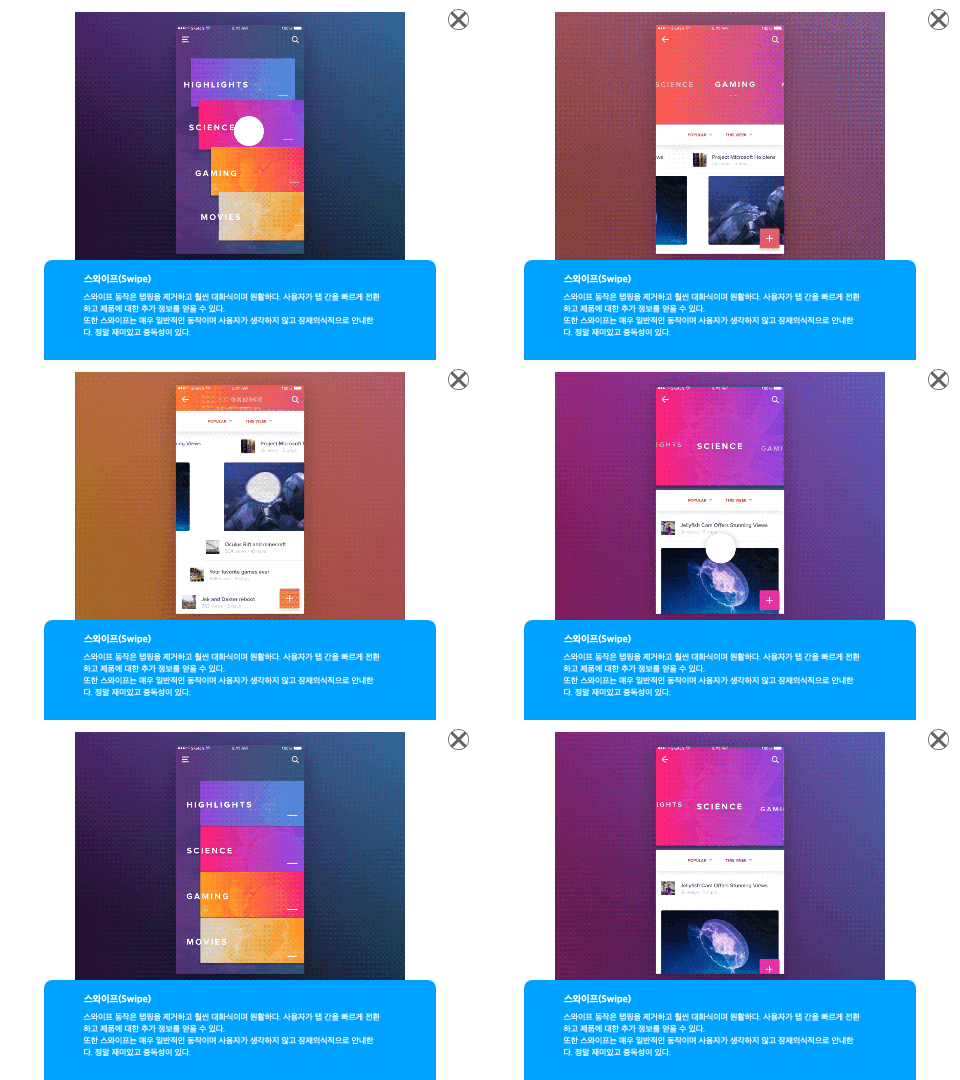
    1. Swipe – 여러 방향의 스와이프 액션
      Swipe 동작은 탭 보다 훨씬 더 인터랙티브하고 부드럽다. 사용자가 탭 사이를 빠르게 전환하고 제품에 대한 추가 정보를 얻을 수 있도록 도와준다. 또한 스와이핑은 매우 일반적인 제스처이며 사용자가 생각하지 않고 무의식적으로 반응하게 한다. 우리가 ‘사용자를 생각하게 만들지 마십시오!’를 읽은 것처럼 재미있고 중독성이 있다.
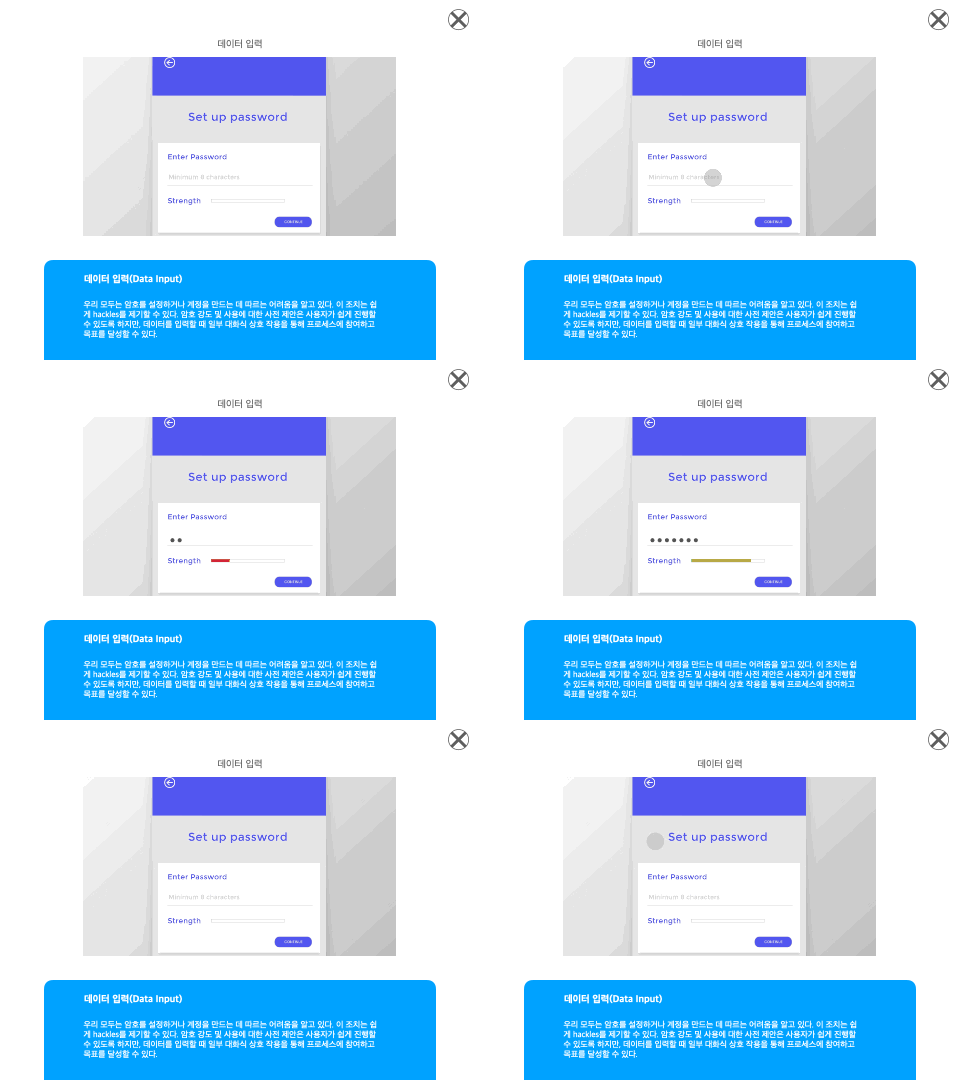
    2. Data Input – 데이터 입력
      우리는 비밀번호를 설정하거나 계정을 만드는 데 어려움을 겪는다는 사실을 알고 있다. 이 작업은 쉽게 해킹을 일으킬 수 있으며, 패스워드 사용 시 사전 제안을 통해 사용자가 더 쉽게 진행할 수 있지만 데이터 입력 시 일부 인터랙티브한 표기는 사용자가 프로세스에 계속 참여하게 하고 목표를 달성하는 데 도움이 된다.
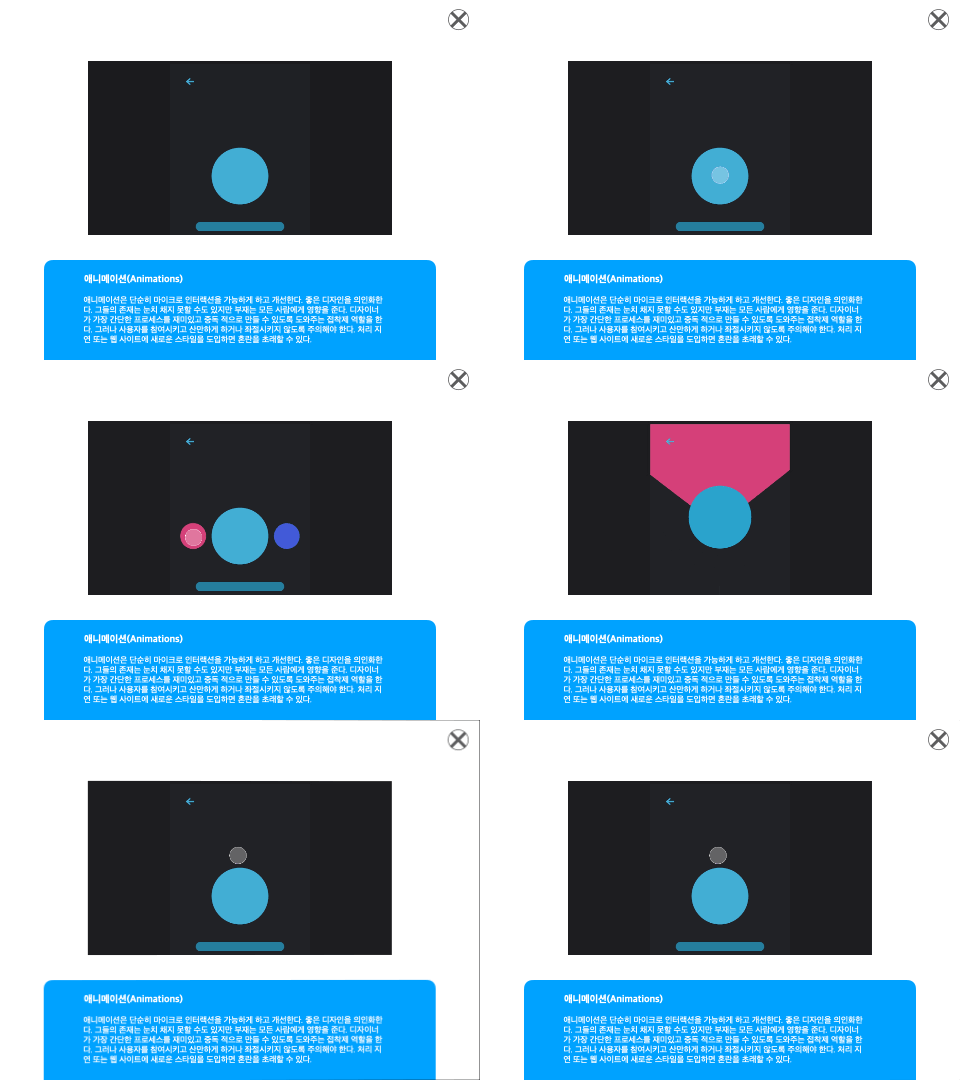
    3. Animations – 단순한 애니메이션
      애니메이션은 단순히 마이크로인터랙션을 활성화하고 향상시킨다. 그것은 좋은 디자인을 구체화하며, 그것의 존재는 눈에 띄지 않을 수 있지만 없다면 사용자에게 피해를 줄 수 있다. 디자이너가 가장 단순한 프로세스를 흥미롭고 중독성 있게 만드는 데 도움이 되는 접착제 역할을 한다고 볼 수 있다. 그러나 사용자의 참여를 유도하고 주의를 산만하게 하거나 흥미를 잃지 않기 위해 매우 주의해야 한다. 처리가 지연되거나 웹사이트에 새로운 스타일을 도입하면 혼동을 일으킬 수 있기 때문이다.
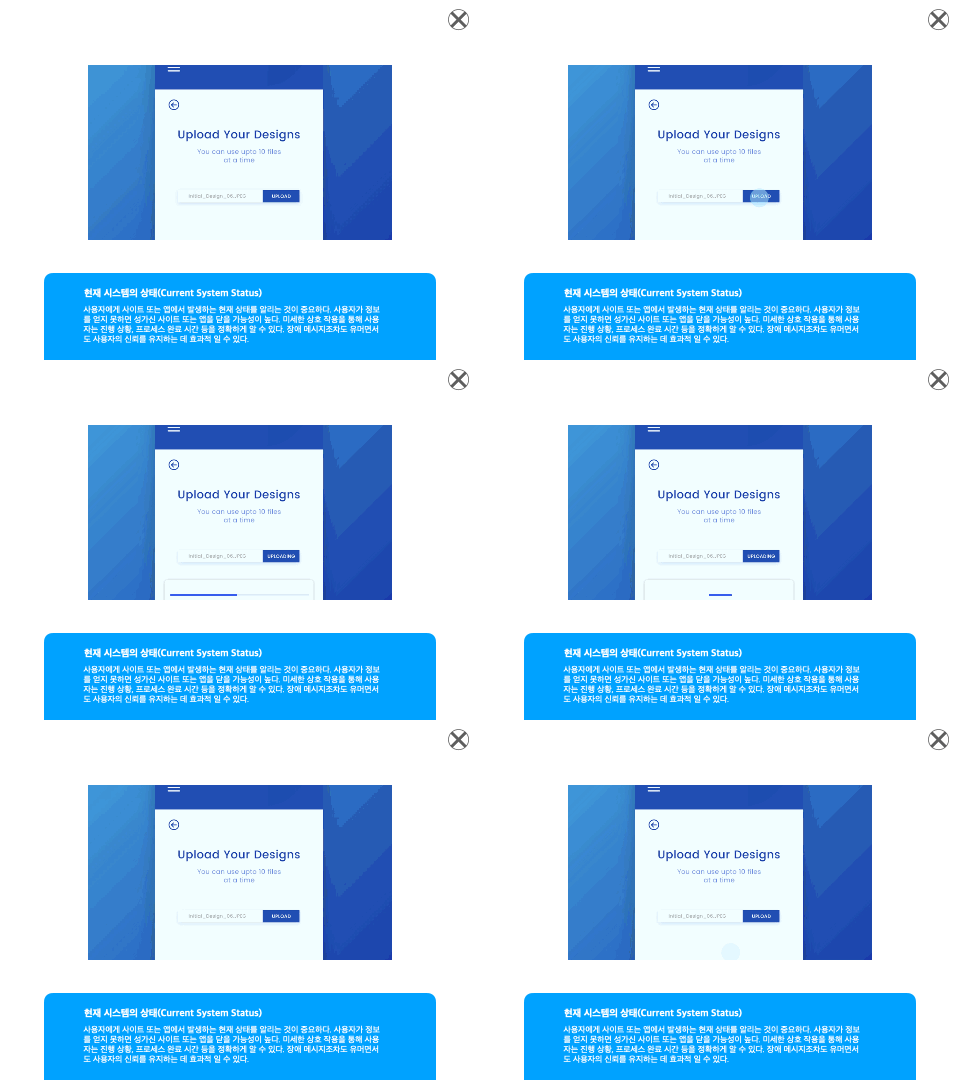
    4. Current System Status – 현재 시스템 상태
      사이트 또는 앱에서 발생하는 현재 상태에 대해 사용자에게 알리는 것이 필수적이다. 사용자에게 알리지 않으면 짜증이 나서 사이트나 앱을 닫을 가능성이 매우 높기 때문이다. 마이크로인터랙션을 통해 사용자는 현재 진행 중인 상황, 프로세스를 완료하는 데 걸리는 시간 등을 정확히 알 수 있다. 실패 메시지도 유머러스하면서도 사용자의 신뢰를 유지하는 데 효과적일 수 있다.
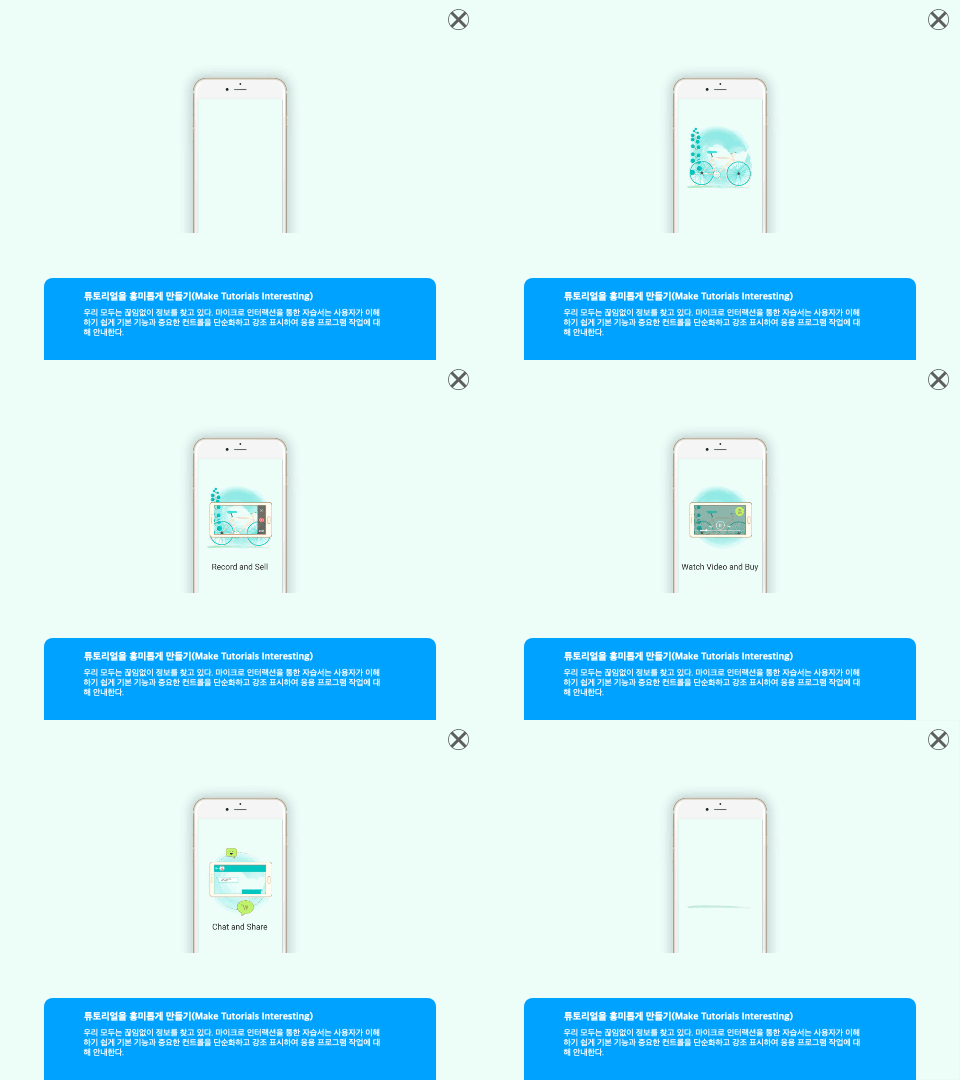
    5. Make Tutorials Interesting – 튜토리얼을 흥미롭게 만들기
      우리는 끊임없이 정보를 찾고 있다. 마이크로인터랙션이 잘 되어 있는 튜토리얼은 사용자가 쉽게 이해할 수 있도록 기본 기능과 주요 컨트롤을 단순화하고 강조하여 보여줌으로써 사용자가 애플리케이션을 더 쉽게 쓸 수 있도록 안내한다.
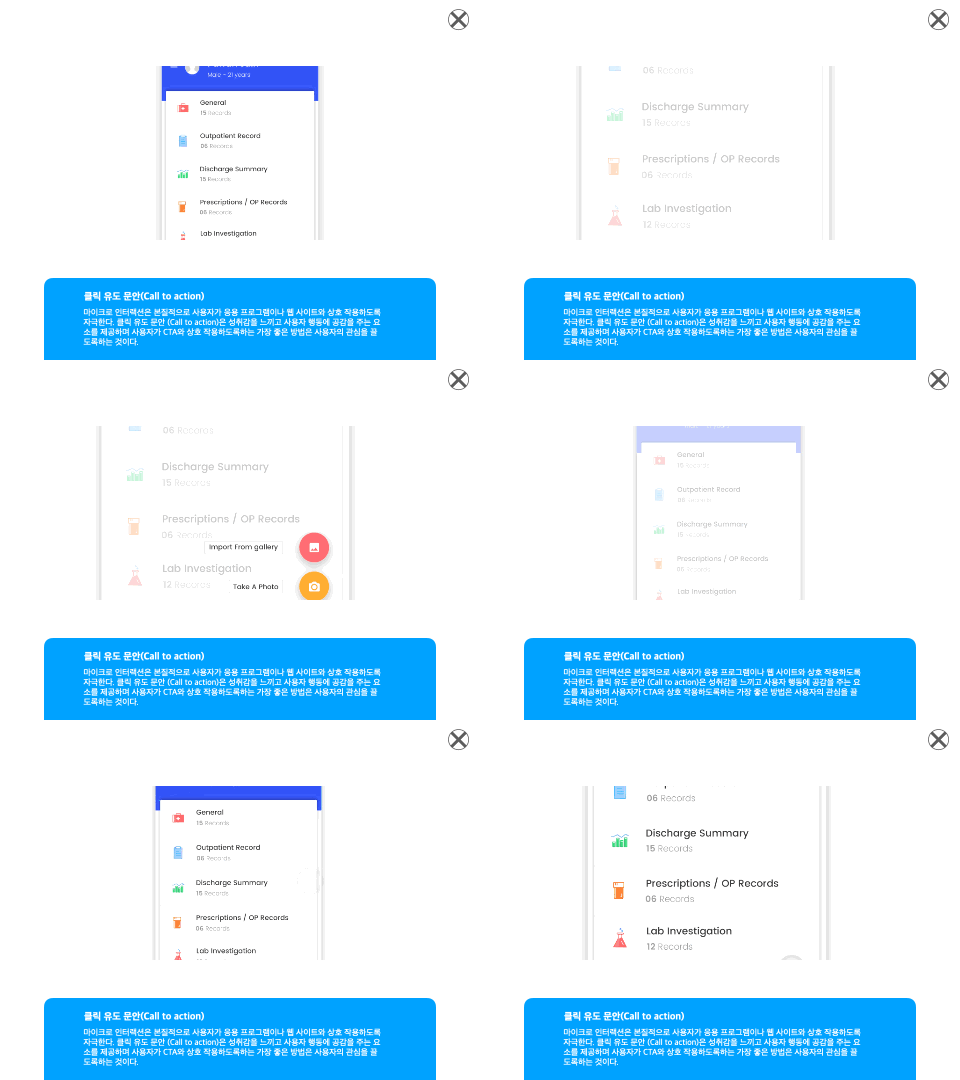
    6. Call to Action – 클릭 유도 문안
      마이크로인터랙션은 기본적으로 사용자가 애플리케이션이나 웹사이트와 상호작용하도록 유도한다. CTA는 사용자 행동에 성취감과 공감 요소를 심어주므로 사용자가 CTA와 상호작용하도록 하는 가장 좋은 방법은 사용자의 관심을 끌 수 있도록 참여시키는 것이다.
    7. Animated Buttons – 애니메이션 버튼
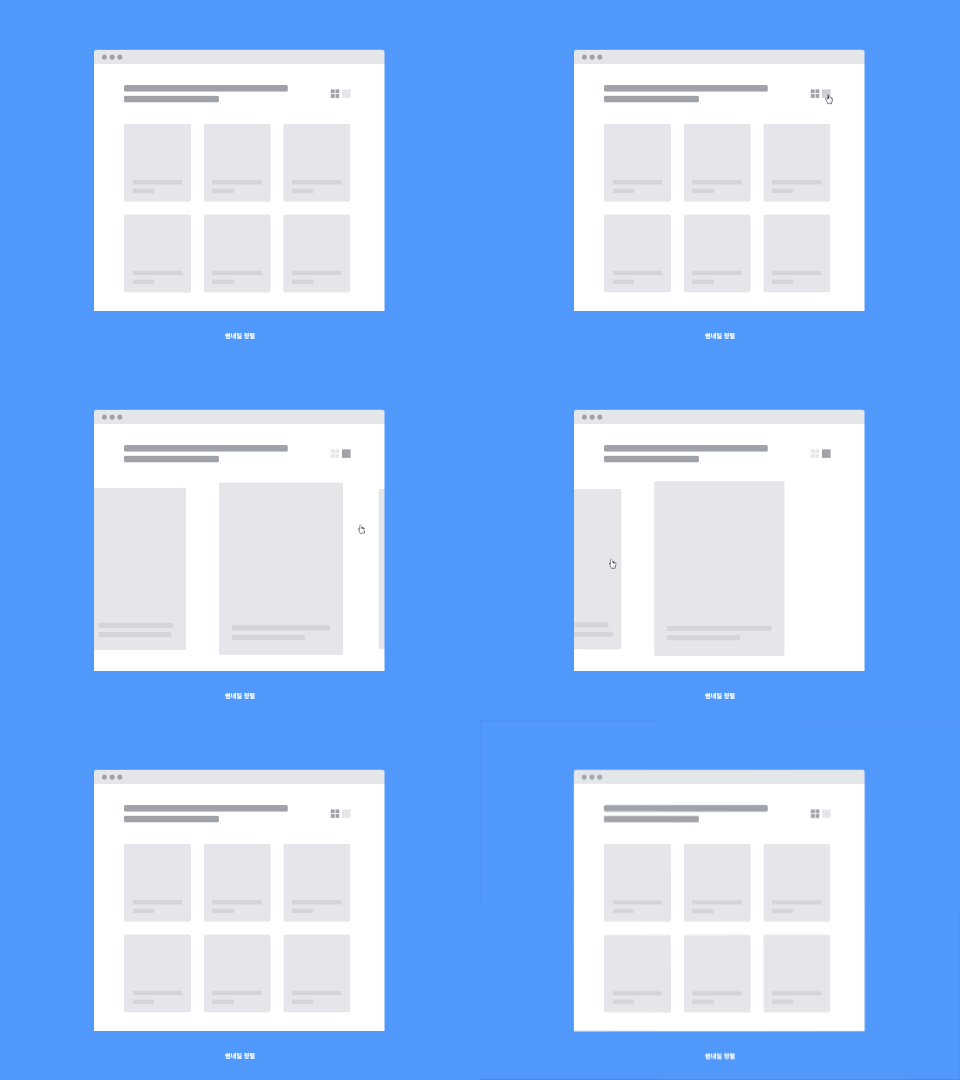
      사용자에게 앱이나 사이트를 통해 자신의 길을 알려줌으로써 정보 관리자의 역할을 한다. 사용자 경험을 매끄럽게 만들기 위해 색상(color), 모양(shape), 특수 효과(special effects), 애니메이션(animations), 배치(placement) 및 질감(texture)에 주의를 기울여야 합니다.

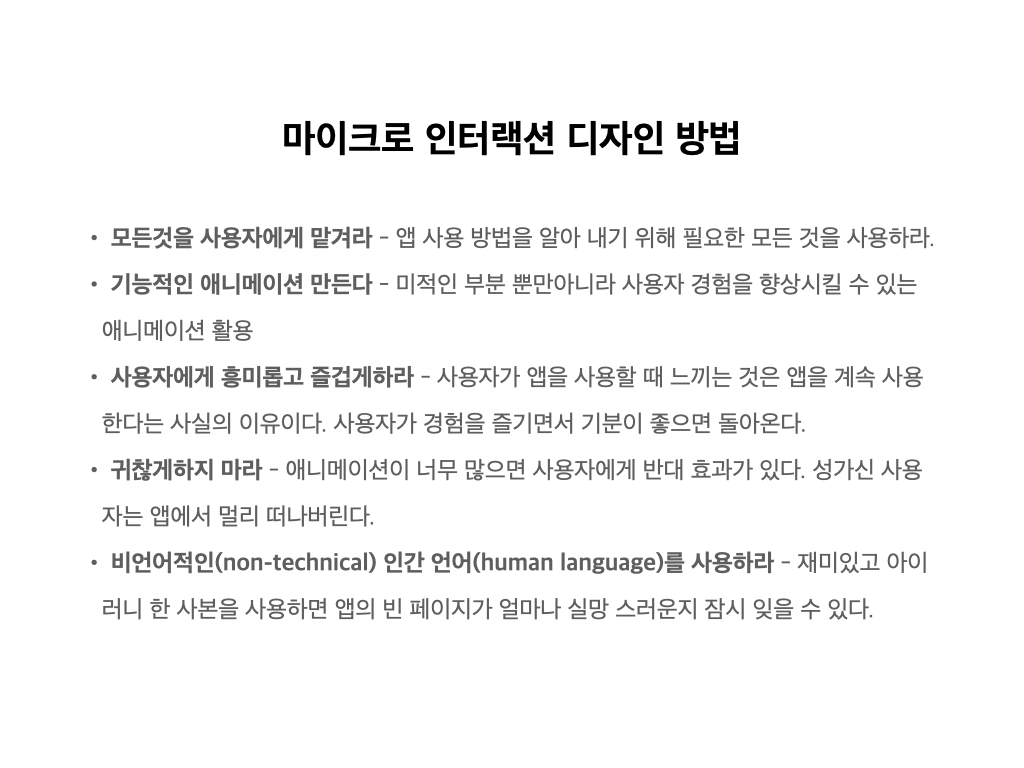
    마이크로인터랙션 디자인 방법

    1. 모든 것을 사용자에게 맡겨라 – 앱 사용 방법을 알아내기 위해 필요한 모든 것을 사용하라.
    2. 기능적인 애니메이션 만든다 – 미적인 부분뿐만 아니라 사용자 경험을 향상시킬 수 있는 애니메이션 활용
    3. 사용자에게 흥미롭고 즐겁게 하라 – 사용자가 앱을 사용할 때 느끼는 것은 앱을 계속 사용한다는 사실의 이유이다. 사용자가 경험을 즐기면서 기분이 좋으면 돌아온다.
    4. 귀찮게 하지 마라 – 애니메이션이 너무 많으면 사용자에게 반대 효과가 있다. 성가신 사용자는 앱에서 멀리 떠나버린다.
    5. 비언어적인(non-technical) 인간 언어(human language)를 사용하라 – 재미있고 아이러니 한 사본을 사용하면 앱의 빈 페이지가 얼마나 실망스러운지 잠시 잊을 수 있다.

    슬라이드 자료