Tag: Mac to Mac

  • macOS Sierra에서 파일 공유

    macOS Sierra에서 파일 공유

    네트워크의 다른 사람들과 파일 및 폴더를 공유할 수 있다. 모든 사람과 전체 Mac을 공유하거나 특정 폴더에만 특정 사용자 접근을 허용할 수 있다.

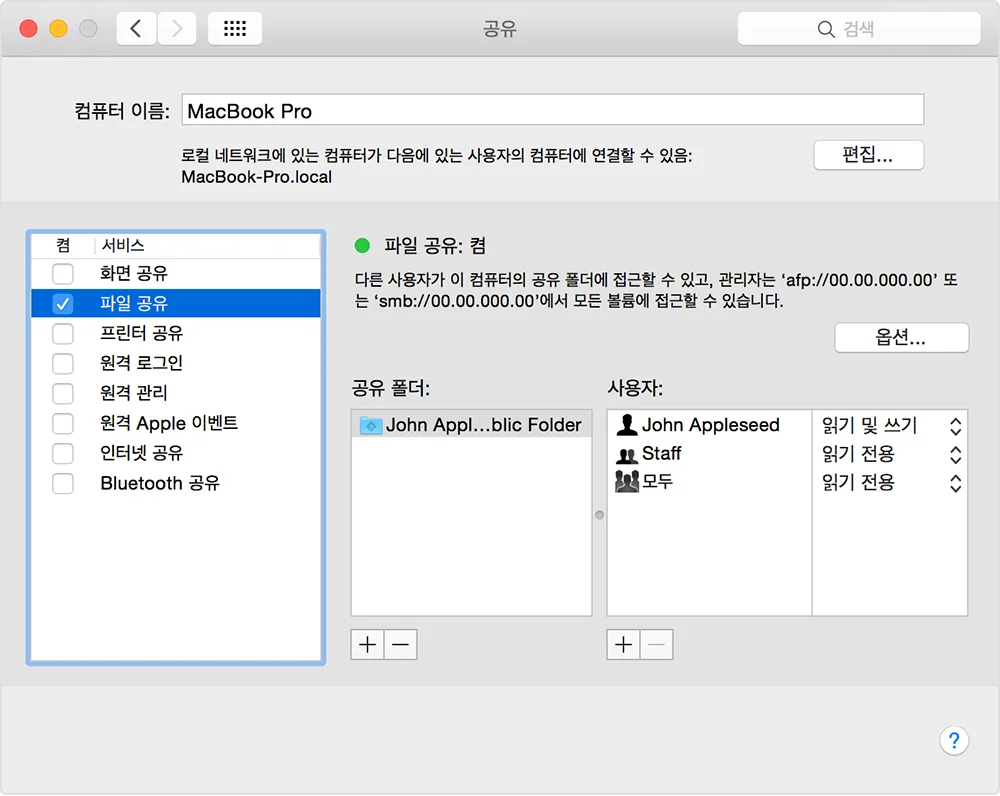
    1. 공유 환경설정을 연다(Apple 메뉴 > 시스템 환경설정을 선택한 다음 공유 클릭).
    2. 파일 공유 체크상자를 선택한다.
    3. 공유할 특정 폴더를 선택하려면 공유 폴더 목록의 하단에서 추가 버튼 + 을 클릭하여 폴더를 찾고 선택한 다음 추가를 클릭한다.

      *Mac에서 계정이 있는 각 사용자의 공용 폴더가 자동으로 공유된다. 폴더가 공유되는 것을 방지하려면 공유 폴더 목록에서 선택하고 삭제 버튼 을 클릭한다.

    4. 기본적으로 사용자 및 그룹 환경설정에서 사용자의 Mac에 설정된 모든 사용자는 네트워크를 통해 사용자의 Mac에 연결할 수 있다. 관리자 계정이 있는 사용자는 전체 Mac에 접근할 수 있다.

      *폴더에 특정 사용자만의 접근을 제공하려면 공유 폴더 목록에서 해당 폴더를 선택한 다음 사용자 목록의 하단에서 추가 +를 클릭한다. 그런 다음. 다음 중 하나를 따른다.

      • 사용자의 Mac에 설정된 모든 사용자를 포함하는 사용자 및 그룹에서 한 사용자를 선택한다.
      • 네트워크 상의 모든 사용자를 포함하는 네트워크 사용자 또는 네트워크 그룹에서 한 사용자를 선택한다.
      • 연락처에서 한 사람을 선택한다. 그 사람에 대한 암호를 생성한 다음 계정 생성을 클릭한다.
    5. 사용자에 대한 접근 범위를 지정하려면 사용자 목록에서 해당 사용자를 선택하고 사용자 이름 옆의 삼각형을 클릭한 다음, 다음 중 하나를 선택한다.
      • 읽기 및 쓰기: 사용자는 폴더에서 파일을 보고 복사할 수 있다.
      • 읽기 전용: 사용자는 폴더의 내용을 볼 수 있지만 파일을 복사할 수 없다.
      • 쓰기 전용(떨굼 상자): 사용자는 폴더로 파일을 복사할 수 있지만 해당 내용을 볼 수 없다.
      • 접근 불가: 사용자는 폴더에서 파일을 보거나 복사할 수 없다.

    방문자는 Mac의 공유 폴더에 접근할 수 있다. 방문자 접근을 끄려면 사용자 및 그룹 환경설정의 방문자 계정 패널에서 ‘방문자가 공유 폴더에 연결하도록 허용’을 선택 해제한다.

    macOS의 파일 공유를 사용하여 동시에 최대 10명의 사용자가 Mac에 연결할 수 있다. 동시에 11대 이상의 컴퓨터가 사용자의 Mac에 연결하는 것을 허용하려면, App Store에서 다운로드할 수 있는 macOS Server를 사용하는 것을 추천한다.
  • 맥에서 파일 공유 방법

    맥에서 파일 공유 방법

    파일 공유를 사용하여 다른 Mac, Windows 컴퓨터 및 파일 서버에 연결하는 방법에 대해 알아본다.

    파일 공유

    Mac에서 파일 공유를 활성화하려면 시스템 환경 설정의 ‘공유’ 패널을 열고 및 파일 공유 옵션을 선택한다. 이렇게 하면 Windows 컴퓨터 및 Mac에서 로컬 네트워크에 있는 컴퓨터를 확인할 수 있다.

    OS X Mavericks 또는 OS X Yosemite를 사용하는 Mac에서 파일 공유를 사용하여 다른 컴퓨터에 연결하는 경우 Mac은 자동으로 SMB(Server Message Block) 프로토콜을 통한 통신을 시도한다. SMB를 사용할 수 없는 경우에는 AFP(Apple File Protocol)로 연결을 시도한다.

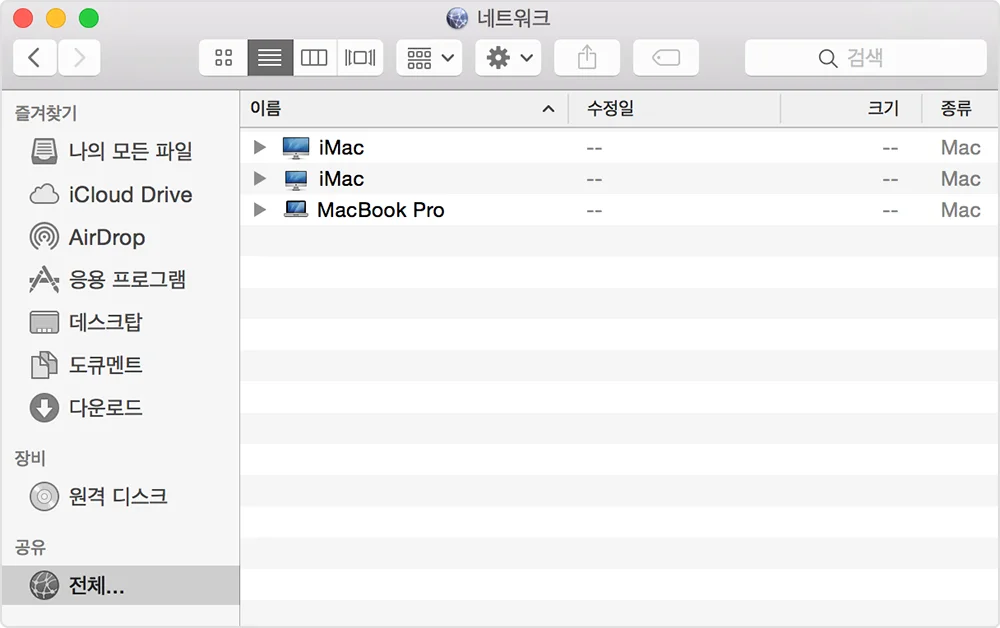
    로컬 네트워크에서 파일을 공유하고 있는 Mac 또는 Windows 컴퓨터에 연결하려면 Finder 윈도우의 공유 섹션 아래를 살펴보면 확인할 수 있다.

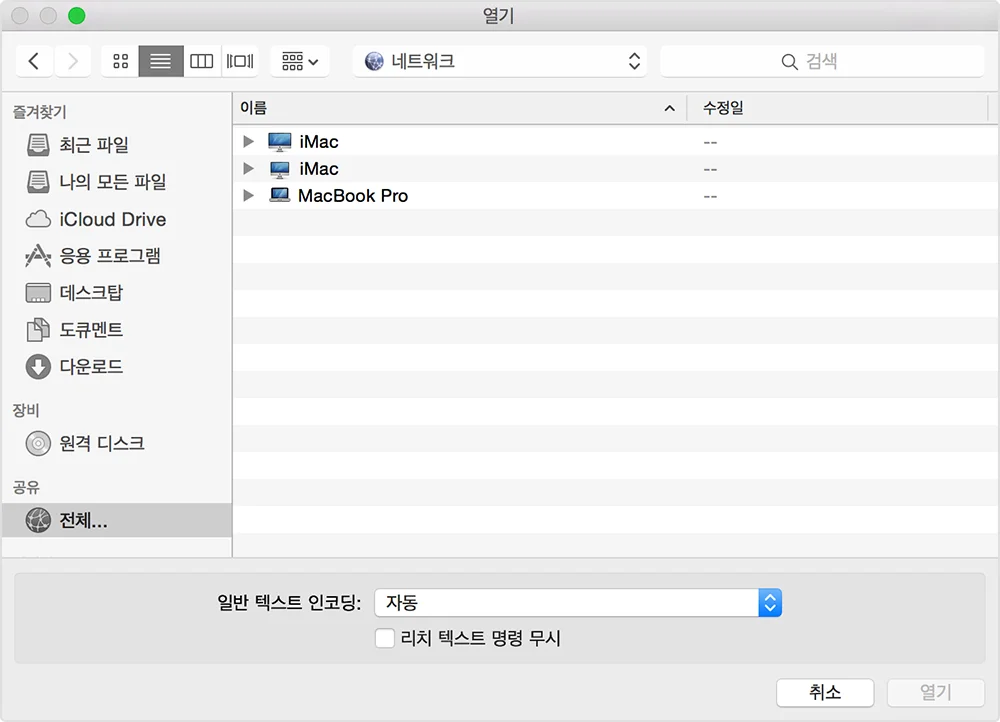
    또한 ‘열기 및 저장하기’ 윈도우 및 시트에서 로컬 파일 공유에 접근할 수 있다.

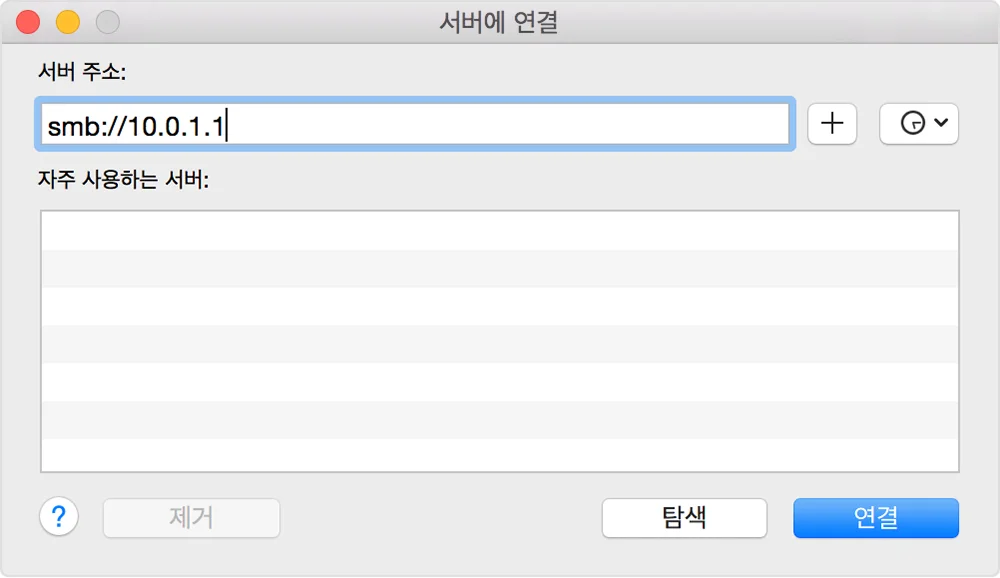
    파일 서버에 직접 연결하려면 Finder의 ‘서버에 연결’ 기능을 사용한다. 이동 > 연결을 선택하고 URL, IP 주소 또는 DNS 이름을 입력한다.

    유효한 URL을 사용하여 SMB 또는 AFP 같은 특정 연결 프로토콜을 직접 지정할 수 있다. 연결하는 서버에서 사용자가 지정한 프로토콜을 허용하면 URL이 정상적으로 작동한다.

    smb://ServerName/ShareName afp://DOMAIN;User@ServerName/ShareName

    고급 옵션

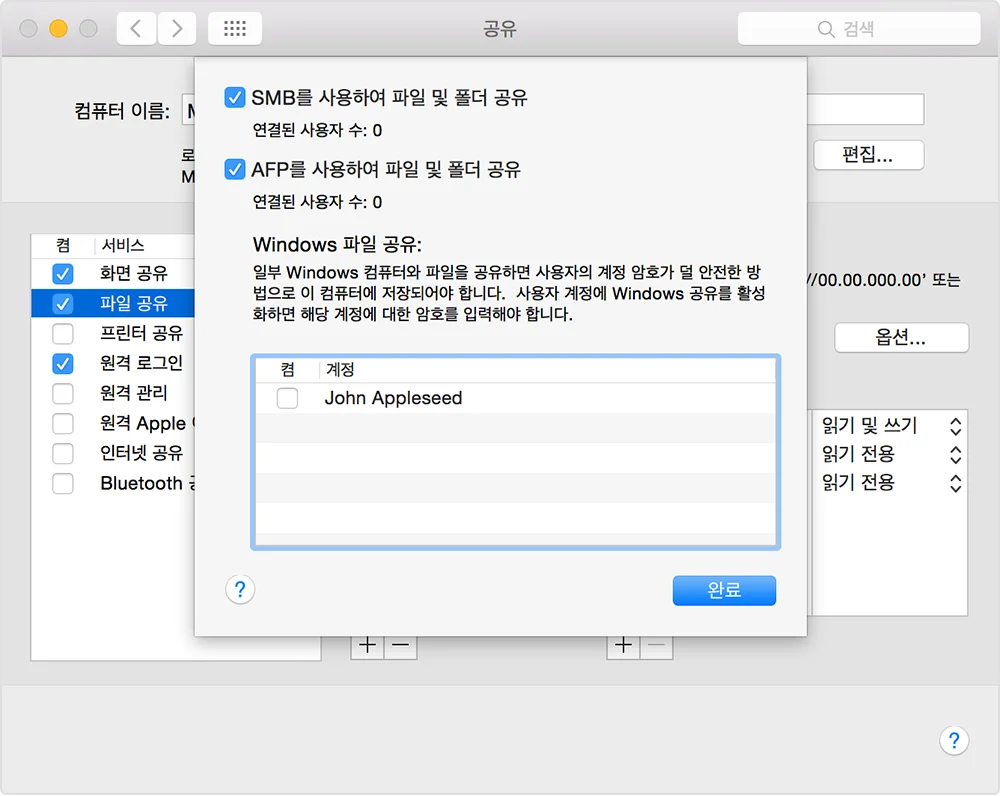
    파일 공유로 컴퓨터 연결에 사용할 수 있는 프로토콜을 제한하려면 공유 패널의 ‘고급 옵션’ 버튼을 클릭한다. 이렇게 하면 Mac에서 사용할 프로토콜을 선택할 수 있다. OS X Mavericks 및 이후 버전에서는 Windows 컴퓨터와, Mavericks 및 Yosemite를 사용하는 Mac, OS X 이전 버전을 사용하는 Mac과의 호환성을 위해 기본적으로 SMB와 AFP를 자동으로 활성화한다.