[태그:] Figma

  • 피그마 플러그인 소개

    피그마 플러그인 소개

    새로 공개되는 수많은 Figma 플러그인을 사용해 보면서 자주 사용하거나 효과적인 몇 가지 필수 플러그인을 공유해 본다. 아래에 소개된 플러그인 이외에도 매우 훌륭한 플러그인이 계속해서 공개되고, 업데이트되고 있으며 디자인 작업에 필요한 플러그인을 찾아 더 욱 멋진 디자인으로 나아가기를 바란다.

    Content Reel

    가장 필수적인 Figma 플러그인 중 하나는 “Content Reel”이다. 사용자 이름, 날짜, 주소, 통화, 아바타, 아이콘, 이미지 등과 같은 임의의 콘텐츠를 생성할 수 있고 Lorem Ipsum보다 훨씬 더 유용하고 효과적이기 때문이다.
    실제 콘텐츠를 사용하면 디자인이 더욱 사실적이고 자연스럽게 느껴진다.

    Unsplash

    모든 디자이너는 자신의 디자인을 매력적이고 매력적으로 만들고 싶어 합니다. 이미지보다 더 잘 할 수 있는 것은 없습니다. 이미지는 사용자를 가장 많이 끌어들이는 디자인의 일부이다. 따라서 디자인 내부에 고품질 이미지를 사용하는 것이 필수적이다. 그리고 이 경우 디자이너를 돕기 위해 고품질 이미지를 위한 무료 플러그인 “Unsplash”가 있다.
    Unsplash는 다양한 카테고리의 100 만개 이상의 무료 스톡 사진을 제공한다. 이미지를 검색하거나 Figma 내부에 무작위로 이미지를 넣을 수 있다.

    Storieset by Freepik

    Storyset은 무료 그래픽 리소스 시장의 주요 참고 자료 중 하나인 Freepik의 최신 작품이다. 편집 가능한 색상과 배경이 포함된 수천 개의 일러스트레이션 개념을 다운로드할 수 있다. 모두 다른 스타일로 제공되며 온라인 편집기로 애니메이션을 적용할 수도 있다.

    Iconify

    Material Design Icons, FontAwesome, Jam Icons, EmojiOne, Twitter Emoji 및 기타 많은 아이콘(100,000개 이상의 아이콘을 포함하는 100개 이상의 아이콘 세트)을 벡터 모양으로 Figma 문서로 가져온다.

    Mapsicle

    다시는 지도의 스크린샷을 찍지 마세요! Mapsicle을 사용하면 모형에 지도를 빠르고 원활하게 배치할 수 있다. 대화형 지도를 사용하면 완벽한 위치로 이동하거나 전 세계 어디에서나 장소를 검색할 수 있다. 디자인에 지도를 배치했으면 Mapsicle로 돌아가 위치, 스타일, 확대/축소 수준 등을 조정할 수 있으며, Mapsicle은 Mapbox 맵을 사용하여 다양한 사용자 정의 옵션을 제공한다.

    Charts

    Charts를 사용하면 Figma 문서 내에서 추가 및 편집할 수 있는 차트를 생성할 수 있다. 선, 영역, 파이, 도넛, 분산형 및 막대형 차트에서 선택한다. 각 차트는 포인트 수, 최대값 및 최소값과 같은 고유한 구성 세트와 함께 제공된다.

    프레임을 선택하면 차트가 프레임 내에 배치되고 그렇지 않으면 0x0 좌표에 배치되고 뷰포트가 해당 위치로 이동한다.

    Vectary 3D

    Vectary 3D 플러그인은 누락된 3차원을 2D 디자인에 추가한다. Figma 디자인을 미리 정의된 3D 모형 또는 사용자 지정 3D 요소에 배치한다. 원하는 시점을 3D로 설정하고 클릭 한 번으로 결과를 장면에 배치한다.

    Wireframe

    모두를 위한 무료 인기 Wireframe 라이브러리인 Wireframe 플러그인은 아름다운 Wireframe, user flow, prototypes 및 기본 구조를 만들기 위한 최고의 Figma 플러그인이므로 다른 키트, 파일 또는 기술이 필요하지 않는다! 끌어서 놓기만 하면 Figma에 추가할 수 있다. 모든 Wireframe Creative Commons License에 따라 자유롭게 사용할 수 있다.

    Font Preview

    이 플러그인은 플러그인 창에서 바로 입력하는 모든 항목에 대한 실시간 미리보기를 생성한다!
    마음에 드는 다양한 글꼴을 시도할 수 있으며, 글꼴의 종류, 색상, 크기를 변경하고 응용 프로그램에서 잘 보이는지 확인한다.

    Spelll

    이 플러그인은 Figma & FigJam에 Google 문서도구와 유사한 맞춤법 검사 기능을 제공한다. Figma 또는 FigJam 문서에서 철자 오류가 있는지 지속적으로 확인하고 클릭 한 번으로 수정할 수 있다. 아쉬운 점은 회원가입으로 키값이 필요하다.

    Remove BG

    remove.bg API를 사용하여 클릭 한 번으로 이미지의 배경을 자동으로 제거한다. 참고적으로 이 플러그인에는 remove.bg 계정이 필요하다.

    HTML Generator

    디자인을 웹으로 내보내려면 두 가지 선택 사항이 있다. 첫 번째는 웹 사이트에서 직접 코딩하는 것이며, 완료하는 데 며칠이 걸릴 수 있다. 다른 선택은 “HTML 생성기”를 사용하는 것이다.
    HTML Generator는 디자인을 HTML, CSS 등과 같은 코드로 내보낼 수 있게 해주는 훌륭한 플러그인이며 많은 시간과 노력을 절약할 수 있다.

    Rename It

    많은 경우 디자이너가 디자인 작업에 너무 깊이 빠져서 레이어 이름을 바꾸는 것을 잊어버린다. 작업을 마치면 디자인 레이어가 너무 지저분해 보이게 되는데 지저분한 레이어의 이름을 바꾸려면 “Rename It”레이어 이름을 바꾸는데 도움이 되는 플러그인이다.
    Rename It 플러그인을 사용하면 일련의 알파벳, 일련의 숫자, 프레임 이름 사용, 숫자로 텍스트 추가 등과 같은 다양한 미리 만들어진 옵션으로 레이어 이름을 변경할 수 있다. 전반적으로 레이어 이름을 바꾸는 옵션은 매우 다양하다.

    WebGradients

    웹사이트의 어느 부분에서나 콘텐츠 배경으로 사용할 수 있는 사용하기 쉽고 강력한 기능적 그라디언트 플러그인을 한 번에 만날 수 있다.

    Webgradients는 IBM, Disney, InVision, Microsoft, Apple 및 기타 많은 대기업의 신뢰를 얻었으며 정기적으로 작업에 사용된다. 180개의 멋진 색상 중에서 원하는 그라디언트를 선택할 수 있으며, 좋아하는 그라디언트를 저장하고 필터로 특정 색상을 찾을 수 있다.

    Webgradients는 부드럽고 편리하며 영감을 주는 방식으로 소중한 시간을 절약할 수 있다.

    Roto

    Roto는 3D로 모양을 돌출시키고 회전시킨다.

    Roto를 사용하여 모양을 선택하려면 Roto를 실행하고 미리보기를 끌어 개체를 회전하고 Roto의 속성을 사용하여 재생한다. 획이 있는 모양은 와이어프레임을 만들고, 단색 음영 개체의 경우 모양에 단색 채우기 색상을 지정한다. 추가 채우기 색상을 추가하면 개체의 전면 색상을 사용자 지정할 수 있다.

    Image Palette

    선택한 이미지에서 5가지 색상의 색상 팔레트를 추출할 수 있다.

    이것은 이미지에서 가장 두드러진 다양한 색상을 대략적으로 추정하는 중앙값 절단 알고리즘을 사용한다. 알고리즘은 빠르지만 때때로 저색상 이미지, 벡터 그래픽 이미지 등과 같은 비정상적인 결과를 초래할 수 있다. 추출된 색상은 이미지의 16진수 코드와 정확히 일치하지 않을 수 있다.

    Viewports

    여러분의 디자인이 시장에서 합리적인 점유율을 차지하고 있는지 확인 해보자. 하나 이상의 프레임을 선택하면 뷰포트에서 원하는 디스플레이로 크기를 변경할 수 있다.
  • 피그마 사용법

    피그마 사용법

    포토샵이나 XD, 스케치가 아닌 피그마를 왜 써야 하나요?

    피그마는 실시간 협업을 특징으로 하면서도 스케치와 같이 모던한 기능의 UI디자인 기능을 지원하는 UI디자인 프로그램이다. UI디자인 프로그램이지만, 경우에 따라 다양한 디자인 프로그램으로 사용할 수 있다.

    포토샵이나 XD, 스케치가 아닌 피그마를 왜 써야 하나요?

    포토샵

    포토샵은 기본적으로 UI디자인 프로그램이라고 보기가 힘들다. 비트맵 형식의 사진을 편집하는 용도가 기본적인 프로그램의 용도이며, 이외에 브러쉬 기능 등을 통해서 그림을 그리는 용도로도 활용되긴 하지만, UI디자인에 최적화된 기능을 제공하지는 않는다. 굉장히 다양한 기능을 갖고 있기에 컴퓨터의 리소스를 매우 높게 차지하는 편인데, 이러한 부분은 다양한 화면의 디자인을 필요로 하는 UI디자인을 진행함에 있어 적합하지 않은 부분들이라고 볼 수 있다. 예를 들어, 포토샵의 아트보드 기능을 통해 몇 개의 화면만 구성하여 저장을 해도 몇 벡메가가 넘는 파일 사이즈를 보유하는 것과 같은 경우를 들 수 있다.

    XD

    XD는 포토샵의 UI디자인 프로그램으로서의 제약사항을 보완/대체하기 위해 어도비가 내놓은 UI디자인 전용 프로그램이다. 다만 제한된 기능성과 불안정한 서비스 안정도로 인해서(자꾸 프로그램이 죽는 현상 및 자잘한 버그가 지속됨) 출시 이후 시간이 꽤 오래 지났음에도 불구하고 한정적인 점유율을 기록하고 있다. 다만 애니메이션 기능이 특화되어 우수한 인터랙션 목업을 만드는데에는 유용하다. 다만 컴포넌트 관리 기능 및 전반적인 UI디자인 프로그램으로서의 성능은 낮은 편으로 인기가 적은 프로그램이다.

    스케치

    스케치는 피그마 등장 이전까지 그리고 지금까지도 가장 널리 이용되는 UI디자인 프로그램이다. 실질적으로 UI디자인 전용 프로그램의 새로운 장을 연 프로그램이라고도 볼 수 있다. 다만 맥에서만 작동이 된다는 한정적인 성격을 가지고 있으며, 그로 인해 발생하는 폐쇄적인 생태계가 단점으로 꼽히기도 한다. 피그마의 경우 스케치가 가지고 있는 UI디자인 프로그램으로서의 우수성(각종 편의 기능 및 컴포넌트 관리 기능)을 대부분 그대로 지니고 있다. 그래서 스케치를 사용할 수 없는 경우라면 또는 스케치를 사용할 수 있는 경우라도 피그마는 훌륭한 스케치의 대체제로서 작동할 수 있다.

    피그마는 윈도우에서도 돌아가나요?

    피그마는 기본적으로 웹브라우저 기반 프로그램이다. 프로그램을 설치해서 사용을 하더라도 기본적으로 웹브라우저가 실행되어 해당 브라우저에서 기능을 수행하는 웹어플리케이션(Web Application)이다. 그렇기에 웹브라우저가 구동될 수 있는 환경이면 어떠한 환경에서든 사용이 가능하다. 이는 윈도우 10, 리눅스와 같은 특수한 운영체제 환경에서의 구동 가능성도 포함하는 것이며, 윈도우 환경에서의 구동 또한 당연히 포함하는 것이다. 많은 디자인 및 개발 프로그램들이 맥 환경을 기반으로 구축되어 있는 경우가 많은데 이러한 제약사항에서 비교적 자유로워 윈도우 환경에서도 쉽게 이용할 수 있는 것이 피그마이다.

    피그마는 무료인가요?


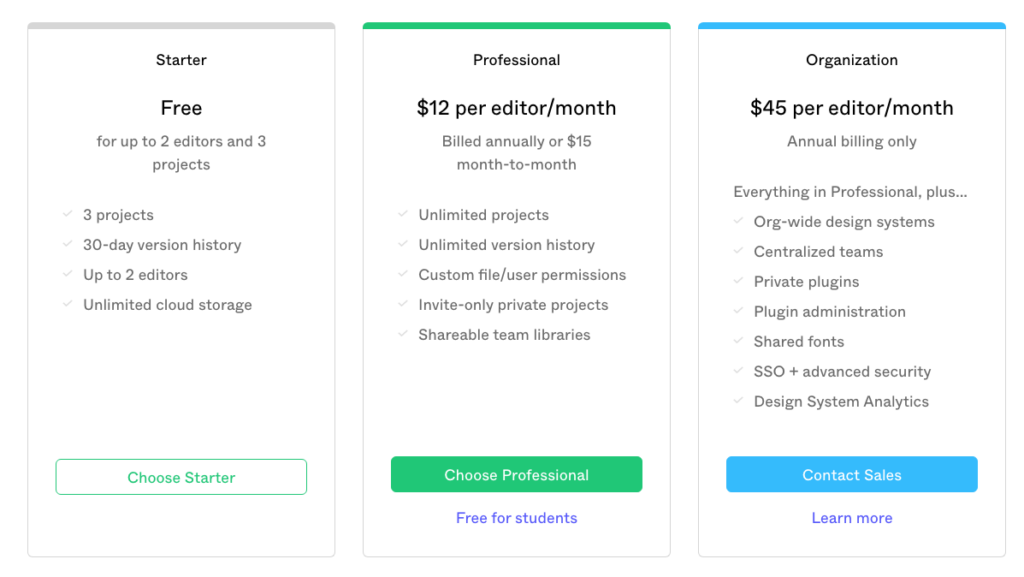
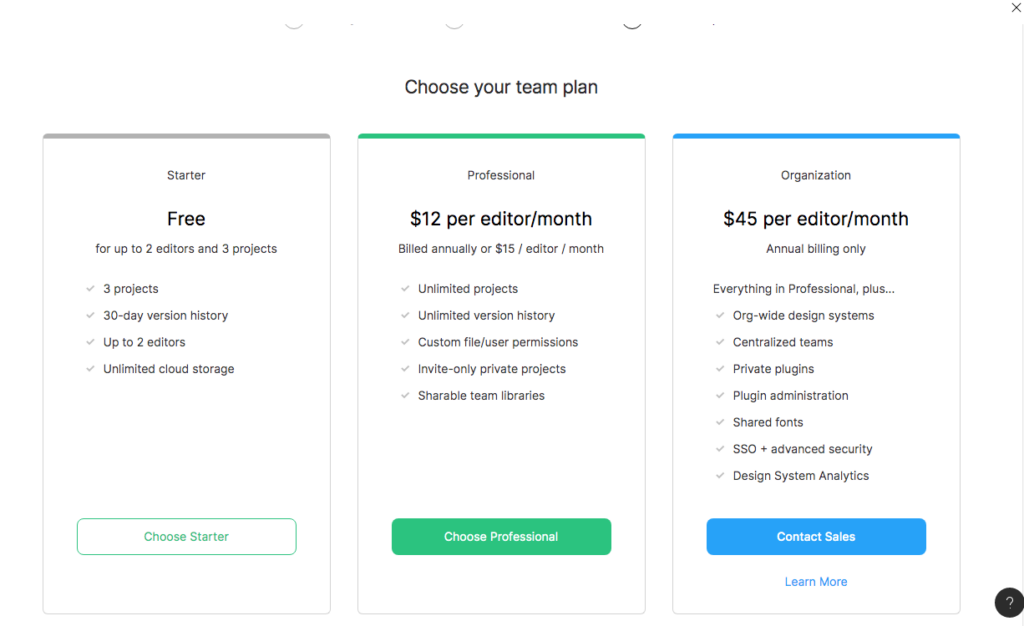
    피그마는 기본적으로 혼자 또는 두 명까지 함께 사용하는 것은 실질적으로 무료로 제공하는 정책을 지니고 있다. 다만 팀 단위로 프로젝트를 운용하여 해당 팀의 인원수가 2명보다 많아지거나 프로젝트 단위를 여러 개 늘리고 싶은 경우에는 유료 모델로 전환이 필요하다. 하지만 앞서 밝힌 바와 같이 디자인 파일의 생성은 무료로 무제한으로 가능하며 기능의 제약 또한 없다. 피그마의 강력한 기능이라고 볼 수 있는 실시간 협업 기능을 2명이 넘는 인원과 사용하려면 유료 모델로 전환이 필요한 식의 비즈니스 모델을 지니고 있다. 이러한 경우는 특수한 프로젝트나 기업 단위의 업무 환경에서 주로 발생하며, 개인 단위로 사용을 하는 경우 무료로도 얼마든지 이용이 가능하다. 이는 스케치가 일 년 단위로 10만원 가량의 비용이 소요되는 것에 비해 굉장한 이점이라고 볼 수 있다.

    개인의 경우 Starter 모델로 디자인 기능 부분에서 기능의 제한없이 사용이 가능하며, 본격적인 협업 프로젝트를 진행해야 하는 경우 Professional 모델로 전환이 필요하다. 기업이나 프로젝트의 규모가 큰 경우 Organization 모델을 통해 별도 가격을 통해 제품을 구입하여 사용할 수도 있지만 개인에게는 해당이 없는 사항이다. 따라서 개인의 경우라면 크게 고민하지 않고 Starter를 사용하셔도 큰 무리가 없을 것이다. 무료이기 때문에 굉장한 이점이라고 볼 수 있다.

    피그마는 무료인가요?

    웹브라우저 또는 전용 클라이언트

    피그마를 설치/실행하는 방법은 두 가지가 있다. 하나는 웹브라우저를 통해 접속하는 것이며 다른 하나는 전용 클라이언트를 이용하는 것이다. 웹브라우저를 통해 이용하는 경우 figma.com에 들어가서 로그인만 하면 바로 프로그램의 실행이 가능하다. 구글독스를 써 본 경우가 있다면 이를 쉽게 이해하실 수 있을 것이다. 조금 더 접근성이 좋고, 최적화된 환경(로컬 폰트 처리 문제 등)에서 작업을 하고자 한다면 전용 클라이언트를 윈도우, 맥 버전에 맞춰서 다운로드 받은 후 이용하면 된다. 어떤 방식으로 피그마를 이용할지는 개인의 선호도에 따라 다를 것으로 보인다.

    모바일

    모바일로 편집이 가능한 버전은 존재하지 않고, 모바일에서 바로 디자인 내용을 확인할 수 있는 미러 앱을 제공한다. 다만 모바일 환경에서도 브라우저로 피그마에 접속이 가능하며, 거의 대부분 기능이 정상적으로 가능하기 때문에 인터페이스적인 제약사항만 극복가능하다면 모바일 환경에서도 피그마의 이용이 불가능한 것은 아니다.

    회원가입 및 실제 시작해 보기

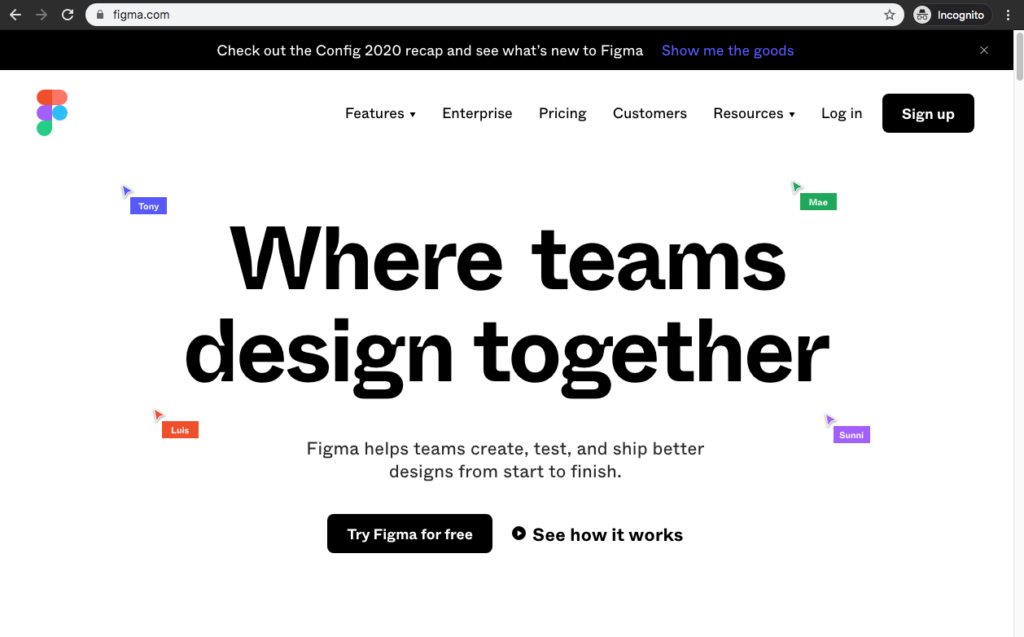
    01. Figma.com 에 접속한다.

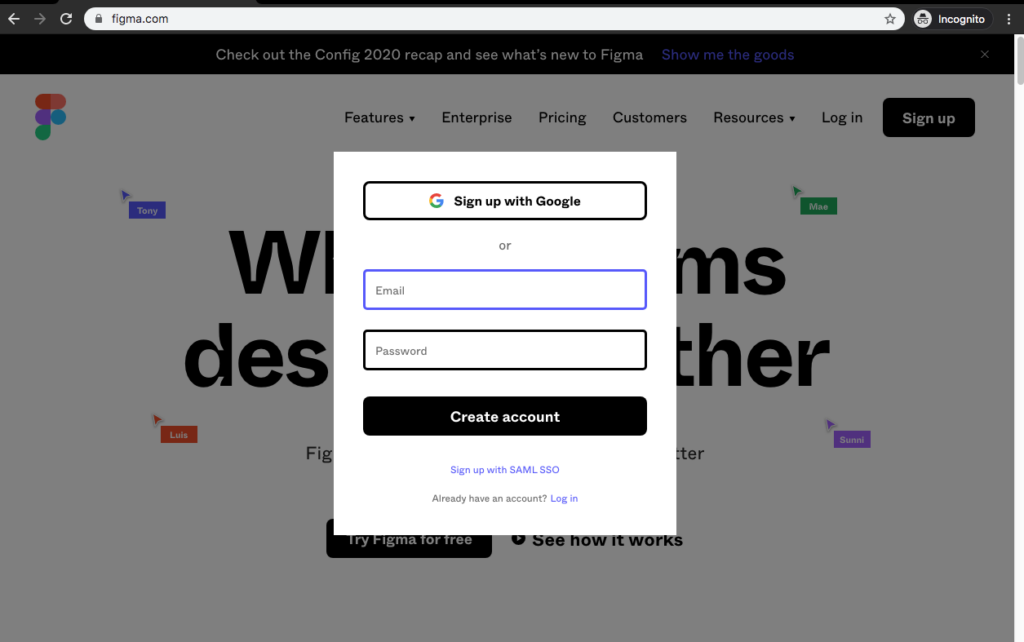
    02. Sign up 버튼을 누르고, 자신의 이메일 주소를 통해 회원가입을 한다.

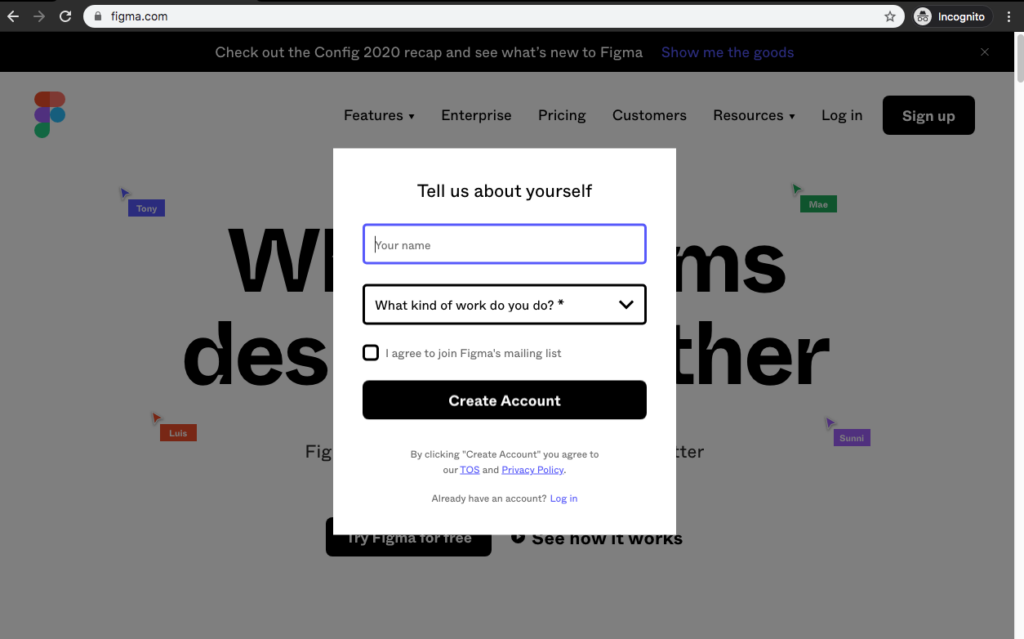
    이름과 직업을 묻는 것입니다. 체크박스는 이메일를 구독할 것이냐에 대한 질문이므로 꼭 동의할 필요는 없다.

    가입이 완료되면 해당 이메일 주소로 이메일을 컨펌해 달라는 이메일이 도착해 있을 것이다. 이 확인은 꼭 하셔서 계정을 컨펌시킨 후 서비스를 이용할 수 있도록 한다. 추후 비밀번호 찾기를 비롯해서 제품을 제대로 이용하기 위해서는 꼭 컨펌 과정이 필요하다.

    03. 파일 생성해 보기

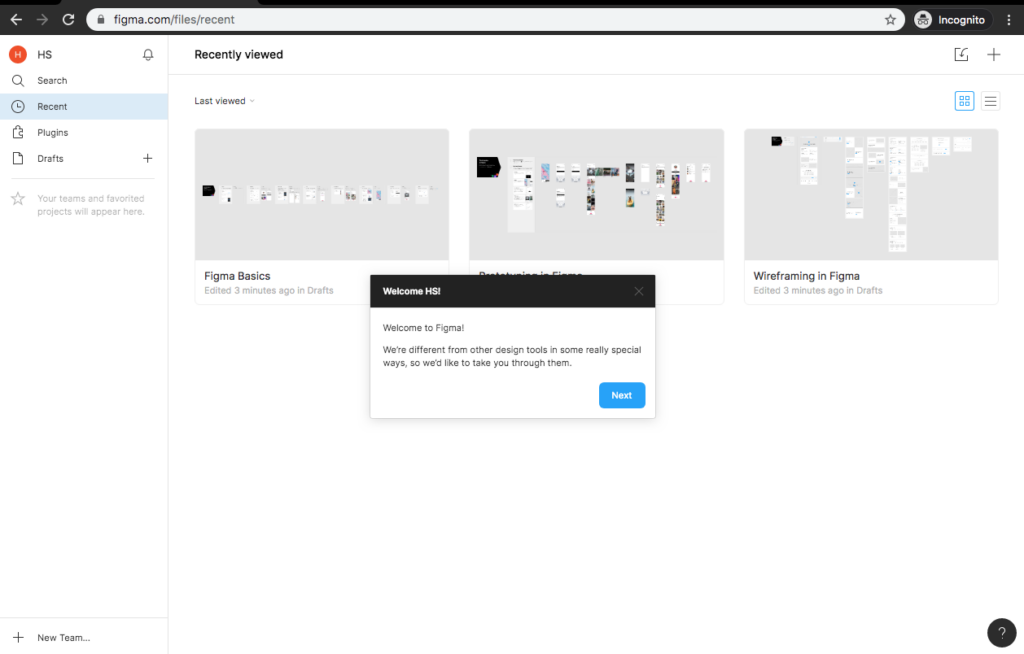
    아래와 같은 화면이 뜨면 정상적으로 회원가입 및 로그인이 완료된 것이고 바로 서비스 이용이 가능하다. 기본 샘플로 세 의 파일들이 있음을 확인할 수 있다.

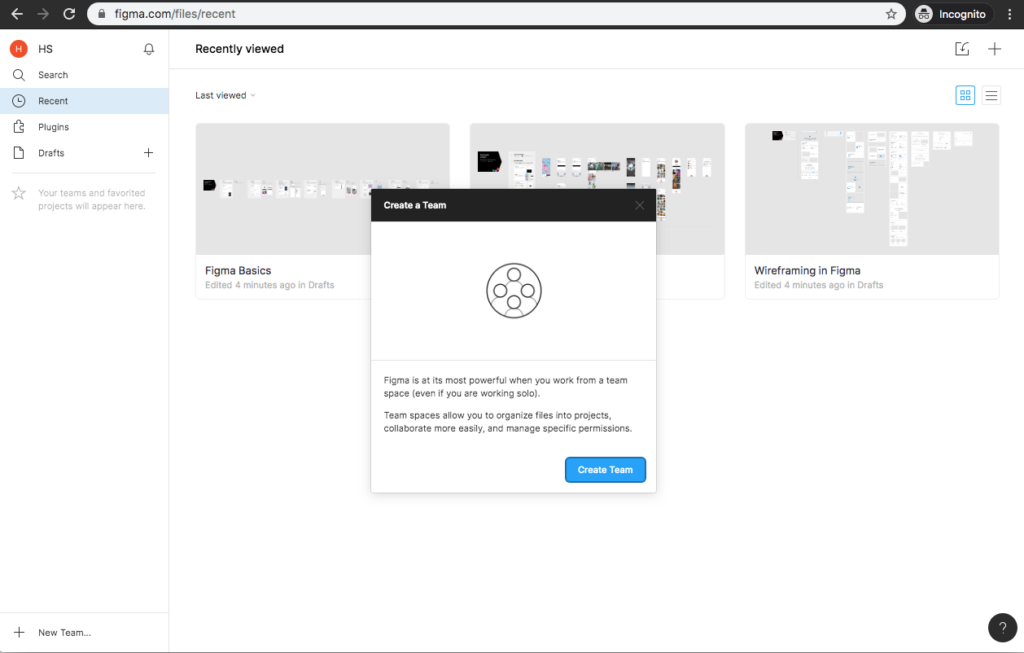
    가운데에 팝업으로 튜토리얼이 생성되는데 팀을 만들라는 이야기이다. 혼자 작업하는 상황이라고 하더라도 프로젝트 별로 파일들을 나누어서 저장할 필요는 있기에, 임의의 팀명을 기입해서 팀을 만들기 바란다. 디자인 파일들이 소속되는 계층 구조는 여러 층위로 이루어져 있다. 윈도우의 폴더 생각하시면 될 것으로 보이는데, ‘팀 > 프로젝트 > 파일’ 이런 식의 계층 구조를 지닌다. 어느 프로젝트에도 속해 있지 않은 파일은 ‘Drafts’라는 일종의 임시 폴더에 저장이 된다. 팀을 만들지 않고서 Drafts만 이용하여도 무관하지만 추후에 파일 관리가 힘들어 질 수 있다. 

    처음에 튜토리얼 팝업이 뜨는데 이를 ‘X’ 버튼을 눌러 종료하고 바로 좌측 Drafts 메뉴에 ‘+’ 버튼을 눌러 디자인 파일을 생성하여 작업을 시작할 수도 있다. 여기선 튜토리얼이 시키는 대로 프로젝트를 관리할 수 있는 팀을 만들어 보겠다.

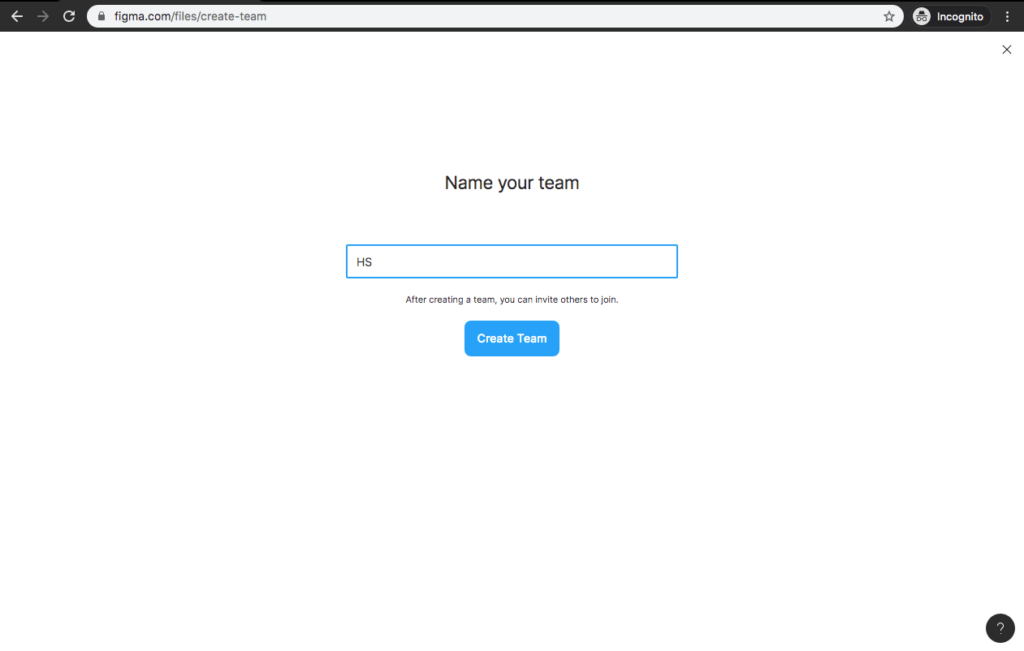
    임의의 팀 이름을 정하면 된다.
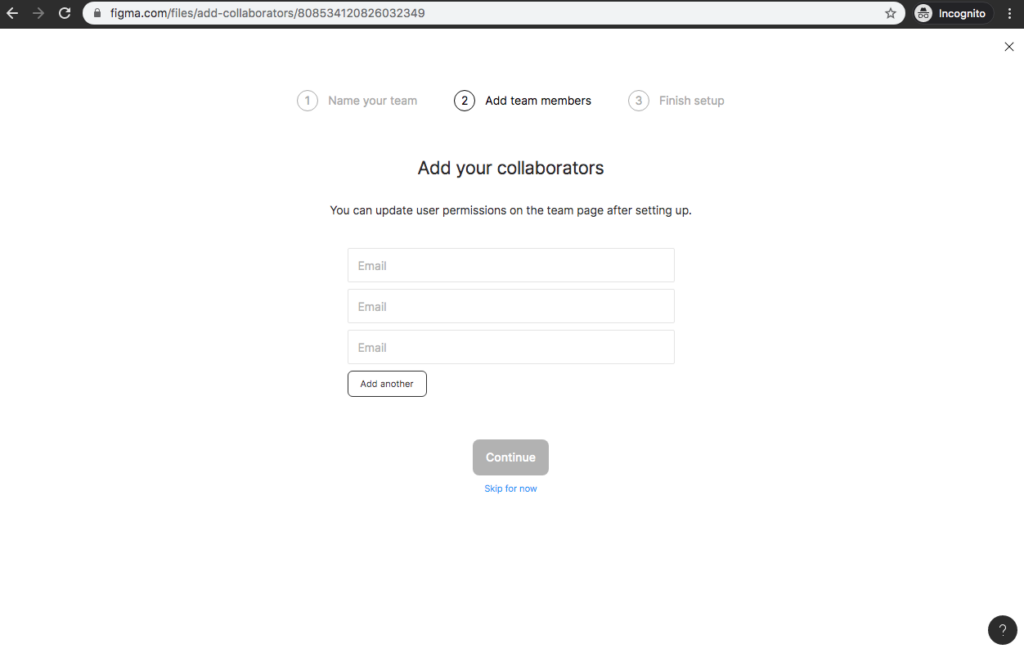
    협업자가 있으면 협업자를 추가하면 되고, 아니면 Skip for now를 누르면 된다.
    팀 규모를 크게 하여 비용을 쓰지 않는다면 Choose Starter를 누르면 된다.

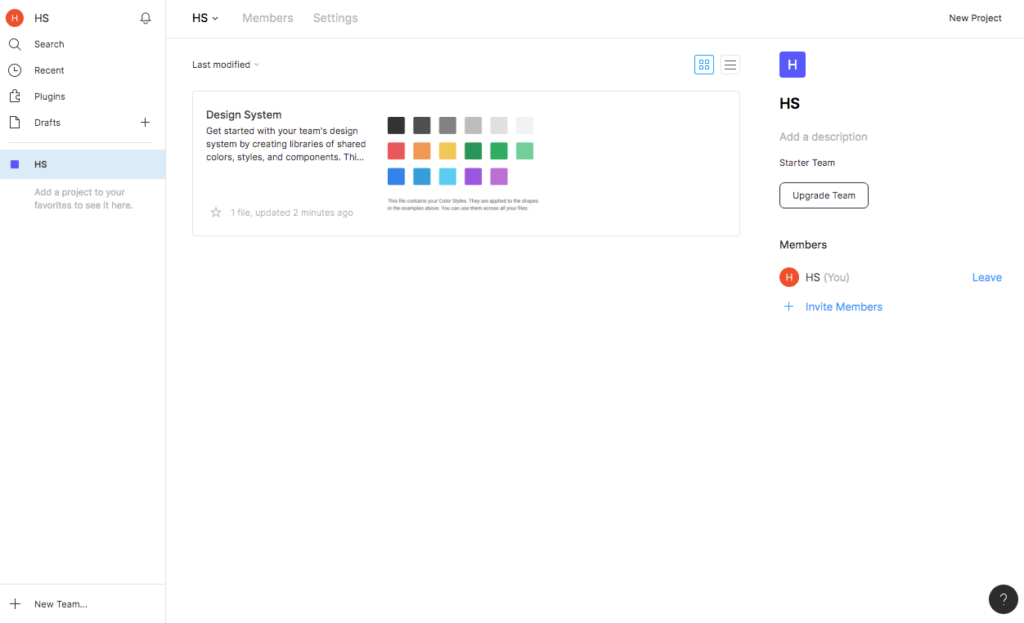
    팀이 만들어진 것을 확인할 수 있다. 여기서 우측 상단의 New Project를 눌러 여러 파일들을 관리할 수 있는 프로젝트를 만들 수 있다.

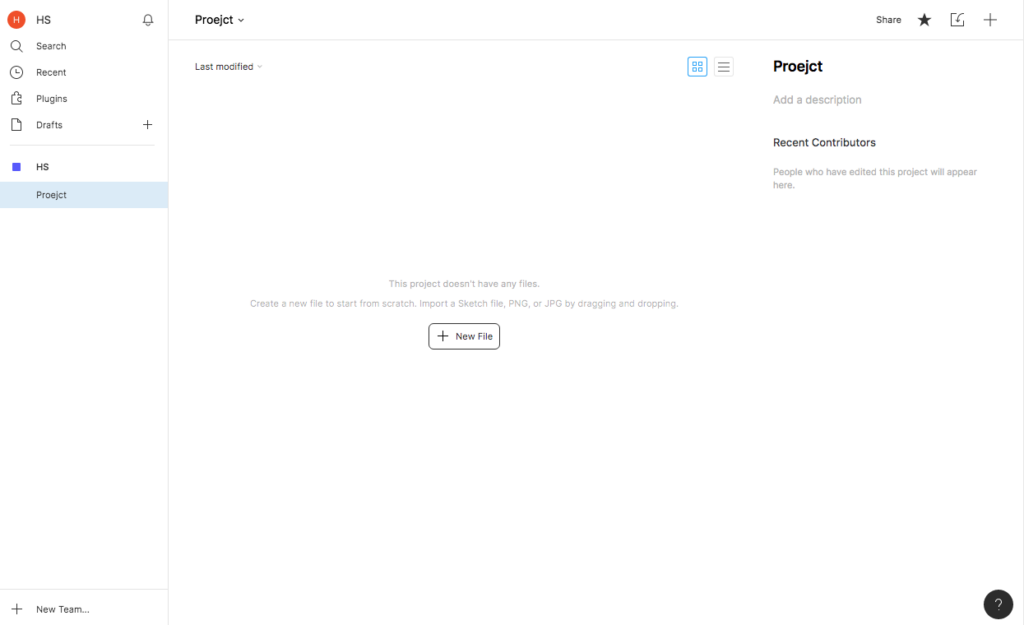
    이제 New File 버튼을 눌러 실제 디자인 파일을 만들 수 있다. 앞서 밝힌 바와 같이 특정 프로젝트에 속하는 파일을 만드는 것이 아닌 당장 파일을 만드는 것이 목표일 때는 좌측 Drafts의 ‘+’ 버튼을 눌러 새로운 파일을 만들 수 있다.

    프로젝트에서 새로운 파일을 생성하여 디자인 작업을 시작.
    Drafts 메뉴에서 바로 파일을 만든 경우. 별도 프로젝트에 위치하는 것이 아닌 Drafts에 속해 있는 것을 확인할 수 있다.

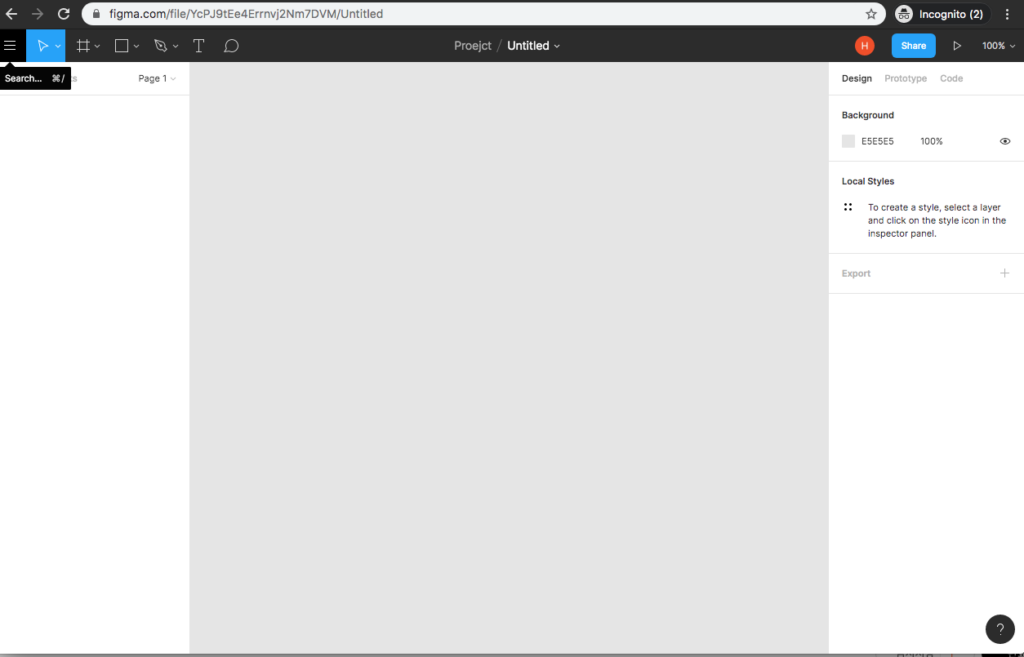
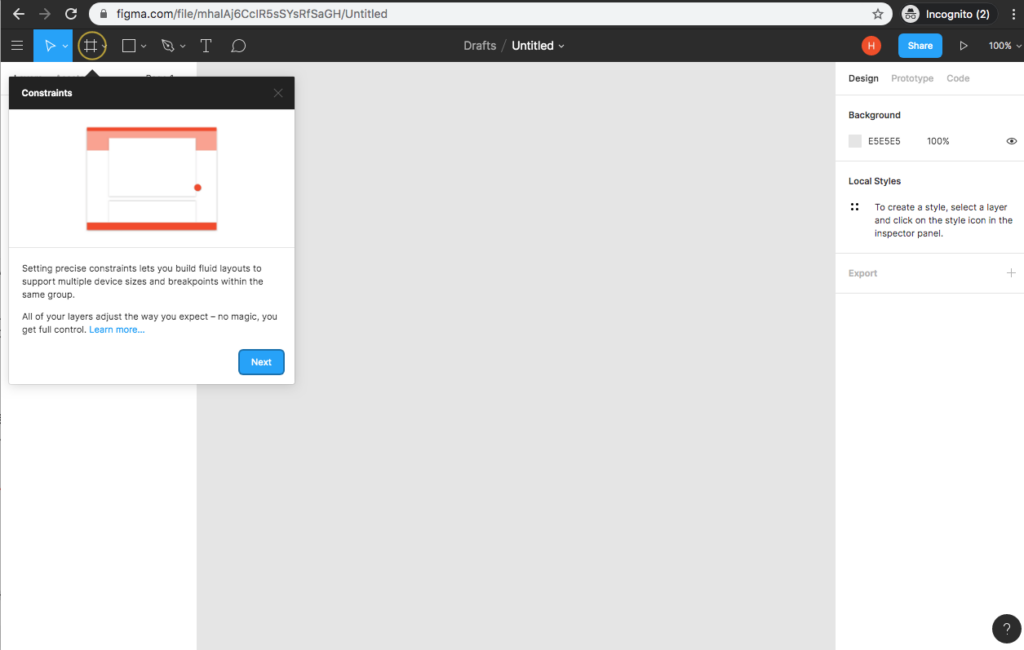
    이제 디자인 프로그램의 모습을 지닌 인터페이스가 표시되는 것을 확인할 수 있다. 이제는 다른 디자인 프로그램들처럼 디자인을 직접 진행하면 된다. 먼저 다른 디자인 프로그램들의 아트보드와 비슷한 역할을 하는 Frame을 설치하여 뷰의 사이즈를 정한 후 디자인을 진행하면 된다.

    전용 클라이언트(Desktop App) 설치하기

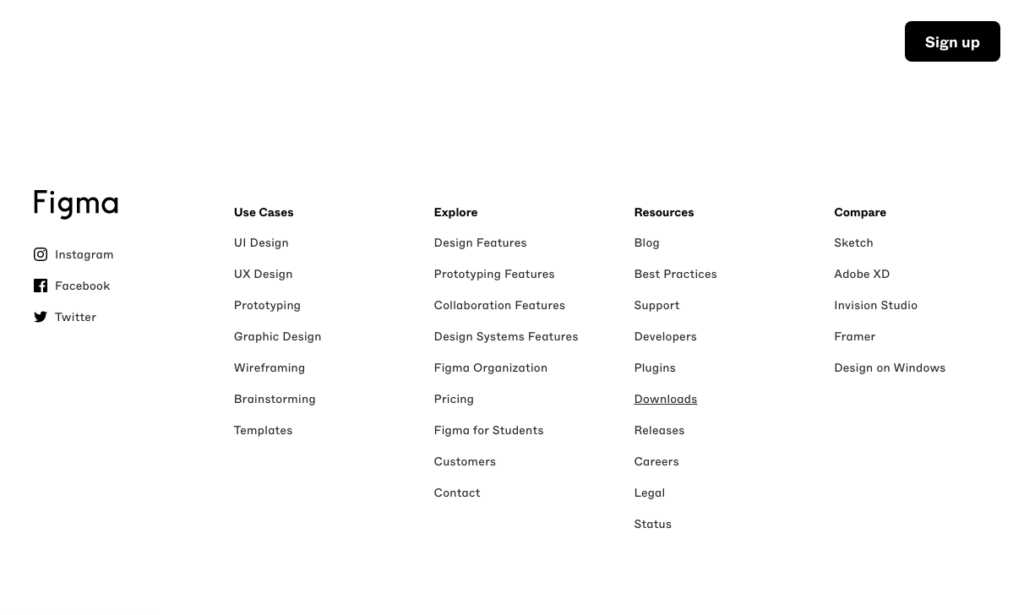
    더불어서 지금 이 상황에서 계속 웹브라우저를 통해서 이용을 하실 수도 있으며 별도 전용 클라이언트를 다운로드 받아서 이용할 수도 있다. 이 경우 잠시 로그아웃을 한다음 피그마의 공식 홈페이지의 최하단에서 Downloads 메뉴를 찾아 다운로드 받고 사용하면 된다. 전용 클라이언트의 이점은 로컬폰트 로드 및 최적화 측면에서 이점이 조금 더 있다는 점이다.

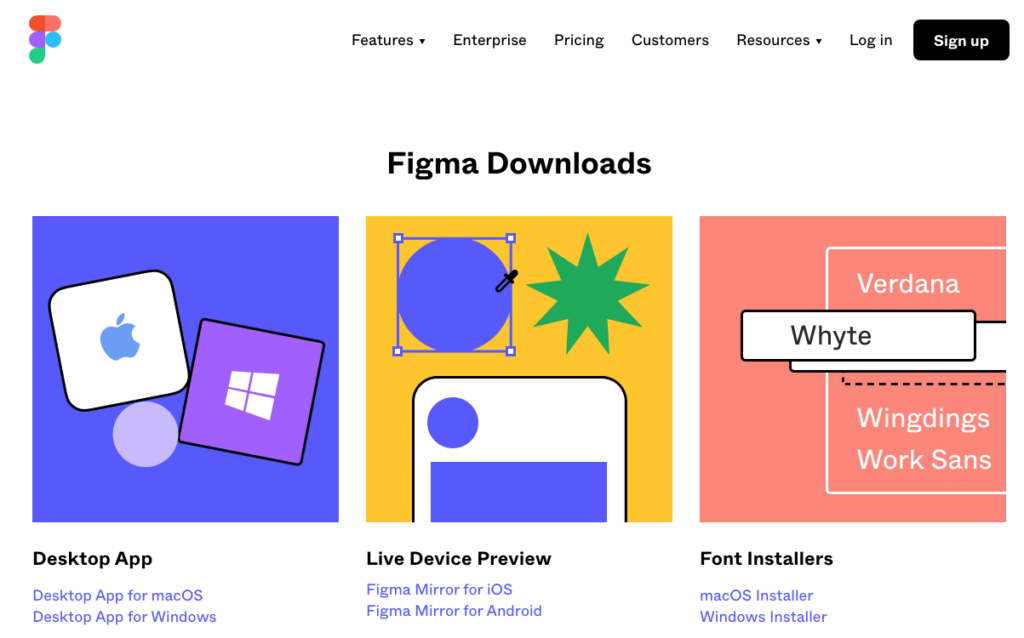
    왼쪽 메뉴의 맥 및 윈도우 전용 Desktop App을 다운받아 설치하면 전용 클라이언트를 설치할 수 있다. 가운데의 Live Device Preview는 모바일에서 디자인 내용을 확인할 수 있는 미러링 앱이다. 오른쪽의 Font Installer는 웹브라우저에서 디자인할 때 로컬의 폰트들을 불러올 수 있도록 해 주는 프로그램이며, 로컬 폰트 로드가 필요하면서 웹브라우저에서 작업이 필요한 경우에는 반드시 설치가 필요하다. 이 또한 맥과 윈도우 버전이 분기되어 마련되어 있으니 운영체제 버전에 맞춰서 이용을 하면 된다.

    로컬 폰트 불러오기

    웹브라우저에서 로컬폰트를 이용하기 위해서는 별도 프로그램이 하나 설치되어야 한다. 앞서 얘기한 바와 같이 별도 다운로드 페이지에서 이를 다운로드하는 것 또한 가능하지만, 피그마에 회원가입 및 로그인 이후 파일을 생성하여 폰트 작업을 하다 보면 피그마가 먼저 로컬 폰트를 불러오기 위해 별도 프로그램을 설치할 것이냐고 물어보니, 해당 시점에 작업을 진행해도 큰 무리는 없을 것이다. 전용 클라이언트를 설치해서 쓰는 경우에는 별도 프로그램 설치 없이도 로컬 폰트를 로드할 수 있다.

    * 모든 외부 이미지 출처: figma.com (All the external image resources are originated from figma.com)

  • Zeplin integration

    Zeplin integration

    제플린(Zeplin)은 공동 작업을 위한 웹과 데스크톱을 모두 지원하는 프로그램이다. 스케치(Sketch), 어도비 XD CC, Photoshop CC, 피그마(Figma) 등과 연동하여 자동으로 작업한 결과물을 Asset 생성, 좌표값, Color Palette를 스타일 가이드로 생성해 준다.

    과거 Assistor PS를 사용하여 추출된 소스를 ppt에 정리하여 디자인 가이드 ppt 문서와 이미지 파일 asset을 개발자에게 넘겨줬었는데 몇 년 전 제플린이라는 프로그램이 나오면서 이제 제플린을 이용한 가이드를 요구하는 곳이 하나둘씩 늘어나는 추세다.

    제플린은 가이드를 생성하고 요소의 크기를 확인하는 이 모든 과정을 자동화하여 시간과 노력을 절약해준다.

    그러면 제플린에 인터그레이션 가능한 앱들이 무엇이 있는지 자세히 알아보도록 하자.

    Sketch integration

    Sketch App Icon

    Sketch 디자인에서 Zeplin으로 아트 보드를 내보내는 것은 아주 간단하다. 디자인 결과물을 내보낼 수 있으려면 데스크톱 응용 프로그램을 다운로드해야 한다. 스케치 파일에서 레이어 / 아트보드를 선택하고 ^⌘E을 누르거나 상단의 “플러그인> Zeplin> 선택된 아트보드 내보내기… “메뉴를 사용하여 내보내기 프로세스를 시작하면 된다.

    Adobe XD CC integration

    Adobe XD CC

    얼마 전 Zeplin의 새로운 Adobe XD CC 인터그레이션을 시작했다. 그 이후로 수십만 건의 디자인이 Adobe XD에서 Zeplin으로 내 보내졌다고 한다. 프로토타이핑 링크 및 그리드 내보내기와 같은 기능을 추가하여 인터그레이션 기능이 개선이 되었다고 한다. 현재 Mac/Windows 모두 지원하고 있다.

    Adobe Photoshop CC integration

    Adobe Photoshop CC

    Zeplin에 포토샵 아트보드 내보내기는 매우 간단하다. 디자인을 내보낼 수 있으려면 데스크톱 응용 프로그램을 다운로드해야 한다.

    Zeplin은 데스크톱 응용 프로그램을 설치할 때 플러그인을 자동으로 설치하며, 포토샵 메뉴의 상단 “윈도우 > 확장”에서 플러그인을 활성화해야 한다.

    Figma integration

    Figma App