Mac용 기본 Color Picker
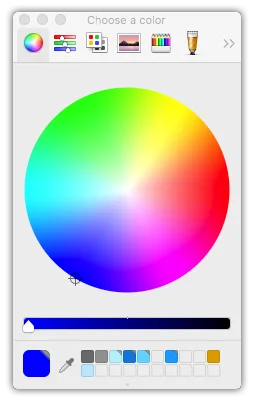
맥에 제공되는 모든 기본 프로그램에선 맥의 Color Picker를 사용할 수 있다. Color Picker에 설치할 수 있는 플러그인들이 많이 있어서 한층 더 업그레이드된 툴로 사용할 수도 있지만, 기본 툴도 충분히 괜찮은 기능들을 제공한다.
Color Palette 켜기
애플에서 제공하는 프로그램은 대부분 shift + cmd + c의 단축키를 통해서 Color Palette를 열 수 있다(Keynote, Numbers, TextEdit 등). cmd + t로 서체 관리자를 부르는 것과 마찬가지로 외워두면 편리하다.
임의의 색깔 따오기
하단에 위치한 스포이드를 이용하여, 화면에 보이는 그 어떤 색상도 따올 수 있다. 또한, 따온 색상을 오른쪽 빈칸에 드래그 앤 드롭해서 저장할 수도 있다.
팔레트로 따온 색 삭제하기
금일자 댓글로 내용 첨삭이 가능하며 아마도, 많은 분들이 삭제하는 데에 어려움을 겪었을 듯하다. 간단하게, 색을 잡고 휴지통으로 넣어주시기만 하면 된다.
RGB, CMYK, HSB 확인하기
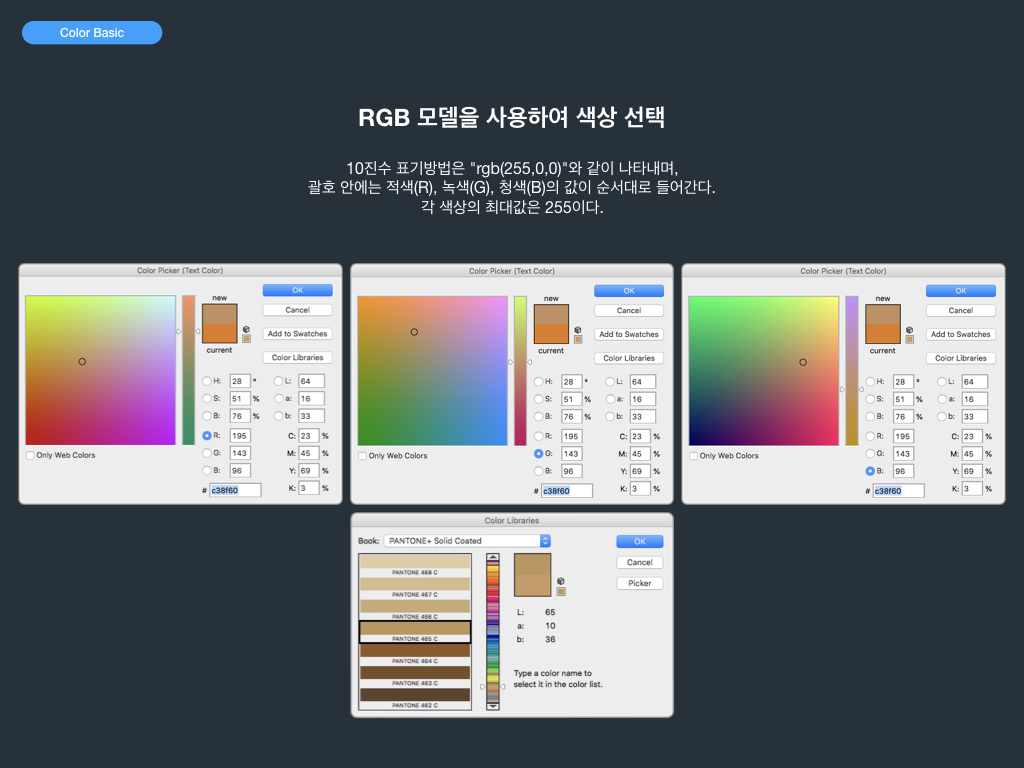
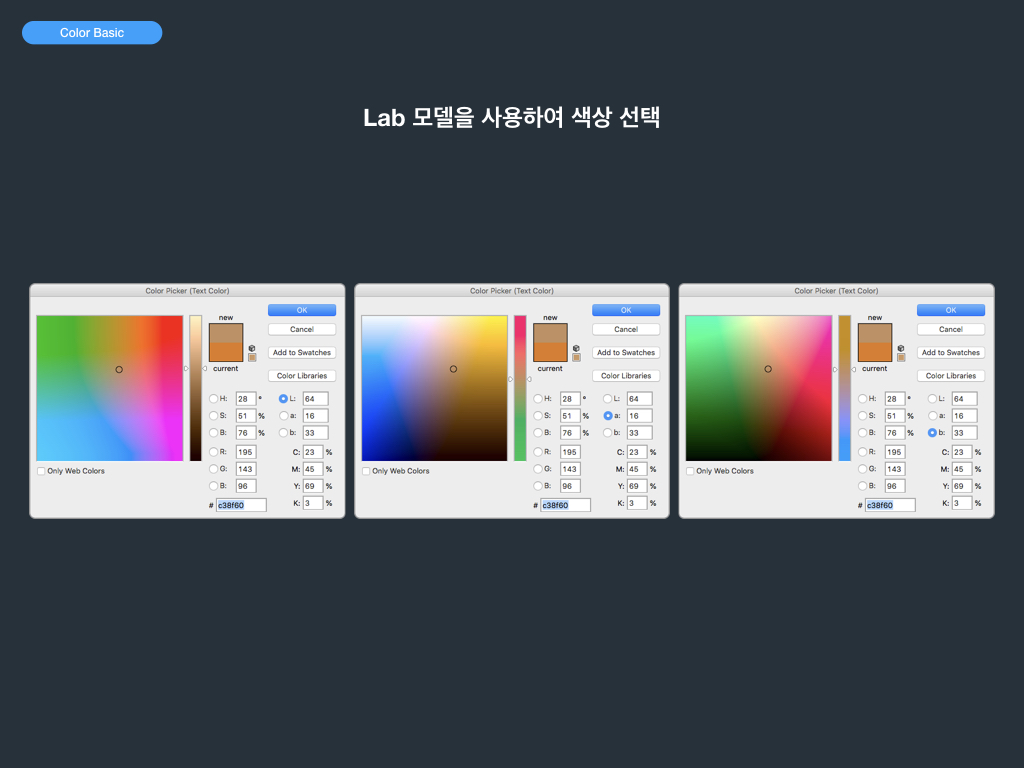
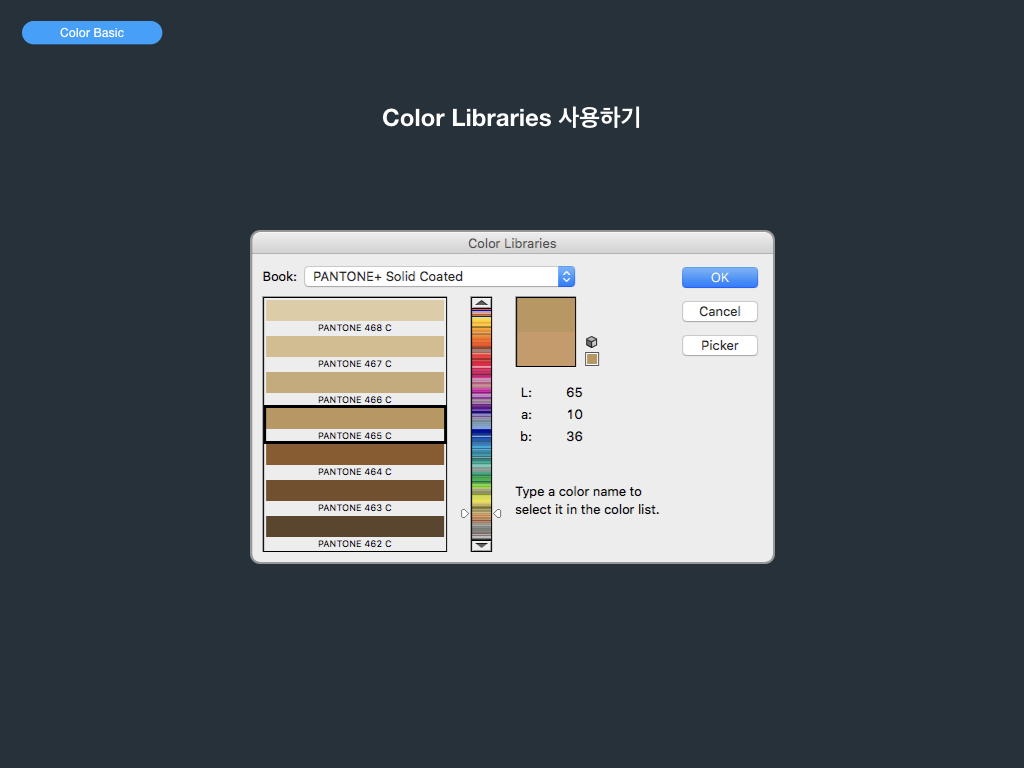
두 번째 패널로 이동하면, 아래와 같이 RGB 값 및 CMYK, HSB 값을 확인할 수 있다. 내가 저장해놓은 색을 선택할 때마다 색의 값이 바뀌니 가져다 쓰기 크게 불편하지 않다.
나만의 팔레트 만들기
세 번째 패널에서는 나만의 팔레트를 만들어서 저장해 놓을 수 있다. 아래 하단에 저장된 색깔을 드래그 앤드 드롭해둬도 되고, 원하는 색상을 선택한 후, + 버튼으로 추가해도 된다. 톱니바퀴 버튼을 통해 팔레트 추가/이름 바꾸기/삭제 등을 수행할 수 있다.
사진에서 원하는 색상 추출하기
네 번째 패널에서는 아래 경로로 사진을 선택하여, 사진을 나만의 스펙트럼처럼 이용할 수 있다. 마우스 포인터가 움직이는 곳이 곧 나의 색상으로 결정된다.
톱니바퀴 > New from File…
마지막 패널의 경우, 자주 사용되는 색상들을 모아놓은 경우인데, 거의 사용하지 않는다. 따로 색을 편집할 시간이 없을 때 사용하면 빠르게 사용할 수 있을 듯하다.
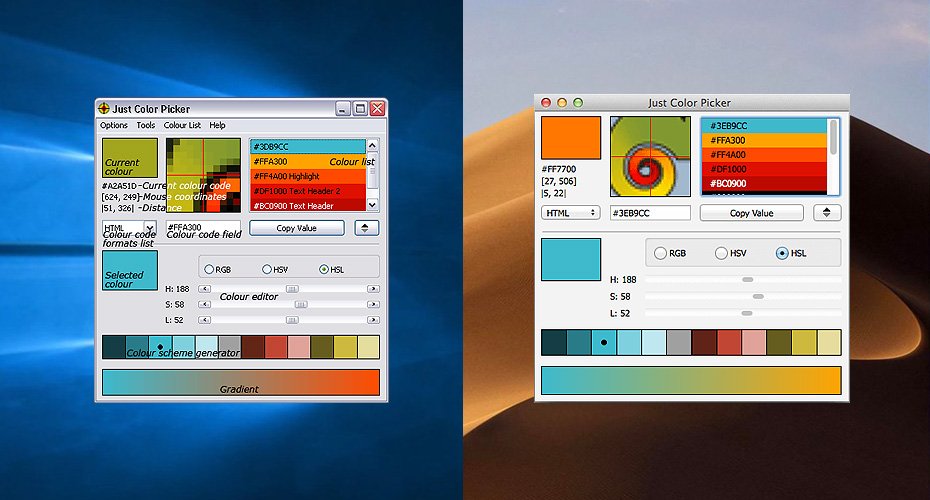
Windows/Mac 모두 지원하는 Color Picker
웹 디자이너, 사진작가, 그래픽 디자이너 및 디지털 아티스트를 위한 무료 컬러픽커 및 색상 편집 도구이다. 컬러로 작업하는 모든 사람이 사용하기 쉽고 기능이 뛰어나며, 무료 Just Color Picker를 사용하려면 아래의 사이트에 방문하여 다운로드하면 된다.
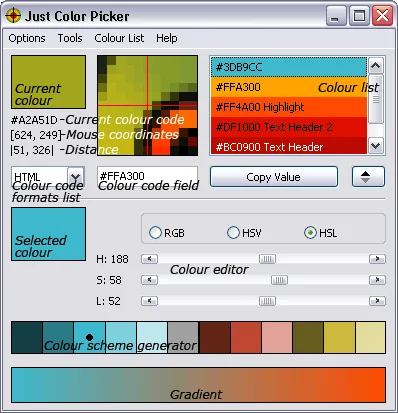
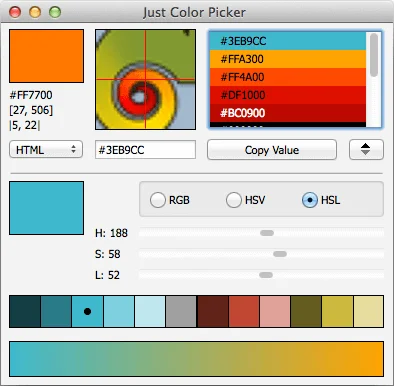
- 색상 코드의 가장 널리 사용되는 형식: HTML, RGB, HEX, HSB/HSV, HSL, CMYK 및 Delphi 색상 코드 형식을 지원
- 색상 노이즈를 쉽게 처리할 수 있는 평균 색상 샘플링
- 3x, 9x 및 15x 돋보기와 마우스 커서 이동의 키보드 제어로 정밀도 향상
- 포인트 간의 픽셀 거리의 계산
- 선택한 색을 저장하고 다시 사용하기 위한 색 목록 작성
- Adobe Photoshop의 .aco 색상 견본(Adobe 색상 파일) 및 GIMP의 .gpl 색상표 파일을 열고 편집하고 저장할 수 있는 기능 지원
- 표준 Windows 또는 macOS 색상 대화 상자와 상호 작용
- 사용자가 선택한 각 색상에 대한 주석과 참고 사항 메모 가능
- HTML/HEX(16 진수) 및 RGB 색상 코드를 해당 색상으로 변환 가능
- 표시된 트라이어드 및 보색이 있는 빨강-녹색-파랑(RGB), 시안-마젠타-옐로우(CMY) 및 빨강-옐로우-블루(RYB) 조화로운 컬러 휠이 표시됨( *이 기능을 사용하면 웹 사이트와 같이 색상 조합을 빠르게 찾을 수 있다. )
- 선택한 색상을 조정하고 편집하기 위한 RGB, HSV 및 HSL 색상 편집 가능
- 중간 색상의 넓은 범위를 생성하기 위해 두 색상 간 그라데이션 전환
- 선택한 글꼴 및 배경 색상 조합의 가독성을 평가하기 위한 텍스트 도구 사용 가능
- 선택적으로 Stay-On-Top 동작
- 사용자 정의 단축키 지원
- 버튼 하나만 클릭하면 색상 코드 또는 선택한 부분이 클립보드에 복사
- CSS 호환 색상 코드
- 높은 DPI 인식
- 다중 모니터 지원
- 다국어 인터페이스(아쉽게도 맥용에서만 한국어를 지원한다는~)
Just Color Picker는 휴대용 프로그램이며 설치가 필요 없이 USB 메모리에서 직접 실행할 수 있다는 것이 매우 매력적인 부분이다.
크롬 브라우저에서 Color Picker 사용
마지막으로 브라우저 상에서 Color Picker를 사용하는 방법을 소개한다. 크롬 브라우저에서 검색 ‘Color Picker’라고 검색하면 심플한 컬러픽커를 경험할 수 있다.