
팀이나 회사 내에서 components 구조를 정의하고 문서화하는 것이 좋다.
이렇게 하면 Assets 패널에서 components를 더 쉽게 찾을 수 있다. 그뿐만 아니라 관련 components instances를 교체한다.
Components를 구성하는 방법에는 여러 가지가 있다. Assets 패널 및 관련 components의 components를 구성하는 방법을 보도록 하자.
Tip! Components 라이브러리 구축을 어디서부터 시작해야 할지 모르십니까? 모범 사례 : Components, Styles 및 shared libraries 문서에는 몇 가지 유용한 팁이 있다.
Assets 패널
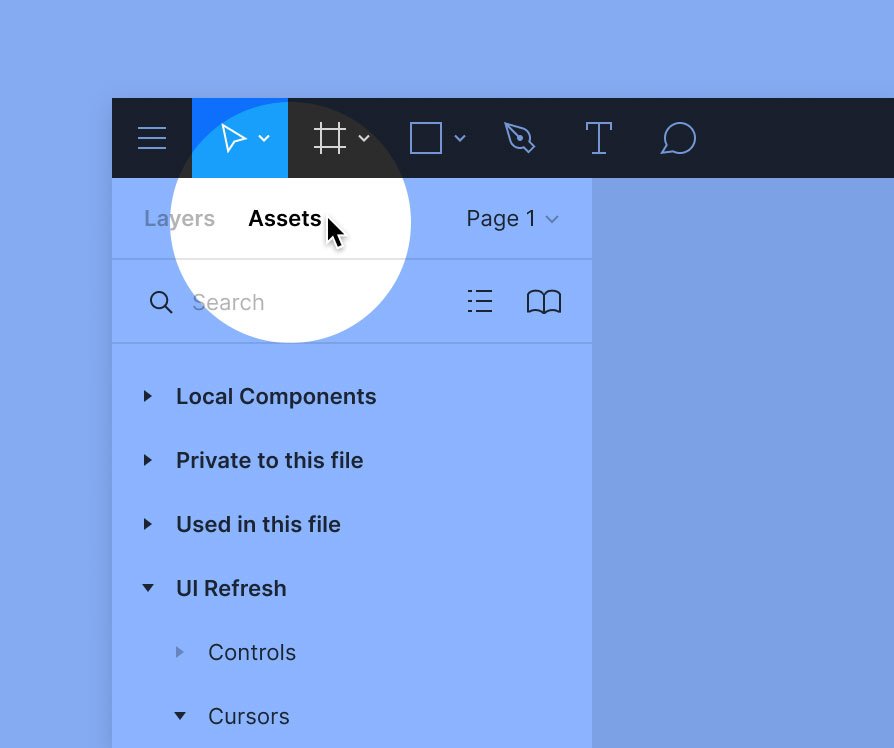
파일의 components에 액세스하는 가장 빠른 방법은 Asset 패널을 사용하는 것이다.
Asset 패널을 열려면 다음을 수행한다.
- 왼쪽 사이드바에서 Asset 탭을 클릭한다.
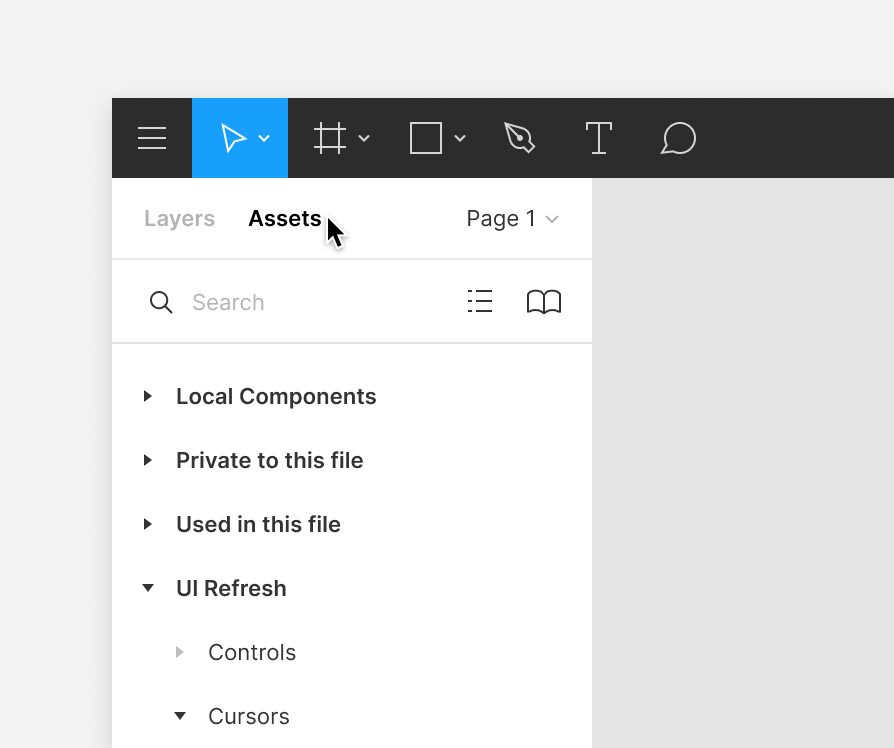
- 또는 키보드 단축키를 사용합니다.
- 맥 : ⌥ Option + 2
- 윈도우 : Alt + 2
구조
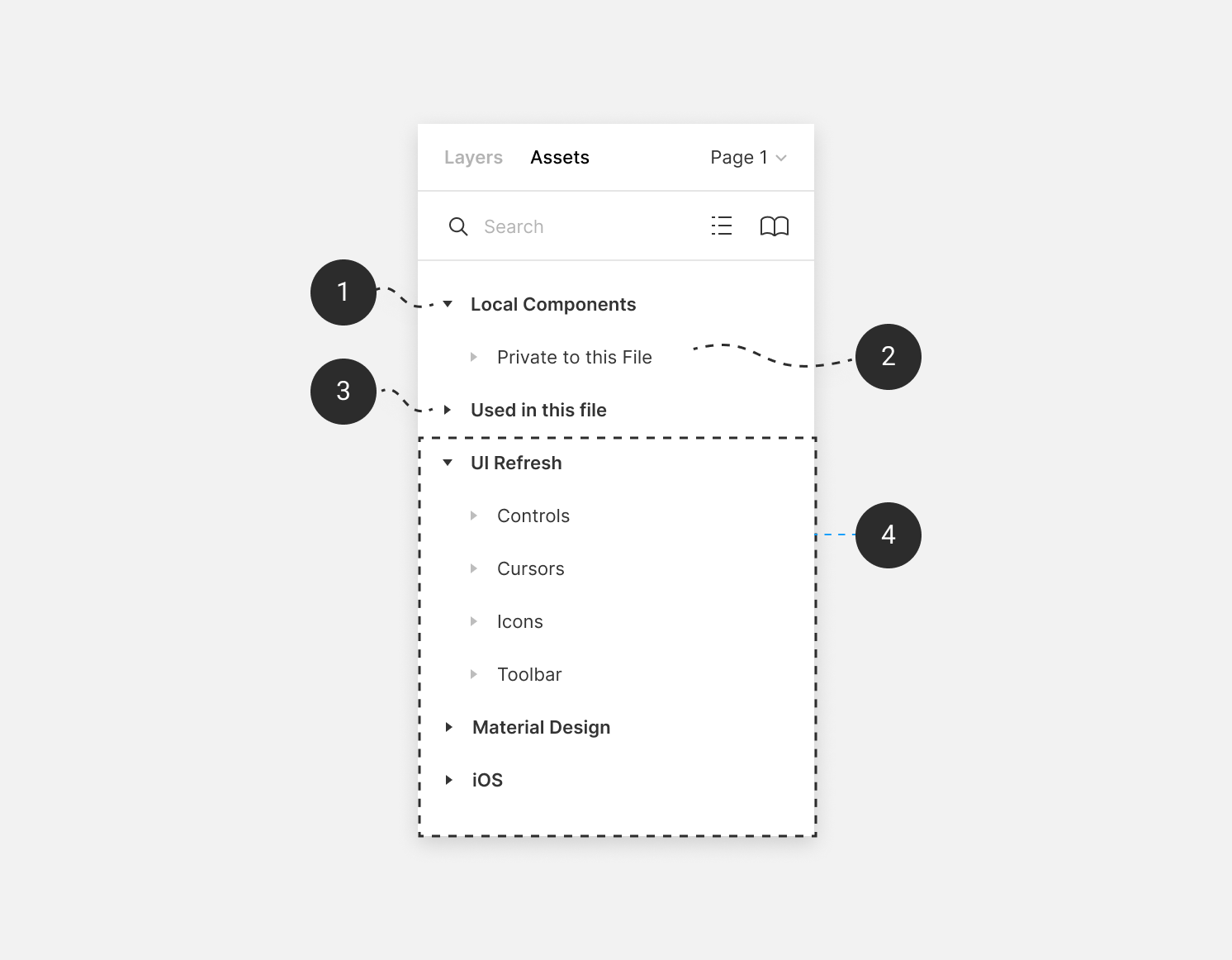
Asset 패널에서 다음 components에 액세스할 수 있다.
- 로컬 구성 요소(Local Components) : 이 파일에서 생성한 components이다.
- 이 파일에 비공개(Private) : 이 파일에서 생성했지만 팀 라이브러리에 게시하지 않은 components이다.
- 이 파일에서 사용됨 : 이 파일에서 이미 사용한 다른 라이브러리의 components이다.
- 활성화된 라이브러리 : 팀(Team) 또는 조직(Organization)에서 누구나 활성화한 기본 라이브러리이다.
Assets 패널에는 이러한 각 섹션에 대한 제목이 있다. 파일 이름을 제목으로 하여 활성화된 모든 라이브러리를 나열한다. 제목을 축소하여 차지하는 공간을 줄일 수 있다. 또는 확장하여 해당 파일 내의 components를 탐색한다.
라이브러리 파일 탐색
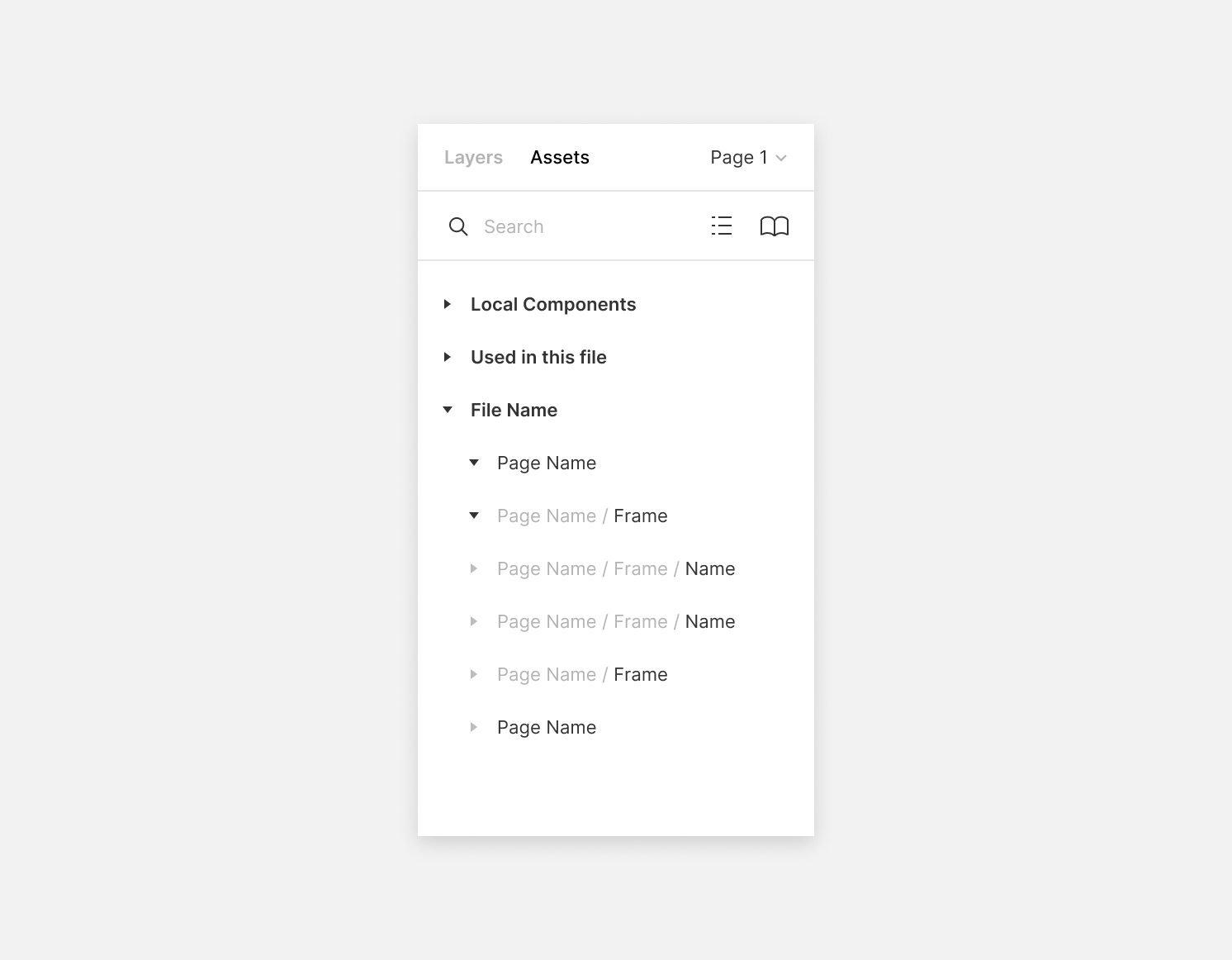
파일 구조를 미러링 하는 경로에 components를 표시한다. 파일 경로는 다음과 같은 일반 구조를 따른다. file > page > frame
경로의 각 단계는 Asset 패널의 제목을 나타낸다. 화살표를 사용하여 파일 경로를 확장하고 각 프레임 내의 components를 탐색할 수 있다.
원본 파일의 순서가 아닌 알파벳 순서로 페이지를 표시한다.
Tip!
슬래시로 구분된 네이밍을 사용하는 경우 인스턴스 메뉴에서 해당 components를 함께 그룹화한다 .
예) file / page / frame /**name**/
관련 components
Design tab의 Instance 섹션에서 선택한 components를 볼 수 있다.
이를 사용하여 파일을 떠나지 않고 관련 components 간에 전환할 수 있다.
우리는 다음을 통해 관련 components를 결정한다.
- Components의 이름을 지정하는 방법이다. 예를 들어 우리는
UI/Button/Active,UI/Button/Hover그리고UI/Button/Inactive함께 표시할 것이다. - 원본 파일에서 components를 정렬한 방법이다. 예를 들어 우리는 관련 components와 동일한 프레임 내의 모든 components를 취급한다.
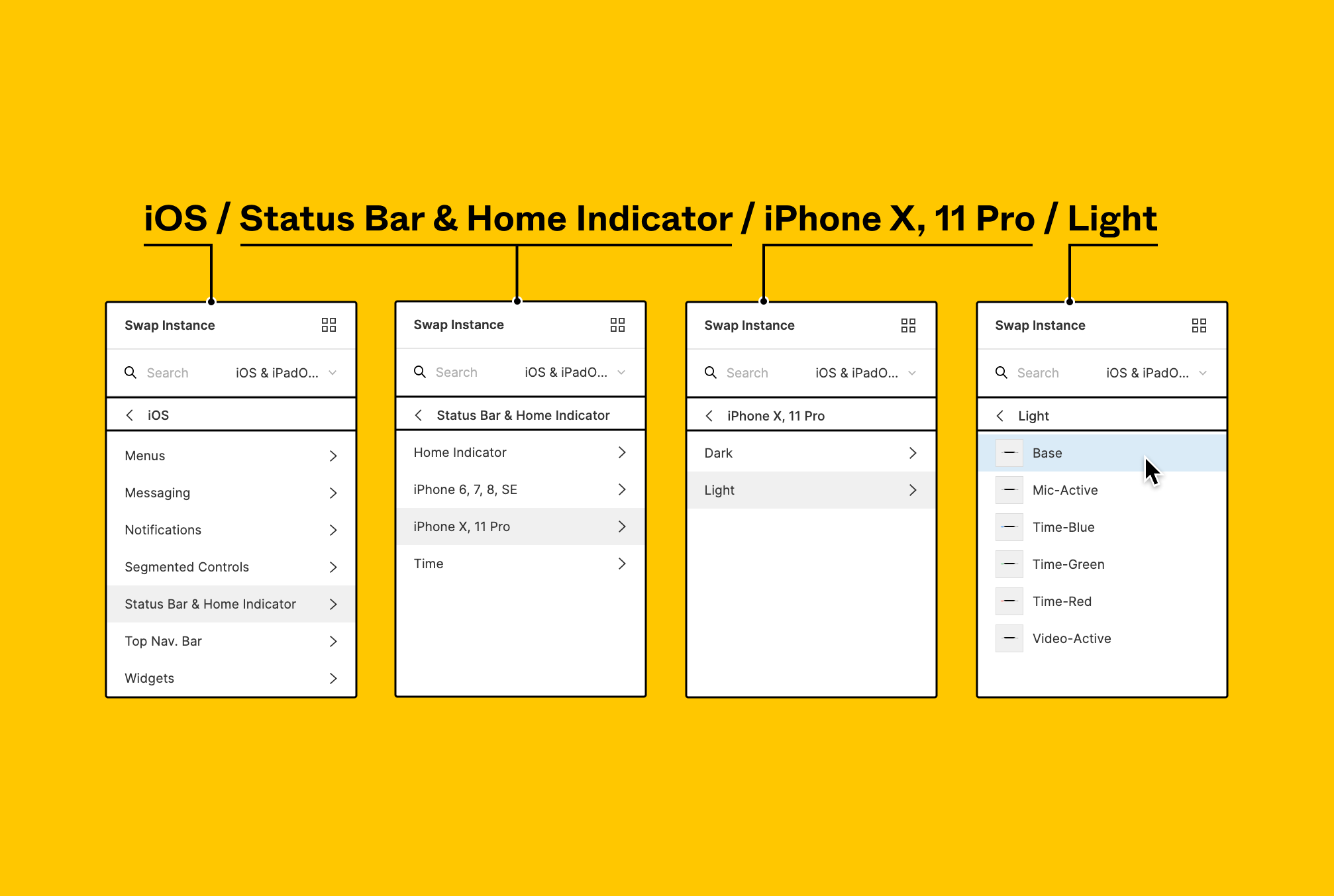
예제
Components 이름
조직의 다른 계층을 추가하려는 경우 특정 방식으로 components의 이름을 지정할 수 있다. Component/State와 같이 슬래시로 구분된 규칙을 사용하는 것이 좋다.
다음과 같이 프레임에서 components의 이름을 지정했다고 가정해 보겠다.
- Login/Active
- Login/Hover
- Login/Inactive
- Create/Active
- Create/Hover
- Create/Inactive
Components 구성
이 예에서는 위치를 기반으로 components를 구성했다. 페이지와 프레임을 사용하여 components를 그룹으로 구성했다.
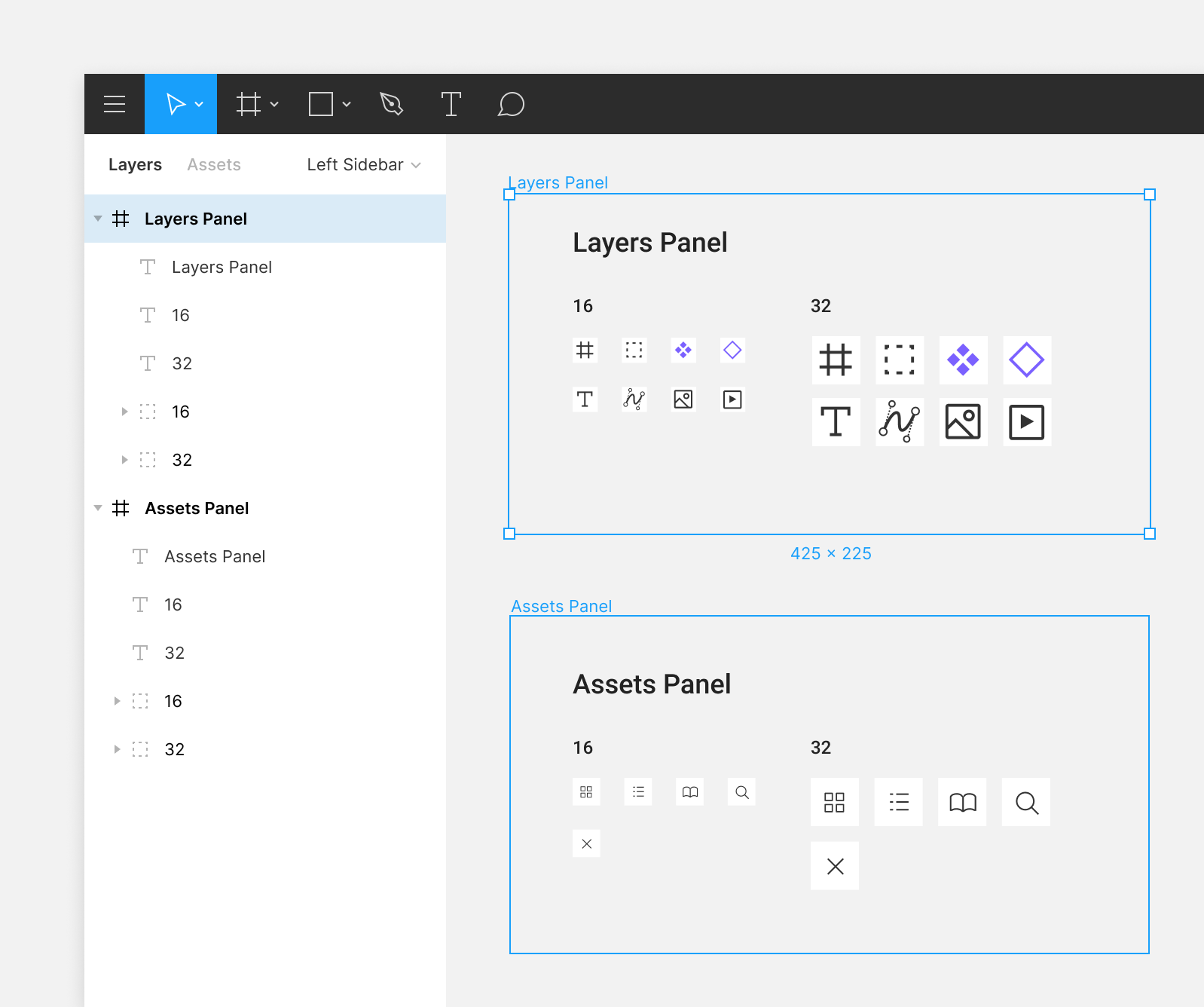
- Figma UI 파일에는 Figma UI를 구성하는 components가 있다.
- Left Sidebar에 대한 페이지를 만들었다. 페이지에는 해당 사이드바와 관련된 모든 components가 있다.
- left sidebar는 Layers 패널과 Assets 패널의 두 가지 기본 패널로 구성된다. 이러한 패널 각각에 대한 프레임을 만들었다.
- 각 아이콘에 대해 16px 및 32px의 두 가지 크기를 지원한다. 각 프레임에 두 아이콘 세트를 모두 추가한다.
- 아이콘 크기를 쉽게 구별할 수 있도록 components의 이름을 지정한다. Layers 패널에서 슬래시 규칙을 사용하여 각 components의 이름을 지정한다(예: 16 / Team Library 또는 32 / Team Library ).
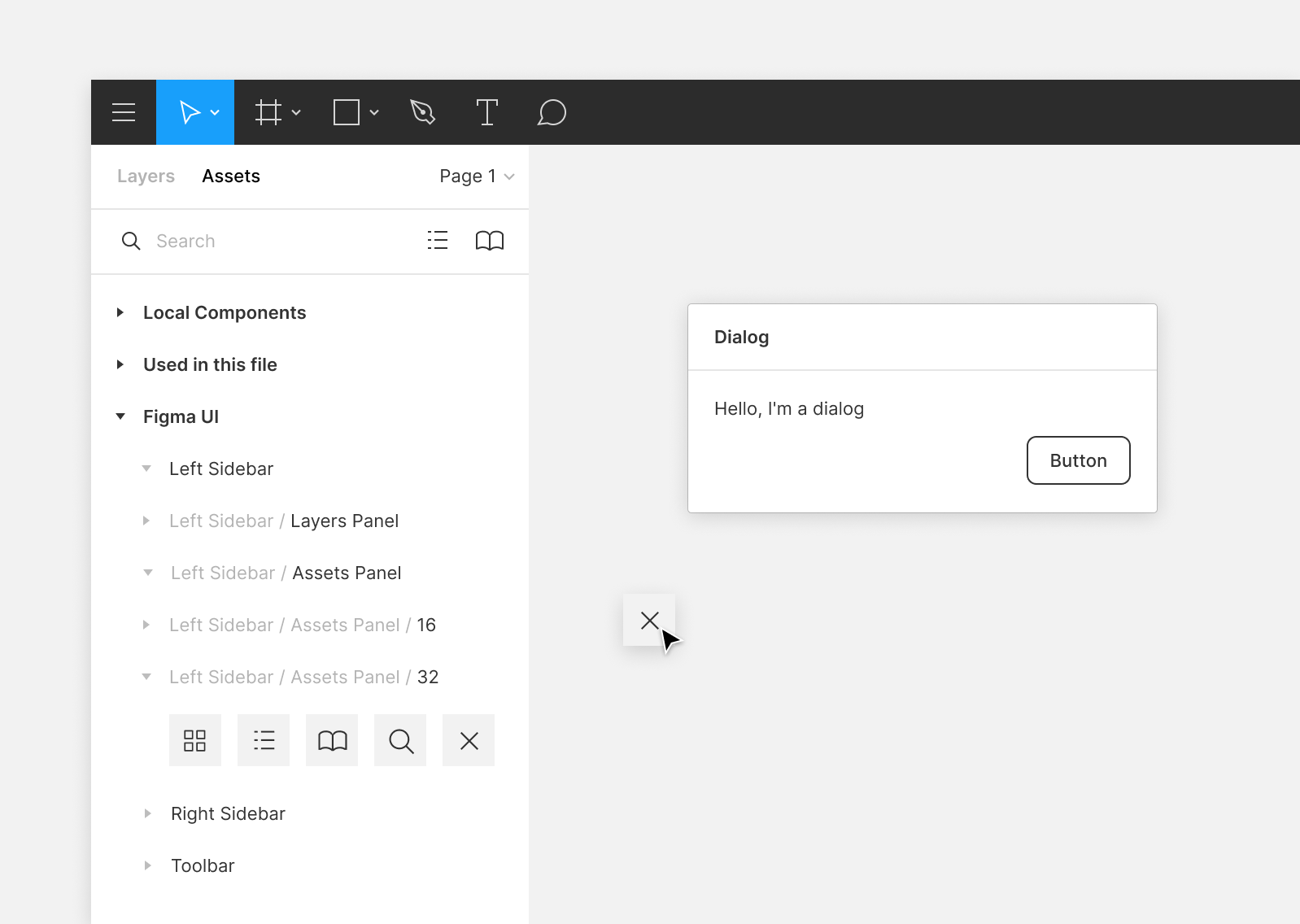
닫기 아이콘이 필요한 대화 상자 창을 다른 파일에 만들었다. Assets 패널에 대해 이미 이 중 하나를 만들었으므로 다시 사용할 수 있다.
해당 components의 32px 버전이 필요하다. Assets 패널에서 찾으려면 다음으로 이동한다. Figma UI / Left Sidebar / Assets Panel / 32
그런 다음 Assets 패널에서 해당 components를 파일로 드래그할 수 있다.
Note: 이 접근 방식의 경우 Assets 패널에서 라이브러리를 활성화해야 한다. 기본 라이브러리 활성화에 대해 자세히 알아보자.